Quản lý chi phí nhiên liệu là một trong những bài toán quan trọng đối với bất kỳ chủ xe nào, từ cá nhân cho đến các doanh nghiệp vận tải. Việc tạo một file excel tính định mức xăng xe ô tô chuyên nghiệp không chỉ giúp bạn theo dõi chi tiêu một cách chính xác mà còn cung cấp dữ liệu quý giá để tối ưu hóa hiệu suất sử dụng xe. Bài viết này sẽ hướng dẫn chi tiết từng bước, từ việc thiết lập cấu trúc cơ bản đến các công thức tính toán và những tính năng nâng cao, giúp bạn tự tay xây dựng một công cụ quản lý nhiên liệu hiệu quả.
Tóm tắt các bước tạo file Excel tính định mức nhiên liệu
Tổng quan nội dung
- 1 Tóm tắt các bước tạo file Excel tính định mức nhiên liệu
- 2 Tại sao cần sử dụng file excel tính định mức xăng xe ô tô?
- 3 Chuẩn bị cấu trúc file Excel: Nền tảng cho việc theo dõi
- 4 Hướng dẫn chi tiết các công thức tính toán quan trọng
- 5 Nâng cao file Excel với các tính năng quản lý chuyên sâu
- 6 Phân tích dữ liệu và trực quan hóa bằng biểu đồ

Có thể bạn quan tâm: Cách Xem File Hình Trên Xe Ô Tô: Hướng Dẫn Chi Tiết
- Thiết lập cấu trúc cột dữ liệu: Chuẩn bị các cột cần thiết để nhập thông tin mỗi lần đổ xăng như ngày tháng, chỉ số ODO, số lít đổ, và chi phí.
- Nhập công thức tính toán cơ bản: Xây dựng các công thức tự động để tính quãng đường đã đi, mức tiêu thụ nhiên liệu (L/100km), và chi phí trên mỗi km.
- Thêm các tính năng quản lý nâng cao: Sử dụng các công cụ như Data Validation để tạo danh sách xe, Conditional Formatting để cảnh báo mức tiêu thụ bất thường.
- Phân tích và trực quan hóa dữ liệu: Tạo các báo cáo tổng hợp bằng PivotTable và biểu đồ để có cái nhìn tổng quan về xu hướng tiêu thụ và chi phí theo thời gian.
- Tải về mẫu tham khảo (Tùy chọn): Cung cấp một liên kết hoặc hướng dẫn để người dùng có thể tải về một file mẫu đã được thiết lập sẵn.
Tại sao cần sử dụng file excel tính định mức xăng xe ô tô?

Có thể bạn quan tâm: File Tính Định Mức Xăng Xe Ô Tô: Hướng Dẫn Và Mẫu Excel
Nhiều người thường chỉ ước lượng chi phí xăng dầu hàng tháng một cách cảm tính. Tuy nhiên, việc theo dõi bằng một công cụ cụ thể như Excel mang lại những lợi ích vượt trội, giúp bạn kiểm soát “túi tiền” và sức khỏe của chiếc xe một cách khoa học hơn.
Đầu tiên, nó giúp kiểm soát chi phí chính xác. Thay vì đoán mò, bạn sẽ có con số cụ thể về số tiền đã chi cho nhiên liệu mỗi tuần, mỗi tháng, mỗi quý. Dữ liệu này là cơ sở để lập kế hoạch ngân sách cá nhân hoặc quản lý chi phí vận hành cho doanh nghiệp. Bạn sẽ biết chính xác dòng tiền đang chảy vào bình xăng và có thể điều chỉnh khi cần thiết.
Thứ hai, việc theo dõi định mức tiêu thụ nhiên liệu giúp phát hiện sớm các vấn đề kỹ thuật của xe. Nếu mức tiêu thụ xăng đột ngột tăng cao trong khi điều kiện vận hành không thay đổi, đó có thể là dấu hiệu cho thấy xe đang gặp vấn đề. Các nguyên nhân có thể bao gồm áp suất lốp thấp, bộ lọc gió bị bẩn, bugi cần thay thế, hoặc thậm chí là một lỗi nghiêm trọng hơn ở động cơ. Phát hiện sớm giúp bạn khắc phục kịp thời, tránh những hư hỏng nặng và tốn kém hơn.
Bên cạnh đó, dữ liệu từ file Excel còn giúp bạn tối ưu hóa thói quen lái xe. Bằng cách so sánh mức tiêu thụ giữa các giai đoạn khác nhau, bạn có thể nhận ra thói quen nào gây tốn xăng, ví dụ như tăng tốc đột ngột, phanh gấp, hoặc chạy không tải quá lâu. Từ đó, bạn có thể điều chỉnh cách lái để tiết kiệm nhiên liệu hơn. Theo Cơ quan Bảo vệ Môi trường Hoa Kỳ (EPA), việc lái xe một cách thông minh có thể cải thiện hiệu quả nhiên liệu lên đến 30%.
Cuối cùng, đối với các doanh nghiệp sở hữu đội xe, một file excel tính định mức xăng xe ô tô là công cụ quản lý không thể thiếu. Nó giúp so sánh hiệu suất giữa các xe, giữa các tài xế, và là cơ sở để xây dựng định mức nhiên liệu chuẩn, tránh thất thoát và gian lận.
Chuẩn bị cấu trúc file Excel: Nền tảng cho việc theo dõi
Có thể bạn quan tâm: Garanti Xe Ô Tô Là Gì? Tất Cả Những Điều Cần Biết
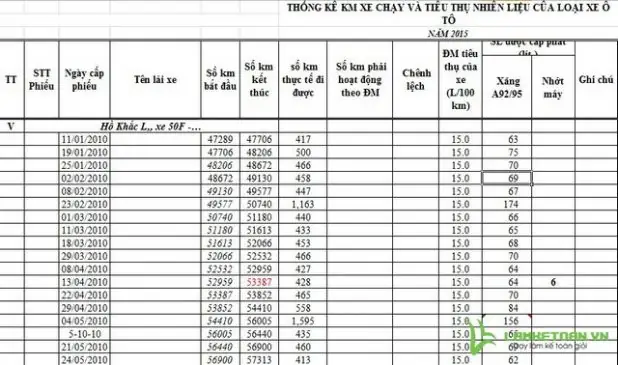
Bước đầu tiên và quan trọng nhất là xây dựng một cấu trúc bảng tính logic và đầy đủ thông tin. Một cấu trúc tốt sẽ giúp việc nhập liệu trở nên dễ dàng và việc tính toán sau này chính xác hơn. Bạn hãy mở một trang tính Excel mới và tạo các cột với tiêu đề như sau:
- Cột A: Ngày đổ xăng: Ghi lại ngày tháng bạn đổ đầy bình xăng. Định dạng cột này theo kiểu Date (ví dụ: dd/mm/yyyy) để dễ dàng lọc và sắp xếp.
- Cột B: Biển số xe (Tùy chọn): Cột này rất hữu ích nếu bạn cần quản lý nhiều xe cùng lúc. Nếu chỉ có một xe, bạn có thể bỏ qua.
- Cột C: Số ODO ban đầu (km): Ghi lại chỉ số công-tơ-mét của xe trước khi bắt đầu hành trình mới sau lần đổ xăng trước. Thông thường, đây chính là số ODO cuối của lần ghi nhận trước đó.
- Cột D: Số ODO cuối (km): Ghi lại chỉ số công-tơ-mét tại thời điểm bạn đổ xăng lần này.
- Cột E: Quãng đường đi được (km): Cột này sẽ được tính toán tự động dựa trên hai cột ODO.
- Cột F: Số lít đổ: Ghi lại chính xác số lít xăng bạn đã đổ vào bình, dựa trên hóa đơn hoặc thông tin trên cột bơm xăng.
- Cột G: Đơn giá (VNĐ/lít): Ghi lại giá của một lít xăng tại thời điểm đổ.
- Cột H: Thành tiền (VNĐ): Tổng số tiền bạn đã trả cho lần đổ xăng đó. Cột này có thể tính tự động hoặc nhập tay từ hóa đơn.
- Cột I: Mức tiêu thụ (L/100km): Đây là chỉ số quan trọng nhất, cho biết xe của bạn tiêu thụ bao nhiêu lít xăng để đi được 100km. Cột này sẽ được tính bằng công thức.
- Cột J: Chi phí trên mỗi km (VNĐ/km): Cho bạn biết chi phí nhiên liệu để di chuyển một kilômét.
- Cột K: Ghi chú: Nơi bạn có thể ghi lại các thông tin đặc biệt liên quan đến hành trình, ví dụ: “Đi đường cao tốc”, “Chở nặng”, “Kẹt xe nhiều”.
Sau khi tạo xong các tiêu đề, bạn nên định dạng bảng (Format as Table) để quản lý dữ liệu chuyên nghiệp hơn. Chọn toàn bộ vùng dữ liệu, vào tab Home -> Format as Table và chọn một kiểu bạn thích. Việc này giúp tự động mở rộng công thức và định dạng khi bạn thêm dòng mới.
Hướng dẫn chi tiết các công thức tính toán quan trọng
Sau khi đã có cấu trúc, chúng ta sẽ đưa “trí thông minh” vào file Excel bằng các công thức tự động. Giả sử dữ liệu của bạn bắt đầu từ dòng thứ 2.
Công thức tính Quãng đường đi được (Cột E)
Quãng đường đi được trong một chu kỳ đổ xăng bằng số ODO cuối trừ đi số ODO ban đầu. Tại ô E2, bạn nhập công thức sau:
=D2-C2
Công thức này rất đơn giản. Nó lấy giá trị từ ô D2 (Số ODO cuối) trừ đi giá trị từ ô C2 (Số ODO ban đầu).
Công thức tính Thành tiền (Cột H)
Nếu bạn muốn Excel tự tính tổng tiền dựa trên số lít và đơn giá, hãy nhập công thức này vào ô H2:
=F2*G2
Công thức này nhân số lít xăng (F2) với đơn giá mỗi lít (G2) để ra tổng chi phí. Tuy nhiên, trong thực tế, đôi khi có sai số làm tròn, vì vậy nhiều người chọn nhập thẳng con số từ hóa đơn vào cột này để đảm bảo độ chính xác tuyệt đối.
Công thức tính Mức tiêu thụ (Cột I)
Đây là công thức cốt lõi của file excel tính định mức xăng xe ô tô. Nó tính toán xem xe của bạn tiêu thụ bao nhiêu lít xăng cho mỗi 100km. Tại ô I2, nhập công thức:
=IF(E2>0, (F2/E2)*100, 0)
Hãy phân tích công thức này:
* F2/E2: Phép chia này tính ra số lít xăng tiêu thụ trên mỗi kilômét.
* (F2/E2)*100: Sau đó, nhân kết quả với 100 để quy đổi về đơn vị tiêu chuẩn là “lít/100km”.
* IF(E2>0, …, 0): Hàm IF này là một biện pháp phòng ngừa lỗi. Nó kiểm tra xem quãng đường đi được (E2) có lớn hơn 0 hay không. Nếu có, nó sẽ thực hiện phép tính. Nếu không (ví dụ, bạn nhập nhầm dữ liệu khiến quãng đường bằng 0), nó sẽ trả về giá trị 0 để tránh lỗi chia cho không (#DIV/0!).
Công thức tính Chi phí trên mỗi km (Cột J)
Công thức này giúp bạn biết chính xác chi phí xăng dầu cho mỗi kilômét di chuyển. Tại ô J2, nhập công thức:
=IF(E2>0, H2/E2, 0)
Tương tự như trên, công thức này lấy tổng thành tiền (H2) chia cho tổng quãng đường đi được (E2). Hàm IF cũng được sử dụng để tránh lỗi chia cho không.
Sau khi nhập công thức cho dòng đầu tiên (dòng 2), bạn chỉ cần kéo góc dưới bên phải của các ô công thức xuống các dòng bên dưới, hoặc nếu đã định dạng bảng (Format as Table), Excel sẽ tự động áp dụng công thức cho các dòng mới.
Nâng cao file Excel với các tính năng quản lý chuyên sâu
Một file Excel cơ bản đã đủ dùng, nhưng để nó trở nên chuyên nghiệp và tiện lợi hơn, bạn có thể tích hợp thêm một số tính năng nâng cao.
Sử dụng Data Validation cho cột Biển số xe
Nếu quản lý nhiều xe, việc nhập tay biển số xe có thể dẫn đến sai sót (ví dụ: 51G-123.45 và 51G-12345). Để thống nhất dữ liệu, bạn có thể tạo một danh sách xe cố định.
1. Tạo một sheet mới tên là “DanhSachXe”.
2. Tại sheet này, liệt kê tất cả biển số xe của bạn vào một cột, ví dụ cột A.
3. Quay lại sheet chính, chọn toàn bộ cột “Biển số xe” (Cột B).
4. Vào tab Data -> Data Validation.
5. Trong tab Settings, ở mục Allow, chọn List.
6. Trong ô Source, nhấn vào biểu tượng và chọn vùng dữ liệu chứa danh sách biển số xe ở sheet “DanhSachXe”.
7. Nhấn OK. Giờ đây, tại mỗi ô trong cột “Biển số xe”, bạn sẽ có một menu thả xuống để chọn thay vì phải nhập tay.
Dùng Conditional Formatting để cảnh báo
Tính năng này giúp bạn tự động tô màu các ô có giá trị bất thường, giúp bạn nhanh chóng nhận ra vấn đề. Ví dụ, bạn có thể thiết lập để tô màu đỏ những lần xe có mức tiêu thụ nhiên liệu cao hơn mức trung bình.
1. Chọn toàn bộ cột “Mức tiêu thụ” (Cột I).
2. Vào tab Home -> Conditional Formatting -> Highlight Cells Rules -> Greater Than….
3. Trong hộp thoại hiện ra, nhập vào một giá trị ngưỡng mà bạn cho là cao (ví dụ: 12 L/100km).
4. Chọn một định dạng màu (ví dụ: Light Red Fill with Dark Red Text).
5. Nhấn OK. Bây giờ, bất kỳ khi nào mức tiêu thụ vượt ngưỡng này, ô đó sẽ tự động được tô đỏ để thu hút sự chú ý của bạn.
Việc quản lý và theo dõi thông tin từ các thiết bị an toàn trên xe cũng là một phần quan trọng, và bạn có thể tìm hiểu thêm các giải pháp tại thienminh-autosafety.com để đảm bảo xe luôn vận hành trong điều kiện tốt nhất.
Phân tích dữ liệu và trực quan hóa bằng biểu đồ
Những con số khô khan sẽ trở nên sống động và dễ hiểu hơn nhiều khi được biểu diễn qua biểu đồ. Excel cung cấp công cụ mạnh mẽ để làm việc này.
Tạo báo cáo tổng hợp với PivotTable
PivotTable là công cụ phân tích dữ liệu mạnh mẽ, giúp bạn tổng hợp thông tin theo nhiều chiều khác nhau mà không cần dùng công thức phức tạp. Ví dụ, bạn có thể tạo một báo cáo tổng hợp chi phí xăng và mức tiêu thụ trung bình theo từng tháng hoặc theo từng xe.
1. Chọn toàn bộ bảng dữ liệu của bạn.
2. Vào tab Insert -> PivotTable.
3. Excel sẽ đề xuất tạo PivotTable trên một sheet mới. Nhấn OK.
4. Một giao diện PivotTable sẽ hiện ra. Bạn có thể kéo thả các trường vào các khu vực:
* Kéo trường “Ngày đổ xăng” vào khu vực Rows. Excel sẽ tự động nhóm theo tháng và quý.
* Kéo trường “Thành tiền” vào khu vực Values. Nó sẽ tự động tính tổng (Sum of Thành tiền).
* Kéo trường “Mức tiêu thụ (L/100km)” vào khu vực Values. Mặc định nó có thể tính tổng, bạn cần nhấn vào nó, chọn Value Field Settings và đổi thành Average để tính mức tiêu thụ trung bình.
* Nếu có nhiều xe, bạn có thể kéo trường “Biển số xe” vào khu vực Columns để so sánh giữa các xe.
Vẽ biểu đồ theo dõi xu hướng
Từ dữ liệu gốc hoặc từ PivotTable, bạn có thể dễ dàng tạo biểu đồ.
* Biểu đồ đường (Line Chart): Rất phù hợp để theo dõi sự biến động của “Mức tiêu thụ (L/100km)” theo thời gian. Chọn cột “Ngày đổ xăng” và cột “Mức tiêu thụ”, sau đó vào Insert -> Line Chart. Biểu đồ này sẽ giúp bạn thấy rõ những giai đoạn xe tốn xăng bất thường.
* Biểu đồ cột (Column Chart): Dùng để so sánh tổng chi phí nhiên liệu qua các tháng. Chọn dữ liệu từ PivotTable về tổng tiền theo tháng, vào Insert -> Column Chart.
Việc trực quan hóa dữ liệu không chỉ giúp bạn hiểu rõ hơn về chiếc xe của mình mà còn là một công cụ thuyết phục khi cần báo cáo chi phí cho gia đình hoặc công ty.
Tóm lại, việc xây dựng và duy trì một file excel tính định mức xăng xe ô tô là một thói quen nhỏ nhưng mang lại lợi ích lớn. Nó không chỉ là công cụ quản lý tài chính mà còn là một “bác sĩ” theo dõi sức khỏe cho chiếc xe của bạn, giúp bạn lái xe an toàn và tiết kiệm hơn. Bằng cách áp dụng các bước hướng dẫn trong bài viết này, bạn hoàn toàn có thể tạo ra một công cụ quản lý chuyên nghiệp và phù-hợp với nhu cầu của riêng mình.
Cập Nhật Lúc Tháng 11 7, 2025 by Huỳnh Thanh Vi