Việc xem file hình trên xe ô tô không còn là một nhu cầu xa lạ, đặc biệt khi các hệ thống giải trí và an toàn trên xe ngày càng hiện đại. Dù bạn muốn xem lại những khoảnh khắc từ chuyến đi qua camera hành trình, giải trí bằng video từ USB, hay trình chiếu hình ảnh từ điện thoại, việc nắm rõ cách thực hiện sẽ giúp bạn tận dụng tối đa công nghệ trên chiếc xe của mình. Bài viết này sẽ cung cấp một hướng dẫn toàn diện, giúp bạn dễ dàng truy cập và xem các loại file đa phương tiện một cách an toàn và hiệu quả.
Các bước chính để xem file hình trên xe ô tô
Tổng quan nội dung
- 1 Các bước chính để xem file hình trên xe ô tô
- 2 Tại sao nhu cầu xem file hình trên xe ô tô ngày càng tăng?
- 3 Các nguồn chứa file hình phổ biến và cách kết nối
- 4 Hướng dẫn chi tiết từng bước xem file hình trên xe ô tô
- 5 Các định dạng file phổ biến và vấn đề tương thích
- 6 Những lỗi thường gặp và cách khắc phục
- 7 Lưu ý quan trọng về an toàn
Có thể bạn quan tâm: Garanti Xe Ô Tô Là Gì? Tất Cả Những Điều Cần Biết
- Chuẩn bị nguồn phát: Xác định file hình của bạn đang ở đâu: trên USB, thẻ nhớ SD, điện thoại thông minh, hay trong bộ nhớ của camera hành trình. Đảm bảo thiết bị chứa file đang hoạt động tốt.
- Kết nối với xe: Sử dụng phương pháp kết nối phù hợp. Cắm USB/thẻ nhớ vào cổng tương ứng, kết nối điện thoại qua cáp USB để dùng Apple CarPlay/Android Auto, hoặc kết nối Wi-Fi với camera hành trình.
- Truy cập ứng dụng: Trên màn hình trung tâm của xe, tìm và mở ứng dụng quản lý media, trình phát video/hình ảnh, hoặc ứng dụng chuyên dụng của camera hành trình.
- Duyệt và phát file: Tìm đến thư mục chứa file bạn muốn xem, chọn file và nhấn phát. Hãy luôn nhớ ưu tiên an toàn và chỉ thực hiện các thao tác này khi xe đã dừng hẳn.
Tại sao nhu cầu xem file hình trên xe ô tô ngày càng tăng?
Có thể bạn quan tâm: Firewall Trong Xe Ô Tô Là Gì Và Có Vai Trò Gì?
Trong quá khứ, hệ thống giải trí trên ô tô khá đơn giản, chủ yếu là radio và đầu đọc CD. Tuy nhiên, với sự phát triển của công nghệ, màn hình cảm ứng trung tâm đã trở thành một tiêu chuẩn, biến chiếc xe không chỉ là phương tiện di chuyển mà còn là một không gian giải trí và làm việc di động.
Một trong những lý do chính là sự bùng nổ của camera hành trình. Thiết bị này ghi lại toàn bộ hành trình, và việc xem lại các video ngay trên xe trở nên cần thiết trong nhiều tình huống, chẳng hạn như khi xảy ra va chạm cần bằng chứng, hoặc đơn giản là muốn xem lại một cung đường đẹp vừa đi qua. Việc có thể truy cập file hình trên xe ô tô từ camera hành trình giúp tài xế xử lý tình huống nhanh chóng mà không cần phải tháo thẻ nhớ và tìm máy tính.
Bên cạnh đó, nhu cầu giải trí trong những chuyến đi dài hoặc khi chờ đợi cũng là một yếu tố quan trọng. Các gia đình có con nhỏ thường muốn mở các video ca nhạc thiếu nhi, phim hoạt hình để giữ cho trẻ ngồi yên. Người lớn có thể muốn xem một bộ phim, video ca nhạc hoặc trình chiếu lại những bức ảnh kỷ niệm từ chuyến du lịch ngay trên màn hình lớn của xe. Điều này biến thời gian chết trên xe trở nên hữu ích và thú vị hơn.
Các nguồn chứa file hình phổ biến và cách kết nối

Có thể bạn quan tâm: Form Mẫu Booking Xe Ô Tô: Hướng Dẫn & Tải Mẫu Miễn Phí
Để xem được nội dung, trước hết bạn cần biết file của mình đang ở đâu và làm thế nào để kết nối nguồn đó với hệ thống của xe. Dưới đây là những nguồn phổ biến nhất.
USB và thẻ nhớ SD
Đây là phương pháp truyền thống và đáng tin cậy nhất. Hầu hết các mẫu xe hiện đại đều được trang bị ít nhất một cổng USB. Một số xe, đặc biệt là các dòng xe châu Á, có thể có thêm khe cắm thẻ nhớ SD.
Để sử dụng, bạn chỉ cần sao chép các file hình ảnh hoặc video vào USB/thẻ nhớ từ máy tính. Sau đó, cắm thiết bị vào cổng tương ứng trên xe. Hệ thống giải trí của xe thường sẽ tự động nhận diện thiết bị và hiển thị thông báo. Bạn chỉ cần vào trình quản lý media (Media Player) để duyệt và chọn file cần xem. Ưu điểm của phương pháp này là sự ổn định và chất lượng hình ảnh thường không bị suy giảm.
Điện thoại thông minh
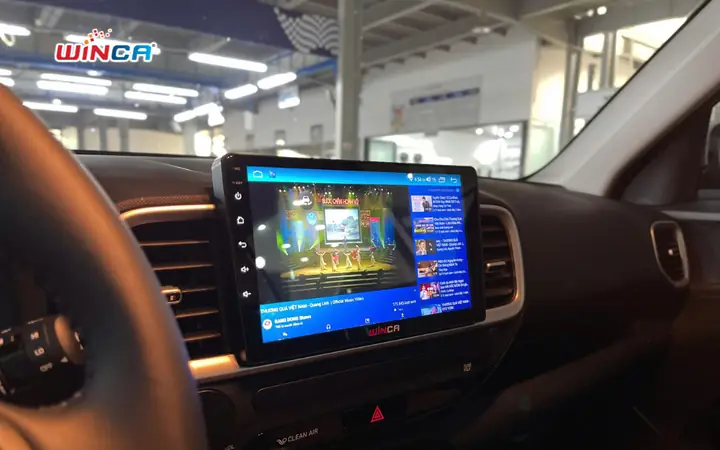
Điện thoại là thiết bị lưu trữ đa phương tiện cá nhân phổ biến nhất. Kết nối điện thoại với xe ô tô để xem file có thể thực hiện qua nhiều cách, nhưng phổ biến nhất là thông qua Apple CarPlay và Android Auto.
Khi bạn kết nối điện thoại với xe qua cáp USB, hệ thống CarPlay hoặc Android Auto sẽ được kích hoạt. Giao diện của điện thoại sẽ được chiếu lên màn hình xe với các ứng dụng được tối ưu hóa cho việc lái xe. Tuy nhiên, cần lưu ý rằng vì lý do an toàn, Apple và Google hạn chế rất nhiều các ứng dụng phát video khi xe đang chạy. Bạn thường chỉ có thể xem video từ các ứng dụng được hỗ trợ và chỉ khi xe đã đỗ. Việc xem hình ảnh trong thư viện ảnh cũng có thể bị giới hạn.
Camera hành trình
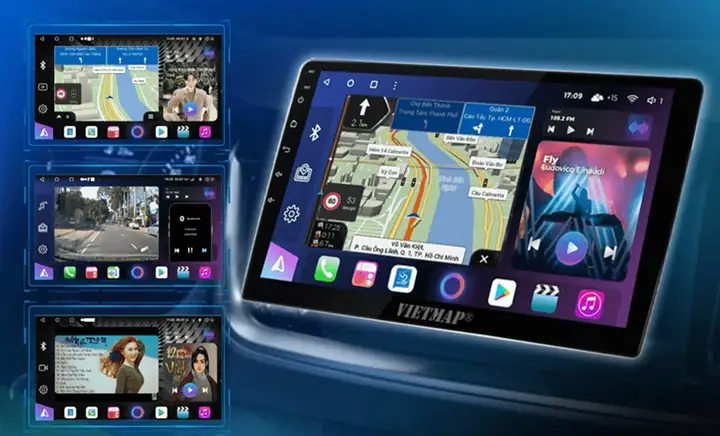
Camera hành trình là nguồn cung cấp file hình trên xe ô tô quan trọng nhất liên quan đến an toàn. Hầu hết các loại camera hành trình hiện nay đều có tính năng kết nối Wi-Fi.
Để xem file, bạn cần tải ứng dụng quản lý của nhà sản xuất camera về điện thoại (ví dụ: 70mai, Vietmap, Blackvue). Sau đó, bạn bật Wi-Fi trên camera và kết nối điện thoại với mạng Wi-Fi đó. Thông qua ứng dụng, bạn có thể xem trực tiếp, tải về điện thoại hoặc xem lại các video đã ghi mà không cần tháo thẻ nhớ. Một số dòng camera cao cấp còn cho phép phát video trực tiếp lên màn hình Android của xe.
Hướng dẫn chi tiết từng bước xem file hình trên xe ô tô
Dưới đây là quy trình chi tiết cho từng phương pháp, giúp bạn thực hiện một cách dễ dàng.
Phương pháp 1: Sử dụng USB hoặc thẻ nhớ SD
Đây là cách đơn giản và được hỗ trợ rộng rãi nhất.
- Bước 1: Chuẩn bị file: Trên máy tính, tạo một thư mục và sao chép các file video (MP4, AVI) hoặc hình ảnh (JPEG, PNG) bạn muốn xem vào USB hoặc thẻ nhớ. Hãy đảm bảo USB/thẻ nhớ được định dạng ở định dạng mà xe hỗ trợ, thường là FAT32 hoặc exFAT.
- Bước 2: Kết nối: Tìm cổng USB hoặc khe cắm thẻ SD trên xe của bạn. Vị trí thường thấy là ở khu vực bảng điều khiển trung tâm, bên trong hộc tỳ tay hoặc trong hộc đựng đồ phía trước. Cắm thiết bị vào.
- Bước 3: Truy cập trình phát media: Khởi động xe và màn hình giải trí. Hệ thống có thể sẽ tự động hiển thị một thông báo cho biết đã nhận thiết bị mới. Nếu không, hãy tìm đến mục “Media”, “Source” (Nguồn), hoặc biểu tượng USB trên màn hình.
- Bước 4: Duyệt và phát: Giao diện quản lý file sẽ hiện ra, cho phép bạn duyệt qua các thư mục trong USB/thẻ nhớ. Chọn file video hoặc hình ảnh bạn muốn xem và nhấn vào nó để bắt đầu phát. Bạn có thể sử dụng các nút điều khiển trên màn hình hoặc trên vô lăng để tạm dừng, tua nhanh, hoặc chuyển file.
Phương pháp 2: Kết nối với điện thoại thông minh
Phương pháp này tiện lợi nhưng có một số hạn chế về an toàn.
- Bước 1: Chuẩn bị kết nối: Đảm bảo bạn có cáp USB chất lượng tốt, tương thích với điện thoại của mình. Kích hoạt Apple CarPlay (trên iPhone) hoặc tải ứng dụng Android Auto (trên điện thoại Android).
- Bước 2: Kết nối vật lý: Cắm một đầu cáp vào điện thoại và đầu còn lại vào cổng USB của xe có hỗ trợ CarPlay/Android Auto (thường được đánh dấu bằng biểu tượng đặc biệt).
- Bước 3: Khởi động giao diện: Màn hình xe sẽ tự động chuyển sang giao diện CarPlay hoặc Android Auto. Bạn sẽ thấy các ứng dụng quen thuộc từ điện thoại của mình.
- Bước 4: Tìm ứng dụng hỗ trợ: Như đã đề cập, việc phát video bị hạn chế. Bạn có thể sử dụng các ứng dụng như YouTube (chỉ hoạt động khi xe dừng qua một số tùy biến) hoặc các trình phát media của bên thứ ba có hỗ trợ. Việc xem ảnh trong thư viện ảnh (Photos) thường khả dụng khi xe đứng yên.
Phương pháp 3: Xem file trực tiếp từ Camera hành trình
Cách này rất quan trọng để kiểm tra lại các tình huống giao thông.
- Bước 1: Tải ứng dụng: Xác định thương hiệu và model camera hành trình của bạn. Lên App Store (iOS) hoặc Google Play Store (Android) để tìm và tải ứng dụng quản lý tương ứng.
- Bước 2: Kích hoạt Wi-Fi trên camera: Hầu hết các camera đều có một nút vật lý hoặc một tùy chọn trong menu để bật điểm phát Wi-Fi. Tên mạng Wi-Fi và mật khẩu thường được ghi trên thân camera hoặc trong sách hướng dẫn.
- Bước 3: Kết nối điện thoại: Trên điện thoại, vào phần cài đặt Wi-Fi, tìm tên mạng của camera và kết nối bằng mật khẩu đã cho. Lưu ý, khi kết nối với Wi-Fi của camera, điện thoại của bạn sẽ không có kết nối internet.
- Bước 4: Sử dụng ứng dụng: Mở ứng dụng bạn vừa tải. Ứng dụng sẽ tự động kết nối với camera. Tại đây, bạn có thể xem lại các video đã ghi, sắp xếp theo thời gian hoặc sự kiện (ví dụ: va chạm). Bạn cũng có thể tải các video quan trọng về điện thoại để lưu trữ hoặc chia sẻ.
Các định dạng file phổ biến và vấn đề tương thích
Không phải tất cả các loại file đều có thể được phát trên mọi hệ thống xe. Việc hiểu rõ các định dạng được hỗ trợ sẽ giúp bạn tránh được những phiền toái không đáng có.
Định dạng video:
* MP4: Đây là định dạng phổ biến và được hỗ trợ rộng rãi nhất. Hầu hết các hệ thống giải trí trên xe đều đọc được file MP4 với codec H.264.
* AVI: Một định dạng cũ hơn nhưng vẫn khá phổ biến. Tuy nhiên, một số xe đời mới có thể không hỗ trợ.
* MKV: Định dạng này ngày càng phổ biến vì khả năng chứa nhiều luồng âm thanh và phụ đề, nhưng khả năng hỗ trợ trên xe ô tô còn hạn chế.
Định dạng hình ảnh:
* JPEG/JPG: Định dạng ảnh nén tiêu chuẩn, được hỗ trợ bởi gần như tất cả các thiết bị.
* PNG: Hỗ trợ nền trong suốt, cũng được hỗ trợ khá tốt.
* BMP: Định dạng ảnh không nén, chất lượng cao nhưng dung lượng lớn, ít phổ biến hơn.
Nếu bạn gặp phải tình huống file không đọc được, nguyên nhân lớn nhất là do định dạng hoặc codec không tương thích. Giải pháp là sử dụng các phần mềm chuyển đổi định dạng video trên máy tính (như HandBrake, Freemake Video Converter) để chuyển file của bạn sang định dạng MP4 với codec H.264 trước khi chép vào USB.
Những lỗi thường gặp và cách khắc phục
Đôi khi, dù đã làm đúng các bước, bạn vẫn không thể xem được file hình trên xe ô tô. Dưới đây là một số lỗi phổ biến và cách giải quyết.
Xe không nhận USB/thẻ nhớ
- Nguyên nhân: Định dạng của USB/thẻ nhớ không đúng (ví dụ: NTFS thay vì FAT32). Dung lượng thiết bị quá lớn so với khả năng hỗ trợ của xe. Cổng USB bị bẩn hoặc hỏng.
- Cách khắc phục: Thử format lại USB/thẻ nhớ sang định dạng FAT32 trên máy tính. Sử dụng một USB khác có dung lượng nhỏ hơn (ví dụ: dưới 32GB). Vệ sinh cổng USB trên xe một cách cẩn thận.
File video có tiếng nhưng không có hình
- Nguyên nhân: Codec video không được hỗ trợ. Mặc dù file có đuôi là .MP4, nhưng codec bên trong (ví dụ: H.265/HEVC) có thể quá mới so với hệ thống của xe.
- Cách khắc phục: Sử dụng phần mềm chuyển đổi video trên máy tính để chuyển file sang định dạng MP4 với codec video là H.264 và codec âm thanh là AAC.
Màn hình hiển thị thông báo lỗi “Không hỗ trợ”
- Nguyên nhân: File bị lỗi trong quá trình sao chép, hoặc định dạng file hoàn toàn không nằm trong danh sách hỗ trợ của nhà sản xuất xe.
- Cách khắc phục: Thử chép lại file vào USB. Kiểm tra lại sách hướng dẫn sử dụng xe để xem danh sách các định dạng được hỗ trợ và đảm bảo file của bạn tuân thủ đúng.
Lưu ý quan trọng về an toàn
An toàn luôn là yếu tố phải được đặt lên hàng đầu. Việc xem video hoặc hình ảnh có thể gây mất tập trung nghiêm trọng khi đang lái xe.
- Không bao giờ thao tác khi xe đang chạy: Chỉ nên thực hiện các thao tác kết nối, duyệt file, hoặc xem video khi xe đã dừng và đỗ ở một vị trí an toàn. Hầu hết các nhà sản xuất xe đã lập trình sẵn để vô hiệu hóa tính năng phát video khi xe bắt đầu di chuyển. Cố gắng “bẻ khóa” tính năng này có thể gây nguy hiểm cho bạn và những người xung quanh.
- Âm thanh là đủ: Nếu bạn chỉ muốn nghe nội dung từ một file video (ví dụ: một buổi hòa nhạc, một bài giảng), bạn có thể chỉ cần phát âm thanh mà không cần nhìn vào màn hình.
- Giao cho hành khách: Nếu có người khác đi cùng trên xe, hãy để họ phụ trách việc điều khiển hệ thống giải trí. Điều này cho phép bạn tập trung hoàn toàn vào việc lái xe.
Việc trang bị các kiến thức và giải pháp an toàn cho xe là vô cùng quan trọng. Để tìm hiểu thêm về các công nghệ an toàn tiên tiến, bạn có thể tham khảo tại thienminh-autosafety.com.
Tóm lại, việc hiểu rõ cách xem file hình trên xe ô tô sẽ giúp bạn tận dụng tối đa các tính năng hiện đại trên chiếc xe của mình, mang lại sự tiện lợi và giải trí cho mỗi chuyến đi. Bằng cách lựa chọn phương pháp phù hợp, chuẩn bị file đúng định dạng và luôn đặt an toàn lên hàng đầu, bạn có thể dễ dàng làm chủ công nghệ và biến mỗi hành trình trở nên thú vị hơn. Hãy nhớ rằng, công nghệ sinh ra để phục vụ con người, nhưng sự tập trung của người lái mới là hệ thống an toàn quan trọng nhất.
Cập Nhật Lúc Tháng mười một 7, 2025 by Huỳnh Thanh Vi