Trong mỗi chuyến đi, âm nhạc luôn là người bạn đồng hành lý tưởng, giúp tài xế và hành khách thư giãn, giải trí và xua tan mệt mỏi. Với sự phát triển của công nghệ, việc nghe nhạc trên ô tô trở nên đa dạng, nhưng nhạc chép USB xe ô tô vẫn giữ vững vị thế là lựa chọn phổ biến hàng đầu nhờ tính tiện lợi, ổn định và khả năng lưu trữ không giới hạn. Bài viết này sẽ cung cấp một hướng dẫn toàn diện, từ A đến Z, giúp bạn chuẩn bị, chép và tối ưu hóa trải nghiệm nghe nhạc qua USB trên chiếc xe thân yêu, đảm bảo mọi hành trình luôn ngập tràn những giai điệu yêu thích với chất lượng tốt nhất.
Tóm tắt các bước chép nhạc USB xe ô tô thành công
Tổng quan nội dung
- 1 Tóm tắt các bước chép nhạc USB xe ô tô thành công
- 2 Tại Sao Nhạc Chép USB Vẫn Là Lựa Chọn Ưu Tiên Cho Xe Hơi?
- 3 Chuẩn Bị Toàn Diện: Chọn USB Và Định Dạng Phù Hợp Cho Xe
- 4 Chất Lượng Âm Thanh Tối Ưu: Các Định Dạng Nhạc Hỗ Trợ Trên Xe
- 5 Hướng Dẫn Từng Bước Chép Nhạc Vào USB Cho Xe Ô Tô
- 6 Khắc Phục Sự Cố Thường Gặp Khi Sử Dụng Nhạc Chép USB Trên Xe Ô Tô
- 7 Mẹo Nâng Cao Trải Nghiệm Nghe Nhạc USB Trên Xe Ô Tô
- 8 Câu Hỏi Thường Gặp Về Nhạc Chép USB Xe Hơi (FAQ)
Để sở hữu một thư viện nhạc chất lượng cao và hoạt động ổn định trên xe, bạn cần thực hiện theo các bước cơ bản sau:
- Lựa chọn và chuẩn bị USB phù hợp: Ưu tiên USB có dung lượng vừa phải (8-32GB) và thương hiệu uy tín để đảm bảo độ bền, tốc độ đọc ổn định, và khả năng tương thích cao với hệ thống giải trí của xe.
- Định dạng USB sang FAT32: Đây là định dạng hệ thống tệp tin được hầu hết các xe ô tô hỗ trợ, giúp xe dễ dàng nhận diện và đọc dữ liệu.
- Chọn định dạng file nhạc tương thích: MP3 với bitrate 320kbps là lựa chọn tối ưu cho khả năng tương thích rộng rãi và chất lượng âm thanh tốt. Đối với hệ thống cao cấp, có thể thử FLAC nếu xe hỗ trợ.
- Sắp xếp và sao chép nhạc vào USB: Tạo các thư mục có tổ chức theo thể loại, ca sĩ hoặc album để dễ dàng tìm kiếm khi lái xe, sau đó sao chép file nhạc từ máy tính sang USB.
- Kiểm tra và khắc phục lỗi: Sau khi chép, hãy kiểm tra lại trên máy tính và xe. Nếu có vấn đề, hãy rà soát lại định dạng USB, định dạng file nhạc và cổng USB của xe.
Tại Sao Nhạc Chép USB Vẫn Là Lựa Chọn Ưu Tiên Cho Xe Hơi?
Mặc dù các công nghệ phát nhạc trên ô tô ngày càng đa dạng, từ kết nối Bluetooth, Apple CarPlay, Android Auto cho đến streaming trực tuyến, nhưng việc sử dụng USB để chép nhạc vẫn giữ vững vị thế quan trọng và được nhiều tài xế ưa chuộng. Lý do nằm ở những ưu điểm vượt trội mà phương pháp này mang lại, đặc biệt là sự kết hợp giữa tiện lợi, ổn định và chi phí tối ưu.
Đầu tiên, dung lượng lưu trữ lớn là một lợi thế không thể phủ nhận của USB. Một chiếc USB 32GB có thể chứa hàng ngàn bài hát chất lượng cao (MP3 320kbps), tương đương với một thư viện nhạc khổng lồ trong tầm tay bạn. Điều này đặc biệt hữu ích cho những chuyến đi đường dài, nơi bạn không muốn giới hạn lựa chọn âm nhạc hoặc phải liên tục tìm kiếm bài hát mới. Sự đa dạng trong thư viện nhạc giúp mỗi hành trình trở nên thú vị và bớt nhàm chán hơn rất nhiều.
Có thể bạn quan tâm: Nhíp Xe Ô Tô Làm Dao: Phân Tích Khoa Học & Rủi Ro Tiềm Ẩn
Thứ hai, khả năng hoạt động độc lập không cần internet là điểm cộng lớn. Khác với các dịch vụ streaming yêu cầu kết nối 3G/4G/5G hoặc Wi-Fi, việc phát nhạc từ USB không phụ thuộc vào tín hiệu mạng. Điều này đảm bảo trải nghiệm nghe nhạc không bị gián đoạn ngay cả khi bạn đi qua những khu vực sóng yếu, vùng núi, hoặc những nơi không có kết nối internet. Hơn nữa, nó giúp bạn tiết kiệm đáng kể chi phí dữ liệu di động, một yếu tố quan trọng đối với nhiều chủ xe.
So với các phương thức truyền thống như đĩa CD, USB tiện lợi hơn rất nhiều. Đĩa CD dễ bị trầy xước, hỏng hóc do va chạm trong quá trình di chuyển, và khả năng lưu trữ cũng rất hạn chế. Một chiếc USB không có bộ phận cơ học, ít bị ảnh hưởng bởi rung lắc và có độ bền cao hơn. Trong khi đó, việc kết nối điện thoại qua Bluetooth để phát nhạc có thể bị gián đoạn bởi các cuộc gọi đến, tin nhắn thông báo hoặc tiêu hao pin thiết bị. Đối với những hệ thống âm thanh trên xe hơi được trang bị cổng USB chuyên dụng, đây là phương pháp tối ưu nhất để đảm bảo chất lượng âm thanh ổn định, không độ trễ và trải nghiệm người dùng mượt mà. Việc sử dụng nhạc chép USB xe ô tô không chỉ đơn thuần là nghe nhạc, mà còn là cách để cá nhân hóa không gian riêng trên chiếc xe của bạn một cách dễ dàng và hiệu quả nhất.
Chuẩn Bị Toàn Diện: Chọn USB Và Định Dạng Phù Hợp Cho Xe
Để có được trải nghiệm nghe nhạc chép USB xe ô tô tốt nhất, việc chuẩn bị một chiếc USB phù hợp là bước đầu tiên và vô cùng quan trọng. Có một số yếu tố bạn cần xem xét kỹ lưỡng để đảm bảo USB hoạt động trơn tru với hệ thống giải trí của xe, từ việc chọn đúng loại USB đến định dạng hệ thống tệp tin chính xác.
Lựa Chọn USB: Dung Lượng, Tốc Độ Và Độ Bền
Khi chọn mua USB, dung lượng lưu trữ là yếu tố hàng đầu cần cân nhắc. Các dung lượng phổ biến như 8GB, 16GB hoặc 32GB thường là quá đủ cho nhu cầu lưu trữ hàng ngàn bài hát chất lượng cao của hầu hết người dùng. Tuy nhiên, một điểm quan trọng cần lưu ý là một số dòng xe cũ có thể có giới hạn về dung lượng USB tối đa mà chúng có thể đọc, thường là 32GB hoặc 64GB. Việc sử dụng một chiếc USB có dung lượng quá lớn (ví dụ: 128GB trở lên) có thể khiến hệ thống xe mất nhiều thời gian hơn để tải dữ liệu, duyệt thư mục, hoặc thậm chí không nhận diện được USB. Luôn kiểm tra sách hướng dẫn sử dụng xe hoặc thử nghiệm với USB dung lượng nhỏ hơn nếu xe của bạn là đời cũ.
Ngoài dung lượng, tốc độ đọc/ghi của USB cũng ảnh hưởng đến trải nghiệm tổng thể. USB 2.0 thường đủ cho việc phát nhạc, vì tốc độ truyền dữ liệu khi nghe nhạc không đòi hỏi quá cao. Tuy nhiên, USB 3.0 sẽ mang lại tốc độ nhanh hơn đáng kể khi bạn sao chép nhạc từ máy tính, giúp tiết kiệm thời gian, đặc biệt khi bạn có một thư viện nhạc lớn cần cập nhật. Mặc dù tốc độ 3.0 không tạo ra sự khác biệt khi phát nhạc trên xe nếu hệ thống xe chỉ hỗ trợ chuẩn 2.0, nhưng nó vẫn là một lựa chọn tốt cho việc quản lý dữ liệu hiệu quả.
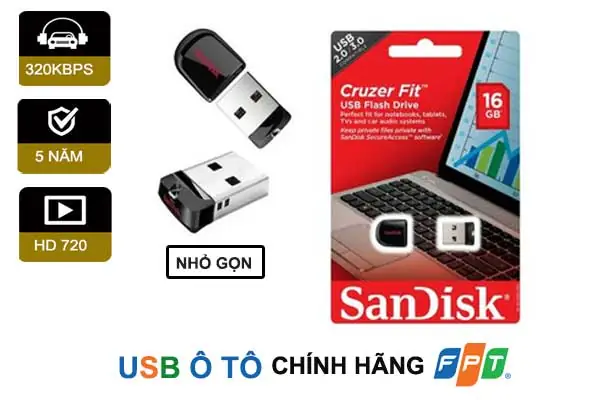
Cuối cùng, hãy ưu tiên các thương hiệu USB uy tín như SanDisk, Kingston, Transcend, hay Samsung. Những thương hiệu này thường đảm bảo độ bền cao, hiệu suất ổn định và khả năng chống chịu tốt với điều kiện nhiệt độ trong xe hơi – nơi mà USB có thể phải chịu nóng trong thời gian dài. Tránh các loại USB không rõ nguồn gốc, giá quá rẻ, vì chúng có thể gặp phải các sự cố như hỏng dữ liệu, tốc độ chậm hoặc lỗi không nhận diện sau một thời gian ngắn sử dụng. Hơn nữa, nên chọn các loại USB có thiết kế nhỏ gọn, ít vướng víu để không ảnh hưởng đến không gian nội thất hay các nút điều khiển trên xe.
Các Hệ Thống Tệp (File System) Phổ Biến Và Khả Năng Tương Thích
Định dạng hệ thống tệp (file system) của USB là yếu tố cực kỳ quan trọng quyết định liệu xe ô tô của bạn có thể đọc được USB hay không. Có ba định dạng chính cần lưu ý, mỗi loại có đặc điểm và mức độ tương thích khác nhau.
FAT32: Đây là định dạng phổ biến và tương thích rộng rãi nhất với hầu hết các hệ thống giải trí trên xe ô tô, kể cả những dòng xe đời cũ nhất. Ưu điểm lớn của FAT32 là sự ổn định và dễ dàng nhận diện bởi nhiều thiết bị khác nhau, không chỉ riêng ô tô. Tuy nhiên, nó có một hạn chế đáng kể là không thể lưu trữ các tệp tin có kích thước lớn hơn 4GB. Điều này thường không phải là vấn đề với các tệp nhạc (một bài hát MP3 hiếm khi vượt quá 20MB), nhưng cần lưu ý nếu bạn có ý định chép video hay các tệp dữ liệu lớn khác. Để đảm bảo khả năng tương thích cao nhất cho nhạc chép USB xe ô tô, FAT32 luôn là lựa chọn ưu tiên hàng đầu.
NTFS: Định dạng này chủ yếu được sử dụng trên các hệ điều hành Windows và hỗ trợ các tệp tin kích thước cực lớn, không giới hạn 4GB như FAT32. Mặc dù mạnh mẽ trong môi trường máy tính, rất ít hệ thống giải trí trên xe ô tô tương thích với NTFS, đặc biệt là các xe đời cũ hoặc tầm trung. Nếu USB của bạn đang ở định dạng NTFS và xe không nhận, việc chuyển sang FAT32 gần như là giải pháp bắt buộc. Việc thử NTFS thường không phải là giải pháp hữu hiệu cho vấn đề tương thích nhạc trên xe.

Tại Sao Nên Sử Dụng Usb Để Chép Nhạc Cho Xe Ô Tô? Có thể bạn quan tâm: Nhân Viên Bảo Vệ Biết Lái Xe Ô Tô: Điều Kiện, Kỹ Năng Và Cơ Hội
ExFAT: Là một định dạng hiện đại hơn, ExFAT kết hợp ưu điểm của cả FAT32 (tương thích đa nền tảng) và NTFS (hỗ trợ tệp tin lớn hơn 4GB). ExFAT được thiết kế để sử dụng trên các thiết bị lưu trữ flash và thẻ nhớ SD, mang lại sự linh hoạt cao. Các dòng xe ô tô đời mới hơn, đặc biệt là những xe có hệ thống thông tin giải trí hiện đại, màn hình cảm ứng lớn, hoặc hỗ trợ CarPlay/Android Auto, có khả năng cao sẽ hỗ trợ ExFAT. Nếu xe của bạn gặp vấn đề với FAT32 và là xe đời mới sản xuất trong vài năm trở lại đây, bạn có thể thử định dạng ExFAT. Tuy nhiên, để an toàn nhất và đảm bảo sự ổn định, FAT32 vẫn là “người bạn” đáng tin cậy nhất cho hầu hết các tình huống.
Tóm lại, để tối ưu hóa khả năng tương thích và tránh các lỗi không đáng có, bạn nên ưu tiên định dạng USB sang FAT32 trước khi chép bất kỳ file nhạc nào vào. Nếu xe bạn là đời mới và có hệ thống giải trí nâng cấp, việc thử ExFAT có thể mang lại lợi ích về dung lượng tệp tin cho các nhu cầu khác ngoài nhạc.
Chất Lượng Âm Thanh Tối Ưu: Các Định Dạng Nhạc Hỗ Trợ Trên Xe
Bên cạnh việc chuẩn bị USB đúng cách, định dạng của các tệp nhạc cũng là yếu tố then chốt để đảm bảo xe của bạn có thể phát chúng và mang lại trải nghiệm âm thanh tốt nhất. Mỗi định dạng có những ưu và nhược điểm riêng về chất lượng âm thanh, dung lượng lưu trữ và mức độ tương thích với hệ thống xe.
MP3: Tiêu Chuẩn Vàng Cho Mọi Dòng Xe
MP3 (MPEG Audio Layer III) là định dạng file nhạc phổ biến nhất trên thế giới và cũng được coi là “chuẩn mực vàng” cho việc nghe nhạc chép USB xe ô tô. Ưu điểm lớn nhất của MP3 là khả năng nén dữ liệu hiệu quả bằng cách loại bỏ những phần âm thanh mà tai người khó có thể nhận biết. Điều này giúp giảm kích thước tệp tin đáng kể (thường chỉ bằng 1/10 so với file gốc không nén) mà vẫn giữ được chất lượng âm thanh chấp nhận được đối với tai nghe thông thường. Khả năng nén cao cho phép bạn lưu trữ hàng ngàn bài hát trên một chiếc USB dung lượng nhỏ, tạo nên một thư viện âm nhạc đa dạng cho mọi chuyến đi.
Chất lượng âm thanh của file MP3 được xác định bởi bitrate (tốc độ bit), thường được đo bằng kilobit mỗi giây (kbps). Bitrate càng cao, chất lượng âm thanh càng tốt nhưng dung lượng tệp tin cũng lớn hơn. Các bitrate phổ biến bao gồm:
- 128kbps: Phù hợp cho những ai không quá khắt khe về chất lượng âm thanh và ưu tiên tiết kiệm dung lượng. Chất lượng này đủ tốt cho những hệ thống âm thanh cơ bản trên xe.
- 192kbps: Cung cấp chất lượng âm thanh tốt hơn đáng kể so với 128kbps, là lựa chọn cân bằng giữa chất lượng và dung lượng. Đây là bitrate phổ biến cho nhạc tải về từ các nguồn trực tuyến.
- 320kbps: Là bitrate cao nhất cho định dạng MP3, mang lại chất lượng âm thanh gần như CD (Compact Disc). Đây là lựa chọn được nhiều người đam mê âm nhạc yêu thích khi muốn trải nghiệm âm nhạc tốt nhất có thể trong xe mà vẫn đảm bảo tính tương thích và dung lượng hợp lý. Hầu hết các hệ thống giải trí trên xe ô tô đều hỗ trợ định dạng MP3 ở mọi bitrate mà không gặp vấn đề.
Để có trải nghiệm nghe nhạc ổn định và chất lượng tốt nhất trên đa số các dòng xe, việc sử dụng MP3 320kbps là khuyến nghị hàng đầu.
WAV, FLAC, ALAC: Trải Nghiệm Âm Thanh Chuẩn Hi-Res Cho Dàn Cao Cấp
Nếu bạn là một người đam mê âm thanh thực thụ (audiophile) và chiếc xe của bạn được trang bị một hệ thống âm thanh cao cấp, có khả năng nhận ra sự khác biệt tinh tế trong chất lượng âm thanh, các định dạng nhạc không nén hoặc nén không mất dữ liệu như WAV, FLAC, và ALAC là những lựa chọn đáng cân nhắc.
- WAV (Waveform Audio File Format): Là định dạng âm thanh không nén, mang lại chất lượng âm thanh nguyên bản, trung thực nhất, đúng như bản thu gốc. Ưu điểm là tái tạo mọi chi tiết âm thanh mà không có sự suy giảm nào. Tuy nhiên, nhược điểm lớn của WAV là dung lượng tệp tin cực kỳ lớn, có thể gấp 5-10 lần so với MP3 320kbps. Điều này khiến việc lưu trữ số lượng lớn bài hát trở nên khó khăn và tốn kém dung lượng USB. Việc đọc các file WAV cũng đòi hỏi hệ thống xe có bộ xử lý mạnh mẽ hơn.
- FLAC (Free Lossless Audio Codec): Là định dạng nén không mất dữ liệu. Điều này có nghĩa là FLAC có thể giảm kích thước tệp tin so với WAV (thường khoảng 50-60%) nhưng vẫn giữ nguyên chất lượng âm thanh gốc sau khi giải nén. FLAC là lựa chọn lý tưởng cho những ai muốn chất lượng âm thanh chuẩn phòng thu mà vẫn tối ưu được dung lượng.
- ALAC (Apple Lossless Audio Codec): Tương tự như FLAC, ALAC cũng là định dạng nén không mất dữ liệu do Apple phát triển. ALAC thường được sử dụng trong hệ sinh thái Apple (iTunes, iPhone) và mang lại chất lượng tương đương FLAC.
Không phải tất cả các hệ thống giải trí trên xe ô tô đều hỗ trợ WAV, FLAC hay ALAC. Các dòng xe cao cấp, xe sang, hoặc những xe đã được nâng cấp hệ thống âm thanh (như lắp đặt bộ xử lý tín hiệu số DSP, loa độ) thường có khả năng đọc các định dạng này. Nếu xe của bạn không hỗ trợ, bạn sẽ không thể phát các tệp tin này dù USB đã được chép đúng cách, hoặc sẽ gặp tình trạng giật, lag. Để biết chắc chắn, bạn nên kiểm tra sách hướng dẫn sử dụng xe hoặc thông số kỹ thuật của hệ thống giải trí.
AAC, WMA Và Những Định Dạng Khác Cần Lưu Ý
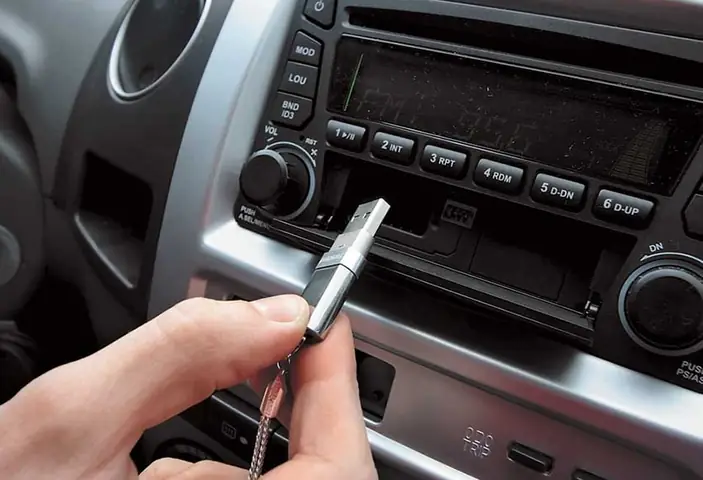
Ngoài các định dạng chính đã nêu, còn có một số định dạng âm thanh khác mà bạn có thể gặp phải:
- AAC (Advanced Audio Coding): Thường được sử dụng trong các sản phẩm của Apple (iTunes, iPhone, Apple Music) và một số nền tảng streaming khác. AAC cung cấp chất lượng âm thanh tốt hơn MP3 ở cùng một bitrate hoặc chất lượng tương đương với dung lượng nhỏ hơn. Một số xe đời mới hoặc xe có hệ thống tương thích với Apple CarPlay có thể hỗ trợ AAC.
- WMA (Windows Media Audio): Là định dạng độc quyền của Microsoft. Mức độ tương thích của WMA trên xe ô tô thường thấp hơn MP3, nhưng một số hệ thống cũ có thể hỗ trợ. Tuy nhiên, định dạng này hiện không còn phổ biến.
- OGG Vorbis: Một định dạng mã nguồn mở, cung cấp chất lượng tương tự MP3 và AAC. Mức độ hỗ trợ trên xe hơi khá hạn chế.
Lời khuyên chung là nên ưu tiên sử dụng MP3 320kbps cho nhạc chép USB xe ô tô để đảm bảo khả năng tương thích tối đa và chất lượng âm thanh tốt trên hầu hết các dòng xe. Chỉ nên thử các định dạng lossless như FLAC hoặc ALAC nếu bạn chắc chắn rằng hệ thống âm thanh của xe đủ cao cấp và có khả năng giải mã chúng. Việc cân bằng giữa chất lượng âm thanh mong muốn và khả năng tương thích của xe sẽ giúp bạn có trải nghiệm nghe nhạc trọn vẹn nhất.
Hướng Dẫn Từng Bước Chép Nhạc Vào USB Cho Xe Ô Tô
Sau khi đã lựa chọn được USB và hiểu rõ về các định dạng file nhạc, chúng ta sẽ đi vào các bước cụ thể để chép nhạc vào USB. Quy trình này khá đơn giản và có thể thực hiện trên bất kỳ máy tính nào chạy hệ điều hành Windows hoặc macOS.
Bước 1: Sắp Xếp Nguồn Nhạc Và Chuẩn Bị USB
Trước khi bắt đầu sao chép, hãy dành một chút thời gian để chuẩn bị kỹ lưỡng. Trên máy tính của bạn, hãy tập hợp tất cả các bài hát bạn muốn chép vào USB vào một thư mục riêng biệt. Việc này giúp bạn dễ dàng quản lý, kiểm tra và lựa chọn nhạc. Bạn có thể phân loại nhạc theo nhiều cách khác nhau như:
- Theo tên ca sĩ/band nhạc: Tạo thư mục riêng cho từng nghệ sĩ (ví dụ: “Sơn Tùng M-TP”, “BlackPink”).
- Theo album: Trong thư mục ca sĩ, tạo thêm thư mục con cho từng album (ví dụ: “Sơn Tùng M-TP/M-TP Ambition”).
- Theo thể loại: Sắp xếp theo Pop, Ballad, EDM, Nhạc Trẻ, Nhạc Quốc Tế.
- Theo tâm trạng/mục đích: “Nhạc Sôi Động Khi Lái Xe”, “Nhạc Thư Giãn Buổi Sáng”.
Việc sắp xếp thông minh ngay từ đầu sẽ giúp bạn dễ dàng tìm kiếm và phát nhạc trên xe sau này.
Về phía USB, hãy đảm bảo chiếc USB của bạn không chứa dữ liệu quan trọng nào khác mà bạn không muốn mất. Nếu USB đã có dữ liệu và bạn không cần đến chúng, hoặc muốn “làm sạch” hoàn toàn, hãy sao lưu dữ liệu đó vào máy tính trước khi tiến hành bước định dạng tiếp theo.
Bước 2: Định Dạng USB Đúng Chuẩn Tương Thích
Nếu USB của bạn chưa được định dạng sang FAT32 hoặc bạn muốn đảm bảo nó “sạch” hoàn toàn để tránh xung đột dữ liệu, bạn nên thực hiện định dạng lại.
Trên Windows:
- Cắm USB vào cổng USB trên máy tính.
- Mở “This PC” (hoặc “My Computer” trên các phiên bản Windows cũ hơn).
- Tìm ổ đĩa USB của bạn trong danh sách các ổ đĩa (thường có tên như “Removable Disk (E:)” hoặc tên mà bạn đã đặt).
- Nhấp chuột phải vào ổ đĩa USB và chọn “Format…” (Định dạng…).
- Trong cửa sổ Format hiện ra:
- Tại mục “File system” (Hệ thống tệp tin), chọn “FAT32”. Đây là định dạng được khuyến nghị rộng rãi nhất cho xe ô tô.
- Bạn có thể đặt tên cho USB ở mục “Volume label” (Nhãn ổ đĩa) (ví dụ: “NHACXE”, “CARMUSIC”).
- Đảm bảo tùy chọn “Quick Format” (Định dạng nhanh) được chọn (thường là mặc định) để quá trình diễn ra nhanh hơn.
- Nhấn “Start” và xác nhận một lần nữa để bắt đầu quá trình định dạng. Lưu ý: Thao tác này sẽ xóa toàn bộ dữ liệu trên USB.
Trên macOS:
- Cắm USB vào cổng USB trên máy Mac.
- Mở “Disk Utility” (Bạn có thể tìm trong Applications > Utilities, hoặc dùng Spotlight Search bằng cách nhấn Command + Space và gõ “Disk Utility”).
- Chọn ổ đĩa USB của bạn từ danh sách bên trái. Đảm bảo chọn đúng ổ đĩa USB, không phải ổ đĩa hệ thống hay bất kỳ ổ đĩa nào khác để tránh mất dữ liệu quan trọng.
- Nhấp vào nút “Erase” (Xóa) trên thanh công cụ.
- Trong cửa sổ Erase:
- Đối với “Format” (Định dạng), chọn “MS-DOS (FAT)” hoặc “ExFAT” (nếu xe đời mới). MS-DOS (FAT) tương đương với FAT32 trên Windows.
- Đối với “Scheme” (Sơ đồ), chọn “Master Boot Record”.
- Đặt tên cho USB nếu muốn.
- Nhấn “Erase” và xác nhận để bắt đầu.
Sau khi quá trình định dạng hoàn tất, USB của bạn đã sẵn sàng để nhận nhạc chép USB xe ô tô.
Bước 3: Sao Chép Nhạc Vào USB Một Cách Hệ Thống
Đây là bước đơn giản nhất trong toàn bộ quy trình:
- Mở thư mục chứa các bài hát bạn đã chuẩn bị trên máy tính ở Bước 1.
- Chọn tất cả các bài hát và thư mục nhạc bạn muốn chép. Bạn có thể nhấn Ctrl+A (trên Windows) hoặc Command+A (trên macOS) để chọn tất cả, hoặc giữ Ctrl/Command và click chọn từng bài/thư mục.
- Có hai cách để sao chép:
- Kéo và thả: Nhấp giữ chuột vào các file/thư mục đã chọn và kéo trực tiếp sang biểu tượng ổ đĩa USB của bạn trong “This PC” (Windows) hoặc Finder (macOS).
- Sao chép và dán: Nhấp chuột phải vào các file/thư mục đã chọn và chọn “Copy” (Sao chép). Sau đó, mở ổ đĩa USB, nhấp chuột phải vào một vùng trống và chọn “Paste” (Dán).
- Để việc quản lý nhạc trên xe dễ dàng hơn, đặc biệt khi hệ thống giải trí của xe hiển thị theo cấu trúc thư mục, hãy giữ nguyên các thư mục con đã tạo ở Bước 1. Việc này giúp bạn tìm kiếm và chuyển đổi giữa các thể loại nhạc nhanh chóng và thuận tiện hơn khi đang lái xe, tránh tình trạng mất tập trung.
Bước 4: Kiểm Tra Và Gỡ Bỏ USB An Toàn
Sau khi quá trình sao chép nhạc hoàn tất, đừng vội rút USB ra khỏi máy tính ngay lập tức. Hãy thực hiện hai bước sau để đảm bảo an toàn cho dữ liệu và chính chiếc USB của bạn:
- Kiểm tra lại USB: Mở ổ đĩa USB lên và kiểm tra xem tất cả các file nhạc đã được sao chép đầy đủ, chính xác và có thể phát được trên máy tính hay không. Đảm bảo rằng không có file nào bị lỗi, thiếu sót hoặc không đọc được. Đây là bước quan trọng để tránh lãng phí thời gian khi cắm vào xe mà không sử dụng được.
- An toàn gỡ bỏ USB: Luôn luôn “eject” (gỡ bỏ an toàn) USB khỏi máy tính.
- Trên Windows: Nhấp chuột phải vào biểu tượng USB trên thanh tác vụ (thường ở góc dưới bên phải màn hình) và chọn “Eject” (Gỡ bỏ an toàn phần cứng) hoặc “Safely Remove Hardware and Eject Media”. Chờ đến khi thông báo “Safe To Remove Hardware” (Có thể gỡ bỏ phần cứng an toàn) xuất hiện rồi mới rút USB.
- Trên macOS: Kéo biểu tượng ổ đĩa USB vào thùng rác trên Dock, hoặc nhấp vào biểu tượng “Eject” bên cạnh tên USB trong Finder.
Việc gỡ bỏ USB an toàn giúp ngăn ngừa tình trạng hỏng dữ liệu, lỗi file hoặc thậm chí làm hỏng USB do bị rút ra khi đang trong quá trình ghi hoặc đọc. Sau khi đã gỡ bỏ an toàn, USB của bạn đã sẵn sàng để sử dụng trên xe ô tô.
Khắc Phục Sự Cố Thường Gặp Khi Sử Dụng Nhạc Chép USB Trên Xe Ô Tô
Mặc dù việc chép nhạc chép USB xe ô tô khá đơn giản, đôi khi bạn vẫn có thể gặp phải một số vấn đề khiến xe không nhận, không phát được nhạc hoặc âm thanh bị gián đoạn. Dưới đây là những lỗi phổ biến và cách khắc phục hiệu quả, giúp bạn nhanh chóng trở lại với những giai điệu yêu thích.
Xe Không Nhận Diện Hoặc Đọc Được USB
Đây là lỗi thường gặp nhất khi lần đầu tiên bạn sử dụng USB trên xe. Khi cắm USB vào cổng trên xe mà hệ thống không hiển thị ổ đĩa, không nhận diện được USB hoặc báo lỗi, hãy kiểm tra các điểm sau:
- Định dạng USB (File System): Đây là nguyên nhân số một. Hầu hết các hệ thống giải trí trên xe ô tô, đặc biệt là các mẫu xe đời cũ hoặc tầm trung, đều yêu cầu USB được định dạng FAT32. Nếu USB của bạn đang ở định dạng NTFS (phổ biến trên máy tính Windows) hoặc ExFAT (trên một số xe đời cũ), xe có thể sẽ không nhận.
- Cách khắc phục: Định dạng lại USB sang FAT32 như hướng dẫn ở Bước 2.
- Dung lượng USB quá lớn: Một số hệ thống giải trí xe hơi, đặc biệt là các mẫu xe cũ hơn (sản xuất trước năm 2015), có giới hạn về dung lượng USB tối đa mà chúng có thể đọc (ví dụ: chỉ hỗ trợ đến 32GB hoặc 64GB). Nếu bạn đang sử dụng USB 128GB hoặc lớn hơn, hệ thống xe có thể không xử lý được.
- Cách khắc phục: Thử với một chiếc USB có dung lượng nhỏ hơn (ví dụ: 16GB hoặc 32GB).
- Cổng USB trên xe bị lỗi hoặc bẩn: Cổng USB có thể bị bám bụi bẩn, lỏng lẻo hoặc hỏng hóc.
- Cách khắc phục: Thử cắm một thiết bị USB khác (như sạc điện thoại, hoặc một chiếc USB khác có dữ liệu) để kiểm tra xem cổng có hoạt động bình thường không. Dùng khí nén hoặc tăm bông nhỏ để làm sạch cổng USB nếu có bụi bẩn.
- USB bị lỗi hoặc không tương thích: Đôi khi, chính chiếc USB có thể bị hỏng, chất lượng kém hoặc không tương thích với bộ điều khiển USB của xe.
- Cách khắc phục: Thử cắm USB vào một máy tính khác để kiểm tra xem nó có hoạt động không. Nếu có thể, thử dùng một chiếc USB khác, có thương hiệu uy tín hơn.
- Hệ thống giải trí xe cần cập nhật: Trong một số trường hợp hiếm, phần mềm của hệ thống giải trí trên xe có thể đã lỗi thời và cần được cập nhật.
- Cách khắc phục: Tham khảo sách hướng dẫn sử dụng xe hoặc liên hệ trung tâm bảo dưỡng để kiểm tra khả năng cập nhật phần mềm.
File Nhạc Không Phát Hoặc Phát Bị Lỗi
Nếu xe nhận diện được USB nhưng không phát được nhạc, chỉ phát được một số bài hoặc báo lỗi “Unsupported Format” (Định dạng không hỗ trợ), vấn đề thường nằm ở định dạng file nhạc:
- Định dạng file không tương thích: Như đã đề cập ở Phần 2, MP3 là định dạng phổ biến nhất. Nếu bạn đang chép các file WAV, FLAC, AAC hoặc WMA mà xe không hỗ trợ, chúng sẽ không phát được.
- Cách khắc phục: Chuyển đổi các file nhạc sang định dạng MP3 320kbps. Có nhiều phần mềm miễn phí trên máy tính cho phép chuyển đổi định dạng nhạc như Free Audio Converter, Audacity, hoặc VLC Media Player.
- File nhạc bị hỏng: Một số file nhạc có thể bị lỗi trong quá trình tải về, sao chép hoặc do nguồn gốc không đảm bảo.
- Cách khắc phục: Thử mở các file nhạc đó trên máy tính để kiểm tra. Nếu file bị hỏng, bạn cần tìm và tải lại phiên bản khác từ nguồn đáng tin cậy.
- Tên file quá dài hoặc chứa ký tự đặc biệt: Mặc dù ít xảy ra với các hệ thống hiện đại, nhưng một số hệ thống xe đời cũ có thể gặp vấn đề với các tên file quá dài, chứa quá nhiều dấu cách hoặc các ký tự đặc biệt không phải bảng chữ cái (ví dụ: @, #, $, %, &).
- Cách khắc phục: Đổi tên file thành ngắn gọn hơn, chỉ sử dụng chữ cái, số và dấu gạch dưới (_).
- Số lượng file/thư mục quá lớn: Nếu USB có quá nhiều file hoặc thư mục con lồng nhau, hệ thống xe có thể mất nhiều thời gian để quét hoặc thậm chí không thể hiển thị hết.
- Cách khắc phục: Sắp xếp lại USB gọn gàng hơn, giảm số lượng file trong một thư mục, hoặc giảm số lượng thư mục con lồng ghép.
Âm Thanh Giật Lag, Mất Tiếng Hoặc Không Ổn Định
Nếu nhạc phát ra bị giật, lag, dừng đột ngột hoặc chất lượng âm thanh không ổn định, nguyên nhân có thể đa dạng hơn:
- Tốc độ đọc USB thấp: USB cũ, chất lượng kém hoặc bị xuống cấp có thể có tốc độ đọc dữ liệu chậm. Điều này dẫn đến việc dữ liệu không được truyền đến hệ thống xe kịp thời, gây ra hiện tượng giật, lag hoặc đứt quãng.
- Cách khắc phục: Thử sử dụng một chiếc USB chất lượng tốt hơn, có tốc độ đọc cao hơn (ví dụ: USB 3.0, mặc dù xe chỉ hỗ trợ 2.0 vẫn có thể cải thiện).
- File nhạc bitrate quá cao hoặc chất lượng kém: Mặc dù hiếm, nhưng nếu bạn đang cố gắng phát các file nhạc có bitrate cực cao (như các file WAV hoặc FLAC chưa chuyển đổi, hoặc MP3 có bitrate không chuẩn, bị lỗi), hệ thống xử lý âm thanh của xe có thể không đủ mạnh để giải mã và xử lý kịp thời, gây ra hiện tượng giật. Ngược lại, nếu nguồn nhạc gốc có chất lượng kém (bitrate quá thấp, nhiều tạp âm), âm thanh trên xe cũng sẽ không tốt.
- Cách khắc phục: Đảm bảo sử dụng định dạng MP3 320kbps đã được nén chuẩn. Kiểm tra nguồn nhạc gốc.
- Lỗi hệ thống xe: Trong một số trường hợp, vấn đề có thể nằm ở phần mềm hoặc phần cứng của hệ thống giải trí trên xe. Có thể do lỗi firmware, driver âm thanh hoặc mạch điện.
- Cách khắc phục: Nếu bạn đã thử mọi cách mà vẫn gặp lỗi, hãy đưa xe đến trung tâm bảo dưỡng chính hãng hoặc gara uy tín để kiểm tra. Đối với những tài xế mong muốn nâng cấp chất lượng âm thanh hoặc hệ thống giải trí trên xe, bạn có thể tìm hiểu các giải pháp và phụ kiện âm thanh tại Thiên Minh Autosafety – chuyên cung cấp các sản phẩm và dịch vụ uy tín về công nghệ ô tô và an toàn lái xe.
Việc hiểu rõ các lỗi thường gặp và cách khắc phục sẽ giúp bạn tự tin hơn trong việc quản lý và thưởng thức thư viện nhạc chép USB xe ô tô của mình.
Mẹo Nâng Cao Trải Nghiệm Nghe Nhạc USB Trên Xe Ô Tô
Việc chép nhạc vào USB chỉ là bước khởi đầu. Để thực sự tận hưởng âm nhạc trên xe một cách trọn vẹn và tiện lợi nhất, bạn cần tối ưu hóa trải nghiệm nghe nhạc của mình thông qua các mẹo sắp xếp, điều chỉnh cài đặt và cập nhật định kỳ.
Chiến Lược Sắp Xếp Thư Mục Hiệu Quả
Việc sắp xếp các bài hát vào các thư mục riêng biệt trên USB là vô cùng quan trọng, không chỉ giúp bạn dễ dàng tìm kiếm mà còn cải thiện trải nghiệm sử dụng khi đang lái xe. Thay vì chép tất cả các bài hát vào cùng một thư mục gốc, hãy tạo các thư mục con theo một hệ thống logic:
- Theo Thể loại nhạc: Tạo các thư mục như “Nhạc Trẻ Sôi Động”, “Ballad Nhẹ Nhàng”, “Nhạc Quốc Tế”, “EDM”, “Country”, “Nhạc Thiếu Nhi”. Điều này cho phép bạn nhanh chóng chuyển đổi phong cách âm nhạc phù hợp với tâm trạng hoặc đối tượng hành khách.
- Theo Ca sĩ/Ban nhạc: Mỗi ca sĩ/ban nhạc có một thư mục riêng. Bên trong thư mục ca sĩ, bạn có thể tạo thêm các thư mục con cho từng album.
- Theo Album: Nếu bạn thích nghe trọn vẹn một album, việc sắp xếp theo album sẽ rất tiện lợi.
- Theo Chủ đề/Mục đích: Ví dụ, “Nhạc Lái Xe Đường Dài”, “Nhạc Tập Thể Dục”, “Nhạc Cổ Điển Thư Giãn”.
Lợi ích của việc sắp xếp thông minh:
- Dễ dàng tìm kiếm: Khi đang lái xe, bạn có thể nhanh chóng duyệt qua các thư mục để tìm bài hát mong muốn mà không cần phải cuộn qua hàng trăm bài. Điều này giúp giảm thiểu sự xao nhãng và tăng cường an toàn lái xe.
- Quản lý hiệu quả: Khi muốn cập nhật hoặc xóa nhạc, bạn có thể dễ dàng định vị các file liên quan.
- Tạo playlist tự động: Nhiều hệ thống giải trí xe hơi có thể đọc thư mục như một playlist. Với cách sắp xếp này, bạn có thể dễ dàng tạo ra các danh sách phát nhạc riêng biệt cho từng hành trình hoặc tâm trạng.
- Hiển thị thông tin rõ ràng: Tên file và tên thư mục nên ngắn gọn, dễ hiểu để hệ thống xe hiển thị tối ưu nhất.
Điều Chỉnh Cài Đặt Âm Thanh Trên Xe
Để có trải nghiệm nghe nhạc đỉnh cao, việc điều chỉnh cài đặt âm thanh trên hệ thống giải trí của xe là không thể thiếu. Mặc dù USB cung cấp nguồn nhạc chất lượng, nhưng chính cách bạn cấu hình Equalizer (EQ) và các chế độ âm thanh khác sẽ quyết định chất lượng cuối cùng.
- Equalizer (EQ): Hầu hết các xe đều có cài đặt EQ cơ bản (Bass, Treble, Mid). Hãy thử nghiệm điều chỉnh các dải tần này để phù hợp với thể loại nhạc bạn đang nghe và sở thích cá nhân. Ví dụ, tăng Bass một chút cho nhạc sôi động, hoặc tăng Treble cho nhạc cụ và giọng hát rõ ràng hơn. Tuy nhiên, đừng lạm dụng, vì việc điều chỉnh quá đà có thể làm méo tiếng hoặc tạo ra âm thanh không tự nhiên.
- Chế độ âm thanh (Sound Modes): Một số xe có các chế độ âm thanh cài đặt sẵn như “Rock”, “Pop”, “Classic”, “Jazz” hoặc chế độ “Stadium”, “Concert Hall”. Hãy thử các chế độ này để xem chế độ nào phù hợp nhất với loại nhạc bạn đang nghe.
- Cân bằng âm thanh (Balance & Fader): Điều chỉnh Balance (cân bằng trái/phải) và Fader (cân bằng trước/sau) để tối ưu hóa âm trường (soundstage) cho vị trí người nghe (ví dụ: tập trung âm thanh về phía người lái hoặc dàn đều cho cả xe).
- Điều chỉnh âm lượng: Luôn bắt đầu với âm lượng vừa phải và tăng dần. Tránh bật quá lớn có thể làm hỏng loa hoặc gây khó chịu.
Việc dành thời gian khám phá và điều chỉnh các thiết lập này sẽ giúp bạn tận dụng tối đa hệ thống âm thanh hiện có trên xe, biến mỗi bản nhạc chép USB xe ô tô trở nên sống động và chi tiết hơn.
Lợi Ích Của Việc Cập Nhật Thư Viện Nhạc Định Kỳ
Để tránh sự nhàm chán và giữ cho trải nghiệm nghe nhạc luôn mới mẻ, hãy dành thời gian cập nhật danh sách nhạc trên USB của bạn định kỳ.
- Xóa bỏ những bài hát bạn không còn nghe: Điều này giúp giải phóng dung lượng và làm cho thư viện nhạc trở nên tinh gọn hơn, dễ quản lý hơn.
- Thêm vào những bài hát mới: Luôn cập nhật những bản hit đang thịnh hành, những khám phá âm nhạc mới hoặc những bài hát phù hợp với mùa (ví dụ: nhạc Giáng Sinh vào tháng 12, nhạc vui tươi mùa hè).
- Thay đổi các playlist theo mùa, theo tâm trạng hoặc theo loại hành trình: Chuẩn bị sẵn các playlist cho chuyến đi chơi xa, đi làm hàng ngày, hay những buổi dã ngoại cuối tuần.
- Tìm kiếm các bản nhạc có chất lượng tốt hơn: Nếu bạn phát hiện một bài hát yêu thích có chất lượng âm thanh chưa cao, hãy tìm phiên bản MP3 320kbps hoặc FLAC của nó để thay thế.
Một danh sách nhạc được cập nhật thường xuyên không chỉ làm phong phú thêm chuyến đi mà còn phản ánh phong cách và sở thích âm nhạc hiện tại của bạn, giữ cho mỗi chuyến đi luôn mới mẻ và đầy hứng khởi.
Câu Hỏi Thường Gặp Về Nhạc Chép USB Xe Hơi (FAQ)
Dung lượng USB tối đa mà xe có thể nhận là bao nhiêu?
Hầu hết các xe ô tô hiện đại (sản xuất từ khoảng 2015 trở đi) có thể nhận USB lên đến 64GB, thậm chí 128GB mà không gặp vấn đề. Tuy nhiên, nhiều mẫu xe cũ hơn hoặc hệ thống giải trí cơ bản có thể giới hạn ở 32GB. Một số xe rất cũ thậm chí chỉ hỗ trợ đến 16GB. Tốt nhất nên kiểm tra sách hướng dẫn sử dụng xe của bạn hoặc thử nghiệm với USB dung lượng khác nhau để tìm ra giới hạn. Nếu xe mất quá nhiều thời gian để tải hoặc không nhận USB dung lượng lớn, hãy thử một chiếc USB nhỏ hơn.
Có cần phần mềm đặc biệt để chép nhạc vào USB cho xe không?
Không. Bạn chỉ cần các thao tác sao chép và dán cơ bản trên máy tính như chép các tệp tin thông thường. Hệ điều hành Windows và macOS đã có sẵn các công cụ cần thiết.
Tuy nhiên, nếu bạn muốn chuyển đổi định dạng nhạc (ví dụ từ FLAC sang MP3 để tăng tương thích), bạn sẽ cần sử dụng phần mềm chuyển đổi âm thanh. Có nhiều lựa chọn miễn phí như Free Audio Converter, Audacity hoặc VLC Media Player. Các phần mềm này dễ sử dụng và giúp bạn điều chỉnh chất lượng (bitrate) của file nhạc.
Tôi có thể chép video vào USB để xem trên xe không?
Có, nếu xe của bạn được trang bị màn hình giải trí có khả năng phát video từ USB. Tuy nhiên, bạn cần đảm bảo video ở định dạng tương thích (thường là MP4, AVI, MKV, hoặc một số định dạng riêng của nhà sản xuất xe). Hầu hết các hệ thống sẽ có giới hạn về độ phân giải và codec video được hỗ trợ. Quan trọng nhất, để đảm bảo an toàn giao thông, màn hình phát video trên xe chỉ nên được sử dụng khi xe dừng đỗ hoàn toàn hoặc chỉ dành cho hàng ghế sau. Việc xem video khi đang lái xe là cực kỳ nguy hiểm và bị cấm ở nhiều quốc gia.
Xe có thể đọc được phụ đề hoặc lời bài hát từ USB không?
Một số hệ thống giải trí xe hơi hiện đại có thể hiển thị thông tin như tên bài hát, tên ca sĩ, album art (ảnh bìa album) và thậm chí là lời bài hát (lyrics) nếu chúng được nhúng trực tiếp vào file nhạc (thông qua các thẻ ID3 tag) hoặc nằm trong một file phụ đề riêng (ví dụ: .LRC) cùng tên với file nhạc. Tuy nhiên, khả năng này không phổ biến trên tất cả các dòng xe và thường chỉ có ở các mẫu xe cao cấp với màn hình lớn và hệ điều hành thông minh. Để đảm bảo hiển thị tối ưu, hãy sử dụng các phần mềm chỉnh sửa ID3 tag để thêm đầy đủ thông tin vào file nhạc của bạn.
Việc chuẩn bị nhạc chép USB xe ô tô đúng cách không chỉ mang lại sự tiện lợi mà còn nâng tầm trải nghiệm lái xe của bạn. Hy vọng với những hướng dẫn chi tiết và chuyên sâu trong bài viết này, bạn sẽ dễ dàng tạo ra một thư viện âm nhạc di động hoàn hảo cho chiếc xế yêu của mình, biến mỗi chuyến đi thành một hành trình đầy giai điệu, cảm xúc và an toàn.
Cập Nhật Lúc Tháng 11 24, 2025 by Huỳnh Thanh Vi