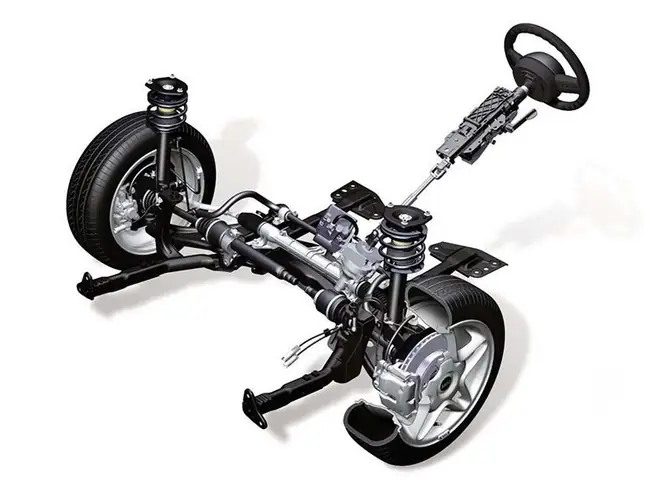
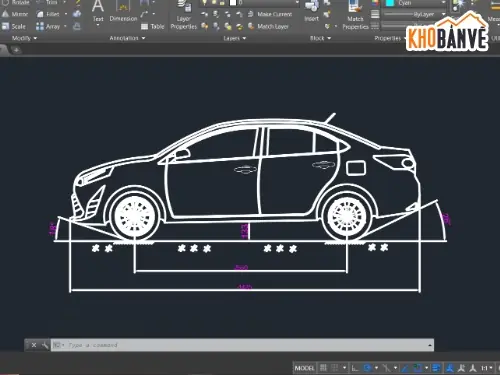
Việc tạo ra một bản vẽ hình chiếu cắt vỏ xe ô tô AutoCAD chính xác là một kỹ năng nền tảng và cực kỳ quan trọng đối với các kỹ sư cơ khí, nhà thiết kế công nghiệp và sinh viên kỹ thuật. Bản vẽ này không chỉ thể hiện cấu trúc bên trong phức tạp của vỏ xe mà còn là tài liệu cốt lõi trong quá trình sản xuất, lắp ráp và kiểm tra chất lượng. Bài viết này sẽ cung cấp một hướng dẫn toàn diện, từ các khái niệm cơ bản đến các bước thực hành chi tiết, giúp bạn tự tin tạo ra một bản vẽ mặt cắt chuyên nghiệp và đúng tiêu chuẩn.
Tóm tắt các bước vẽ hình chiếu cắt vỏ xe AutoCAD
Tổng quan nội dung

Có thể bạn quan tâm: Bí Quyết Chọn Hoa Ruy Băng Vải Trưng Bày Xe Ô Tô Chuyên Nghiệp
- Chuẩn bị File Bản Vẽ: Bắt đầu với một mô hình 3D hoặc bản vẽ 2D hoàn chỉnh của vỏ xe ô tô. Đảm bảo file có đầy đủ các chi tiết cần thiết và được tổ chức theo layer hợp lý.
- Xác Định Vị Trí Mặt Phẳng Cắt: Phân tích cấu trúc xe để chọn vị trí mặt cắt có thể thể hiện nhiều thông tin quan trọng nhất, chẳng hạn như khung gầm, cột A, B, C, hoặc các khu vực gia cường.
- Sử Dụng Lệnh Tạo Mặt Cắt: Tận dụng các công cụ mạnh mẽ trong AutoCAD như SECTIONPLANE để tạo mặt phẳng cắt ảo trên mô hình 3D.
- Tạo và Xuất Hình Chiếu 2D: Sử dụng lệnh Generate Section để tạo ra một block hình chiếu 2D từ mặt phẳng cắt đã thiết lập. Block này sẽ thể hiện chính xác các đường bao và vật liệu bị cắt qua.
- Hoàn Thiện Chi Tiết Mặt Cắt: Chỉnh sửa block 2D vừa tạo, thực hiện tô vật liệu (Hatch), hiệu chỉnh độ đậm nhạt của nét vẽ, và thêm các chi tiết bị che khuất nếu cần.
- Ghi Kích Thước và Chú Thích: Bổ sung các thông số kỹ thuật, kích thước, dung sai và các ghi chú cần thiết để hoàn thiện bản vẽ theo đúng tiêu chuẩn kỹ thuật.
Tầm quan trọng của hình chiếu cắt trong thiết kế ô tô

Có thể bạn quan tâm: Hiện Tượng Vòng Bi Xe Ô Tô Hỏng: Dấu Hiệu Và Cách Xử Lý
Trong ngành công nghiệp ô tô, một bản vẽ kỹ thuật không chỉ là một hình ảnh minh họa. Nó là ngôn ngữ giao tiếp chung giữa các bộ phận, từ khâu lên ý tưởng, thiết kế, phân tích kỹ thuật, chế tạo cho đến kiểm định chất lượng. Hình chiếu cắt, đặc biệt là hình chiếu cắt vỏ xe ô tô AutoCAD, đóng một vai trò không thể thiếu trong chu trình này.
Vỏ xe (Body in White – BIW) là bộ khung xương quyết định đến độ an toàn, khí động học và thẩm mỹ của toàn bộ chiếc xe. Việc chỉ quan sát các hình chiếu đứng, bằng, cạnh từ bên ngoài không thể nào bộc lộ hết được kết cấu phức tạp bên trong. Hình chiếu cắt cho phép các kỹ sư “nhìn xuyên” qua lớp vỏ kim loại, qua đó phân tích và đánh giá được các yếu tố quan trọng như độ dày vật liệu tại các vị trí chịu lực, cấu trúc của các cột A, B, C, thiết kế của sàn xe, và sự liên kết giữa các tấm kim loại.
Hơn nữa, bản vẽ mặt cắt còn là tài liệu quan trọng để các kỹ sư mô phỏng và phân tích độ bền, khả năng chịu va đập của xe. Dựa vào mặt cắt, họ có thể xác định các vùng hấp thụ xung lực, đảm bảo an toàn tối đa cho hành khách khi có va chạm xảy ra. Đối với quy trình sản xuất, bản vẽ này hướng dẫn việc lắp đặt các chi tiết nội thất, hệ thống dây điện và các bộ phận cơ khí khác vào đúng vị trí bên trong khung vỏ.
Chuẩn bị trước khi vẽ hình chiếu cắt vỏ xe ô tô AutoCAD
Có thể bạn quan tâm: Học Lái Xe Ô Tô Ở Long Thành Đồng Nai: Cần Biết Gì?
Để quá trình vẽ diễn ra suôn sẻ và cho ra kết quả chính xác, khâu chuẩn bị là vô cùng quan trọng. Việc chuẩn bị kỹ lưỡng giúp bạn tiết kiệm thời gian, tránh được các sai sót không đáng có và đảm bảo bản vẽ cuối cùng đạt tiêu chuẩn chuyên nghiệp.
Thu thập bản vẽ 2D hoặc mô hình 3D gốc
Nguồn dữ liệu đầu vào quyết định đến 80% chất lượng của bản vẽ mặt cắt. Lý tưởng nhất là bạn có trong tay một mô hình 3D hoàn chỉnh của vỏ xe ô tô. Mô hình 3D chứa đựng toàn bộ thông tin về hình học không gian, giúp AutoCAD tự động tạo ra mặt cắt một cách chính xác chỉ với vài thao tác.
Nếu không có mô hình 3D, bạn cần có một bộ bản vẽ 2D đầy đủ các hình chiếu (đứng, bằng, cạnh). Tuy nhiên, việc tạo hình chiếu cắt từ bản vẽ 2D sẽ đòi hỏi nhiều kỹ năng và thời gian hơn, vì bạn phải tự mình tưởng tượng và dựng lại mặt cắt dựa trên các hình chiếu có sẵn. Dù sử dụng nguồn nào, hãy chắc chắn rằng dữ liệu đầu vào là chính xác và có tỷ lệ đúng.
Nắm vững các tiêu chuẩn kỹ thuật về bản vẽ
Mỗi bản vẽ kỹ thuật đều phải tuân thủ các quy tắc và tiêu chuẩn nhất định. Trước khi bắt đầu, hãy tìm hiểu về các tiêu chuẩn trình bày bản vẽ kỹ thuật như TCVN (Tiêu chuẩn Việt Nam) hoặc ISO (Tổ chức Tiêu chuẩn hóa Quốc tế).
Các tiêu chuẩn này quy định rõ ràng về cách thể hiện nét cắt, cách tô vật liệu (gạch mặt cắt), cách ghi kích thước, và các ký hiệu kỹ thuật. Việc áp dụng đúng tiêu chuẩn không chỉ giúp bản vẽ của bạn trông chuyên nghiệp mà còn đảm bảo rằng mọi người đọc bản vẽ đều hiểu đúng thông tin bạn muốn truyền tải. Đây là yếu tố cơ bản để đảm bảo sự đồng bộ trong thiết kế và sản xuất.
Cài đặt và cấu hình không gian làm việc AutoCAD
Hãy đảm bảo phần mềm AutoCAD của bạn đã được cài đặt đầy đủ và hoạt động ổn định. Trước khi vẽ, bạn nên thiết lập không gian làm việc (Workspace) phù hợp. Đối với công việc này, không gian “3D Modeling” là lựa chọn tối ưu vì nó cung cấp đầy đủ các công cụ để làm việc với mô hình 3D và tạo mặt cắt.
Bên cạnh đó, việc thiết lập các layer (lớp) một cách khoa học ngay từ đầu sẽ giúp bạn quản lý bản vẽ hiệu quả hơn. Bạn nên tạo các layer riêng cho đường bao, đường kích thước, nét cắt, vật liệu, và các ghi chú. Việc này giúp dễ dàng bật/tắt hoặc thay đổi thuộc tính của các đối tượng một cách đồng bộ.
Hướng dẫn chi tiết các bước thực hiện
Sau khi đã hoàn tất khâu chuẩn bị, chúng ta sẽ đi vào phần chính: thực hiện vẽ hình chiếu cắt vỏ xe ô tô AutoCAD theo từng bước cụ thể. Quy trình này được tối ưu hóa cho việc làm việc với mô hình 3D để đảm bảo độ chính xác và hiệu suất cao nhất.
Bước 1: Mở và chuẩn bị file bản vẽ
Bắt đầu bằng việc mở file mô hình 3D vỏ xe ô tô trong AutoCAD. Dành chút thời gian để quan sát tổng thể mô hình bằng công cụ Orbit (xoay 3D) để hiểu rõ cấu trúc của nó.
Kiểm tra lại hệ thống layer của file. Nếu file gốc chưa được tổ chức tốt, hãy tự tạo một hệ thống layer mới và chuyển các đối tượng tương ứng vào đúng layer. Ví dụ: Layer VO_XE cho các tấm vỏ ngoài, KHUNG_GAM cho phần khung, COT_A_B_C cho các cột chính. Việc này sẽ rất hữu ích ở các bước sau khi bạn cần ẩn/hiện các đối tượng để thao tác dễ dàng hơn.
Bước 2: Xác định và tạo mặt phẳng cắt (Section Plane)
Đây là bước quyết định thông tin mà bản vẽ mặt cắt của bạn sẽ thể hiện. Bạn cần quyết định sẽ “cắt” chiếc xe ở đâu. Một mặt phẳng cắt hợp lý sẽ đi qua các chi tiết kết cấu quan trọng.
Trên thanh công cụ (Ribbon), trong tab “Home” hoặc “Solid”, tìm đến nhóm lệnh “Section”. Chọn lệnh Section Plane (hoặc gõ lệnh SECTIONPLANE vào command line). AutoCAD sẽ yêu cầu bạn chọn một mặt phẳng hoặc điểm để xác định vị trí mặt phẳng cắt. Bạn có thể chọn các mặt phẳng cơ bản (XY, YZ, XZ) hoặc chọn một bề mặt bất kỳ trên mô hình 3D để đặt mặt phẳng cắt song song với nó. Sau khi đặt, bạn có thể dùng các công cụ Move và Rotate để di chuyển mặt phẳng cắt đến chính xác vị trí mong muốn.
Bước 3: Tạo mặt cắt 2D/3D từ mô hình
Khi mặt phẳng cắt đã ở đúng vị trí, bạn cần kích hoạt nó để xem trước kết quả. Chọn đối tượng mặt phẳng cắt, một menu ngữ cảnh sẽ hiện ra, chọn “Activate Live Section”. Lúc này, mô hình 3D sẽ bị cắt đi một phần, cho bạn thấy rõ cấu trúc bên trong tại vị trí mặt cắt.
Để tạo ra bản vẽ 2D từ mặt cắt này, hãy chọn lại đối tượng mặt phẳng cắt và tìm tùy chọn “Generate 2D/3D Section”. Một hộp thoại sẽ xuất hiện, cho phép bạn tùy chỉnh các thiết lập cho block hình chiếu 2D sắp được tạo ra. Tại đây, bạn có thể chọn các layer cho đường bao, đường bị che khuất, và vật liệu cắt. Sau khi nhấn “Create”, AutoCAD sẽ yêu cầu bạn chọn một điểm chèn trên bản vẽ, và một block 2D của hình chiếu cắt sẽ được tạo ra.
Bước 4: Tinh chỉnh và hoàn thiện chi tiết mặt cắt
Block 2D vừa tạo là một đối tượng độc lập, nhưng nó có thể chưa hoàn hảo. Bạn cần tinh chỉnh nó để đạt tiêu chuẩn của một bản vẽ kỹ thuật. Đầu tiên, hãy dùng lệnh EXPLODE để phá vỡ block này ra thành các đối tượng riêng lẻ (đường line, Pline, Hatch).
Tiếp theo, kiểm tra và chỉnh sửa lại các đường nét. Sử dụng các layer đã tạo để gán đúng thuộc tính (màu sắc, độ đậm nhạt) cho từng loại nét. Đặc biệt, phần vật liệu cắt (Hatch) cần được chú ý. Chọn đúng mẫu hatch (ví dụ ANSI31 cho kim loại) và điều chỉnh tỷ lệ (scale), góc xoay (angle) cho phù hợp với kích thước của chi tiết. Đôi khi, bạn cần vẽ thêm các đường nét thể hiện các chi tiết nằm phía sau mặt cắt nhưng vẫn cần được thể hiện.
Bước 5: Ghi kích thước và chú thích kỹ thuật (Annotation)
Một bản vẽ kỹ thuật sẽ không hoàn chỉnh nếu thiếu kích thước và chú thích. Sử dụng các công cụ trong tab “Annotate” để thêm kích thước cho các chi tiết quan trọng trên mặt cắt như độ dày tấm vỏ, khoảng cách giữa các khung gia cường, bán kính các góc lượn.
Hãy tạo một “Dimension Style” riêng cho bản vẽ của bạn để đảm bảo tính nhất quán về font chữ, kích thước chữ, kiểu mũi tên. Ngoài kích thước, bạn cần thêm các ghi chú kỹ thuật cần thiết, ví dụ như loại vật liệu, yêu cầu về xử lý bề mặt, hoặc các chỉ dẫn lắp ráp. Sử dụng lệnh LEADER để tạo các đường dẫn chú thích từ ghi chú đến chi tiết tương ứng trên bản vẽ. Các thông tin này giúp làm rõ bản vẽ và cung cấp đầy đủ dữ liệu cho quá trình sản xuất. Tại thienminh-autosafety.com, chúng tôi luôn nhấn mạnh rằng sự rõ ràng và chính xác trong từng chi tiết nhỏ của bản vẽ kỹ thuật là nền tảng của một sản phẩm an toàn và chất lượng.
Các lỗi thường gặp và cách khắc phục
Trong quá trình thực hiện, ngay cả những người có kinh nghiệm cũng có thể gặp phải một số lỗi phổ biến. Nhận biết và khắc phục chúng sẽ giúp bạn nâng cao chất lượng bản vẽ.
Lỗi mặt cắt không hiển thị đúng
Nguyên nhân phổ biến nhất là do mô hình 3D gốc bị lỗi, ví dụ như có các bề mặt hở (non-watertight). Trước khi tạo mặt cắt, hãy dùng lệnh SOLIDEDIT hoặc các công cụ kiểm tra lỗi khối (Solid Check) để đảm bảo mô hình của bạn là một khối kín hoàn chỉnh.
Một nguyên nhân khác có thể là do mặt phẳng cắt không thực sự giao với mô hình. Hãy kiểm tra lại vị trí của mặt phẳng cắt bằng cách quan sát từ nhiều góc nhìn khác nhau.
Lỗi tô vật liệu (Hatch) bị tràn hoặc không đúng
Lỗi này thường xảy ra khi vùng cần tô vật liệu không phải là một đường bao khép kín. Sau khi phá vỡ block mặt cắt, hãy kiểm tra kỹ các đường bao của vùng cần tô. Sử dụng lệnh PEDIT và chọn tùy chọn “Join” để nối các đoạn thẳng rời rạc thành một Pline kín trước khi thực hiện lệnh HATCH.
Ngoài ra, tỷ lệ của mẫu hatch quá lớn hoặc quá nhỏ cũng có thể khiến nó không hiển thị. Hãy thử thay đổi giá trị “Scale” trong thuộc tính của Hatch để tìm ra tỷ lệ phù hợp.
Bản vẽ bị nặng và xử lý chậm
Khi làm việc với các mô hình 3D phức tạp, file AutoCAD có thể trở nên rất nặng. Để cải thiện hiệu suất, hãy sử dụng lệnh PURGE thường xuyên để xóa bỏ các đối tượng không cần thiết (block, layer, dimension style rác).
Khi tạo mặt cắt 2D, hãy tắt các tùy chọn không cần thiết như hiển thị đường khuất (Hidden Lines) nếu bản vẽ không yêu cầu. Việc chỉ tạo ra các chi tiết thực sự cần thiết sẽ giúp giảm đáng kể dung lượng file và tăng tốc độ xử lý.
Việc nắm vững cách tạo hình chiếu cắt vỏ xe ô tô AutoCAD không chỉ là một kỹ năng vẽ đơn thuần, mà còn là sự thể hiện tư duy kỹ thuật, khả năng phân tích kết cấu và sự tỉ mỉ trong từng chi tiết. Bằng cách tuân thủ quy trình chuẩn bị, thực hiện cẩn thận từng bước và biết cách khắc phục các lỗi thường gặp, bạn hoàn toàn có thể tạo ra những bản vẽ mặt cắt chuyên nghiệp, chính xác, phục vụ đắc lực cho công việc học tập và nghiên cứu trong ngành công nghiệp ô tô.
Cập Nhật Lúc Tháng 11 6, 2025 by Huỳnh Thanh Vi