Giới Thiệu Tổng Quan
Tổng quan nội dung
- 1 Giới Thiệu Tổng Quan
- 2 1. Lịch Sử và Nguồn Gốc Phát Triển
- 3 2. Thành Phần và Kiến Trúc Của Mongoose Toyota Techstream
- 4 3. Cài Đặt Mongoose Toyota Techstream
- 5 4. Hướng Dẫn Sử Dụng Cơ Bản
- 6 5. Các Tính Năng Nổi Bật Của Mongoose Toyota Techstream
- 7 6. So Sánh Với Các Phần Mềm Khác
- 8 7. Mẹo và Thủ Thuật Để Tối Ưu Hoá Hiệu Suất
- 9 8. Các Vấn Đề Thường Gặp và Cách Khắc Phục
- 10 9. Tính Pháp Lý và An Toàn Khi Tuning
- 11 10. Đánh Giá Tổng Thể
- 12 11. Kết Luận
Trong thời đại công nghệ số, việc chẩn đoán và tùy chỉnh các hệ thống điện tử trên xe ô tô đã trở nên ngày càng phức tạp và đòi hỏi những công cụ chuyên nghiệp, chính xác. Đối với người dùng và các chuyên gia sửa chữa xe Toyota, Mongoose Toyota Techstream đã nhanh chóng nổi lên như một trong những phần mềm đa năng, mạnh mẽ và dễ sử dụng nhất. Bài viết này sẽ cung cấp cho bạn một cái nhìn toàn diện về Mongoose Toyota Techstream, từ lịch sử phát triển, tính năng nổi bật, cách cài đặt, sử dụng cơ bản, đến các mẹo tối ưu hoá hiệu suất và một số lưu ý quan trọng khi làm việc với phần mềm này.
1. Lịch Sử và Nguồn Gốc Phát Triển
1.1. Nguồn Gốc Của Techstream
Techstream là phần mềm chẩn đoán chuẩn của Toyota, được hãng Toyota và Daihatsu phát triển để hỗ trợ các đại lý và trung tâm bảo dưỡng trong việc đọc và xóa lỗi, lập trình các mô-đun, cũng như thực hiện các thao tác tuning trên các dòng xe Toyota, Lexus, Daihatsu và một số thương hiệu con lắp ghép. Ban đầu, Techstream chỉ được cung cấp cho các đại lý ủy quyền và các trung tâm bảo dưỡng lớn, với chi phí bản quyền cao và yêu cầu phần cứng chuyên dụng.
1.2. Sự Xuất Hiện Của Mongoose
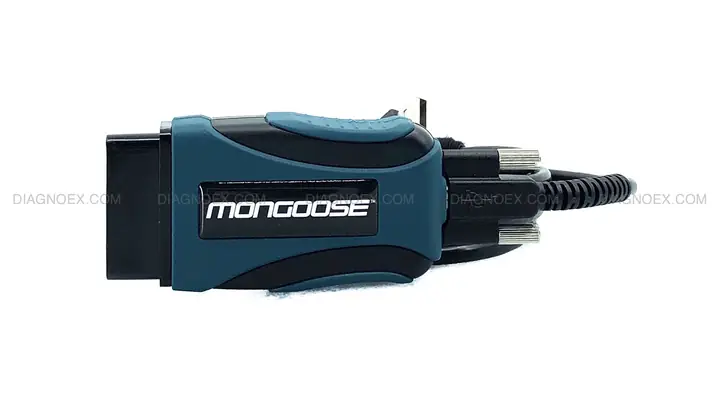
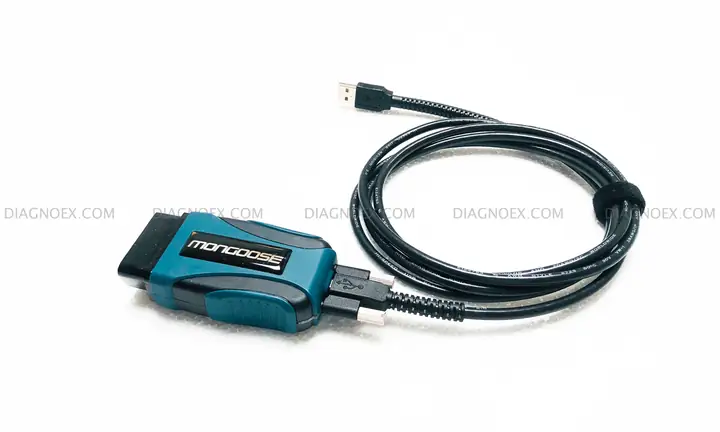
Mongoose là một công ty chuyên cung cấp các giải pháp phần cứng và phần mềm cho việc chẩn đoán và lập trình xe ô tô. Nhận thấy nhu cầu ngày càng tăng của cộng đồng DIY (Do It Yourself) và các garage độc lập, Mongoose đã phát triển một bộ kit phần cứng (giao tiếp OBD-II) và một phiên bản phần mềm Techstream được tinh chỉnh để hoạt động trên máy tính cá nhân, đồng thời hỗ trợ nhiều giao diện người dùng thân thiện hơn.
1.3. Sự Kết Hợp Hoàn Hảo
Khi kết hợp phần cứng Mongoose (được gọi là Mongoose Interface hoặc Mongoose ECU Programmer) với phần mềm Toyota Techstream, người dùng sẽ có một bộ công cụ toàn diện, cho phép:
- Đọc/ghi dữ liệu từ các mô-đun ECUs (Engine Control Units, Transmission Control Units, ABS, Airbag, etc.).
- Thực hiện các thao tác reset, adaptation, và calibrate.
- Tùy chỉnh bản đồ nhiên liệu, thời gian đánh lửa, và các thông số khác.
- Cập nhật firmware hoặc phần mềm mới cho ECU.
Nhờ vậy, Mongoose Toyota Techstream trở thành một giải pháp “one-stop” cho cả chẩn đoán và tuning, phù hợp cho cả những người mới bắt đầu lẫn các chuyên gia.
2. Thành Phần và Kiến Trúc Của Mongoose Toyota Techstream
Có thể bạn quan tâm: Mongoose, Toyota Và Taobao: Ba Thương Hiệu Đỉnh Cao Định Hình Thị Trường Toàn Cầu
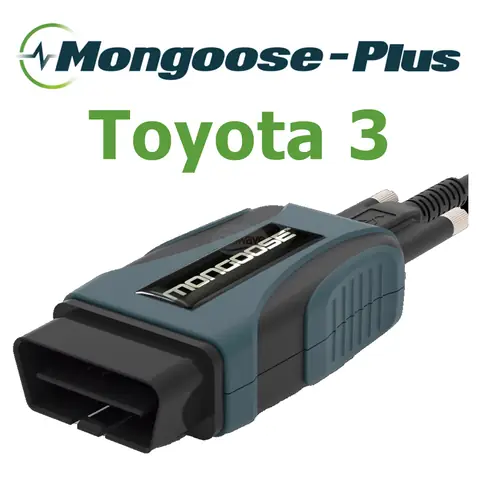
2.1. Phần Cứng
| Thành phần | Mô tả | Tính năng chính |
|---|---|---|
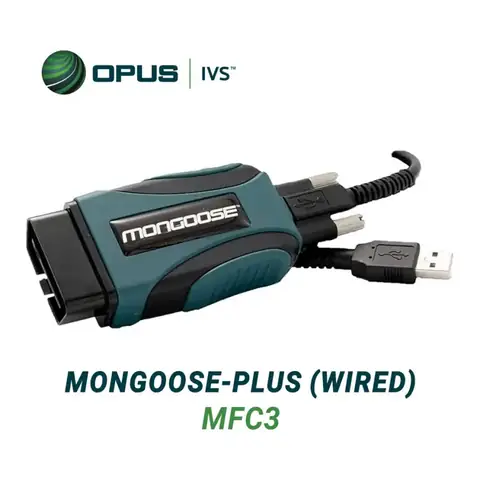
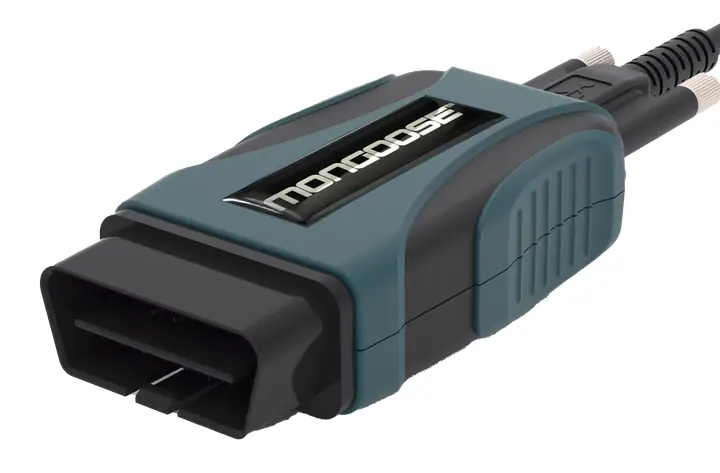
| Mongoose Interface | Thiết bị giao tiếp OBD-II (USB hoặc Wi‑Fi) | Hỗ trợ tất cả các giao thức OBD-II (CAN, K‑Line, L‑Line, J‑1850) |
| Mongoose CAN Adapter | Bộ chuyển đổi CAN bus sang USB | Đọc/ghi dữ liệu tốc độ cao, hỗ trợ đa kênh đồng thời |
| Power Supply | Bộ nguồn ổn định 12V/24V | Cung cấp năng lượng cho các mô-đun ECU khi cần lập trình |
2.2. Phần Mềm
- Techstream (Phiên bản chuẩn): Được Toyota cung cấp, bao gồm các module như Diagnostic, Programming, Calibration, and Service.
- Mongoose Wrapper: Giao diện người dùng tùy chỉnh, tích hợp các script tự động, hỗ trợ đa ngôn ngữ và cập nhật tự động driver.
- Database ECU: Thư viện dữ liệu ECU của Toyota, bao gồm các bản đồ, thông số, và file firmware cho hơn 500 mẫu xe.
2.3. Kiến Trúc Kết Nối
- Kết nối vật lý: Mongoose Interface được cắm vào cổng OBD-II của xe và kết nối USB (hoặc Wi‑Fi) tới máy tính.
- Giao tiếp driver: Mongoose Wrapper cài đặt driver chuyên dụng để truyền tải dữ liệu nhanh và ổn định.
- Phần mềm Techstream: Được khởi động thông qua Mongoose Wrapper, nhận lệnh từ người dùng và gửi tới ECU qua giao diện phần cứng.
- Database: Khi người dùng chọn loại xe và mô-đun, phần mềm sẽ tự động tải dữ liệu thích hợp từ Database ECU.
3. Cài Đặt Mongoose Toyota Techstream
3.1. Yêu Cầu Hệ Thống
| Yêu cầu | Chi tiết |
|---|---|
| Hệ điều hành | Windows 10/11 (64‑bit) – các phiên bản Windows 7/8 có thể chạy nhưng không được khuyến nghị |
| CPU | Intel i5 (2.5 GHz) trở lên |
| RAM | Tối thiểu 8 GB (16 GB đề xuất) |
| Ổ cứng | 20 GB dung lượng trống (SSD để tăng tốc độ) |
| Cổng USB | 2 cổng USB 2.0/3.0 (đối với Mongoose Interface USB) |
| Kết nối mạng | Internet để tải driver và database cập nhật |
3.2. Các Bước Cài Đặt
- Mua và nhận Mongoose Interface: Đảm bảo sản phẩm được bán chính hãng, bao gồm dây cáp USB, driver CD (nếu có) và hướng dẫn sử dụng.
- Cài driver:
- Cắm thiết bị vào máy tính, Windows sẽ tự động nhận diện.
- Nếu không, chạy file
Mongoose_Driver_Install.exetừ CD hoặc tải về từ trang chủ Mongoose. - Cài Techstream:
- Đăng nhập vào tài khoản Toyota (đối với bản chuẩn) hoặc tải bản demo từ trang Mongoose.
- Chạy file
Techstream_Installer.exe, làm theo hướng dẫn cài đặt mặc định. - Cài Mongoose Wrapper:
- Cài đặt phần mềm
Mongoose_Wrapper_Setup.exe. Sau khi cài, mở phần mềm và cấu hình “Interface Type” (USB hoặc Wi‑Fi). - Cập nhật Database ECU:
- Vào mục “Database Update” trong Mongoose Wrapper, chọn “Download Latest”.
- Đợi quá trình tải và giải nén hoàn tất (khoảng 10‑15 GB tùy vào phiên bản).
- Kiểm tra kết nối:
- Mở Mongoose Wrapper → “Connection Test”.
- Nếu hiển thị “Connected – Vehicle Detected”, tức là mọi thứ đã sẵn sàng.
3.3. Lưu Ý Khi Cài Đặt
- Quyền quản trị: Đảm bảo chạy tất cả các file cài đặt dưới quyền Administrator để tránh lỗi driver.
- Tắt tạm thời phần mềm diệt virus: Một số phần mềm bảo mật có thể chặn driver của Mongoose.
- Sao lưu dữ liệu: Trước khi cập nhật Database ECU, nên tạo bản sao lưu (backup) thư mục
ECU_DBđể có thể khôi phục nếu gặp lỗi.
4. Hướng Dẫn Sử Dụng Cơ Bản
4.1. Giao Diện Chính
Sau khi khởi động Mongoose Wrapper, giao diện sẽ gồm các phần chính:
- Menu Vehicle Selection: Chọn hãng, mẫu xe, năm sản xuất, và hệ thống ECU cần làm việc.
- Connection Panel: Hiển thị trạng thái kết nối (USB/Wi‑Fi), tốc độ truyền dữ liệu.
- Diagnostic Tools: Các công cụ chẩn đoán như Read DTC (Diagnostic Trouble Codes), Live Data, Freeze Frame.
- Programming & Calibration: Các chức năng lập trình, cập nhật firmware, và tùy chỉnh bản đồ.
- Log & Report: Lưu trữ log hoạt động, xuất file báo cáo PDF/Excel.
4.2. Đọc Mã Lỗi (Read DTC)
Có thể bạn quan tâm: Mongoose Toyota Software: Đột Phá Công Nghệ Trong Ngành Ô Tô Và Tương Lai Di Động
- Chọn mô-đun: Ví dụ, “Engine Control Unit (ECU)”.
- Nhấn nút Read DTC.
- Kết quả sẽ hiển thị danh sách các mã lỗi (Pxxxx) kèm mô tả ngắn gọn.
- Có thể Export danh sách sang file CSV để lưu trữ.
4.3. Xóa Mã Lỗi (Clear DTC)
- Sau khi đã sửa chữa hoặc xác nhận không còn lỗi, nhấn Clear DTC.
- Xác nhận bằng cách nhấn Yes trong hộp thoại cảnh báo.
- Hệ thống sẽ gửi lệnh “Clear” tới ECU và hiển thị thông báo “Success”.
4.4. Live Data & Graph
- Live Data: Hiển thị các thông số thời gian thực như RPM, MAP, MAF, Throttle Position, Oxygen Sensor Voltage.
- Graph Mode: Cho phép chọn 2‑3 thông số để vẽ đồ thị, hỗ trợ việc phân tích hiệu suất và debug.
4.5. Thực Hiện Adaptation
Adaptation là quá trình ECU “học” lại các giá trị mới sau khi thay đổi phần cứng (ví dụ: lắp bình xăng mới, cảm biến áp suất). Các bước thực hiện:
- Vào Calibration → Adaptation.
- Chọn “Reset Adaptation” hoặc “Perform Adaptation”.
- Theo dõi quá trình trên màn hình, thường mất từ 1‑3 phút.
4.6. Tuning – Thay Đổi Bản Đồ Nhiên Liệu
Lưu ý quan trọng: Tuning là công việc chuyên sâu, cần hiểu rõ về động cơ và luật pháp địa phương. Dưới đây là quy trình cơ bản:
- Backup hiện tại: Vào Programming → Backup ECU → Lưu file
.binhoặc.hex. - Chọn bản đồ: Vào Calibration → Fuel Map.
- Chỉnh sửa: Dùng công cụ “Map Editor” tích hợp, thay đổi giá trị AFR (Air‑Fuel Ratio) hoặc injection timing cho các vùng RPM/Load.
- Test: Sau khi lưu, thực hiện Live Data để kiểm tra phản hồi.
- Flash lại: Vào Programming → Flash ECU → Chọn file đã chỉnh sửa → Nhấn Start.
- Kiểm tra lại: Đọc DTC, thực hiện test drive để xác nhận hiệu suất tăng.
5. Các Tính Năng Nổi Bật Của Mongoose Toyota Techstream
5.1. Hỗ Trợ Đa Giao Thức OBD
Mongoose Interface có khả năng tự động nhận diện và chuyển đổi giữa các giao thức OBD-II như CAN (Controller Area Network), K‑Line, L‑Line, và J‑1850. Điều này cho phép phần mềm tương thích với hầu hết các mẫu xe Toyota từ 1995 tới hiện tại.
5.2. Cập Nhật Firmware Tự Động
Có thể bạn quan tâm: Mongoose Toyota Mfc: Đột Phá Công Nghệ Và Hiệu Suất Trong Thế Giới Ô Tô Hiện Đại
Với tính năng Auto‑Firmware Update, khi người dùng kết nối xe, phần mềm sẽ kiểm tra phiên bản firmware hiện tại của ECU và so sánh với bản mới nhất trong Database. Nếu có bản cập nhật, người dùng có thể lựa chọn “Download & Flash” ngay lập tức.
5.3. Tích Hợp Script Tự Động
Mongoose Wrapper cho phép người dùng viết và lưu các script (bằng ngôn ngữ Python hoặc Lua) để tự động hoá các quy trình lặp lại như:
- Đọc và lưu DTC.
- Thực hiện reset adaptation cho nhiều mô-đun.
- Ghi lại dữ liệu Live Data trong khoảng thời gian cố định.
5.4. Chế Độ “Service Mode”
Khi vào Service Mode, phần mềm sẽ mở rộng quyền truy cập tới các mô-đun không được hiển thị trong chế độ chuẩn (ví dụ: hệ thống HVAC, module ánh sáng). Điều này hữu ích cho các kỹ thuật viên muốn thực hiện bảo dưỡng toàn diện.
5.5. Giao Diện Đa Ngôn Ngữ
Mongoose Toyota Techstream hỗ trợ hơn 10 ngôn ngữ, trong đó có tiếng Việt. Người dùng có thể chuyển ngôn ngữ trong mục Settings → Language.
5.6. Tính Năng “Remote Diagnostics”
Với phiên bản Wi‑Fi, người dùng có thể kết nối từ xa qua smartphone hoặc máy tính bảng, thực hiện chẩn đoán nhanh trong thời gian ngắn, rất tiện lợi cho các dịch vụ di động.
6. So Sánh Với Các Phần Mềm Khác
Có thể bạn quan tâm: Mongoose Toyota Driver: Hành Trình Thăng Hoa Của Đam Mê Và Sự Chính Xác Trên Mọi Con Đường
| Tiêu chí | Mongoose Toyota Techstream | OBD Auto Doctor | Torque Pro (Android) | Autel MaxiSys |
|---|---|---|---|---|
| Hỗ trợ Toyota | Đầy đủ, bao gồm lập trình & tuning | Chỉ chẩn đoán cơ bản | Chỉ chẩn đoán, không lập trình | Đầy đủ, nhưng chi phí cao |
| Giao diện | Thân thiện, hỗ trợ script | Đơn giản | Di động, UI đẹp | Chuyên nghiệp, phức tạp |
| Tuning | Có, với Map Editor | Không | Không | Có, nhưng yêu cầu phụ kiện |
| Cập nhật Database | Tự động, lớn (>10 GB) | Thường xuyên, nhưng ít | Không | Tự động, nhưng phí thuê bao |
| Giá thành | Trung bình (khoảng $250‑$350) | Rất rẻ ($30‑$50) | Miễn phí (có mua plugin) | Cao ($1500+) |
| Yêu cầu phần cứng | Mongoose Interface | Cổng OBD Bluetooth | Bluetooth OBD | Đa giao thức chuyên dụng |
Kết quả: Đối với người dùng muốn chẩn đoán, lập trình và tuning xe Toyota, Mongoose Toyota Techstream là lựa chọn cân bằng giữa chi phí, tính năng và độ tin cậy.
7. Mẹo và Thủ Thuật Để Tối Ưu Hoá Hiệu Suất
7.1. Sử Dụng “Cold Start” Khi Tuning
Khi thực hiện thay đổi bản đồ, nên thực hiện “Cold Start” (điều khiển xe từ trạng thái tắt máy, không chạy idling) để ECU không có dữ liệu “bảo vệ” và nhận các giá trị mới nhanh hơn.
7.2. Ghi Lại “Baseline” Trước Khi Thay Đổi
Luôn sao lưu dữ liệu ECU gốc và ghi lại các thông số Live Data (RPM, MAP, AFR) trước khi thực hiện bất kỳ thay đổi nào. Điều này giúp bạn so sánh và quay lại nếu cần.
7.3. Kiểm Tra “Check Engine Light” Sau Mỗi Bước
Sau khi flash hoặc reset adaptation, luôn chạy Read DTC để xác nhận không có lỗi mới phát sinh. Nếu có, hãy quay lại bản sao lưu và kiểm tra lại các bước.
7.4. Sử Dụng “Log File” Để Phân Tích
Mongoose Wrapper cho phép lưu log toàn bộ quá trình giao tiếp (các gói CAN). Khi gặp lỗi “Communication Timeout”, mở file log để xem chi tiết gói tin và xác định nguyên nhân (có thể do cáp hỏng, ECU không phản hồi, hoặc driver chưa cập nhật).
7.5. Cập Nhật Driver Thường Xuyên
Phiên bản driver mới thường cải thiện tốc độ truyền dữ liệu và giảm lỗi “Buffer Overflow”. Kiểm tra mục Driver Update trong phần mềm ít nhất mỗi tháng một lần.
8. Các Vấn Đề Thường Gặp và Cách Khắc Phục
| Vấn đề | Nguyên nhân | Giải pháp |
|---|---|---|
| Không nhận diện ECU | Cáp OBD hỏng, driver chưa cài | Thay cáp, cài lại driver, kiểm tra kết nối |
| Lỗi “Communication Timeout” | Tốc độ baud không khớp, ECU đang ở chế độ bảo vệ | Thử chuyển sang “Fast Init” trong Mongoose Wrapper, hoặc tắt nguồn xe 10‑15 phút |
| Flash thất bại | Nguồn điện không ổn định, phiên bản firmware không tương thích | Sử dụng nguồn 12 V ổn định, tải lại file firmware đúng model |
| DTC không xóa được | Mô-đun đang ở trạng thái “Protected” (ví dụ: Airbag) | Thực hiện “Unlock” thông qua menu “Security Access” (cần key code) |
| Phần mềm bị treo khi mở Live Data | Bộ nhớ RAM không đủ, quá nhiều kênh dữ liệu | Giảm số kênh Live Data, tăng RAM hoặc dùng SSD |
9. Tính Pháp Lý và An Toàn Khi Tuning
- Luật pháp địa phương: Ở một số quốc gia, việc thay đổi bản đồ nhiên liệu có thể vi phạm quy định khí thải. Người dùng cần kiểm tra luật địa phương trước khi thực hiện.
- Bảo hành: Thay đổi firmware hoặc flash lại ECU thường làm mất bảo hành của nhà sản xuất. Nếu xe vẫn trong thời gian bảo hành, nên cân nhắc kỹ.
- An toàn: Khi thực hiện tuning, luôn làm việc ở môi trường thông thoáng, tránh để xe trong trạng thái bật máy mà không có người giám sát. Đảm bảo rằng các cảm biến an toàn (airbag, ABS) vẫn hoạt động bình thường sau khi flash.
10. Đánh Giá Tổng Thể
Mongoose Toyota Techstream đã chứng tỏ mình là một công cụ mạnh mẽ, linh hoạt và đáng tin cậy cho cộng đồng người dùng Toyota. Nhờ sự kết hợp giữa phần cứng Mongoose Interface và phần mềm Techstream được tối ưu, người dùng có thể:
- Chẩn đoán nhanh chóng: Đọc và xóa DTC trong vài giây.
- Lập trình và cập nhật: Flash firmware, cài đặt bản đồ mới mà không cần đến đại lý.
- Tuning chuyên sâu: Thay đổi bản đồ nhiên liệu, thời gian đánh lửa, và các thông số khác để đạt hiệu suất tối ưu.
- Tự động hoá: Sử dụng script để thực hiện các công việc lặp lại, tiết kiệm thời gian.
Mặc dù chi phí ban đầu không hề rẻ (khoảng $250‑$350 cho bộ kit), nhưng so sánh với việc phải đưa xe đến đại lý hoặc mua thiết bị chuyên dụng giá hàng ngàn đô la, Mongoose Toyota Techstream thực sự mang lại giá trị đầu tư cao, đặc biệt cho các garage độc lập, người đam mê tuning và các kỹ thuật viên tự do.
11. Kết Luận
Trong bối cảnh công nghệ ô tô ngày càng tiến bộ, nhu cầu có một công cụ chẩn đoán và lập trình mạnh mẽ, vừa chuyên nghiệp vừa dễ sử dụng là điều không thể thiếu. Mongoose Toyota Techstream đáp ứng đầy đủ những yêu cầu này, cung cấp một giải pháp toàn diện cho mọi người dùng xe Toyota, từ người mới bắt đầu đến các chuyên gia tuning. Với bộ cứng ổn định, phần mềm đa tính năng và thư viện dữ liệu rộng lớn, Mongoose Toyota Techstream không chỉ giúp bạn khắc phục sự cố nhanh chóng mà còn mở ra cánh cửa để khám phá và tối ưu hoá hiệu suất xe một cách an toàn và hiệu quả.
Nếu bạn đang tìm kiếm một công cụ để nâng tầm dịch vụ bảo dưỡng, hoặc muốn tự mình thử nghiệm tuning, đừng ngần ngại đầu tư vào Mongoose Toyota Techstream – một người bạn đồng hành đáng tin cậy trên hành trình chinh phục mọi thách thức của xe Toyota.
Cập Nhật Lúc Tháng 5 26, 2026 by Huỳnh Thanh Vi