Mở Đầu
Tổng quan nội dung
- 1 Mở Đầu
- 2 1. Tại sao nên “Android hoá” chiếc Toyota?
- 3 2. Các phương thức “Android hoá” cho Toyota
- 4 3. Chuẩn bị trước khi cài đặt
- 5 4. Hướng dẫn cài đặt Android Auto (cách nhanh nhất)
- 6 5. Cài đặt Head Unit Android – Hướng Dẫn Chi Tiết
- 7 6. Tối ưu hoá hiệu năng và trải nghiệm
- 8 7. Khắc phục sự cố thường gặp
- 9 8. Các tùy chọn nâng cao cho “Android cho Toyota”
- 10 9. Lời khuyên khi lựa chọn giải pháp “Android cho Toyota”
- 11 10. Kết luận
Trong thời đại công nghệ số, việc tích hợp smartphone vào hệ thống giải trí ô tô đã trở thành xu hướng không thể chối cãi. Đối với người dùng Toyota, việc sử dụng Android trên xe không chỉ giúp nâng cao trải nghiệm lái xe mà còn biến chiếc xe thành một trung tâm giải trí đa phương tiện mạnh mẽ. Bài viết này sẽ cung cấp cho bạn một hướng dẫn chi tiết, từ khái niệm cơ bản, các giải pháp phần cứng và phần mềm, quy trình cài đặt, tối ưu hoá, cho tới các mẹo bảo mật và khắc phục sự cố thường gặp. Tất cả được trình bày một cách hệ thống, giúp bạn dễ dàng áp dụng ngay trên chiếc Toyota của mình.
1. Tại sao nên “Android hoá” chiếc Toyota?
1.1. Tận dụng tối đa smartphone
- Đồng bộ dữ liệu: Nhận tin nhắn, cuộc gọi, bản đồ, nhạc và podcast trực tiếp trên màn hình xe mà không cần rời tay khỏi tay lái.
- Ứng dụng chuyên dụng: Sử dụng các app như Waze, Google Maps, Spotify, YouTube, hoặc các ứng dụng quản lý xe (Toyota Connected, MyT) một cách mượt mà.
1.2. Nâng cao an toàn lái xe
- Giao diện tối ưu: Các giao diện Android Auto được thiết kế để giảm tối thiểu sự phân tâm, hiển thị lớn, dễ đọc.
- Lệnh thoại: Thông qua Google Assistant, bạn có thể điều khiển hầu hết chức năng chỉ bằng giọng nói.
1.3. Tùy biến và mở rộng tính năng
- Cài đặt theme, widget: Thay đổi giao diện, thêm widget thời tiết, đồng hồ, hoặc hiển thị thông tin xe.
- Cập nhật phần mềm: Đảm bảo luôn có những tính năng mới và cải thiện hiệu năng.
2. Các phương thức “Android hoá” cho Toyota
Có thể bạn quan tâm: Android Trong Xe Toyota: Cách Mạng Hoá Trải Nghiệm Lái Xe Và Tương Tác Thông Minh
2.1. Android Auto (cách chính thống)
- Yêu cầu: Điện thoại Android 5.0 trở lên, cáp USB chất lượng hoặc kết nối không dây (đối với một số mẫu mới).
- Ưu điểm: Tích hợp sẵn trên hầu hết các mẫu Toyota mới (Camry, Corolla, RAV4, Prius…), giao diện ổn định, hỗ trợ Google Assistant.
- Nhược điểm: Giới hạn một số app không được Google cho phép (ví dụ: một số trò chơi, trình phát video không phải YouTube).
2.2. Head Unit Android (đầu mối Android)
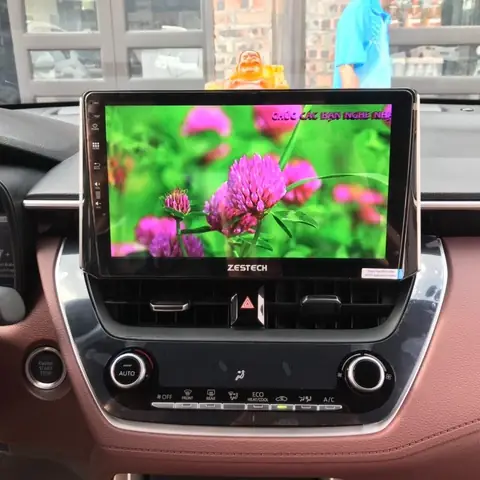
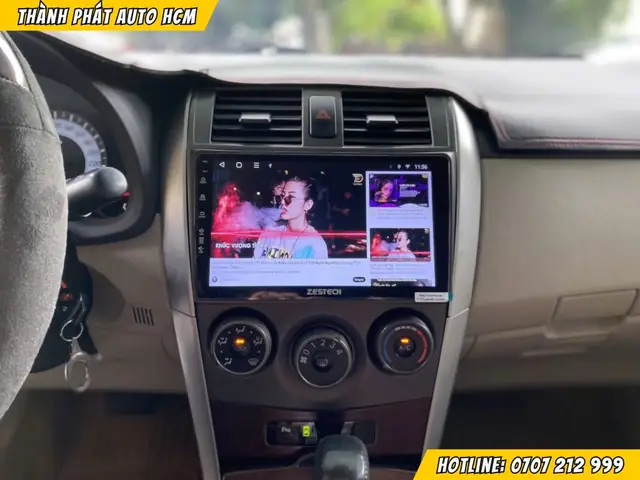
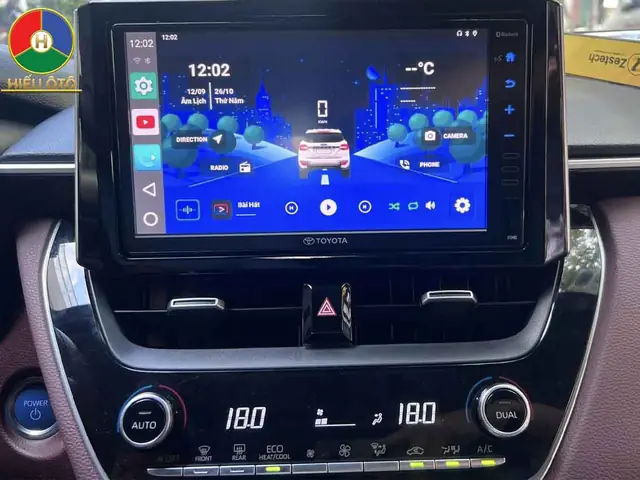
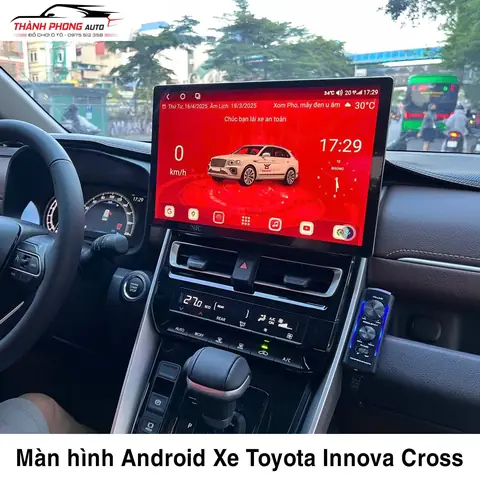
- Mô tả: Thay thế radio gốc bằng một hệ thống giải trí dựa trên Android (Android Auto, Android Open Source, hoặc Android TV).
- Ưu điểm:
- Khả năng cài đặt bất kỳ ứng dụng nào từ Google Play.
- Hỗ trợ kết nối Bluetooth, Wi‑Fi, GPS, camera lùi, và thậm chí là CAN‑bus để đọc dữ liệu xe.
- Nhược điểm:
- Chi phí lắp đặt (thường từ 2–6 triệu đồng tùy model).
- Yêu cầu kỹ thuật lắp đặt đúng chuẩn để tránh lỗi phần cứng.
2.3. Box Android (Android Box)
- Mô tả: Thiết bị gắn vào cổng OBD-II hoặc cổng USB, cung cấp giao diện Android trên màn hình gốc của xe.
- Ưu điểm: Dễ lắp đặt, không cần thay đổi head unit.
- Nhược điểm: Hiệu năng giới hạn, giao diện có thể không tối ưu cho kích thước màn hình xe.
2.4. MirrorLink / CarPlay (đối với iPhone)
- Dù không phải Android, nhưng một số người dùng Toyota có thể muốn kết hợp cả Android và iOS. MirrorLink cho phép hiển thị màn hình điện thoại lên màn hình xe, tuy nhiên đã giảm phổ biến so với Android Auto và Apple CarPlay.
3. Chuẩn bị trước khi cài đặt
3.1. Kiểm tra tương thích xe
| Model Toyota | Năm sản xuất | Hệ thống giải trí gốc | Hỗ trợ Android Auto | Ghi chú |
|---|---|---|---|---|
| Camry | 2015‑2022 | Entune 3.0 | ✅ (có cáp USB) | Cần cập nhật firmware nếu chưa có |
| Corolla | 2014‑2021 | Entune 2.0/3.0 | ✅ (có cáp USB) | Một số phiên bản cần adapter |
| RAV4 | 2016‑2022 | Entune 3.0 | ✅ (có USB & Wi‑Fi) | Hỗ trợ không dây từ 2020 |
| Prius | 2015‑2022 | Entune 3.0 | ✅ (có USB) | Cần bật “USB Debugging” trên phone |
| Land Cruiser | 2015‑2021 | Touchscreen 7″ | ❌ (không hỗ trợ) | Cần thay head unit Android |
3.2. Thiết bị cần chuẩn bị
Có thể bạn quan tâm: Dịch Vụ Sửa Chữa Toyota Tại Anchorage: Lựa Chọn Đáng Tin Cậy Cho Chủ Xe Toyota
- Smartphone Android: Android 7.0 trở lên, hỗ trợ Google Play Services.
- Cáp USB chất lượng: Độ dài phù hợp, chuẩn USB‑C hoặc micro‑USB tùy model.
- Head unit Android (nếu thay thế): Chọn model hỗ trợ CAN‑bus, GPS, và có kích thước phù hợp (7‑10.1 inch).
- Adapter OBD‑II (nếu dùng box Android): Đảm bảo hỗ trợ giao thức Toyota (ISO 15765‑4 CAN).
- Thẻ nhớ microSD (tối thiểu 32GB, tốc độ UHS‑I) cho hệ thống Android nếu cần mở rộng bộ nhớ.
- Công cụ lắp đặt: Tôrô, tua vít, cờ lê, băng keo điện, và bộ dụng cụ cắt dây (nếu cần).
3.3. Sao lưu dữ liệu
- Backup hệ thống giải trí gốc: Dùng phần mềm OBD hoặc các công cụ như “Toyota Techstream” để sao lưu cấu hình.
- Sao lưu điện thoại: Google Drive hoặc Samsung Cloud để tránh mất dữ liệu khi bật “USB Debugging”.
4. Hướng dẫn cài đặt Android Auto (cách nhanh nhất)
Bước 1: Kiểm tra firmware của head unit
- Bật xe, vào Settings > System > About.
- Kiểm tra phiên bản Entune hoặc Toyota Audio. Nếu dưới 3.0, cập nhật firmware qua USB (tải từ website Toyota).
Bước 2: Cài đặt ứng dụng Android Auto
- Mở Google Play Store trên điện thoại.
- Tìm “Android Auto” và cài đặt.
- Cập nhật Google Play Services và Google Maps lên phiên bản mới nhất.
Bước 3: Kết nối điện thoại với xe
- Cách có dây:
- Cắm cáp USB vào cổng USB của xe (thường ở trung tâm console).
- Khi xuất hiện thông báo “USB debugging?”, bật Allow.
- Trên điện thoại, chọn “Use Android Auto”.
- Cách không dây (nếu hỗ trợ):
- Bật Wi‑Fi và Bluetooth trên điện thoại.
- Vào Settings > Connected devices > Connection preferences > Android Auto → bật “Wireless Android Auto”.
- Chọn tên xe trong danh sách thiết bị Bluetooth.
Bước 4: Cấu hình Android Auto trên xe
- Chọn Android Auto trong menu hệ thống giải trí.
- Đăng nhập vào tài khoản Google (nếu chưa).
- Cho phép quyền truy cập vị trí, danh bạ, tin nhắn và micro.
Bước 5: Kiểm tra và tinh chỉnh
Có thể bạn quan tâm: Ancaster Toyota Dealership: Địa Chỉ Uy Tín Cho Mọi Nhu Cầu Xe Toyota Tại Ancaster
- Bản đồ: Mở Google Maps, kiểm tra GPS. Nếu GPS chậm, bật High accuracy trong Settings > Location > Mode.
- Âm thanh: Đảm bảo âm lượng media và gọi riêng biệt.
- Công cụ thoại: Nhấn và giữ nút “Voice Command” trên vô lăng để kích hoạt Google Assistant.
5. Cài đặt Head Unit Android – Hướng Dẫn Chi Tiết
5.1. Lựa chọn head unit phù hợp
| Thương hiệu | Model | Kích thước | Hệ điều hành | Hỗ trợ CAN‑bus | Giá tham khảo |
|---|---|---|---|---|---|
| Alpine | iLX‑107 | 7″ | Android 11 | ✅ | 7–9 triệu |
| Pioneer | AVH‑3500NEX | 7″ | Android Auto & Apple CarPlay | ✅ | 5–7 triệu |
| Sony | XAV‑AX8000 | 8.95″ | Android 10 | ❌ (chỉ Bluetooth) | 6–8 triệu |
| Kenwood | DMX907S | 9″ | Android 9 | ✅ | 8–10 triệu |
| Joying | JY‑A7 | 7″ | Android 12 | ✅ | 3–5 triệu (nhập khẩu) |
5.2. Quy trình lắp đặt
Bước 1: Gỡ bỏ head unit cũ
- Tắt nguồn xe, tháo pin (nếu có thể) để tránh rủi ro ngắn mạch.
- Dùng cờ lê để tháo các ốc vít giữ console.
- Tháo cáp nguồn, cáp anten, và cáp speaker ra.
- Gỡ head unit cũ ra bằng cách kéo nhẹ.
Bước 2: Kết nối CAN‑bus (đọc dữ liệu xe)
- Cắm dây CAN‑H và CAN‑L vào cổng OBD‑II (thường ở dưới vô lăng) hoặc cổng “CAN” trên bảng mạch head unit.
- Đảm bảo độ trở kháng 120Ω giữa hai dây (điều chỉnh bằng resistor nếu cần).
Bước 3: Nối nguồn và âm thanh
- Power (12V): Nối dây đỏ (RED) tới nguồn +12V, dây đen (BLACK) tới GND.
- Speaker: Nối các cặp speaker (Front Left, Front Right, Rear Left, Rear Right) theo màu sắc (thường trắng‑đỏ, xanh‑đen).
Bước 4: Gắn thẻ nhớ (nếu cần)
- Cắm thẻ microSD vào khe trên head unit để mở rộng bộ nhớ cho ứng dụng và nhạc.
Bước 5: Gắn vào khung và cố định
- Đặt head unit vào khung console, dùng keo dán 2 mặt hoặc các ốc vít đi kèm để cố định.
- Đảm bảo màn hình thẳng và không bị lệch.
Bước 6: Kiểm tra chức năng
- Bật nguồn xe, khởi động head unit.
- Vào Settings > System > About để kiểm tra phiên bản Android, cập nhật nếu cần.
- Kiểm tra Bluetooth, Wi‑Fi, GPS, và CAN‑bus (đọc tốc độ, nhiên liệu, nhiệt độ động cơ).
5.3. Cài đặt phần mềm và tùy biến
5.3.1. Cài đặt Google Play Services
- Nếu head unit không có sẵn Google Play, tải file GAPPS (Google Apps) phù hợp với phiên bản Android và cài đặt qua Recovery Mode (TWRP) hoặc APK Installer.
5.3.2. Cài đặt ứng dụng cần thiết
- Google Maps / Waze: Dẫn đường.
- Spotify / YouTube Music: Phát nhạc.
- Toyota Connected: Kiểm soát xe từ xa.
- DashCam (nếu có camera lùi): Ghi lại video hành trình.
5.3.3. Tối ưu giao diện
- Cài Launcher nhẹ như Nova Launcher hoặc Smart Launcher.
- Tạo widget nhanh: Thời tiết, đồng hồ, tốc độ, fuel level (đọc qua CAN‑bus).
5.3.4. Thiết lập quyền truy cập CAN‑bus
- Cài OBD‑II app (Torque, Car Scanner) và cấp quyền root hoặc “system” để đọc dữ liệu.
- Đặt sensor ID cho Toyota (PID 0x0C – tốc độ, 0x0D – tốc độ xe, 0x05 – nhiệt độ).
6. Tối ưu hoá hiệu năng và trải nghiệm
6.1. Tăng tốc độ khởi động
- Tắt bloatware: Gỡ bỏ hoặc vô hiệu hoá ứng dụng không cần (Settings > Apps > Disable).
- Sử dụng ROM nhẹ: Nếu head unit cho phép flash ROM, cài LineageOS hoặc Pixel Experience (Android 12) để giảm độ trễ.
6.2. Cải thiện GPS
Có thể bạn quan tâm: American Toyota Parts: Khám Phá Thị Trường Phụ Tùng Ô Tô Toyota Tại Hoa Kỳ
- Cập nhật firmware GPS: Nhiều head unit cho phép flash file GPS.bin mới.
- Dùng GPS Booster: Cắm anten GPS phụ trợ (độ dài 30cm) vào cổng GPS trên head unit.
6.3. Tiết kiệm pin và nhiệt
- Chế độ “Car Mode”: Giảm độ sáng màn hình, tắt background sync.
- Tản nhiệt: Đặt tản nhiệt nhỏ (heat sink) trên bo mạch nếu head unit quá nóng.
6.4. Bảo mật dữ liệu
- Mật khẩu lock screen: Đặt PIN hoặc pattern cho Android.
- Cài VPN: Khi sử dụng Wi‑Fi công cộng (trong garage) để bảo vệ dữ liệu.
- Cập nhật định kỳ: Kiểm tra cập nhật bảo mật từ Google và nhà sản xuất head unit.
7. Khắc phục sự cố thường gặp
| Sự cố | Nguyên nhân thường | Giải pháp |
|---|---|---|
| Android Auto không nhận điện thoại | Cáp USB hỏng, chế độ “USB debugging” chưa bật | Thử cáp khác, bật “Developer Options > USB debugging” |
| GPS không nhận vị trí | Anten GPS không kết nối, firmware cũ | Kiểm tra kết nối anten, cập nhật firmware GPS |
| Âm thanh lẫn tiếng gọi | Cài đặt âm lượng không đúng, kênh âm thanh trộn | Vào Settings > Sound > Phone call, chọn “Separate audio channel” |
| Màn hình nhấp nháy, lag | Bộ nhớ microSD lỗi, quá tải CPU | Tháo thẻ microSD, tắt ứng dụng nền, khởi động lại |
| Không đọc dữ liệu OBD (CAN‑bus) | Độ dài cáp CAN không đủ, không đúng chuẩn | Dùng cáp CAN‑H/L chuẩn 120Ω, kiểm tra lại kết nối |
| Head unit không bật | Nguồn không ổn định, fuse bị cháy | Kiểm tra fuse 12V, dùng multimeter đo nguồn |
7.1. Quy trình chuẩn reset head unit
- Tắt nguồn xe, chờ 5 phút.
- Nhấn giữ nút Power trên head unit trong 10 giây → “Factory Reset”.
- Khi khởi động lại, chọn Language → Setup → Wi‑Fi → Bluetooth → Google Account.
8. Các tùy chọn nâng cao cho “Android cho Toyota”
8.1. Đồng bộ CAN‑bus với Android Auto
- Sử dụng OpenAuto Pro (phiên bản trả phí) để hiển thị dữ liệu OBD trên màn hình Android Auto (tốc độ, mức nhiên liệu, nhiệt độ động cơ).
8.2. Tích hợp camera hành trình (DashCam)
- Cài AutoDash hoặc Car DVR trên head unit, kết nối camera 1080p qua HDMI hoặc USB.
- Thiết lập ghi tự động khi phát hiện va chạm (sử dụng accelerometer).
8.3. Sử dụng “Smart Home” trên xe
- Kết nối Google Home hoặc Alexa qua Bluetooth để điều khiển đèn, thermostat, hoặc mở cửa nhà khi về nhà.
8.4. Chạy các ứng dụng “Car Sport”
- Torque Pro: Hiển thị thông số động cơ, đo hiệu suất.
- TrackAddict: Ghi lại vòng đua, tốc độ tối đa, thời gian.
9. Lời khuyên khi lựa chọn giải pháp “Android cho Toyota”
- Xác định nhu cầu: Nếu chỉ cần dẫn đường và nghe nhạc, Android Auto là đủ. Nếu muốn tự do cài app, head unit Android là lựa chọn tốt.
- Ngân sách: Head unit Android giá rẻ (Joying) nhưng cần cài đặt phức tạp; các thương hiệu cao cấp (Alpine, Pioneer) có hỗ trợ kỹ thuật tốt hơn.
- Độ tin cậy: Chọn thiết bị có đánh giá cao trên diễn đàn Toyota (Toyota Nation, Toyota Owners Club) và bảo hành từ nhà sản xuất.
- Bảo trì: Định kỳ kiểm tra dây cáp, cập nhật firmware, và vệ sinh màn hình để tránh bụi và trầy xước.
10. Kết luận
Việc “Android hoá” chiếc Toyota không chỉ là xu hướng mà còn là cách tối ưu hoá trải nghiệm lái xe trong thời đại số. Từ việc sử dụng Android Auto một cách nhanh chóng cho đến việc thay thế toàn bộ head unit bằng hệ thống Android mạnh mẽ, mỗi giải pháp đều có ưu, nhược điểm riêng. Bằng cách chuẩn bị kỹ lưỡng, lựa chọn thiết bị phù hợp và thực hiện các bước cài đặt, cấu hình, tối ưu hoá đúng cách, bạn sẽ biến chiếc Toyota của mình thành một không gian giải trí, thông tin và an toàn hoàn hảo.
Hãy bắt đầu hành trình “Android cho Toyota” ngay hôm nay, tận hưởng những tiện ích hiện đại và cảm nhận sự khác biệt khi công nghệ gặp gỡ với sự tinh tế của thiết kế Nhật Bản. Chúc bạn lái xe an toàn và luôn vui vẻ trên mọi hành trình!
Cập Nhật Lúc Tháng 5 23, 2026 by Huỳnh Thanh Vi