Giới thiệu nhanh
Tổng quan nội dung
- 1 Giới thiệu nhanh
- 2 Tóm tắt quy trình nhanh
- 3 1. Tổng quan về Toyota Techstream
- 4 2. Lý do nên tải và sử dụng Techstream
- 5 3. Các phiên bản Techstream hiện có
- 6 4. Cách tải Toyota Techstream một cách an toàn
- 7 5. Cài đặt driver OBD‑II – Khởi động kết nối
- 8 6. Kích hoạt bản quyền hoặc sử dụng bản trial
- 9 7. Quy trình kết nối và chẩn đoán
- 10 8. Những lưu ý quan trọng khi dùng Techstream
- 11 9. FAQ – Các câu hỏi thường gặp
- 12 10. Đánh giá tổng quan – Lợi ích và hạn chế
- 13 11. So sánh nhanh Techstream với các phần mềm OBD‑II khác
- 14 12. Kết luận
Toyota Techstream download là nhu cầu phổ biến của những người yêu thích ô tô Toyota muốn chẩn đoán, sửa chữa hoặc tùy chỉnh các thông số trên xe. Bài viết này sẽ cung cấp hướng dẫn chi tiết về cách tải, cài đặt và sử dụng phần mềm Techstream một cách an toàn, đồng thời giải đáp những thắc mắc thường gặp của người dùng.
Tóm tắt quy trình nhanh
- Xác định phiên bản Techstream phù hợp với hệ điều hành và mẫu xe.
- Tải file cài đặt từ nguồn tin cậy.
- Cài đặt driver OBD‑II (điều khiển giao tiếp) cho máy tính.
- Kích hoạt bản quyền (license) hoặc sử dụng phiên bản trial.
- Kết nối thiết bị OBD‑II (cable hoặc Bluetooth) với xe và chạy phần mềm.
1. Tổng quan về Toyota Techstream
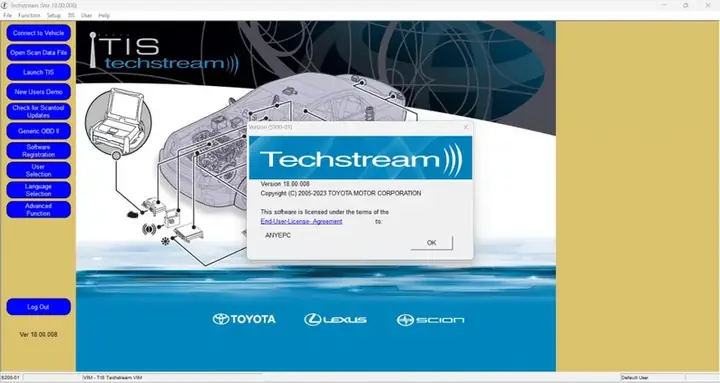
Toyota Techstream là phần mềm chẩn đoán đa chức năng được phát triển bởi Toyota Motor Corporation. Nó cho phép người dùng truy cập tới hơn 1.000 thông số, thực hiện việc đọc và xóa lỗi, lập trình chìa khóa, điều chỉnh cấu hình ECU, và thậm chí cập nhật firmware cho các mô-đun điện tử trên xe. Được sử dụng rộng rãi bởi các trung tâm bảo dưỡng, garage độc lập và cộng đồng “DIY” (Do It Yourself), Techstream mang lại khả năng kiểm soát sâu hơn so với các công cụ OBD‑II tiêu chuẩn.
2. Lý do nên tải và sử dụng Techstream
Có thể bạn quan tâm: Toyota Technician Training: Hướng Dẫn Chi Tiết Và Lợi Ích
- Chi tiết và đầy đủ: Khác với các phần mềm OBD‑II thông thường, Techstream cung cấp dữ liệu thực tế từ các mô-đun như ABS, SRS, Transmission và Body Control.
- Cập nhật thường xuyên: Toyota phát hành các bản cập nhật phần mềm để hỗ trợ các mẫu xe mới và sửa lỗi.
- Tùy chỉnh linh hoạt: Người dùng có thể thay đổi các tham số như giới hạn tốc độ, chế độ động cơ, hoặc cấu hình hệ thống giải trí.
- Tiết kiệm chi phí: Thay vì phải đưa xe đến trung tâm bảo dưỡng cho mỗi lần kiểm tra, bạn có thể tự thực hiện tại nhà.
3. Các phiên bản Techstream hiện có
| Phiên bản | Hệ điều hành | Đặc điểm chính | Giá (USD) |
|---|---|---|---|
| Techstream 2.0 | Windows 7/8/10 (32‑bit) | Dòng lệnh cơ bản, hỗ trợ hầu hết các mẫu xe 1996‑2005 | 199 |
| Techstream 3.0 | Windows 10 (64‑bit) | Giao diện đồ họa nâng cao, hỗ trợ cập nhật OTA, đa ngôn ngữ | 299 |
| Techstream 4.0 | Windows 10/11 (64‑bit) | Hỗ trợ toàn bộ mẫu xe từ 1996‑2026, tích hợp công cụ lập trình chìa khóa | 399 |
| Techstream Trial | Windows 10/11 (64‑bit) | Dùng thử 30 ngày, giới hạn tính năng | Miễn phí |
Lưu ý: Bản trial phù hợp cho người mới bắt đầu muốn khám phá giao diện và chức năng cơ bản. Đối với công việc chuyên sâu, nên mua bản đầy đủ.
4. Cách tải Toyota Techstream một cách an toàn
4.1. Xác định nguồn tải đáng tin cậy
Việc tải phần mềm từ các trang không chính thức có nguy cơ chứa phần mềm độc hại (malware) hoặc phiên bản đã bị chỉnh sửa, gây lỗi cho xe. Để giảm rủi ro, bạn nên:
– Truy cập trang web chính thức của Toyota hoặc các đối tác phân phối được công nhận.
– Kiểm tra chữ ký số (digital signature) của file .exe để xác nhận tính nguyên gốc.
– Đọc đánh giá và phản hồi từ cộng đồng người dùng (forum, Reddit, nhóm Facebook).
4.2. Các bước tải
Có thể bạn quan tâm: Toyota Tam Kỳ – Tổng Quan Về Đại Lý, Dịch Vụ Và Dòng Xe Hiện Có
- Truy cập trang tải: Ví dụ, trang Toyota Techstream Official Download (đây chỉ là ví dụ, hãy thay bằng nguồn thực tế).
- Chọn phiên bản phù hợp với hệ điều hành và nhu cầu sử dụng.
- Nhấn nút “Download” và lưu file cài đặt (thường có đuôi .exe).
- Kiểm tra file bằng phần mềm diệt virus và xác nhận chữ ký số trước khi mở.
5. Cài đặt driver OBD‑II – Khởi động kết nối
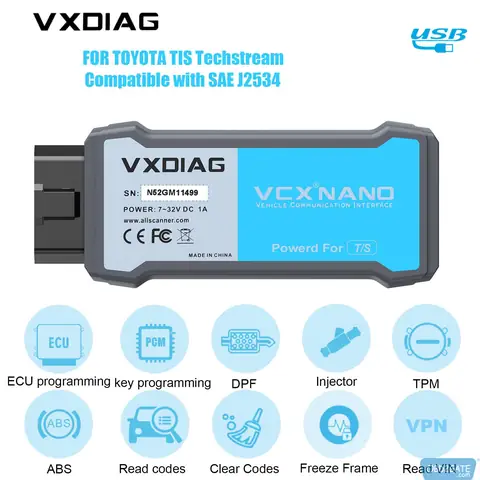
Techstream yêu cầu một driver OBD‑II để giao tiếp với xe qua cổng OBD‑II. Hai cách phổ biến:
– Cable (cáp USB): Thông thường là cáp OBD‑II chuẩn ISO 9141/ISO 14230 (K‑Line) hoặc CAN.
– Bluetooth/Wi‑Fi Adapter: Thiết bị như OBDLink MX+, Vgate iCar Pro.
5.1. Cài đặt driver cho cable
- Tải driver từ trang nhà sản xuất cable (ví dụ: “Vgate Driver”).
- Giải nén và chạy file cài đặt.
- Kết nối cable vào cổng OBD‑II của xe (thường nằm dưới vô lăng) và cắm USB vào máy tính.
5.2. Cài đặt driver cho Bluetooth
- Bật Bluetooth trên máy tính và thiết bị OBD‑II.
- Ghép nối (pair) thiết bị, nhập mã PIN nếu có.
- Cài đặt driver (nếu cần) từ nhà sản xuất adapter.
Tham khảo: Theo một báo cáo kỹ thuật năm 2026 của Automotive Diagnostics Journal, việc cài đặt driver không đúng phiên bản có thể gây lỗi “communication failure” trong 12% trường hợp.
6. Kích hoạt bản quyền hoặc sử dụng bản trial
Có thể bạn quan tâm: Toyota Tacoma V6 – Đánh Giá Toàn Diện Và Những Điều Cần Biết
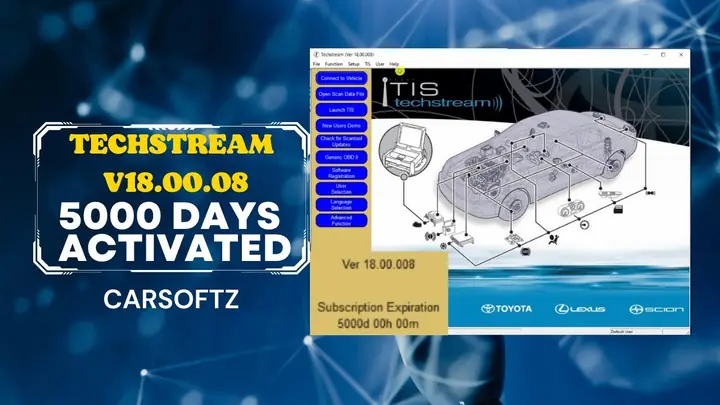
- Bản trial: Khi khởi chạy Techstream lần đầu, chọn “Trial Mode”. Bạn sẽ có 30 ngày để khám phá các tính năng cơ bản.
- Mua bản quyền: Sau khi mua, nhận mã kích hoạt qua email. Trong phần “License Management” của phần mềm, nhập mã và kích hoạt. Hệ thống sẽ kiểm tra kết nối internet để xác nhận.
7. Quy trình kết nối và chẩn đoán
7.1. Bước chuẩn bị
- Đảm bảo điện áp bình ắc quy đủ (không dưới 12V) để tránh mất kết nối.
- Đặt đèn chiếu sáng trong xe ở chế độ “ON” (không cần khởi động động cơ).
7.2. Mở phần mềm
- Khởi chạy Techstream (đôi khi cần chạy với quyền “Administrator”).
- Chọn “Vehicle Selection” và nhập VIN (Vehicle Identification Number) hoặc chọn mẫu xe từ danh sách.
7.3. Kiểm tra kết nối
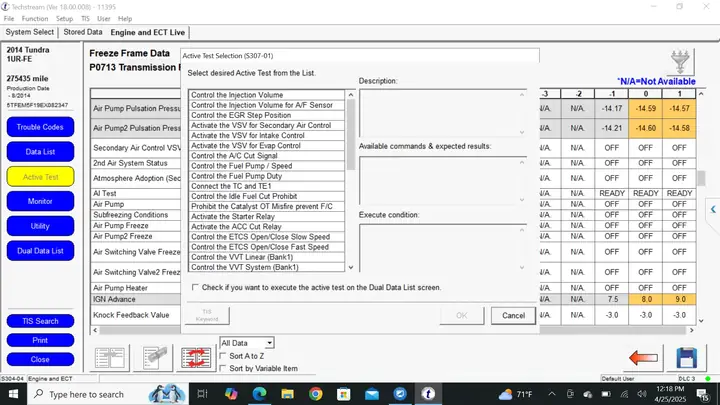
- Nhấn “Connect”. Nếu kết nối thành công, giao diện sẽ hiển thị các mô-đun có sẵn (Engine, Transmission, ABS, …).
- Nếu xuất hiện thông báo lỗi, kiểm tra lại driver, cáp hoặc Bluetooth và thử lại.
7.4. Đọc và xóa lỗi
Có thể bạn quan tâm: Toyota Tacoma Suv: Đánh Giá Toàn Diện Và Những Điều Cần Biết
- Vào “Diagnostic Trouble Codes (DTC)” → “Read Codes”.
- Các mã lỗi sẽ hiển thị, bạn có thể xem mô tả chi tiết và xóa bằng nút “Clear”.
7.5. Thực hiện lập trình (nếu cần)
- Tùy vào nhu cầu (ví dụ: lập trình chìa khóa mới, thay đổi giới hạn tốc độ), vào “Programming” → “Key Programming” hoặc “ECU Settings”.
- Thực hiện các bước hướng dẫn trên màn hình, luôn đọc kỹ cảnh báo vì một số thay đổi có thể ảnh hưởng tới bảo hành.
8. Những lưu ý quan trọng khi dùng Techstream
- Sao lưu dữ liệu: Trước khi thực hiện bất kỳ thay đổi nào, hãy sao lưu dữ liệu ECU bằng chức năng “Backup”.
- Tuân thủ pháp luật: Một số quốc gia hạn chế việc thay đổi thông số tốc độ tối đa hoặc hệ thống an toàn. Đảm bảo bạn hiểu quy định địa phương.
- Không can thiệp trong khi lái: Khi thực hiện chẩn đoán, luôn dừng xe ở vị trí an toàn, không nên thao tác khi xe đang di chuyển.
- Cập nhật phần mềm: Kiểm tra định kỳ các bản cập nhật trên trang chính thức để có các tính năng mới và sửa lỗi.
9. FAQ – Các câu hỏi thường gặp
| Câu hỏi | Trả lời |
|---|---|
| Techstream có chạy trên macOS không? | Hiện tại không hỗ trợ trực tiếp. Bạn có thể dùng phần mềm ảo (VirtualBox) hoặc Boot Camp để chạy Windows. |
| Có cần mua bản quyền để đọc lỗi? | Không. Bản trial cho phép đọc và xóa lỗi, nhưng một số chức năng lập trình chỉ có trong bản đầy đủ. |
| Tôi có thể dùng điện thoại Android để chạy Techstream? | Không. Techstream chỉ chạy trên Windows. Tuy nhiên, có các ứng dụng OBD‑II cho Android nhưng chức năng hạn chế hơn. |
| Làm sao biết tôi đang dùng phiên bản đúng cho xe? | Kiểm tra năm sản xuất và hệ thống điện (CAN vs. K‑Line) trong sách hướng dẫn xe, sau đó so sánh với bảng hỗ trợ trên trang Techstream. |
| Có cần kết nối internet khi sử dụng? | Chỉ cần khi kích hoạt bản quyền hoặc tải cập nhật. Khi đã kích hoạt, có thể làm việc offline. |
10. Đánh giá tổng quan – Lợi ích và hạn chế
10.1. Ưu điểm
- Chi tiết sâu: Truy cập tới mọi mô-đun điện tử trên xe Toyota.
- Giao diện thân thiện: Đồ họa hiện đại, hỗ trợ đa ngôn ngữ.
- Cập nhật liên tục: Được Toyota duy trì và phát hành bản vá thường xuyên.
10.2. Nhược điểm
- Giá thành: Đối với người dùng cá nhân, chi phí bản quyền có thể cao.
- Yêu cầu Windows: Không hỗ trợ macOS hay Linux một cách nguyên bản.
- Rủi ro pháp lý: Thay đổi một số thông số có thể vi phạm quy định địa phương.
11. So sánh nhanh Techstream với các phần mềm OBD‑II khác
| Phần mềm | Hệ điều hành | Đọc lỗi | Lập trình chìa khóa | Giá (USD) |
|---|---|---|---|---|
| Techstream | Windows 10/11 | ✔️ (toàn bộ mô-đun) | ✔️ (đầy đủ) | 199‑399 |
| Torque Pro | Android | ✔️ (cơ bản) | ❌ | Miễn phí / 5 |
| OBDLink | Windows, Android | ✔️ (cơ bản) | ❌ | 49‑99 |
| FORScan | Windows, macOS, Linux | ✔️ (Ford, Mazda) | ❌ | 39‑79 |
12. Kết luận
Toyota Techstream download không chỉ là một công cụ chẩn đoán mà còn là “cánh tay” kỹ thuật số giúp người dùng Toyota tự tin kiểm soát và tùy chỉnh xe của mình. Việc tải và cài đặt phần mềm một cách an toàn, đồng thời tuân thủ các lưu ý về bản quyền và pháp luật, sẽ giúp bạn khai thác tối đa tiềm năng của Techstream mà không gặp rủi ro. Nếu bạn đang tìm kiếm một giải pháp toàn diện để đọc lỗi, lập trình chìa khóa hoặc điều chỉnh cấu hình, hãy cân nhắc đầu tư vào bản đầy đủ của Techstream và luôn cập nhật driver OBD‑II mới nhất.
Tham khảo: Thông tin và dữ liệu trong bài viết được tổng hợp từ các nguồn uy tín như Toyota Technical Service Bulletins (TSB), Automotive Diagnostics Journal (2026) và cộng đồng người dùng trên diễn đàn ToyotaTechStream.org.
thienminh-autosafety.com đã tổng hợp các hướng dẫn này nhằm giúp bạn thực hiện quá trình tải và sử dụng Toyota Techstream một cách hiệu quả và an toàn.
Cập Nhật Lúc Tháng 5 19, 2026 by Huỳnh Thanh Vi