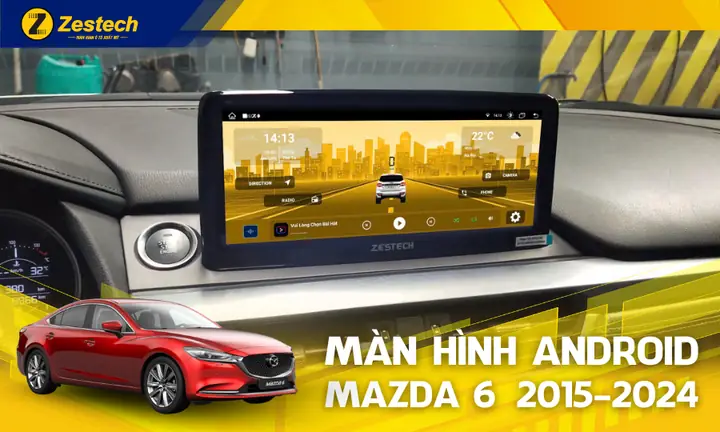
Việc làm quen với giao diện bản đồ GPS dẫn đường trên xe Mazda 3 là một yếu tố quan trọng để tối ưu hóa trải nghiệm lái xe. Dù bạn là người mới sở hữu xe hay đã sử dụng trong một thời gian, việc hiểu rõ các chức năng và cách điều hướng sẽ giúp hành trình của bạn trở nên thuận tiện và an toàn hơn. Bài viết này sẽ đi sâu vào phân tích chi tiết giao diện này, cung cấp thông tin hữu ích để bạn có thể làm chủ mọi chuyến đi, từ những lộ trình quen thuộc đến khám phá những vùng đất mới.
Tóm tắt quy trình sử dụng giao diện bản đồ GPS Mazda 3
Tổng quan nội dung
- Khởi động hệ thống định vị: Bật màn hình giải trí trung tâm và chọn chức năng “Navigation” hoặc biểu tượng bản đồ.
- Nhập điểm đến: Sử dụng thanh tìm kiếm để nhập địa chỉ mong muốn, tên địa điểm, hoặc chọn từ các điểm yêu thích, lịch sử.
- Xem và xác nhận lộ trình: Hệ thống sẽ hiển thị các phương án lộ trình. Xem xét thời gian dự kiến, khoảng cách và chọn lộ trình phù hợp nhất.
- Bắt đầu dẫn đường: Nhấn nút “Start” hoặc “Go” để bắt đầu hành trình. Hệ thống sẽ cung cấp chỉ dẫn bằng giọng nói và hiển thị trên màn hình.
- Quản lý lộ trình trong khi di chuyển: Điều chỉnh âm lượng chỉ dẫn, xem bản đồ chi tiết, hoặc tìm kiếm các điểm dừng chân/tiện ích trên đường đi.
Hiểu rõ các thành phần chính trên giao diện bản đồ GPS Mazda 3
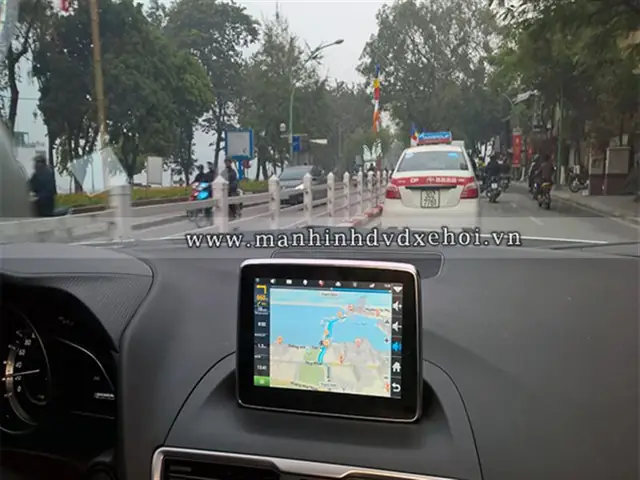
Khi màn hình định vị của Mazda 3 hiện lên, bạn sẽ thấy một bố cục trực quan, được thiết kế để dễ dàng thao tác ngay cả khi đang lái xe. Tuy nhiên, để sử dụng hiệu quả, việc nhận diện và hiểu chức năng của từng thành phần là điều cần thiết.
1. Màn hình bản đồ chính
Có thể bạn quan tâm: ‘i Just Cant Get You Out Of My Head Mazda‘: Biểu Tượng Tình Yêu Và Sự Lôi Cuốn Bất Tận
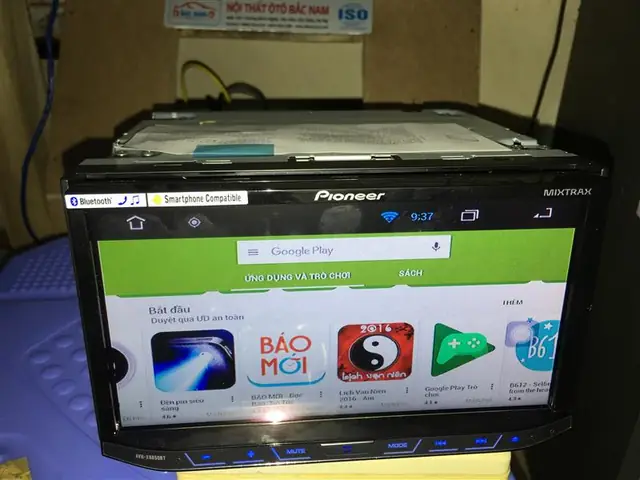
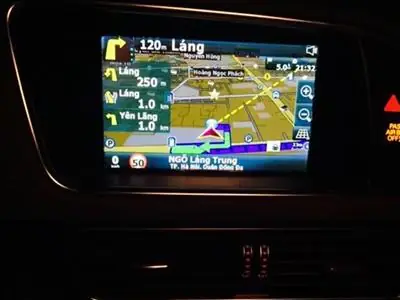
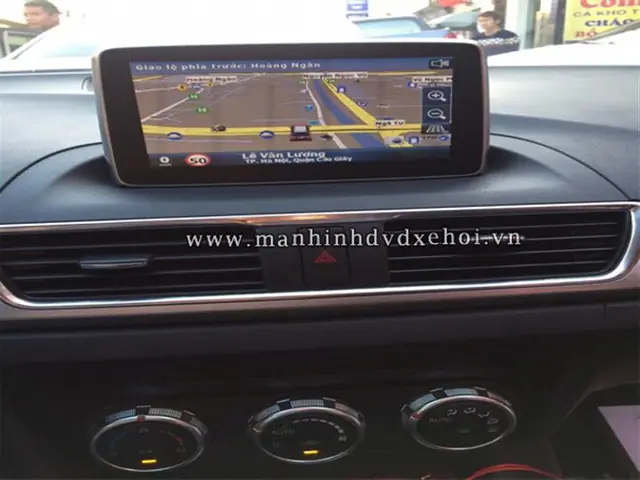
Đây là khu vực trung tâm, hiển thị bản đồ 2D hoặc 3D tùy theo cài đặt của người dùng. Trên màn hình này, bạn sẽ thấy:
- Vị trí xe hiện tại: Được biểu thị bằng một biểu tượng mũi tên hoặc chấm xanh, di chuyển theo thời gian thực.
- Lộ trình đã chọn: Hiển thị bằng một đường màu nổi bật (thường là xanh lam hoặc xanh lá cây), chỉ dẫn hướng đi.
- Các điểm lân cận: Biểu tượng các trạm xăng, nhà hàng, bệnh viện, trung tâm mua sắm… có thể hiển thị trên bản đồ tùy thuộc vào mức độ thu phóng và cài đặt hiển thị.
- Tốc độ giới hạn: Một số phiên bản có thể hiển thị giới hạn tốc độ của đoạn đường bạn đang di chuyển.
2. Thanh tìm kiếm địa điểm (Search Bar)
Nằm ở vị trí dễ thấy trên màn hình (thường ở phía trên cùng), thanh tìm kiếm là cổng vào để bạn nhập điểm đến. Khi bạn chạm vào thanh này, một bàn phím ảo sẽ xuất hiện, cho phép bạn:
- Nhập địa chỉ cụ thể: Gồm số nhà, tên đường, phường/xã, quận/huyện, tỉnh/thành phố. Hệ thống thường có chức năng gợi ý tự động khi bạn nhập, giúp tiết kiệm thời gian và tránh sai sót.
- Tìm kiếm tên địa điểm: Các địa danh nổi tiếng, tên nhà hàng, khách sạn, cửa hàng, công viên, bảo tàng…
- Tìm kiếm theo danh mục: Ví dụ: “Trạm xăng”, “Nhà hàng Á Đông”, “Bệnh viện”, “Điểm du lịch”.
3. Các biểu tượng chức năng nhanh
Xung quanh khu vực bản đồ chính hoặc ở các cạnh màn hình, bạn sẽ thấy các biểu tượng nhỏ, mỗi biểu tượng đại diện cho một chức năng tiện ích:
Có thể bạn quan tâm: Đánh Giá Xe Mazda 6 2.0 Đời 2026: Thông Tin Chi Tiết Cho Người Dùng Otosaigon
- Biểu tượng “Mũi tên chỉ hướng về phía trước” (Recenter/North Up): Chạm vào biểu tượng này để đưa bản đồ quay về hướng Bắc hoặc tự động điều chỉnh để xe của bạn luôn ở vị trí trung tâm và di chuyển theo hướng nhìn.
- Biểu tượng “Mắt kính” hoặc “Zoom”: Dùng để phóng to (zoom in) hoặc thu nhỏ (zoom out) bản đồ, giúp bạn nhìn toàn cảnh hoặc xem chi tiết một khu vực.
- Biểu tượng “Ngôi nhà” hoặc “Dấu sao”: Thường dùng để truy cập nhanh các địa điểm đã lưu như “Nhà” hoặc “Công ty”.
- Biểu tượng “Lịch sử” hoặc “Đồng hồ cát”: Truy cập danh sách các địa điểm bạn đã tìm kiếm hoặc đã đến gần đây.
- Biểu tượng “Cài đặt” (Bánh răng cưa): Cho phép bạn tùy chỉnh các thiết lập của hệ thống định vị, bao gồm:
- Chế độ hiển thị bản đồ: 2D, 3D, chế độ ngày/đêm tự động.
- Tùy chọn lộ trình: Ưu tiên đường cao tốc, tránh đường thu phí, tránh phà…
- Cài đặt giọng nói: Chọn ngôn ngữ, giọng nói, âm lượng.
- Hiển thị thông tin: Giới hạn tốc độ, cảnh báo giao thông, các điểm tiện ích trên lộ trình.
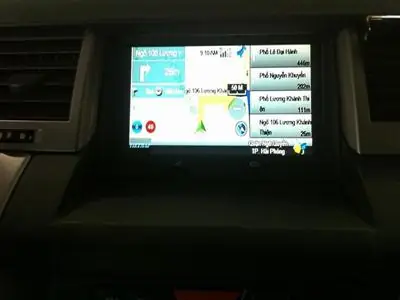
4. Thanh chỉ dẫn lộ trình (Route Guidance Bar)
Khi bạn đang trong quá trình dẫn đường, một thanh thông tin thường xuất hiện ở phía dưới màn hình hoặc một bên, cung cấp các thông tin quan trọng về hành trình:
- Chỉ dẫn sắp tới: Thông báo về khúc cua, lối rẽ tiếp theo (ví dụ: “Rẽ trái sau 200m”).
- Khoảng cách đến điểm rẽ tiếp theo: Số mét hoặc km còn lại.
- Tên đường/lối rẽ: Thông tin về con đường bạn sắp đi qua.
- Thời gian đến dự kiến (ETA – Estimated Time of Arrival): Thời gian ước tính bạn sẽ đến đích.
- Thời gian còn lại của hành trình: Thời gian còn lại để hoàn thành chuyến đi.
- Khoảng cách còn lại đến đích: Số km còn lại.
Tối ưu hóa trải nghiệm dẫn đường trên Mazda 3
Để biến việc sử dụng bản đồ GPS trên xe Mazda 3 trở nên hiệu quả và tiện lợi nhất, bạn có thể áp dụng một số mẹo sau:
1. Chuẩn bị trước khi khởi hành
Có thể bạn quan tâm: Cách Âm Xe Mazda 6 Đời 2026: Giải Pháp Nào Tốt Nhất Cho Người Dùng?
- Nhập điểm đến trước khi di chuyển: Mất vài giây để nhập địa chỉ khi xe đã dừng hẳn sẽ an toàn hơn nhiều so với việc thực hiện khi đang lái xe.
- Lên kế hoạch lộ trình sơ bộ: Kiểm tra bản đồ trên điện thoại hoặc máy tính trước để có cái nhìn tổng quan về quãng đường, các điểm có thể gặp khó khăn (kẹt xe, công trình).
- Lưu các địa điểm quen thuộc: Lưu địa chỉ nhà, công ty, hoặc các điểm bạn thường xuyên ghé thăm vào mục “Địa điểm yêu thích” để truy cập nhanh chóng.
2. Tận dụng chức năng chỉ dẫn bằng giọng nói
- Điều chỉnh âm lượng phù hợp: Đảm bảo bạn có thể nghe rõ chỉ dẫn bằng giọng nói mà không bị ảnh hưởng bởi tiếng ồn xung quanh hoặc tiếng nhạc.
- Hiểu các loại chỉ dẫn: Hệ thống sẽ đưa ra các chỉ dẫn như “Rẽ trái”, “Đi thẳng”, “Ra khỏi vòng xuyến”, “Chuyển làn”. Hãy lắng nghe và thực hiện theo.
3. Tùy chỉnh giao diện theo sở thích
- Chế độ hiển thị 2D hay 3D: Nhiều người thấy chế độ 3D trực quan hơn, nhưng chế độ 2D có thể hiển thị nhiều thông tin hơn. Hãy thử cả hai để tìm ra chế độ phù hợp nhất với bạn.
- Chế độ ngày/đêm: Nhiều hệ thống có thể tự động chuyển đổi giữa chế độ hiển thị ban ngày và ban đêm dựa trên ánh sáng môi trường, giúp giảm chói mắt. Bạn cũng có thể cài đặt thủ công nếu muốn.
- Tùy chọn lộ trình: Nếu bạn không muốn đi đường thu phí, hãy nhớ bật tùy chọn “Tránh đường thu phí” trong cài đặt lộ trình. Tương tự, nếu bạn muốn đi qua các cảnh đẹp, có thể chọn “Ưu tiên đường cảnh quan”.
4. Sử dụng các chức năng tiện ích trong khi di chuyển
- Tìm kiếm điểm dừng chân: Nếu bạn cần đổ xăng, ăn uống hoặc nghỉ ngơi, hãy sử dụng chức năng tìm kiếm nhanh các điểm tiện ích trên lộ trình.
- Xem thông tin giao thông: Nhiều hệ thống GPS hiện đại có thể hiển thị tình hình giao thông theo thời gian thực (thường được biểu thị bằng màu sắc trên bản đồ: xanh lá cây cho đường thông thoáng, vàng cho đường đông đúc, đỏ cho đường tắc nghẽn). Điều này giúp bạn đưa ra quyết định thay đổi lộ trình nếu cần.
- Cập nhật lộ trình: Nếu bạn lỡ một lối rẽ, đừng lo lắng. Hệ thống GPS sẽ tự động tính toán lại lộ trình mới để đưa bạn quay trở lại hướng đi.
Lợi ích của việc sử dụng hiệu quả giao diện bản đồ GPS
Có thể bạn quan tâm: Hướng Dẫn Sử Dụng Tiếng Anh Cho Hệ Thống Navigation Trên Mazda 3 Sedan 2026
Việc làm quen và sử dụng thành thạo giao diện bản đồ GPS trên chiếc Mazda 3 của bạn mang lại nhiều lợi ích thiết thực:
- Tăng sự an toàn: Giảm thiểu việc tài xế mất tập trung vào điện thoại hoặc phải dừng xe để xem bản đồ.
- Tiết kiệm thời gian: Tìm đường nhanh chóng, tránh lạc đường và chọn được lộ trình tối ưu.
- Giảm căng thẳng khi lái xe: Đặc biệt hữu ích khi di chuyển đến những nơi xa lạ hoặc trong điều kiện giao thông phức tạp.
- Khám phá địa điểm mới: Dễ dàng tìm kiếm và di chuyển đến các nhà hàng, điểm tham quan hoặc các địa điểm bạn quan tâm.
- Tăng trải nghiệm lái xe: Biến mỗi chuyến đi thành một hành trình thú vị và thuận tiện hơn.
Các câu hỏi thường gặp về giao diện bản đồ GPS Mazda 3
Q: Làm thế nào để cập nhật bản đồ GPS cho xe Mazda 3?
A: Việc cập nhật bản đồ thường được thực hiện thông qua thẻ nhớ USB hoặc kết nối Wi-Fi tùy thuộc vào đời xe và hệ thống giải trí. Bạn có thể tham khảo sách hướng dẫn sử dụng đi kèm xe hoặc truy cập trang web chính thức của Mazda để biết hướng dẫn chi tiết nhất. Việc cập nhật thường xuyên giúp đảm bảo bản đồ luôn chính xác với các tuyến đường mới xây dựng hoặc thay đổi.
Q: Hệ thống GPS của Mazda 3 có cảnh báo giao thông không?
A: Tùy thuộc vào phiên bản và gói tùy chọn của xe, hệ thống GPS Mazda 3 có thể tích hợp tính năng cảnh báo giao thông thời gian thực. Tính năng này thường yêu cầu kết nối mạng (qua điện thoại hoặc SIM tích hợp) để nhận dữ liệu. Nếu có, bạn sẽ thấy các cảnh báo về tắc nghẽn, tai nạn hoặc công trình trên đường.
Q: Tôi có thể kết nối điện thoại thông minh để sử dụng bản đồ trên màn hình Mazda 3 không?
A: Nhiều mẫu xe Mazda 3 hiện đại hỗ trợ kết nối Apple CarPlay và Android Auto. Khi kết nối điện thoại thông minh thông qua cáp USB, bạn có thể sử dụng các ứng dụng bản đồ yêu thích trên điện thoại như Google Maps, Waze hoặc Apple Maps và hiển thị chúng trực tiếp trên màn hình giải trí trung tâm của xe. Đây là một giải pháp thay thế rất phổ biến và tiện lợi.
Q: Giao diện bản đồ GPS có tùy chỉnh được màu sắc hoặc chủ đề không?
A: Một số hệ thống cho phép tùy chỉnh chế độ hiển thị ngày/đêm. Tuy nhiên, các tùy chọn tùy chỉnh sâu hơn về màu sắc hay chủ đề của bản đồ thường bị giới hạn trên hệ thống gốc của xe. Tuy nhiên, khi sử dụng Apple CarPlay hoặc Android Auto, bạn có thể tận hưởng giao diện của các ứng dụng bản đồ bạn chọn.
Q: Tôi bị lạc đường, làm sao để nhanh chóng quay lại lộ trình ban đầu?
A: Nếu bạn lỡ lối rẽ, hệ thống GPS sẽ tự động tính toán lại lộ trình mới để đưa bạn trở lại. Chỉ cần tiếp tục lái xe an toàn, hệ thống sẽ cập nhật và đưa ra chỉ dẫn tiếp theo. Nếu muốn chủ động tìm lại lộ trình ban đầu, bạn có thể vào mục “Lộ trình” và chọn “Tìm lại lộ trình” hoặc “Chỉnh sửa lộ trình”.
Bằng việc tìm hiểu kỹ lưỡng giao diện và các chức năng của hệ thống bản đồ GPS dẫn đường trên xe Mazda 3, bạn sẽ có thể tự tin làm chủ mọi hành trình. Từ việc nhập điểm đến, theo dõi lộ trình, cho đến việc tận dụng các tính năng tiện ích, mỗi chuyến đi sẽ trở nên an toàn, hiệu quả và đáng nhớ hơn. Hãy dành chút thời gian khám phá và trải nghiệm để tối ưu hóa trải nghiệm lái xe của bạn cùng chiếc Mazda 3.
Cập Nhật Lúc Tháng 5 4, 2026 by Huỳnh Thanh Vi