Việc thưởng thức âm nhạc yêu thích trong suốt hành trình di chuyển đã trở thành một phần không thể thiếu đối với nhiều chủ xe, đặc biệt là những ai sở hữu một chiếc Mazda 3 – mẫu xe nổi tiếng với thiết kế tinh tế và trải nghiệm lái thú vị. Tuy nhiên, không phải ai cũng nắm rõ cách thức phát nhạc từ USB trên hệ thống giải trí của xe một cách hiệu quả. Bài viết này sẽ cung cấp một hướng dẫn chi tiết và dễ hiểu, giúp bạn khai thác tối đa khả năng phát nhạc qua cổng USB trên xe Mazda 3, biến mỗi chuyến đi trở nên sống động và đầy cảm xúc hơn.
Tóm tắt quy trình thực hiện
Tổng quan nội dung
- Chuẩn bị USB: Đảm bảo USB có dung lượng phù hợp, định dạng FAT32 và chứa các tệp nhạc MP3, WMA hoặc AAC.
- Sao chép nhạc: Ch chép các tệp nhạc vào thư mục gốc của USB.
- Kết nối USB: Cắm USB vào cổng kết nối trên xe Mazda 3.
- Chọn nguồn phát: Trên màn hình giải trí, chọn nguồn phát là USB.
- Duyệt và phát nhạc: Sử dụng giao diện điều khiển để chọn bài hát và bắt đầu phát nhạc.
Khám phá thế giới âm nhạc đa dạng qua USB trên Mazda 3
Hệ thống giải trí trên xe Mazda 3 được trang bị khả năng kết nối và phát nhạc từ nhiều nguồn khác nhau, trong đó USB luôn là một lựa chọn phổ biến nhờ tính tiện lợi và khả năng lưu trữ lớn. Việc sử dụng USB để phát nhạc không chỉ giúp bạn mang theo cả một kho nhạc cá nhân mà còn đảm bảo chất lượng âm thanh ổn định, đặc biệt khi so sánh với các phương thức kết nối không dây khác có thể bị ảnh hưởng bởi tín hiệu. Với một chiếc xe được thiết kế để mang lại trải nghiệm lái tối ưu như Mazda 3, việc tích hợp âm nhạc một cách mượt mà sẽ nâng cao đáng kể sự thoải mái và thư giãn trên mọi hành trình.
Lợi ích khi phát nhạc qua USB trên xe hơi
Việc lựa chọn USB làm phương tiện lưu trữ và phát nhạc trên xe hơi mang lại nhiều ưu điểm vượt trội. Đầu tiên phải kể đến là sự ổn định và chất lượng âm thanh. Các tệp nhạc được lưu trữ trực tiếp trên USB thường ít bị suy hao tín hiệu hơn so với khi truyền qua Bluetooth, đặc biệt với các định dạng âm thanh chất lượng cao như FLAC hay WAV (tùy thuộc vào khả năng hỗ trợ của hệ thống xe). Thứ hai, USB mang đến sự tiện lợi và chủ động. Bạn có thể dễ dàng tạo ra các playlist theo tâm trạng, thể loại nhạc hoặc theo từng chuyến đi mà không phụ thuộc vào kết nối mạng hay tín hiệu di động. Việc quản lý thư viện nhạc cũng trở nên đơn giản hơn bao giờ hết.
Bên cạnh đó, tính tương thích rộng rãi cũng là một yếu tố quan trọng. Hầu hết các mẫu xe Mazda 3, đặc biệt là các đời xe mới, đều hỗ trợ định dạng USB thông dụng, cho phép người dùng truy cập và phát nhiều loại tệp âm thanh khác nhau như MP3, WMA, AAC, và đôi khi là cả các định dạng lossless như FLAC. Điều này đảm bảo rằng gần như mọi thư viện nhạc cá nhân của bạn đều có thể được “mang lên xe”. Cuối cùng, với dung lượng ngày càng tăng của các loại USB, bạn có thể lưu trữ hàng ngàn bài hát, đủ sức lấp đầy mọi hành trình dài mà không cần phải lo lắng về việc hết nhạc.
Các định dạng tệp nhạc được hỗ trợ trên Mazda 3
Mazda 3, giống như nhiều hệ thống giải trí ô tô hiện đại khác, hỗ trợ một loạt các định dạng tệp âm thanh phổ biến. Tuy nhiên, để đảm bảo khả năng tương thích tối đa và tránh các lỗi phát sinh, bạn nên ưu tiên các định dạng sau:
Có thể bạn quan tâm: Hóa Đơn Bảo Dưỡng Định Kỳ Mazda 3: Trọn Gói Chi Phí Và Những Lưu Ý Quan Trọng Cho Lần Bảo Dưỡng 10.000km
- MP3 (MPEG-1 Audio Layer 3): Đây là định dạng phổ biến nhất và được hỗ trợ rộng rãi nhất trên hầu hết các thiết bị. MP3 cung cấp sự cân bằng tốt giữa chất lượng âm thanh và kích thước tệp, làm cho nó trở thành lựa chọn lý tưởng cho việc lưu trữ nhạc trên USB xe hơi.
- WMA (Windows Media Audio): Được phát triển bởi Microsoft, WMA cũng là một định dạng âm thanh có khả năng nén tốt và chất lượng âm thanh khá. Nhiều hệ thống giải trí trên ô tô, bao gồm cả Mazda 3, có khả năng đọc định dạng này.
- AAC (Advanced Audio Coding): Đây là định dạng âm thanh được sử dụng bởi Apple cho iTunes và iTunes Store. AAC thường mang lại chất lượng âm thanh tốt hơn MP3 ở cùng mức bitrate, do đó, nếu hệ thống xe của bạn hỗ trợ AAC, đây có thể là một lựa chọn ưu việt.
Ngoài ra, tùy thuộc vào phiên bản hệ thống giải trí và năm sản xuất của xe Mazda 3, một số mẫu xe có thể hỗ trợ các định dạng âm thanh chất lượng cao hơn như FLAC (Free Lossless Audio Codec) hoặc WAV (Waveform Audio File Format). FLAC là một định dạng âm thanh không mất dữ liệu, cho phép tái tạo âm thanh với chất lượng gần như bản gốc, trong khi WAV là định dạng âm thanh không nén. Tuy nhiên, việc sử dụng các định dạng lossless sẽ yêu cầu dung lượng lưu trữ lớn hơn và không phải tất cả các hệ thống xe đều có khả năng giải mã chúng.
Lời khuyên: Trước khi sao chép toàn bộ thư viện nhạc, bạn nên kiểm tra tài liệu hướng dẫn sử dụng của xe Mazda 3 hoặc thử nghiệm với một vài tệp nhạc ở các định dạng khác nhau để xác định định dạng nào được hệ thống xe hỗ trợ tốt nhất. Thông thường, định dạng MP3 là lựa chọn an toàn và phổ biến nhất.
Chuẩn bị USB và tệp nhạc: Các bước cần thiết
Để quá trình chạy nhạc trên xe Mazda 3 diễn ra suôn sẻ, việc chuẩn bị kỹ lưỡng USB và các tệp nhạc là vô cùng quan trọng. Một sự chuẩn bị đúng cách sẽ giúp bạn tránh được những phiền toái không đáng có như không nhận diện được USB, không phát được nhạc hoặc gặp lỗi trong quá trình sử dụng.
Chọn loại USB phù hợp
Khi lựa chọn USB để sử dụng trên xe hơi, có một vài yếu tố bạn cần lưu tâm:
- Dung lượng: Mazda 3 hỗ trợ nhiều mức dung lượng USB khác nhau, từ vài GB đến hàng trăm GB. Tuy nhiên, để có trải nghiệm tốt nhất, bạn nên chọn USB có dung lượng từ 16GB trở lên. Điều này cho phép bạn lưu trữ một lượng lớn bài hát mà không cần phải thay đổi USB thường xuyên.
- Tốc độ đọc/ghi: Mặc dù tốc độ đọc nhạc từ USB không đòi hỏi quá cao, nhưng việc chọn USB có tốc độ đọc nhanh (ví dụ: USB 3.0 hoặc cao hơn) có thể giúp quá trình nhận diện và truy cập tệp nhạc diễn ra nhanh hơn, đặc biệt là khi bạn có một thư viện nhạc đồ sộ.
- Chất liệu và thiết kế: Ưu tiên các loại USB có thiết kế nhỏ gọn, bền bỉ và không quá dài để tránh bị gãy hoặc ảnh hưởng đến việc đóng/mở các bộ phận khác trong xe. Một số người thích các loại USB có nắp đậy để bảo vệ cổng kết nối khỏi bụi bẩn.
Định dạng USB: FAT32 là chìa khóa
Đây là một trong những yếu tố kỹ thuật quan trọng nhất ảnh hưởng đến khả năng nhận diện và phát nhạc của USB trên xe hơi.
- Tại sao phải là FAT32? Hệ thống giải trí trên ô tô, bao gồm cả Mazda 3, thường được thiết kế để hoạt động với định dạng hệ thống tệp FAT32. Định dạng này có tính tương thích cao và được hỗ trợ bởi hầu hết các thiết bị điện tử.
- Các định dạng khác (NTFS, exFAT): Mặc dù các định dạng như NTFS (thường dùng cho Windows) hay exFAT (dùng cho các thẻ nhớ dung lượng lớn) có thể lưu trữ tệp lớn hơn và có tốc độ cao hơn, chúng lại ít được hỗ trợ bởi các hệ thống giải trí trên ô tô. Nếu bạn định dạng USB bằng NTFS hoặc exFAT, rất có thể xe của bạn sẽ không nhận diện được USB hoặc không thể truy cập vào các tệp nhạc bên trong.
- Cách định dạng USB về FAT32:
- Cắm USB vào máy tính.
- Mở File Explorer (hoặc My Computer), nhấp chuột phải vào ổ USB.
- Chọn “Format” (Định dạng).
- Trong mục “File system” (Hệ thống tệp), chọn FAT32.
- Nhấn “Start” để bắt đầu định dạng. Lưu ý rằng thao tác này sẽ xóa toàn bộ dữ liệu có trên USB, vì vậy hãy sao lưu dữ liệu quan trọng trước khi thực hiện.
Sắp xếp tệp nhạc hợp lý
Có thể bạn quan tâm: Hình Ảnh Xe Mazda 3 Màu Trắng: Lựa Chọn Tinh Tế Cho Xe Cô Dâu
Để việc tìm kiếm và phát nhạc trở nên dễ dàng hơn, bạn nên có một cách sắp xếp tệp nhạc khoa học trên USB:
- Thư mục gốc: Sao chép trực tiếp các tệp nhạc vào thư mục gốc của USB. Điều này giúp hệ thống xe dễ dàng nhận diện và truy cập.
- Tạo thư mục con (Tùy chọn): Nếu bạn có một thư viện nhạc quá lớn, bạn có thể tạo các thư mục con để phân loại theo ca sĩ, album, thể loại nhạc. Tuy nhiên, hãy đảm bảo rằng cấu trúc thư mục không quá sâu (tối đa khoảng 3 cấp độ thư mục) để hệ thống xe không gặp khó khăn trong việc duyệt tìm.
- Đặt tên tệp nhạc: Sử dụng tên tệp nhạc rõ ràng, không chứa ký tự đặc biệt hoặc quá dài. Ví dụ:
TenCaSi - TenBaiHat.mp3. Điều này giúp hiển thị tên bài hát chính xác trên màn hình giải trí của xe.
Kết nối và phát nhạc: Các bước thực hiện trên xe Mazda 3
Sau khi đã chuẩn bị USB và tệp nhạc một cách hoàn chỉnh, bước tiếp theo là kết nối USB vào xe và bắt đầu trải nghiệm âm nhạc. Quy trình này thường khá đơn giản và trực quan.
Tìm cổng kết nối USB trên xe
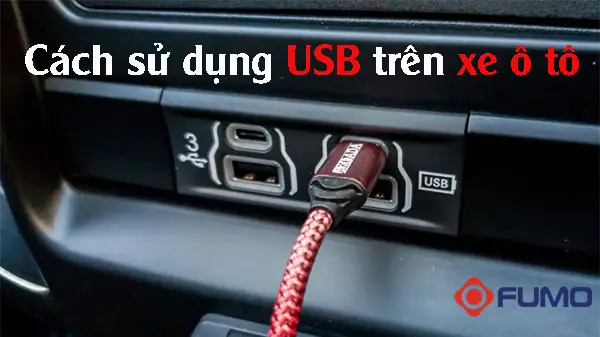
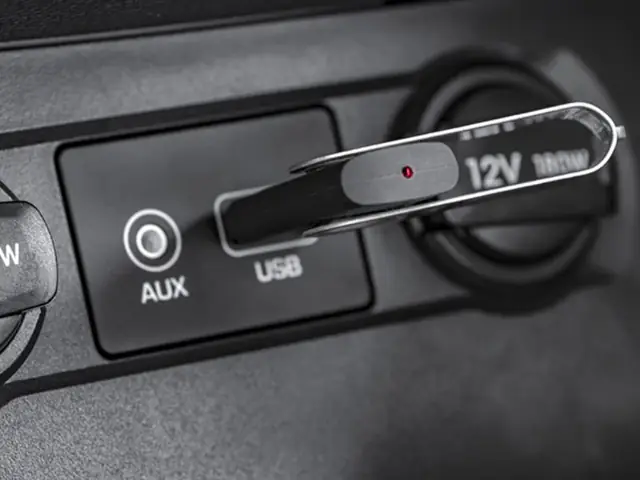
Hầu hết các mẫu xe Mazda 3 đều được trang bị ít nhất một cổng kết nối USB. Vị trí phổ biến của cổng USB thường nằm ở:
- Hộc đựng đồ trung tâm (Console): Đây là vị trí thường thấy nhất, nằm giữa hai ghế trước. Bạn chỉ cần mở nắp hộc để tìm thấy cổng USB.
- Khu vực bảng điều khiển trung tâm: Một số phiên bản có thể đặt cổng USB gần các nút điều khiển hệ thống giải trí hoặc khu vực sạc điện thoại.
- Ngăn chứa đồ dưới bảng điều khiển: Ít phổ biến hơn, nhưng vẫn có thể xuất hiện ở một số đời xe.
Hãy dành chút thời gian để khám phá và tìm ra vị trí chính xác của cổng USB trên chiếc Mazda 3 của bạn.
Các bước kết nối và chọn nguồn phát
- Cắm USB vào cổng kết nối: Đảm bảo bạn cắm USB đúng chiều, không cố gắng dùng lực mạnh nếu cảm thấy khó cắm.
- Khởi động hệ thống giải trí: Bật khóa điện của xe hoặc khởi động động cơ để hệ thống giải trí hoạt động.
- Chọn nguồn phát “USB”:
- Trên màn hình giải trí trung tâm, bạn sẽ thấy các tùy chọn về nguồn âm thanh. Tìm và chọn mục có tên là “USB”, “Media” hoặc một biểu tượng tương tự.
- Hệ thống xe sẽ tự động quét các tệp nhạc có trong USB. Quá trình này có thể mất vài giây đến vài phút tùy thuộc vào dung lượng USB và số lượng tệp nhạc.
- Duyệt và chọn bài hát:
- Sau khi hệ thống nhận diện USB, một giao diện duyệt nhạc sẽ hiển thị. Bạn có thể sử dụng các nút điều khiển trên màn hình hoặc các nút chức năng trên vô lăng để:
- Xem danh sách bài hát: Duyệt qua danh sách tất cả các bài hát.
- Chọn theo Thư mục/Album/Nghệ sĩ: Nếu bạn đã sắp xếp nhạc theo thư mục hoặc album, bạn có thể chọn duyệt theo các danh mục này để tìm nhạc nhanh hơn.
- Tìm kiếm (Nếu có): Một số hệ thống giải trí tiên tiến có chức năng tìm kiếm tên bài hát hoặc nghệ sĩ.
- Nhấn vào bài hát bạn muốn nghe để bắt đầu phát.
- Sau khi hệ thống nhận diện USB, một giao diện duyệt nhạc sẽ hiển thị. Bạn có thể sử dụng các nút điều khiển trên màn hình hoặc các nút chức năng trên vô lăng để:
- Điều chỉnh âm thanh: Sử dụng các nút điều chỉnh âm lượng trên vô lăng hoặc màn hình để tăng/giảm âm lượng theo ý muốn. Bạn cũng có thể truy cập vào mục cài đặt âm thanh (Audio Settings) để điều chỉnh các EQ (Equalizer), cân bằng âm thanh (Balance/Fader) để có trải nghiệm nghe nhạc tốt nhất.
Tận hưởng âm nhạc
Có thể bạn quan tâm: Hướng Dẫn Sử Dụng Xe Ô Tô Mazda 2 Deluxe: Cẩm Nang Toàn Diện Cho Người Mới
Bây giờ, bạn đã có thể thoải mái thưởng thức kho nhạc yêu thích của mình trong suốt hành trình. Hãy thử nghiệm với các playlist khác nhau, khám phá những bài hát mới và biến mỗi chuyến đi trên chiếc Mazda 3 của bạn trở thành một trải nghiệm âm nhạc đỉnh cao.
Các vấn đề thường gặp và cách khắc phục
Trong quá trình sử dụng USB để phát nhạc trên xe Mazda 3, đôi khi bạn có thể gặp phải một vài sự cố. Dưới đây là những vấn đề phổ biến và các giải pháp khắc phục hiệu quả:
USB không được nhận diện
Đây là một trong những lỗi thường gặp nhất. Nguyên nhân có thể bao gồm:
- Định dạng USB sai: Như đã đề cập ở trên, hãy đảm bảo USB của bạn được định dạng ở định dạng FAT32. Nếu không, hãy định dạng lại USB theo hướng dẫn.
- Dung lượng USB quá lớn: Mặc dù Mazda 3 hỗ trợ dung lượng lớn, nhưng một số đời xe cũ có thể có giới hạn về dung lượng USB mà chúng có thể nhận diện (ví dụ: dưới 32GB hoặc 64GB). Thử sử dụng một chiếc USB có dung lượng nhỏ hơn.
- USB bị lỗi vật lý: Cổng USB trên xe hoặc chính chiếc USB có thể bị hỏng. Hãy thử cắm USB vào một thiết bị khác để kiểm tra xem nó có hoạt động không. Vệ sinh nhẹ nhàng cổng USB trên xe và cổng kết nối của USB bằng khí nén hoặc bàn chải khô mềm.
- Tệp nhạc không tương thích: Đảm bảo các tệp nhạc của bạn ở định dạng MP3, WMA hoặc AAC.
- Cấu trúc thư mục quá phức tạp: Nếu bạn đã tạo quá nhiều cấp độ thư mục con, hệ thống xe có thể gặp khó khăn trong việc duyệt. Hãy thử dọn dẹp lại cấu trúc thư mục.
Không phát được một số bài hát hoặc định dạng
- Kiểm tra định dạng tệp: Hãy chắc chắn rằng các tệp nhạc bạn đang cố gắng phát thuộc các định dạng được hỗ trợ (MP3, WMA, AAC). Nếu bạn đang sử dụng các định dạng ít phổ biến hơn hoặc định dạng lossless, hãy thử chuyển đổi chúng sang MP3 bằng các phần mềm chuyển đổi nhạc miễn phí.
- Tệp nhạc bị hỏng: File nhạc có thể bị lỗi trong quá trình sao chép hoặc do bản thân tệp đó không hoàn chỉnh. Hãy thử tải lại hoặc sao chép lại tệp nhạc đó.
Âm thanh bị ngắt quãng hoặc rè
- Chất lượng USB kém: Các loại USB giá rẻ, không rõ nguồn gốc có thể gây ra tín hiệu không ổn định. Hãy thử sử dụng một chiếc USB chất lượng tốt hơn từ các thương hiệu uy tín.
- Quá nhiều tệp nhạc hoặc thư mục: Với một lượng dữ liệu quá lớn, hệ thống có thể bị quá tải và gây ra hiện tượng giật lag.
- Nhiễu tín hiệu: Mặc dù ít xảy ra với kết nối USB, nhưng đôi khi các thiết bị điện tử khác trong xe hoặc ngoại cảnh có thể gây nhiễu. Hãy thử tắt bớt các thiết bị điện tử không cần thiết hoặc di chuyển xe đến một vị trí khác.
- Cổng USB bị lỏng: Kiểm tra xem cổng USB trên xe có bị lỏng lẻo không.
Không hiển thị tên bài hát hoặc nghệ sĩ chính xác
- Thiếu hoặc sai thông tin ID3 Tag: Tên bài hát, nghệ sĩ, album hiển thị trên màn hình xe thường được lấy từ thông tin ID3 Tag của tệp nhạc. Nếu thông tin này bị thiếu hoặc sai, màn hình xe sẽ hiển thị không chính xác. Bạn có thể sử dụng các phần mềm chỉnh sửa ID3 Tag để cập nhật thông tin này.
- Ký tự đặc biệt trong tên tệp/ID3 Tag: Tránh sử dụng các ký tự đặc biệt, tiếng nước ngoài hoặc ký tự có dấu trong tên tệp nhạc và ID3 Tag, vì chúng có thể không được hệ thống xe giải mã đúng.
Lưu ý quan trọng: Nếu sau khi đã thử tất cả các biện pháp khắc phục mà vẫn gặp sự cố, bạn nên tham khảo sách hướng dẫn sử dụng chi tiết của xe Mazda 3 hoặc liên hệ với đại lý/trung tâm dịch vụ ủy quyền của Mazda để được hỗ trợ tốt nhất. Đội ngũ thienminh-autosafety.com luôn khuyến khích người dùng tìm hiểu kỹ lưỡng và thực hiện các thao tác một cách cẩn trọng để bảo vệ thiết bị và hệ thống xe.
Có thể bạn quan tâm: Hướng Dẫn Sử Dụng Cổng Sạc Ô Tô Trên Mazda Cx-5 Chi Tiết
Mẹo nâng cao trải nghiệm âm nhạc
Để tận hưởng trọn vẹn âm nhạc trên chiếc Mazda 3 của bạn, ngoài việc đảm bảo kết nối USB hoạt động tốt, bạn có thể áp dụng một số mẹo sau đây:
1. Lựa chọn tệp nhạc chất lượng cao
Như đã đề cập, việc sử dụng các tệp nhạc có định dạng và bitrate cao sẽ mang lại trải nghiệm âm thanh tốt hơn. Nếu hệ thống xe Mazda 3 của bạn hỗ trợ định dạng lossless như FLAC, hãy cân nhắc sử dụng chúng. Nếu không, hãy ưu tiên các tệp MP3 có bitrate từ 192 kbps trở lên để đảm bảo chất lượng âm thanh tốt nhất có thể.
2. Tạo playlist theo chủ đề hoặc tâm trạng
Thay vì chỉ lưu trữ một mớ hỗn độn các bài hát, hãy dành thời gian tạo các playlist theo chủ đề hoặc tâm trạng. Ví dụ: playlist nhạc thư giãn cho những chuyến đi dài, playlist nhạc sôi động cho buổi sáng, playlist nhạc trữ tình cho buổi tối… Điều này giúp bạn dễ dàng tìm thấy bài hát phù hợp với không khí của chuyến đi ngay lập tức.
3. Tối ưu hóa cài đặt âm thanh
Hệ thống giải trí trên Mazda 3 thường có các tùy chọn cài đặt âm thanh nâng cao. Đừng ngần ngại khám phá và điều chỉnh chúng:
- Equalizer (EQ): Hầu hết các xe đều có EQ cho phép bạn điều chỉnh các dải tần số (bass, mid, treble) để phù hợp với sở thích nghe nhạc và loại nhạc bạn đang phát.
- Balance/Fader: Điều chỉnh âm lượng giữa loa trước/sau và loa trái/phải để tạo ra một không gian âm thanh cân bằng nhất trong cabin xe.
- Các chế độ âm thanh: Một số hệ thống có thể có các chế độ âm thanh được cài đặt sẵn như “Rock”, “Pop”, “Jazz”… Hãy thử nghiệm để tìm ra chế độ phù hợp nhất.
4. Vệ sinh định kỳ cổng USB và USB
Bụi bẩn hoặc cặn bẩn bám vào cổng USB trên xe hoặc trên chính chiếc USB có thể gây ra các vấn đề kết nối. Hãy định kỳ vệ sinh nhẹ nhàng các bộ phận này bằng khí nén hoặc bàn chải mềm khô.
5. Cập nhật phần mềm hệ thống giải trí (Nếu có thể)
Trong một số trường hợp, các nhà sản xuất ô tô có thể phát hành các bản cập nhật phần mềm cho hệ thống giải trí nhằm cải thiện hiệu năng, sửa lỗi và bổ sung tính năng mới. Hãy tìm hiểu xem liệu xe Mazda 3 của bạn có thể được cập nhật phần mềm hay không và làm theo hướng dẫn để đảm bảo hệ thống luôn hoạt động tốt nhất.
Bằng cách kết hợp các mẹo này, bạn sẽ không chỉ đơn thuần là chạy nhạc từ USB, mà còn kiến tạo nên một trải nghiệm âm nhạc cá nhân hóa, chất lượng cao, góp phần làm cho mọi hành trình trên chiếc Mazda 3 trở nên thú vị và đáng nhớ hơn bao giờ hết.
Kết luận
Việc chạy nhạc từ USB trên xe Mazda 3 là một quá trình không quá phức tạp nhưng đòi hỏi sự chuẩn bị kỹ lưỡng và hiểu biết về các yếu tố kỹ thuật cơ bản. Từ việc lựa chọn USB phù hợp, định dạng đúng cách, sao chép tệp nhạc một cách khoa học, cho đến việc kết nối và điều chỉnh cài đặt trên xe, mỗi bước đều đóng vai trò quan trọng trong việc đảm bảo trải nghiệm âm nhạc liền mạch và chất lượng cao. Mazda 3, với hệ thống giải trí ngày càng hiện đại, cho phép người dùng dễ dàng truy cập và thưởng thức kho nhạc yêu thích của mình, biến những chuyến đi trở nên thư giãn và giải trí hơn.
Bằng cách tuân theo các hướng dẫn chi tiết trong bài viết này, bạn hoàn toàn có thể tự tin khắc phục các sự cố thường gặp và tối ưu hóa trải nghiệm nghe nhạc của mình. Hãy tận dụng tối đa khả năng này để làm phong phú thêm những giây phút sau vô lăng, biến chiếc Mazda 3 không chỉ là phương tiện di chuyển mà còn là một không gian giải trí âm nhạc cá nhân tuyệt vời.
Cập Nhật Lúc Tháng 5 4, 2026 by Huỳnh Thanh Vi