Màn hình LCD trên xe Mazda 2 không chỉ là một bộ phận giải trí mà còn là trung tâm điều khiển thông tin quan trọng, giúp người lái dễ dàng truy cập và quản lý các chức năng của xe. Việc hiểu rõ cách sử dụng màn hình LCD này sẽ nâng cao trải nghiệm lái xe, đảm bảo an toàn và khai thác tối đa các tính năng hiện đại mà chiếc xe mang lại. Bài viết này sẽ cung cấp một hướng dẫn chi tiết, dễ hiểu về cách sử dụng màn hình LCD trên xe Mazda 2, từ các chức năng cơ bản đến những tùy chỉnh nâng cao, giúp bạn làm chủ công nghệ trên xế yêu của mình.
Tóm tắt quy trình sử dụng màn hình LCD xe Mazda 2
Tổng quan nội dung
- Khởi động và nhận diện giao diện: Bật màn hình, làm quen với các biểu tượng và menu chính.
- Điều khiển cơ bản: Sử dụng núm xoay/cảm ứng để điều hướng và chọn chức năng.
- Hệ thống giải trí: Truy cập radio, kết nối Bluetooth, USB để phát nhạc, xem video.
- Kết nối điện thoại: Ghép nối điện thoại thông qua Bluetooth hoặc Apple CarPlay/Android Auto.
- Thiết lập xe: Tùy chỉnh các cài đặt liên quan đến âm thanh, hiển thị, an toàn.
- Thông tin hành trình: Theo dõi quãng đường, mức tiêu thụ nhiên liệu, áp suất lốp.
- Cài đặt nâng cao: Khám phá các tính năng tùy chỉnh sâu hơn.
Hiểu Rõ Giao Diện Màn Hình LCD Xe Mazda 2
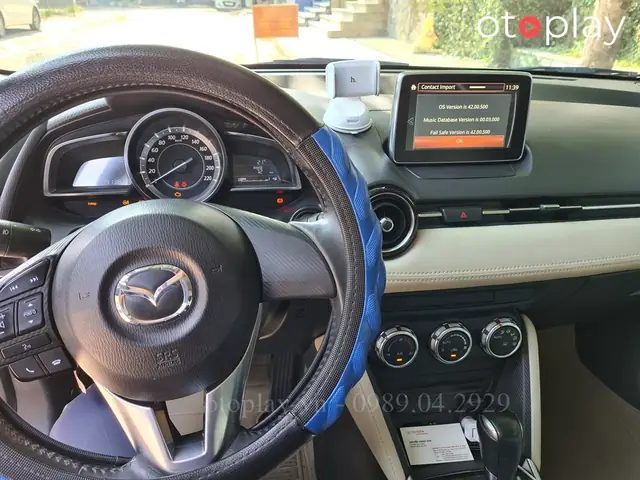
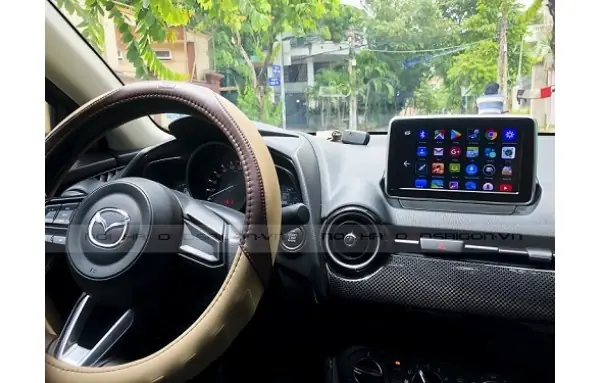
Khi bạn khởi động xe, màn hình LCD trung tâm của Mazda 2 sẽ tự động bật lên, hiển thị giao diện chính với các biểu tượng rõ ràng và dễ nhận biết. Giao diện này được thiết kế để tối ưu hóa sự tập trung của người lái vào việc vận hành xe, đồng thời vẫn cung cấp đầy đủ thông tin cần thiết.
Các khu vực chính trên màn hình bao gồm:
- Thanh trạng thái: Thường nằm ở phía trên cùng màn hình, hiển thị các thông tin quan trọng như giờ, nhiệt độ ngoài trời, tín hiệu Bluetooth, trạng thái kết nối Wi-Fi (nếu có).
- Menu chính (Home Screen): Đây là khu vực hiển thị các ứng dụng và chức năng chính của hệ thống giải trí và thông tin xe. Các biểu tượng phổ biến có thể bao gồm: Âm thanh (Audio), Điện thoại (Phone), Điều hướng (Navigation – nếu có), Ứng dụng (Apps), Cài đặt (Settings).
- Khu vực chức năng: Tùy thuộc vào ứng dụng bạn đang sử dụng, khu vực này sẽ thay đổi để hiển thị nội dung chi tiết. Ví dụ, khi vào menu Âm thanh, nó sẽ hiển thị các tùy chọn radio, nguồn phát nhạc.
- Các nút điều khiển vật lý/cảm ứng: Mặc dù màn hình có thể hỗ trợ cảm ứng, Mazda thường trang bị một núm xoay đa chức năng kết hợp các nút bấm được đặt ở bệ trung tâm. Đây là phương pháp điều khiển an toàn nhất khi xe đang di chuyển, giúp người lái ít phải rời mắt khỏi đường.
Cách thức điều khiển màn hình
Có thể bạn quan tâm: Màn Hình Hiển Thị Kính Lái Hud Mazda 3: Nâng Tầm Trải Nghiệm Lái Xe Hiện Đại
Hầu hết các mẫu Mazda 2 hiện đại sử dụng sự kết hợp giữa màn hình cảm ứng (chủ yếu khi xe đứng yên) và núm xoay đa chức năng Commander Control.
Núm xoay Commander Control: Đây là phương pháp điều khiển chính khi xe vận hành.
- Xoay: Di chuyển con trỏ chọn giữa các menu và tùy chọn.
- Nhấn: Xác nhận lựa chọn hoặc mở menu con.
- Nút Enter/OK: Thường tích hợp trên núm xoay, dùng để xác nhận.
- Các nút chức năng xung quanh: Bao gồm nút Quay lại (Back), nút Menu, nút Âm thanh, nút Tìm kiếm… giúp truy cập nhanh các chức năng.
Màn hình cảm ứng: Khi xe dừng hẳn, bạn có thể chạm trực tiếp vào các biểu tượng trên màn hình để tương tác. Tuy nhiên, nhà sản xuất thường giới hạn chức năng cảm ứng khi xe di chuyển để đảm bảo an toàn.
Khám Phá Các Chức Năng Chính Của Màn Hình LCD
Màn hình LCD xe Mazda 2 tích hợp nhiều chức năng hữu ích, phục vụ cả nhu cầu giải trí lẫn thông tin vận hành.
Có thể bạn quan tâm: Mua Ốp Cản Sau Đuôi Xe Mazda 3: Hướng Dẫn Chi Tiết Và Lựa Chọn Thông Minh
1. Hệ Thống Âm Thanh (Audio)
Đây là một trong những chức năng được sử dụng nhiều nhất. Màn hình cho phép bạn truy cập vào:
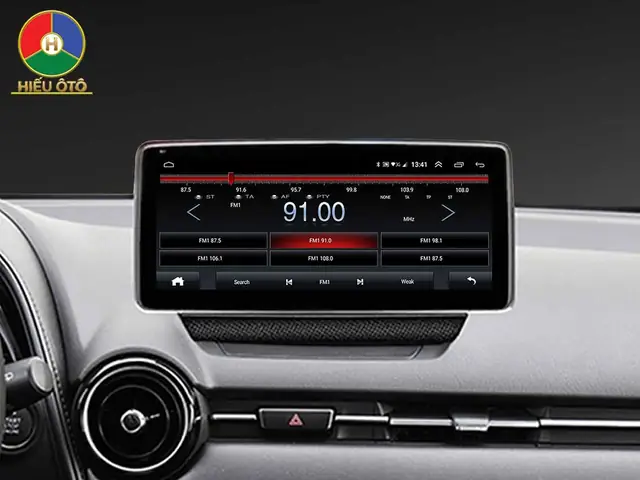
- Radio AM/FM: Tìm kiếm và lưu trữ các kênh yêu thích. Bạn có thể dò đài thủ công hoặc dò tự động.
- Kết nối Bluetooth:
- Ghép nối thiết bị: Vào mục Cài đặt > Bluetooth > Ghép nối thiết bị mới. Làm theo hướng dẫn trên màn hình để tìm và kết nối điện thoại hoặc máy nghe nhạc của bạn.
- Phát nhạc: Sau khi ghép nối, bạn có thể chọn nguồn phát Bluetooth để nghe nhạc từ thiết bị cá nhân. Chất lượng âm thanh sẽ phụ thuộc vào tệp nhạc và khả năng giải mã của cả thiết bị và hệ thống xe.
- Cổng USB: Kết nối điện thoại hoặc ổ USB chứa nhạc để phát. Màn hình sẽ hiển thị danh sách bài hát, cho phép bạn tùy chọn theo nghệ sĩ, album, hoặc thể loại.
- Ứng dụng âm nhạc qua điện thoại (Apple CarPlay/Android Auto): Nếu xe của bạn hỗ trợ, bạn có thể truy cập các ứng dụng nghe nhạc như Spotify, Apple Music, Zing MP3… ngay trên màn hình xe thông qua kết nối USB hoặc không dây (tùy mẫu xe).
2. Kết Nối Điện Thoại (Phone)
Chức năng này cho phép bạn thực hiện cuộc gọi, nhận cuộc gọi và truy cập danh bạ một cách an toàn khi đang lái xe.
Có thể bạn quan tâm: Mua Xe Mazda 2 Trả Góp Tại Tp Vinh: Hướng Dẫn Chi Tiết & Kinh Nghiệm Cần Biết
- Ghép nối Bluetooth: Tương tự như kết nối âm thanh, bạn cần ghép nối điện thoại với hệ thống xe thông qua Bluetooth.
- Thực hiện cuộc gọi: Bạn có thể quay số trực tiếp trên màn hình (khi xe dừng), chọn số từ danh bạ đã đồng bộ, hoặc gọi lại từ nhật ký cuộc gọi.
- Nhận cuộc gọi: Khi có cuộc gọi đến, màn hình sẽ hiển thị tên hoặc số điện thoại người gọi, cùng với các tùy chọn “Trả lời” hoặc “Từ chối”.
- Đồng bộ danh bạ: Sau khi ghép nối, danh bạ điện thoại của bạn sẽ được tải lên hệ thống xe, giúp bạn dễ dàng tìm kiếm và gọi cho người thân, bạn bè.
Nhiều phiên bản Mazda 2 được trang bị hệ thống định vị GPS tích hợp.
- Nhập điểm đến: Sử dụng bàn phím ảo trên màn hình (hoặc nhập qua giọng nói nếu hỗ trợ) để nhập địa chỉ mong muốn.
- Thiết lập lộ trình: Hệ thống sẽ tính toán và đưa ra các tuyến đường khả thi. Bạn có thể chọn lộ trình phù hợp nhất dựa trên thời gian di chuyển, quãng đường hoặc tránh các khu vực tắc nghẽn.
- Hướng dẫn bằng giọng nói và hình ảnh: Màn hình sẽ hiển thị bản đồ chi tiết với các chỉ dẫn rẽ rõ ràng, đồng thời có hướng dẫn bằng giọng nói để bạn tập trung lái xe.
- Cập nhật bản đồ: Để đảm bảo tính chính xác, bạn nên cập nhật bản đồ định kỳ theo hướng dẫn của nhà sản xuất.
4. Ứng Dụng (Apps)
Khu vực này tập hợp các ứng dụng có sẵn trên hệ thống thông tin giải trí của xe.
- Apple CarPlay/Android Auto: Nếu xe hỗ trợ, đây là tính năng vô cùng hữu ích. Nó cho phép bạn phản chiếu giao diện điện thoại thông minh lên màn hình xe, truy cập các ứng dụng quen thuộc như bản đồ (Google Maps, Waze), tin nhắn, trình phát nhạc, và trợ lý ảo (Siri, Google Assistant) một cách liền mạch. Kết nối thường thông qua cáp USB, một số mẫu mới hỗ trợ không dây.
- Các ứng dụng khác: Tùy thuộc vào phiên bản và gói trang bị, xe có thể có thêm các ứng dụng tích hợp sẵn như lịch, thời tiết, hoặc các tiện ích khác.
5. Cài Đặt (Settings)
Đây là nơi bạn có thể tùy chỉnh mọi khía cạnh của hệ thống thông tin giải trí và các chức năng liên quan đến xe.
Có thể bạn quan tâm: Mua Trả Góp Mazda 3 2026: Hướng Dẫn Chi Tiết Tìm “giá Tốt Nhất“
- Cài đặt Âm thanh: Điều chỉnh âm lượng, cân bằng âm thanh (bass, treble, mid), cài đặt âm thanh vòm (nếu có), tùy chỉnh equalizer.
- Cài đặt Hiển thị: Thay đổi độ sáng màn hình, chế độ ngày/đêm tự động, màu sắc giao diện (nếu có tùy chọn).
- Cài đặt Bluetooth: Quản lý các thiết bị đã ghép nối, xóa thiết bị cũ, bật/tắt Bluetooth.
- Cài đặt Kết nối: Cấu hình Wi-Fi, thiết lập kết nối di động (nếu xe có modem tích hợp).
- Cài đặt Ngôn ngữ và Đơn vị: Chọn ngôn ngữ hiển thị cho hệ thống, đơn vị đo lường (km/dặm, độ C/độ F).
- Cài đặt Xe:
- Khóa cửa: Tùy chỉnh hành vi khóa/mở cửa tự động.
- Đèn: Cài đặt bật/tắt đèn tự động, đèn chờ.
- Gạt mưa: Cấu hình chế độ hoạt động của gạt mưa tự động.
- An toàn: Cài đặt các tính năng hỗ trợ lái xe an toàn (ví dụ: cảnh báo điểm mù, cảnh báo lệch làn – tùy mẫu xe).
- Cài đặt Hệ thống: Cập nhật phần mềm, khôi phục cài đặt gốc, xem thông tin phiên bản hệ thống.
Thông Tin Hành Trình Và Kiểm Tra Xe
Màn hình LCD còn cung cấp các thông tin quan trọng về tình trạng vận hành của xe và hành trình di chuyển.
- Trip Computer (Máy tính hành trình):
- Quãng đường đã đi: Hiển thị tổng quãng đường di chuyển kể từ lần reset cuối cùng.
- Mức tiêu thụ nhiên liệu: Cho biết mức tiêu thụ trung bình và tức thời của xe. Thông tin này rất hữu ích để bạn có thể điều chỉnh cách lái xe tiết kiệm nhiên liệu hơn.
- Quãng đường còn lại: Dự kiến quãng đường xe có thể đi được với lượng nhiên liệu còn trong bình.
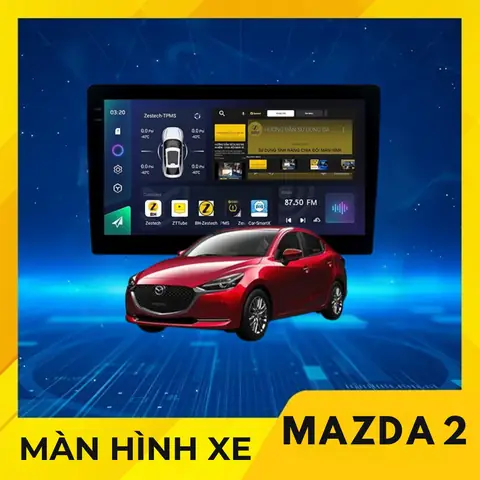
- Cảnh báo Áp suất Lốp (TPMS): Nếu xe được trang bị hệ thống kiểm soát áp suất lốp, màn hình sẽ hiển thị cảnh báo khi áp suất lốp của một hoặc nhiều bánh xe xuống dưới mức an toàn. Bạn nên kiểm tra và bơm lốp kịp thời.
- Cảnh báo Bảo dưỡng: Hệ thống sẽ thông báo khi đến kỳ bảo dưỡng định kỳ dựa trên quãng đường hoặc thời gian.
Tùy Chỉnh Nâng Cao và Mẹo Sử Dụng Hiệu Quả
Để khai thác tối đa màn hình LCD trên xe Mazda 2, bạn có thể tham khảo các mẹo sau:
- Tùy chỉnh màn hình Home: Một số phiên bản cho phép bạn sắp xếp lại các biểu tượng trên màn hình chính theo sở thích, đặt các ứng dụng hay dùng nhất vào vị trí dễ truy cập.
- Sử dụng nhận diện giọng nói: Nếu xe hỗ trợ, hãy tận dụng tính năng nhận diện giọng nói để điều khiển các chức năng như gọi điện, thay đổi bài hát, tìm đường mà không cần dùng tay. Hãy nói rõ ràng và sử dụng các câu lệnh chuẩn mà hệ thống hiểu.
- Luôn cập nhật phần mềm: Kiểm tra định kỳ xem có bản cập nhật phần mềm nào cho hệ thống thông tin giải trí của xe hay không. Các bản cập nhật thường bao gồm sửa lỗi, cải thiện hiệu suất và đôi khi bổ sung thêm tính năng mới.
- Kết nối an toàn: Ưu tiên sử dụng núm xoay Commander Control khi xe đang di chuyển. Nếu cần nhập thông tin trên màn hình cảm ứng, hãy làm điều đó khi xe đã dừng hẳn ở nơi an toàn.
- Đọc kỹ hướng dẫn sử dụng xe: Hướng dẫn sử dụng đi kèm theo xe là nguồn thông tin chi tiết nhất về mọi chức năng, bao gồm cả màn hình LCD.
- Lưu ý về môi trường: Tránh để màn hình LCD tiếp xúc trực tiếp với ánh nắng mặt trời gay gắt trong thời gian dài, điều này có thể ảnh hưởng đến tuổi thọ của màn hình.
Tầm Quan Trọng Của Màn Hình LCD Đối Với Trải Nghiệm Lái Xe
Việc làm quen và sử dụng thành thạo màn hình LCD trên xe Mazda 2 mang lại nhiều lợi ích thiết thực. Nó không chỉ giúp bạn giải trí, giữ kết nối mà còn cung cấp các thông tin quan trọng hỗ trợ việc vận hành xe an toàn và hiệu quả hơn. Từ việc điều chỉnh âm thanh yêu thích, gọi điện thoại rảnh tay, đến theo dõi các thông số vận hành, mọi thứ đều nằm trong tầm tay bạn với hệ thống màn hình thông minh này.
Đội ngũ thienminh-autosafety.com luôn khuyến khích người dùng tìm hiểu và làm chủ công nghệ trên chiếc xe của mình. Một chiếc xe được vận hành đúng cách và khai thác hết các tính năng sẽ mang lại trải nghiệm lái xe an toàn, tiện nghi và trọn vẹn hơn. Việc hiểu rõ màn hình LCD xe Mazda 2 cách sử dụng là một bước quan trọng để bạn tận hưởng trọn vẹn những gì mà công nghệ ô tô hiện đại mang lại.
Cập Nhật Lúc Tháng 5 4, 2026 by Huỳnh Thanh Vi