Việc tìm kiếm chiếc xe của mình trên một bãi đậu xe rộng lớn, hoặc trong những tình huống khẩn cấp, đôi khi có thể gây ra căng thẳng không cần thiết. May mắn thay, với sự phát triển của công nghệ, nhiều mẫu xe hiện đại đã được trang bị các tính năng thông minh giúp giải quyết vấn đề này. Mazda Demio, một trong những mẫu xe nhỏ gọn và phổ biến, cũng không ngoại lệ. Tính năng “Tìm Xe Của Tôi” (Find My Car) là một công cụ hữu ích, giúp bạn xác định vị trí chính xác của chiếc xe thông qua ứng dụng trên điện thoại thông minh. Bài viết này sẽ hướng dẫn chi tiết cách bật và sử dụng tính năng quan trọng này trên Mazda Demio của bạn, mang lại sự an tâm và tiện lợi tối đa.
Tóm tắt quy trình thực hiện
Tổng quan nội dung
- 1 Tóm tắt quy trình thực hiện
- 2 Hiểu Rõ Tính Năng “Tìm Xe Của Tôi” Trên Mazda Demio
- 3 Các Yếu Tố Cần Chuẩn Bị Trước Khi Bật Tính Năng
- 4 Hướng Dẫn Chi Tiết Các Bước Bật Tính Năng “Tìm Xe Của Tôi”
- 5 Cách Sử Dụng Tính Năng “Tìm Xe Của Tôi”
- 6 Các Vấn Đề Thường Gặp và Cách Khắc Phục
- 7 Lời Khuyên Để Tối Ưu Hóa Trải Nghiệm
- Kiểm tra khả năng tương thích: Đảm bảo xe Mazda Demio của bạn có phiên bản hỗ trợ tính năng này và điện thoại thông minh của bạn đáp ứng yêu cầu hệ điều hành.
- Tải và cài đặt ứng dụng: Tải xuống ứng dụng My Mazda hoặc ứng dụng liên quan từ cửa hàng ứng dụng của điện thoại.
- Đăng ký/Đăng nhập tài khoản: Tạo một tài khoản My Mazda hoặc đăng nhập nếu bạn đã có.
- Kết nối xe với ứng dụng: Thực hiện các bước ghép nối giữa xe và điện thoại thông qua Bluetooth hoặc Wi-Fi theo hướng dẫn trên ứng dụng.
- Kích hoạt tính năng Tìm Xe: Tìm và bật tùy chọn “Tìm Xe Của Tôi” trong cài đặt của ứng dụng.
- Sử dụng tính năng: Mở ứng dụng để xem vị trí xe trên bản đồ.
Hiểu Rõ Tính Năng “Tìm Xe Của Tôi” Trên Mazda Demio
Tính năng “Tìm Xe Của Tôi” (Find My Car) trên Mazda Demio thường được tích hợp thông qua hệ thống thông tin giải trí của xe và kết nối với một ứng dụng di động chuyên dụng. Về cơ bản, nó hoạt động bằng cách ghi lại vị trí cuối cùng mà xe được đỗ hoặc tắt máy. Khi bạn cần tìm xe, bạn chỉ cần mở ứng dụng trên điện thoại và xem vị trí của xe được hiển thị trên bản đồ. Điều này đặc biệt hữu ích khi bạn đỗ xe ở những nơi xa lạ, trong các trung tâm mua sắm lớn, hoặc đơn giản là khi bạn không nhớ mình đã đỗ xe ở đâu.
Cơ chế hoạt động cơ bản
Cơ chế hoạt động của tính năng này xoay quanh việc sử dụng các công nghệ định vị như GPS (Hệ thống định vị toàn cầu) và đôi khi là kết nối mạng di động hoặc Wi-Fi. Khi bạn tắt máy xe và khóa cửa, hệ thống sẽ tự động ghi lại tọa độ GPS của xe tại thời điểm đó. Thông tin này sau đó được truyền tải đến máy chủ của Mazda và hiển thị trên ứng dụng di động mà bạn đã cài đặt.
Lợi ích thiết thực mang lại

Có thể bạn quan tâm: Chi Phí Lắp Đặt Apple Carplay Cho Mazda 3 2026: Thông Tin Chi Tiết Bạn Cần Biết
Việc sở hữu tính năng này mang lại nhiều lợi ích thiết thực cho người dùng Mazda Demio:
- Tiết kiệm thời gian: Giảm thiểu thời gian tìm kiếm xe trong các bãi đậu xe phức tạp.
- Giảm căng thẳng: Loại bỏ sự lo lắng và bực bội khi không thể tìm thấy xe.
- An ninh: Trong một số trường hợp, tính năng này có thể giúp cảnh báo hoặc theo dõi xe trong trường hợp bị mất cắp (tùy thuộc vào phiên bản và các gói dịch vụ đi kèm).
- Tiện lợi: Dễ dàng truy cập thông tin vị trí xe mọi lúc, mọi nơi chỉ với chiếc điện thoại thông minh.
Các Yếu Tố Cần Chuẩn Bị Trước Khi Bật Tính Năng
Để đảm bảo quá trình bật và sử dụng tính năng “Tìm Xe Của Tôi” diễn ra suôn sẻ, bạn cần chuẩn bị một số yếu tố quan trọng sau đây. Việc kiểm tra kỹ lưỡng các điều kiện này sẽ giúp bạn tránh gặp phải các trục trặc không đáng có.
1. Kiểm tra khả năng tương thích của xe Mazda Demio
Không phải tất cả các phiên bản Mazda Demio đều được trang bị tính năng “Tìm Xe Của Tôi” một cách mặc định. Thông thường, tính năng này sẽ đi kèm với hệ thống thông tin giải trí nâng cấp hoặc là một phần của gói dịch vụ kết nối của Mazda.
- Tham khảo sổ tay hướng dẫn sử dụng: Đây là nguồn thông tin chính xác nhất để xác định xe của bạn có hỗ trợ tính năng này hay không. Tìm đến các mục liên quan đến hệ thống thông tin giải trí, kết nối di động hoặc các dịch vụ kết nối.
- Kiểm tra trên màn hình giải trí: Khởi động xe và xem trên màn hình giải trí có xuất hiện các tùy chọn liên quan đến kết nối ứng dụng di động, định vị hay không.
- Liên hệ đại lý Mazda: Nếu bạn vẫn còn băn khoăn, hãy liên hệ với đại lý Mazda ủy quyền để được tư vấn chi tiết về phiên bản xe của bạn.
2. Chuẩn bị điện thoại thông minh
Một chiếc điện thoại thông minh là công cụ không thể thiếu để sử dụng tính năng này.
- Hệ điều hành: Ứng dụng kết nối của Mazda thường yêu cầu một phiên bản hệ điều hành nhất định.
- Đối với Android: Thường yêu cầu Android phiên bản 6.0 trở lên.
- Đối với iOS (iPhone): Thường yêu cầu iOS phiên bản 11.0 trở lên.
- Kết nối Internet: Điện thoại của bạn cần có kết nối Wi-Fi hoặc dữ liệu di động ổn định để tải ứng dụng, đăng ký tài khoản và nhận thông tin vị trí xe.
- Bluetooth: Tính năng Bluetooth trên điện thoại cần được bật để hỗ trợ quá trình ghép nối ban đầu với xe.
3. Tạo hoặc đăng nhập tài khoản Mazda Connect/My Mazda
Có thể bạn quan tâm: Mazda Cx-5: Khả Năng Vận Hành Trong Điều Kiện Tuyết Rơi Và Những Điều Cần Biết
Để sử dụng các dịch vụ kết nối của Mazda, bạn cần có một tài khoản.
- Ứng dụng My Mazda: Đây là ứng dụng chính thức của Mazda, nơi bạn có thể quản lý xe của mình, bao gồm cả việc kích hoạt tính năng “Tìm Xe Của Tôi”.
- Quy trình tạo tài khoản: Truy cập vào cửa hàng ứng dụng (Google Play Store hoặc Apple App Store), tìm kiếm ứng dụng “My Mazda”, tải về và cài đặt. Sau đó, mở ứng dụng và làm theo hướng dẫn để tạo một tài khoản mới. Bạn sẽ cần cung cấp địa chỉ email, tạo mật khẩu và xác minh tài khoản.
- Đăng nhập: Nếu bạn đã có tài khoản, chỉ cần đăng nhập bằng thông tin đã đăng ký.
Hướng Dẫn Chi Tiết Các Bước Bật Tính Năng “Tìm Xe Của Tôi”
Sau khi đã chuẩn bị đầy đủ các yếu tố cần thiết, chúng ta sẽ tiến hành các bước cụ thể để bật và sử dụng tính năng “Tìm Xe Của Tôi” trên Mazda Demio. Quá trình này bao gồm việc cài đặt ứng dụng, kết nối xe và kích hoạt tính năng.
Bước 1: Tải và Cài đặt Ứng dụng My Mazda
- Mở Cửa Hàng Ứng Dụng:
- Trên điện thoại Android, mở Google Play Store.
- Trên iPhone, mở App Store.
- Tìm Kiếm Ứng Dụng: Nhập “My Mazda” vào thanh tìm kiếm và nhấn Enter.
- Tải và Cài Đặt: Tìm ứng dụng chính thức từ Mazda (thường có biểu tượng logo Mazda) và nhấn nút “Cài đặt” (Install) hoặc “Nhận” (Get). Chờ quá trình tải xuống và cài đặt hoàn tất.
Bước 2: Đăng Ký hoặc Đăng Nhập Tài Khoản My Mazda
- Mở Ứng Dụng: Sau khi cài đặt, mở ứng dụng My Mazda trên điện thoại của bạn.
- Chọn Tùy Chọn Tài Khoản: Bạn sẽ thấy các tùy chọn để “Tạo tài khoản mới” (Create New Account) hoặc “Đăng nhập” (Sign In).
- Nếu Tạo Mới:
- Nhấn vào “Tạo tài khoản mới”.
- Điền đầy đủ thông tin được yêu cầu (tên, địa chỉ email, mật khẩu, quốc gia…).
- Đọc và đồng ý với các điều khoản và điều kiện dịch vụ.
- Nhấn nút “Hoàn tất” hoặc “Tạo tài khoản”.
- Bạn có thể cần xác minh địa chỉ email bằng cách nhấp vào liên kết được gửi đến hộp thư của bạn.
- Nếu Đã Có Tài Khoản:
- Nhấn vào “Đăng nhập”.
- Nhập địa chỉ email và mật khẩu đã đăng ký.
- Nhấn nút “Đăng nhập”.
Bước 3: Ghép Nối Xe Mazda Demio với Ứng Dụng My Mazda
Đây là bước quan trọng nhất để ứng dụng có thể truy cập thông tin từ xe của bạn.
- Bật Bluetooth trên Điện Thoại: Đảm bảo Bluetooth trên điện thoại của bạn đang bật.
- Bật Hệ Thống Thông Tin Giải Trí Trên Xe: Khởi động xe Mazda Demio và bật hệ thống thông tin giải trí.
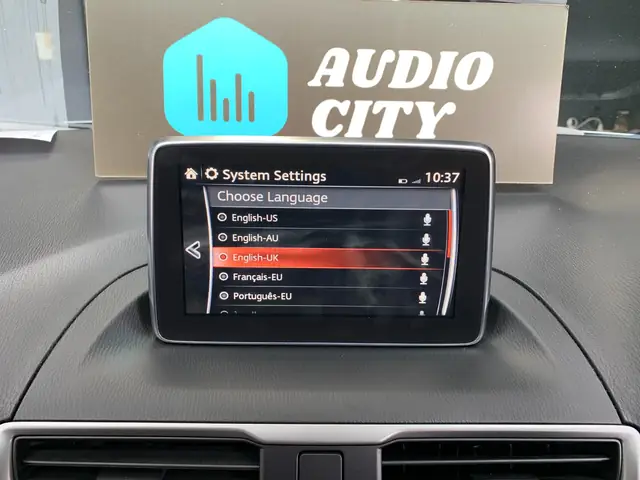
- Truy cập Cài đặt Bluetooth trên Xe: Trên màn hình giải trí của xe, tìm đến mục “Cài đặt” (Settings) và sau đó chọn “Bluetooth”.
- Chọn Ghép Nối Thiết Bị Mới: Chọn tùy chọn “Ghép nối thiết bị mới” (Pair New Device) hoặc tương tự.
- Tìm Kiếm Thiết Bị Từ Điện Thoại: Trên điện thoại của bạn, vào cài đặt Bluetooth và tìm kiếm các thiết bị khả dụng. Bạn sẽ thấy tên xe Mazda của mình xuất hiện trong danh sách (ví dụ: “Mazda Demio”).
- Chọn Xe Để Ghép Nối: Trên điện thoại, chọn tên xe Mazda của bạn.
- Xác Nhận Mã Ghép Nối: Cả trên điện thoại và màn hình xe sẽ hiển thị một mã ghép nối. Hãy xác nhận rằng mã này khớp nhau và nhấn “Đồng ý” (Accept) hoặc “Ghép nối” (Pair) trên cả hai thiết bị.
- Cho Phép Truy Cập Danh Bạ và Lịch Sử Cuộc Gọi (Tùy chọn): Điện thoại có thể hỏi bạn có muốn cho phép xe truy cập danh bạ và lịch sử cuộc gọi hay không. Việc này không bắt buộc cho tính năng tìm xe nhưng hữu ích cho các chức năng gọi điện thoại rảnh tay.
- Hoàn Thành Ghép Nối: Sau khi xác nhận, điện thoại và xe đã được ghép nối thành công qua Bluetooth.
Lưu ý quan trọng: Một số phiên bản Mazda có thể yêu cầu kết nối Wi-Fi hoặc sử dụng dữ liệu di động để thiết lập ban đầu. Nếu ứng dụng My Mazda yêu cầu, hãy làm theo hướng dẫn hiển thị trên màn hình.
Bước 4: Kích Hoạt Tính Năng “Tìm Xe Của Tôi”

Có thể bạn quan tâm: Hiển Thị Tốc Độ Trên Kính Lái Mazda 3: Hướng Dẫn Chi Tiết Và Lợi Ích
Sau khi xe đã được ghép nối thành công với ứng dụng My Mazda, bạn cần kích hoạt tính năng tìm xe.
- Mở Ứng Dụng My Mazda: Quay lại ứng dụng My Mazda trên điện thoại của bạn.
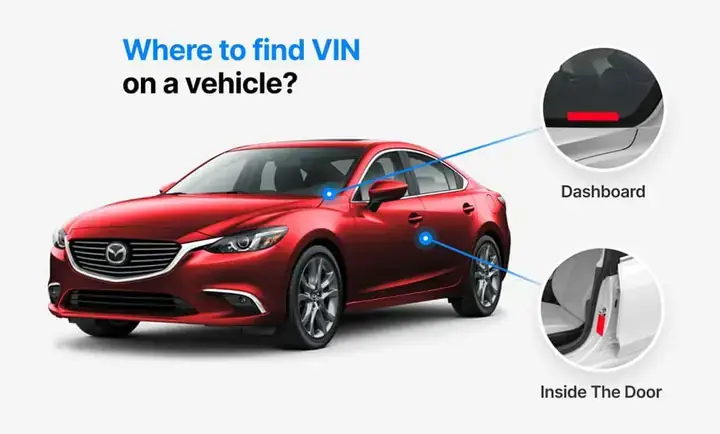
- Thêm Xe Vào Tài Khoản: Nếu đây là lần đầu tiên bạn kết nối xe, ứng dụng có thể yêu cầu bạn thêm xe vào tài khoản. Nhập thông tin VIN (Số nhận dạng xe) của bạn hoặc chọn xe từ danh sách các xe đã được phát hiện.
- Tìm Mục “Tìm Xe Của Tôi” (Find My Car): Trong menu chính của ứng dụng My Mazda, tìm đến mục liên quan đến các dịch vụ kết nối hoặc tính năng định vị xe. Tên gọi có thể hơi khác nhau tùy theo phiên bản ứng dụng, nhưng bạn nên tìm các tùy chọn như “Find My Car”, “Vehicle Location”, “Car Finder”, hoặc “Vị trí Xe”.
- Bật Tính Năng: Nhấn vào tùy chọn “Tìm Xe Của Tôi” và bật nó lên. Có thể có một nút gạt hoặc một ô đánh dấu để kích hoạt.
- Cho Phép Quyền Truy Cập Vị Trí: Ứng dụng sẽ yêu cầu quyền truy cập vào vị trí của điện thoại. Hãy cấp quyền “Luôn cho phép” (Allow Always) hoặc “Chỉ khi dùng ứng dụng” (Allow While Using App) để đảm bảo tính năng hoạt động ổn định.
- Xác Nhận Cài Đặt: Làm theo các hướng dẫn còn lại trên màn hình để hoàn tất quá trình kích hoạt.
Cách Sử Dụng Tính Năng “Tìm Xe Của Tôi”
Khi tính năng “Tìm Xe Của Tôi” đã được kích hoạt, việc sử dụng nó trở nên rất đơn giản.
1. Mở Ứng Dụng My Mazda
Mở ứng dụng My Mazda trên điện thoại thông minh của bạn. Đảm bảo điện thoại có kết nối Internet (Wi-Fi hoặc dữ liệu di động).
2. Xem Vị Trí Xe Trên Bản Đồ
Có thể bạn quan tâm: Hai Thanh Niên Mazda Chửi Cảnh Sát Giao Thông: Góc Nhìn Từ Hiện Trường Đến Tác Động Xã Hội
- Trong giao diện chính của ứng dụng, bạn sẽ thấy một bản đồ.
- Vị trí hiện tại của chiếc Mazda Demio của bạn sẽ được hiển thị bằng một biểu tượng trên bản đồ.
- Ứng dụng sẽ hiển thị địa chỉ ước tính hoặc tên khu vực mà xe đang đỗ.
3. Lấy Chỉ Đường Đến Xe
Nếu bạn đang ở gần xe nhưng vẫn gặp khó khăn trong việc xác định vị trí chính xác, hầu hết các ứng dụng sẽ cung cấp tùy chọn để lấy chỉ đường.
- Nhấn vào biểu tượng xe trên bản đồ.
- Tìm tùy chọn “Chỉ đường” (Directions) hoặc “Lấy đường đi” (Navigate).
- Ứng dụng sẽ tự động mở ứng dụng bản đồ mặc định trên điện thoại của bạn (ví dụ: Google Maps, Apple Maps) và hiển thị lộ trình từ vị trí hiện tại của bạn đến xe.
4. Cập Nhật Vị Trí Xe
Vị trí xe hiển thị trên bản đồ là vị trí được ghi lại lần cuối cùng xe được tắt máy và khóa. Nếu bạn đã di chuyển xe và muốn cập nhật vị trí mới nhất, bạn có thể cần thực hiện một trong các cách sau:
- Khởi động lại xe và tắt máy: Đỗ xe ở vị trí mới, tắt máy và khóa cửa xe. Sau đó, mở lại ứng dụng My Mazda. Vị trí mới sẽ được ghi lại và hiển thị.
- Kiểm tra tùy chọn làm mới: Một số ứng dụng có thể có nút “Làm mới” (Refresh) để yêu cầu xe cập nhật vị trí ngay lập tức (tùy thuộc vào cấu hình và kết nối của xe).
Các Vấn Đề Thường Gặp và Cách Khắc Phục
Trong quá trình sử dụng, bạn có thể gặp phải một số vấn đề phổ biến. Dưới đây là các giải pháp khắc phục:
1. Ứng dụng không hiển thị vị trí xe hoặc hiển thị vị trí cũ
- Nguyên nhân: Kết nối Bluetooth hoặc Internet không ổn định, xe chưa được tắt máy và khóa sau lần di chuyển cuối, hoặc ứng dụng chưa được cấp quyền truy cập vị trí.
- Khắc phục:
- Kiểm tra lại kết nối Bluetooth và Internet trên điện thoại.
- Đảm bảo bạn đã tắt máy và khóa xe.
- Kiểm tra lại các quyền truy cập vị trí của ứng dụng My Mazda trong cài đặt điện thoại và cấp quyền nếu cần.
- Khởi động lại ứng dụng và điện thoại.
2. Không thể ghép nối xe với ứng dụng
- Nguyên nhân: Bluetooth trên điện thoại hoặc xe chưa được bật, xe đã được ghép nối với quá nhiều thiết bị khác, hoặc có lỗi phần mềm tạm thời.
- Khắc phục:
- Tắt và bật lại Bluetooth trên cả điện thoại và xe.
- Xóa tất cả các thiết bị Bluetooth đã ghép nối trên cả điện thoại và xe, sau đó thử ghép nối lại.
- Khởi động lại hệ thống thông tin giải trí trên xe và điện thoại.
- Đảm bảo bạn đang làm theo đúng quy trình ghép nối của Mazda.
3. Tính năng “Tìm Xe Của Tôi” không có sẵn trong ứng dụng
- Nguyên nhân: Xe của bạn không hỗ trợ tính năng này, hoặc bạn chưa thêm xe vào tài khoản My Mazda.
- Khắc phục:
- Kiểm tra lại xem xe của bạn có thực sự hỗ trợ tính năng này hay không (tham khảo sổ tay hướng dẫn hoặc đại lý Mazda).
- Đảm bảo bạn đã thêm xe vào tài khoản My Mazda bằng cách nhập VIN hoặc chọn xe đã phát hiện.
- Kiểm tra xem có bản cập nhật nào cho ứng dụng My Mazda hoặc phần mềm trên xe hay không.
Lời Khuyên Để Tối Ưu Hóa Trải Nghiệm
Để tận dụng tối đa tính năng “Tìm Xe Của Tôi” và đảm bảo nó luôn hoạt động hiệu quả, hãy ghi nhớ những lời khuyên sau:
- Luôn giữ ứng dụng My Mazda cập nhật: Các bản cập nhật thường xuyên bao gồm các bản vá lỗi và cải tiến tính năng, giúp ứng dụng hoạt động ổn định hơn.
- Cấp quyền truy cập vị trí: Hãy chắc chắn rằng ứng dụng My Mazda có quyền truy cập vị trí của điện thoại. Nếu không, nó sẽ không thể xác định và hiển thị vị trí xe.
- Kiểm tra kết nối trước khi sử dụng: Trước khi đi vào một bãi đậu xe lớn hoặc khu vực có tín hiệu kém, hãy mở ứng dụng để đảm bảo nó kết nối thành công và hiển thị vị trí xe.
- Thử nghiệm định kỳ: Thỉnh thoảng, hãy thử nghiệm tính năng này để đảm bảo mọi thứ vẫn hoạt động bình thường. Việc này giúp bạn làm quen với quy trình và phát hiện sớm các vấn đề tiềm ẩn.
- Bảo mật tài khoản My Mazda: Sử dụng mật khẩu mạnh và không chia sẻ thông tin tài khoản của bạn với người khác để tránh các truy cập trái phép.
Việc bật và sử dụng tính năng “Tìm Xe Của Tôi” trên Mazda Demio không chỉ là một tính năng công nghệ tiện ích mà còn là một giải pháp hiệu quả giúp bạn tiết kiệm thời gian, giảm bớt căng thẳng và tăng cường sự an tâm khi sử dụng phương tiện. Bằng cách làm theo các bước hướng dẫn chi tiết trong bài viết này, bạn hoàn toàn có thể dễ dàng kích hoạt và khai thác tối đa lợi ích mà tính năng này mang lại. Đừng quên truy cập thienminh-autosafety.com để cập nhật thêm nhiều thông tin hữu ích khác về an toàn và công nghệ ô tô.
Cập Nhật Lúc Tháng 5 3, 2026 by Huỳnh Thanh Vi