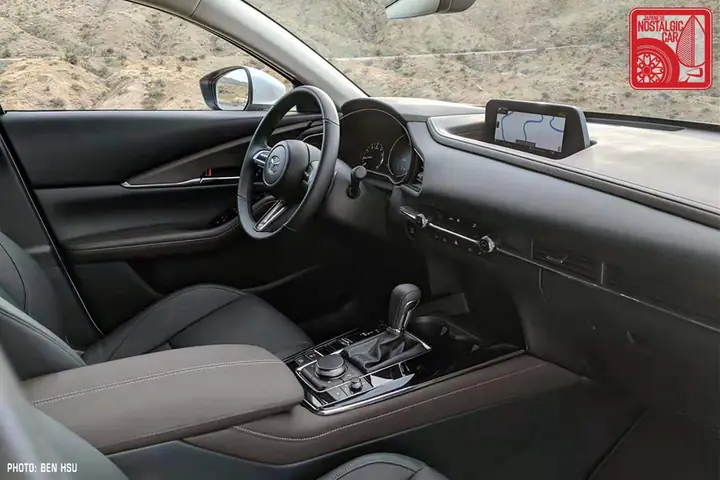
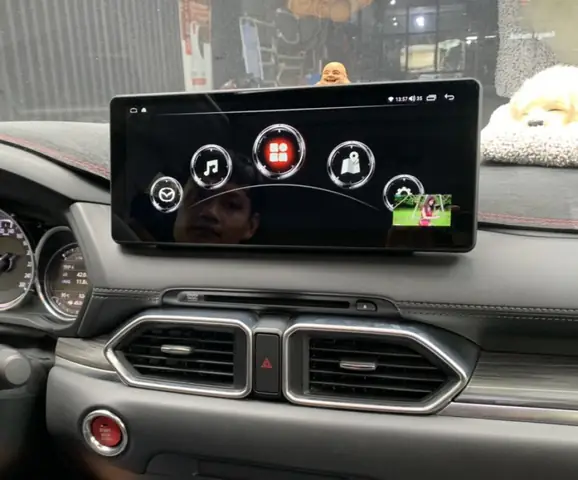
Việc hiển thị màn hình Android trên Mazda Connect đã trở thành một nhu cầu thiết yếu đối với nhiều chủ xe Mazda, mang đến trải nghiệm giải trí và tiện ích vượt trội so với hệ thống nguyên bản. Tuy nhiên, không phải ai cũng biết cách thực hiện hoặc gặp phải những khó khăn nhất định trong quá trình này. Bài viết này sẽ cung cấp một cái nhìn toàn diện về cách thức cài đặt, các tùy chọn phổ biến, cũng như những giải pháp khắc phục sự cố thường gặp khi muốn hiển thị màn hình Android trên Mazda Connect, giúp bạn tối ưu hóa trải nghiệm lái xe của mình.
Trong thời đại công nghệ số phát triển không ngừng, việc tích hợp các tính năng thông minh vào xe hơi không còn là điều xa lạ. Màn hình giải trí trung tâm trên xe hơi, đặc biệt là Mazda Connect, ngày càng được nâng cấp để đáp ứng nhu cầu đa dạng của người dùng. Khả năng hiển thị màn hình Android trên hệ thống này mở ra một thế giới ứng dụng phong phú, từ bản đồ chỉ đường thông minh, ứng dụng nghe nhạc, xem video, cho đến các tiện ích quản lý xe. Hiểu rõ quy trình và các yếu tố liên quan sẽ giúp bạn tận dụng tối đa tiềm năng của chiếc xe Mazda của mình.
Tóm tắt các bước cơ bản để hiển thị màn hình Android trên Mazda Connect
Tổng quan nội dung
- 1 Tóm tắt các bước cơ bản để hiển thị màn hình Android trên Mazda Connect
- 2 Các phương pháp phổ biến để hiển thị màn hình Android trên Mazda Connect
- 3 Lưu ý quan trọng khi hiển thị màn hình Android trên Mazda Connect
- 4 Khắc phục sự cố thường gặp khi hiển thị màn hình Android trên Mazda Connect
- 5 Lời khuyên để nâng cao trải nghiệm
- Kiểm tra khả năng tương thích: Xác định xem hệ thống Mazda Connect của bạn có hỗ trợ tính năng này hay không.
- Chuẩn bị thiết bị: Chọn phương thức kết nối phù hợp (qua dây cáp hoặc không dây).
- Thiết lập trên điện thoại Android: Cài đặt ứng dụng cần thiết và cho phép phản chiếu màn hình.
- Thiết lập trên Mazda Connect: Kích hoạt tính năng tương ứng trên màn hình xe.
- Kết nối: Thực hiện kết nối theo hướng dẫn.
- Sử dụng: Khám phá các ứng dụng Android trên màn hình xe.
Các phương pháp phổ biến để hiển thị màn hình Android trên Mazda Connect
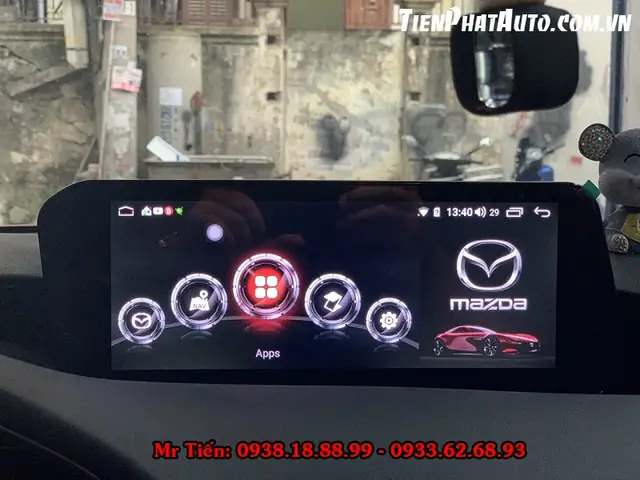
Có thể bạn quan tâm: Hình Ảnh Xe Ô Tô Mazda 3 2026: Tổng Hợp Và Đánh Giá Chi Tiết
Có hai phương pháp chính để bạn có thể hiển thị màn hình Android trên Mazda Connect, mỗi phương pháp đều có những ưu và nhược điểm riêng. Việc lựa chọn phương pháp nào sẽ phụ thuộc vào đời xe, phiên bản hệ thống Mazda Connect và nhu cầu cá nhân của bạn.
1. Sử dụng kết nối dây cáp (Android Auto)
Đây là phương pháp phổ biến và được nhiều người dùng ưa chuộng nhất bởi tính ổn định và độ trễ thấp. Android Auto là một ứng dụng chính thức từ Google, được thiết kế để mang các tính năng của điện thoại Android lên màn hình xe hơi.
- Cách thức hoạt động: Khi bạn kết nối điện thoại Android với cổng USB trên xe Mazda bằng một dây cáp chất lượng tốt, Android Auto sẽ tự động kích hoạt. Giao diện trên màn hình xe sẽ chuyển đổi sang giao diện tối ưu hóa cho lái xe, hiển thị các ứng dụng như Google Maps, Waze, Spotify, WhatsApp, Google Assistant…
- Ưu điểm:
- Ổn định cao: Kết nối dây cáp thường ít bị gián đoạn hơn so với kết nối không dây.
- Độ trễ thấp: Phản hồi nhanh nhạy, đặc biệt quan trọng khi sử dụng bản đồ hoặc các ứng dụng cần thao tác liên tục.
- Sạc pin: Điện thoại của bạn sẽ được sạc trong quá trình kết nối.
- Dễ dàng thiết lập: Hầu hết các điện thoại Android đời mới đều hỗ trợ Android Auto.
- Nhược điểm:
- Phụ thuộc vào dây cáp: Có thể gây bất tiện nếu bạn không muốn để dây cáp trên xe.
- Giới hạn ứng dụng: Chỉ cho phép sử dụng các ứng dụng đã được Google chứng nhận và tối ưu hóa cho Android Auto.
- Các bước thực hiện:
- Kiểm tra phiên bản Mazda Connect: Đảm bảo hệ thống giải trí trên xe của bạn được cập nhật phiên bản mới nhất hỗ trợ Android Auto. Một số đời xe cũ có thể cần nâng cấp phần mềm.
- Tải và cập nhật ứng dụng Android Auto: Trên điện thoại Android, vào Google Play Store, tìm kiếm “Android Auto” và cài đặt hoặc cập nhật ứng dụng lên phiên bản mới nhất.
- Kết nối điện thoại với xe: Sử dụng dây cáp USB chất lượng tốt (khuyến nghị dây cáp gốc của điện thoại hoặc dây cáp được chứng nhận MFi nếu có) để kết nối điện thoại với cổng USB dành cho kết nối dữ liệu trên xe Mazda.
- Cho phép truy cập: Lần đầu tiên kết nối, bạn sẽ cần cho phép ứng dụng Android Auto truy cập vào danh bạ, tin nhắn, vị trí, micrô… trên điện thoại.
- Kích hoạt trên Mazda Connect: Trên màn hình Mazda Connect, tìm đến mục “Apps” hoặc “Smartphone Connection”. Chọn “Android Auto” và làm theo hướng dẫn trên màn hình. Nếu chưa được bật, bạn cần vào menu cài đặt của Mazda Connect để kích hoạt Android Auto.
- Sử dụng: Sau khi kết nối thành công, biểu tượng Android Auto sẽ xuất hiện trên màn hình Mazda Connect. Bạn có thể truy cập các ứng dụng được hỗ trợ.
2. Sử dụng kết nối không dây (Mirroring / Screen Mirroring / Wireless Android Auto)
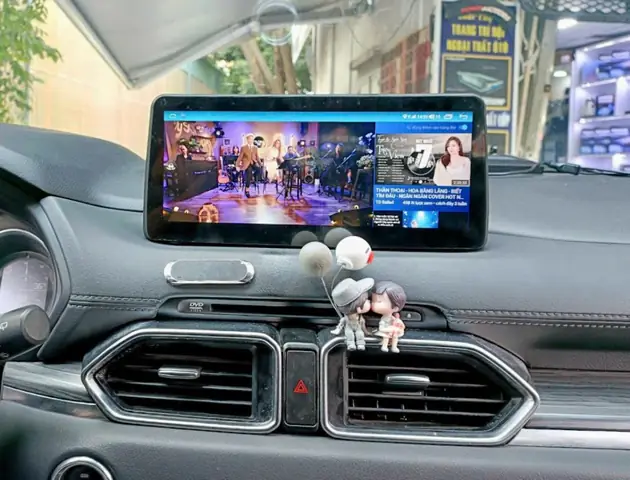
Có thể bạn quan tâm: Xe Ô Tô Mazda Của Quốc Gia Nào: Lịch Sử, Công Nghệ Và Sản Xuất
Với sự phát triển của công nghệ, việc hiển thị màn hình Android trên Mazda Connect không dây ngày càng trở nên phổ biến. Phương pháp này mang lại sự tiện lợi tối đa, không cần dây cáp vướng víu.
- Cách thức hoạt động: Sử dụng công nghệ Bluetooth và Wi-Fi Direct để phản chiếu toàn bộ màn hình điện thoại Android lên màn hình xe, hoặc sử dụng tính năng Wireless Android Auto.
- Ưu điểm:
- Tiện lợi tuyệt đối: Không cần dây cáp, mang lại không gian nội thất gọn gàng.
- Truy cập mọi ứng dụng: Có thể hiển thị toàn bộ giao diện của điện thoại, cho phép sử dụng mọi ứng dụng trên màn hình xe (lưu ý về an toàn khi lái xe).
- Nhược điểm:
- Độ ổn định có thể không cao bằng dây cáp: Dễ bị ảnh hưởng bởi nhiễu sóng, khoảng cách.
- Độ trễ cao hơn: Có thể gặp hiện tượng giật, lag, đặc biệt với các ứng dụng đồ họa nặng hoặc video.
- Tiêu hao pin: Điện thoại vẫn hoạt động và có thể tiêu hao pin nếu không được sạc.
- Yêu cầu phần cứng hỗ trợ: Cả điện thoại Android và hệ thống Mazda Connect đều phải hỗ trợ kết nối không dây.
Các phương pháp không dây phổ biến:
- Wireless Android Auto: Đây là phiên bản không dây của Android Auto, yêu cầu cả điện thoại và hệ thống xe đều hỗ trợ. Nếu xe và điện thoại của bạn có tính năng này, bạn chỉ cần ghép nối qua Bluetooth và Wi-Fi một lần.
- Ứng dụng Screen Mirroring/MirrorLink: Một số xe hoặc bộ chuyển đổi bên thứ ba hỗ trợ các ứng dụng phản chiếu màn hình. Bạn cần cài đặt ứng dụng tương ứng trên điện thoại và đôi khi là trên xe hoặc bộ chuyển đổi. Các ứng dụng này có thể có chi phí hoặc yêu cầu mua thêm thiết bị.
- Bộ chuyển đổi Carlinkit, Ottocast, C2A…: Đây là các thiết bị ngoại vi kết nối với cổng USB của xe và điện thoại, cho phép biến Android Auto có dây thành không dây, hoặc chuyển đổi Apple CarPlay thành Android Auto và ngược lại. Đây là giải pháp hiệu quả cho các xe không hỗ trợ sẵn kết nối không dây.
Các bước thực hiện (cho Wireless Android Auto):
- Kiểm tra hỗ trợ: Xác nhận điện thoại Android của bạn hỗ trợ Wireless Android Auto (thường là các dòng cao cấp). Kiểm tra xem phiên bản Mazda Connect của xe có hỗ trợ kết nối không dây hay không.
- Bật Bluetooth và Wi-Fi: Đảm bảo cả hai thiết bị đều bật Bluetooth và Wi-Fi.
- Ghép nối qua Bluetooth: Trên xe Mazda, vào mục cài đặt Bluetooth và ghép nối với điện thoại Android của bạn.
- Kích hoạt Wireless Android Auto: Trên màn hình Mazda Connect, vào mục cài đặt Android Auto và chọn “Bật Wireless Android Auto”.
- Xác nhận trên điện thoại: Điện thoại của bạn sẽ hiển thị thông báo yêu cầu kết nối Android Auto không dây. Chấp nhận yêu cầu này.
- Sử dụng: Sau khi kết nối thành công, giao diện Android Auto sẽ hiển thị trên màn hình xe mà không cần dây cáp.
Các bước thực hiện (với bộ chuyển đổi Carlinkit/Ottocast…):
- Mua bộ chuyển đổi tương thích: Chọn mua một bộ chuyển đổi hỗ trợ cho Mazda Connect và điện thoại Android của bạn.
- Kết nối bộ chuyển đổi: Cắm bộ chuyển đổi vào cổng USB trên xe Mazda mà bạn thường dùng để kết nối Android Auto.
- Ghép nối: Bật Bluetooth và Wi-Fi trên điện thoại Android. Làm theo hướng dẫn của bộ chuyển đổi để ghép nối Bluetooth và kết nối Wi-Fi (thường bộ chuyển đổi sẽ phát ra một mạng Wi-Fi riêng).
- Chờ đợi: Sau khi ghép nối, hệ thống sẽ tự động tải ứng dụng hoặc khởi động Android Auto không dây.
- Sử dụng: Trải nghiệm Android Auto trên màn hình xe mà không cần dây cáp.
Lưu ý quan trọng khi hiển thị màn hình Android trên Mazda Connect
Để đảm bảo trải nghiệm mượt mà và an toàn, bạn cần lưu ý một số điểm sau:
- Chất lượng dây cáp/bộ chuyển đổi: Sử dụng dây cáp USB chất lượng cao, hỗ trợ truyền dữ liệu. Dây cáp kém chất lượng là nguyên nhân phổ biến gây ra lỗi kết nối hoặc kết nối chập chờn. Tương tự, chọn mua bộ chuyển đổi từ các thương hiệu uy tín.
- Cập nhật phần mềm: Luôn đảm bảo hệ thống Mazda Connect và ứng dụng Android Auto trên điện thoại của bạn được cập nhật lên phiên bản mới nhất. Các bản cập nhật thường sửa lỗi và cải thiện hiệu suất.
- An toàn là trên hết: Khi lái xe, chỉ sử dụng các ứng dụng được phép và đảm bảo an toàn. Tránh phân tâm bởi màn hình. Google Assistant là một công cụ hữu ích để điều khiển bằng giọng nói, giảm thiểu thao tác tay.
- Ứng dụng tương thích: Không phải tất cả các ứng dụng Android đều tương thích với Android Auto hoặc có thể hiển thị tốt trên màn hình xe. Google Play Store có danh sách các ứng dụng được hỗ trợ chính thức cho Android Auto.
- Cấu hình điện thoại: Một số cài đặt trên điện thoại Android có thể ảnh hưởng đến kết nối, chẳng hạn như chế độ tiết kiệm pin, cài đặt developer options. Nếu gặp sự cố, hãy thử tắt các chế độ này.
- Khởi động lại thiết bị: Đôi khi, một lỗi tạm thời có thể được khắc phục đơn giản bằng cách khởi động lại cả điện thoại Android và hệ thống Mazda Connect.
Khắc phục sự cố thường gặp khi hiển thị màn hình Android trên Mazda Connect
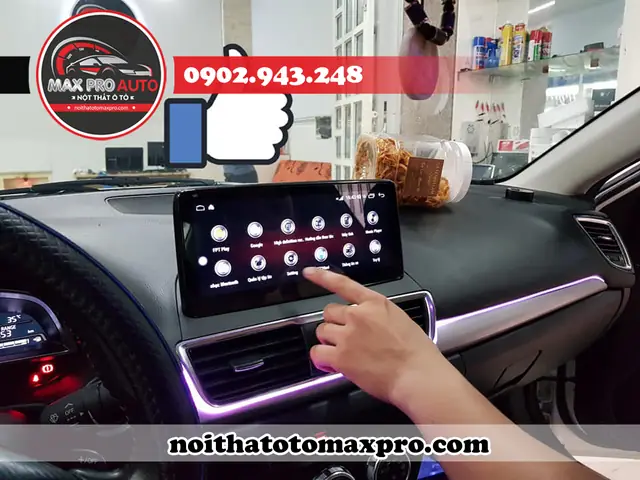
Có thể bạn quan tâm: Gương Chiếu Hậu Trong Xe Mazda 3: Hướng Dẫn Lựa Chọn & Lắp Đặt Chi Tiết
Dù đã cẩn thận, bạn vẫn có thể gặp phải một số vấn đề. Dưới đây là các giải pháp cho những lỗi thường gặp:
1. Android Auto không tự động khởi động
- Kiểm tra cài đặt trên điện thoại: Vào Cài đặt > Hệ thống > Android Auto trên điện thoại. Đảm bảo tùy chọn “Bắt đầu Android Auto tự động” được bật.
- Kiểm tra cài đặt trên xe: Vào menu Cài đặt trên Mazda Connect, tìm đến mục “Smartphone Connection” hoặc “Android Auto” và đảm bảo tính năng này đã được bật.
- Kiểm tra kết nối USB: Thử rút ra cắm lại dây cáp. Sử dụng một cổng USB khác trên xe nếu có. Thử một dây cáp USB khác, chất lượng tốt.
2. Màn hình xe không nhận diện điện thoại
- Khởi động lại cả hai thiết bị: Tắt máy xe, rút chìa khóa, sau đó khởi động lại điện thoại Android. Bật lại máy xe và thử kết nối lại.
- Xóa cặp Bluetooth và Wi-Fi cũ: Trên cả điện thoại và xe Mazda, vào cài đặt Bluetooth và Wi-Fi, tìm thiết bị còn lại và chọn “Quên” hoặc “Xóa”. Sau đó, thực hiện ghép nối lại từ đầu.
- Kiểm tra quyền truy cập ứng dụng: Trên điện thoại, vào Cài đặt > Ứng dụng > Android Auto, đảm bảo tất cả các quyền truy cập (Vị trí, Micrô, Danh bạ, Tin nhắn…) đều được cấp phép.
3. Kết nối chập chờn, bị ngắt đột ngột
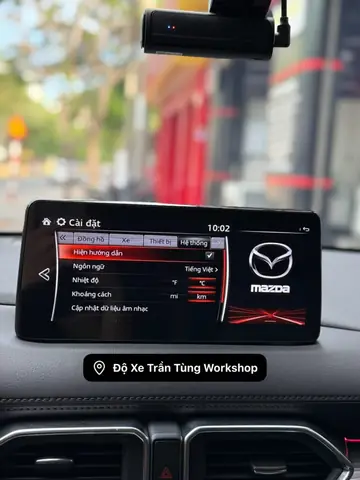
Có thể bạn quan tâm: Mazda 3 Giá Tháng 11/2026: Khuyến Mãi, Ưu Đãi Hấp Dẫn Hay Chờ Đợi?
- Kiểm tra dây cáp: Đây là nguyên nhân phổ biến nhất. Hãy thử một dây cáp USB khác, đảm bảo nó hỗ trợ truyền dữ liệu và không bị hư hại.
- Cập nhật ứng dụng và hệ thống: Đảm bảo cả Android Auto và phần mềm Mazda Connect đều là phiên bản mới nhất.
- Giảm thiểu nhiễu sóng Wi-Fi: Nếu sử dụng kết nối không dây, hãy thử di chuyển xe đến khu vực ít bị nhiễu sóng (tránh gần các thiết bị phát Wi-Fi mạnh).
- Tắt chế độ tiết kiệm pin: Chế độ tiết kiệm pin trên điện thoại có thể hạn chế các kết nối nền, gây ra gián đoạn.
4. Màn hình hiển thị lỗi, giao diện không đúng
- Xóa bộ nhớ cache của Android Auto: Trên điện thoại, vào Cài đặt > Ứng dụng > Android Auto > Lưu trữ > Xóa bộ nhớ cache.
- Gỡ cài đặt và cài đặt lại Android Auto: Nếu các bước trên không hiệu quả, hãy thử gỡ cài đặt hoàn toàn ứng dụng Android Auto trên điện thoại và cài đặt lại từ Google Play Store.
- Kiểm tra cập nhật phần mềm xe: Liên hệ đại lý Mazda để hỏi về các bản cập nhật phần mềm cho hệ thống Mazda Connect.
5. Không nghe thấy âm thanh hoặc âm thanh bị rè
- Kiểm tra cài đặt âm lượng: Đảm bảo âm lượng trên cả điện thoại và màn hình xe đều được tăng lên.
- Chọn nguồn âm thanh: Trên Mazda Connect, kiểm tra xem nguồn âm thanh đã được chuyển sang Android Auto hoặc Bluetooth chưa.
- Khởi động lại các ứng dụng âm nhạc: Thử đóng ứng dụng nghe nhạc trên điện thoại và mở lại.
- Cập nhật driver âm thanh trên điện thoại: Một số điện thoại có thể yêu cầu cập nhật driver liên quan đến âm thanh.
6. Lỗi kết nối không dây
- Kiểm tra lại quá trình ghép nối: Đảm bảo Bluetooth và Wi-Fi đã được ghép nối chính xác theo hướng dẫn.
- Xóa và ghép nối lại: Xóa hoàn toàn các cặp Bluetooth/Wi-Fi cũ trên cả hai thiết bị và thực hiện lại quá trình ghép nối.
- Cập nhật firmware bộ chuyển đổi (nếu có): Nếu bạn đang sử dụng bộ chuyển đổi, hãy kiểm tra xem có bản cập nhật firmware nào cho thiết bị đó không.
Lời khuyên để nâng cao trải nghiệm
Để việc hiển thị màn hình Android trên Mazda Connect mang lại trải nghiệm tốt nhất, bạn nên:
- Đầu tư vào phụ kiện chất lượng: Một sợi cáp USB tốt hoặc một bộ chuyển đổi không dây uy tín có thể tạo ra sự khác biệt lớn.
- Tùy chỉnh cài đặt: Khám phá các tùy chọn trong ứng dụng Android Auto trên điện thoại để tùy chỉnh giao diện, ứng dụng hiển thị, và các thiết lập âm thanh.
- Sử dụng Google Assistant: Lệnh thoại là cách an toàn và hiệu quả nhất để điều khiển hầu hết các chức năng khi đang lái xe.
- Cân nhắc các ứng dụng thay thế: Nếu bạn không tìm thấy ứng dụng mong muốn trên Android Auto, hãy tìm hiểu các ứng dụng mirroring khác hoặc các giải pháp tùy chỉnh (yêu cầu kiến thức kỹ thuật sâu hơn).
- Hiểu rõ giới hạn: Luôn nhớ rằng mục tiêu chính là an toàn khi lái xe. Các tính năng chỉ nên được sử dụng khi đảm bảo an toàn tuyệt đối.
Việc hiển thị màn hình Android trên Mazda Connect không chỉ là một nâng cấp công nghệ mà còn là cách để bạn biến chiếc xe của mình thành một trung tâm giải trí và thông tin di động. Bằng việc nắm vững các phương pháp kết nối, hiểu rõ các tùy chọn và biết cách khắc phục sự cố, bạn hoàn toàn có thể tận hưởng trọn vẹn những lợi ích mà công nghệ này mang lại, làm cho mỗi hành trình trên chiếc Mazda của mình trở nên thú vị và tiện nghi hơn bao giờ hết.
thienminh-autosafety.com hy vọng những thông tin chi tiết và các giải pháp khắc phục sự cố trên sẽ giúp bạn dễ dàng tích hợp và sử dụng màn hình Android trên hệ thống Mazda Connect của mình một cách hiệu quả nhất.
Cập Nhật Lúc Tháng 4 29, 2026 by Huỳnh Thanh Vi