Mazda Connect, hệ điều hành thông tin giải trí trên xe Mazda, mang đến trải nghiệm kết nối và tiện nghi cho người lái. Tuy nhiên, đôi khi bạn có thể muốn gỡ bỏ bớt các ứng dụng đã cài đặt để tối ưu hóa không gian lưu trữ, giải phóng tài nguyên hệ thống hoặc đơn giản là loại bỏ những ứng dụng không còn sử dụng. Việc này không chỉ giúp hệ thống hoạt động mượt mà hơn mà còn mang lại cảm giác gọn gàng, ngăn nắp cho giao diện người dùng. Nếu bạn đang gặp khó khăn trong việc tìm hiểu cách gỡ bỏ các app trên Mazda Connect, bài viết này sẽ cung cấp cho bạn hướng dẫn chi tiết và dễ thực hiện nhất.
Tóm tắt quy trình thực hiện
Tổng quan nội dung
- Truy cập vào Cài đặt hệ thống: Tìm và chọn mục “Cài đặt” trên màn hình Mazda Connect.
- Tìm mục Ứng dụng: Trong phần Cài đặt, điều hướng đến “Ứng dụng” hoặc “Quản lý ứng dụng”.
- Chọn ứng dụng cần gỡ: Duyệt qua danh sách các ứng dụng đã cài đặt và chọn ứng dụng bạn muốn gỡ bỏ.
- Thực hiện gỡ cài đặt: Tìm tùy chọn “Gỡ cài đặt” hoặc “Xóa ứng dụng” và xác nhận hành động.
- Khởi động lại hệ thống (tùy chọn): Nếu cần thiết, khởi động lại Mazda Connect để đảm bảo ứng dụng đã được gỡ bỏ hoàn toàn.
Hiểu Rõ Về Mazda Connect Và Ứng Dụng
Mazda Connect là một hệ thống tích hợp trên nhiều dòng xe Mazda, cho phép người dùng truy cập nhiều chức năng như định vị, âm nhạc, kết nối điện thoại thông minh, và các ứng dụng giải trí khác. Hệ thống này hoạt động dựa trên một nền tảng phần mềm, và giống như trên điện thoại thông minh hay máy tính bảng, bạn có thể cài đặt và gỡ bỏ các ứng dụng để tùy chỉnh trải nghiệm của mình.
Các ứng dụng trên Mazda Connect có thể bao gồm từ các ứng dụng âm nhạc trực tuyến như Spotify, Pandora, đến các ứng dụng định vị nâng cao, hoặc các tiện ích khác. Việc cài đặt ứng dụng thường được thực hiện thông qua kho ứng dụng chính thức của Mazda hoặc thông qua các phương thức kết nối với điện thoại thông minh.
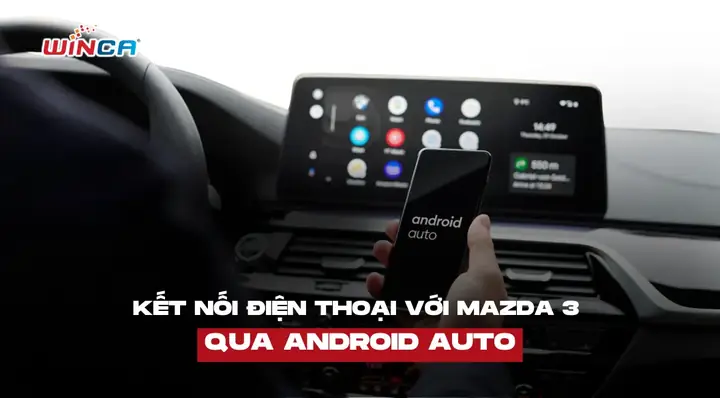
Có thể bạn quan tâm: Hướng Dẫn Chi Tiết Cách Cài Chỉ Dẫn Đường Trên Mazda 3
Tại sao bạn cần gỡ bỏ ứng dụng trên Mazda Connect?
Có nhiều lý do khiến người dùng muốn thực hiện việc gỡ bỏ các app trên Mazda Connect:
- Giải phóng bộ nhớ: Giống như bất kỳ thiết bị điện tử nào khác, bộ nhớ của hệ thống Mazda Connect có giới hạn. Khi cài đặt quá nhiều ứng dụng, đặc biệt là các ứng dụng nặng, có thể khiến hệ thống hoạt động chậm chạp, giật lag hoặc gặp lỗi.
- Cải thiện hiệu suất: Gỡ bỏ các ứng dụng không cần thiết sẽ giúp giải phóng tài nguyên hệ thống (CPU, RAM), từ đó làm cho các chức năng khác của Mazda Connect hoạt động nhanh và mượt mà hơn.
- Loại bỏ ứng dụng không dùng đến: Theo thời gian, nhu cầu sử dụng ứng dụng của bạn có thể thay đổi. Những ứng dụng bạn từng cài đặt có thể không còn phù hợp hoặc không còn được sử dụng nữa. Việc loại bỏ chúng giúp giao diện trở nên gọn gàng và dễ quản lý hơn.
- Cập nhật phần mềm: Trong một số trường hợp, việc gỡ bỏ các ứng dụng cũ có thể là bước cần thiết để tiến hành cập nhật phiên bản phần mềm mới cho Mazda Connect.
- Khắc phục lỗi: Nếu một ứng dụng nào đó gây ra xung đột hoặc lỗi cho hệ thống Mazda Connect, việc gỡ bỏ ứng dụng đó là cách hiệu quả để khắc phục vấn đề.
Hướng Dẫn Chi Tiết Cách Gỡ Bỏ Các Ứng Dụng Trên Mazda Connect
Quy trình gỡ bỏ ứng dụng trên Mazda Connect thường khá đơn giản, nhưng có thể thay đổi đôi chút tùy thuộc vào phiên bản hệ điều hành và đời xe Mazda của bạn. Dưới đây là các bước phổ biến nhất:
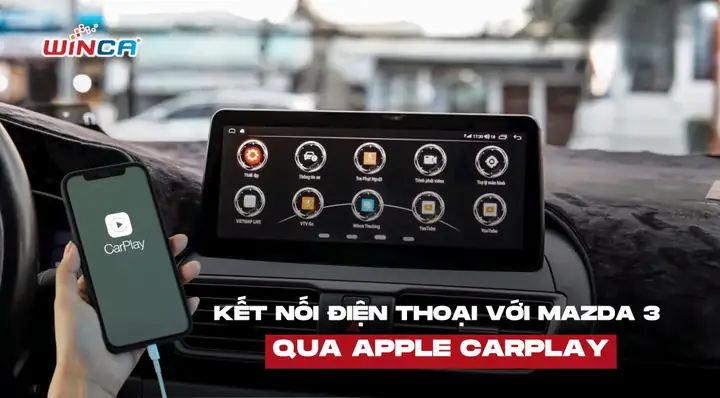
Bước 1: Truy cập vào Menu Cài đặt
Có thể bạn quan tâm: Hướng Dẫn Chi Tiết Cách Cài Bản Đồ Dẫn Đường Cho Mazda
Đầu tiên, bạn cần phải truy cập vào menu cài đặt của hệ thống Mazda Connect. Thông thường, bạn sẽ tìm thấy biểu tượng “Cài đặt” (Settings) trên màn hình chính hoặc trong menu ứng dụng. Hãy sử dụng núm xoay/nút điều khiển trung tâm hoặc màn hình cảm ứng (nếu có tính năng cảm ứng được kích hoạt khi xe dừng lại) để điều hướng.
- Quan sát màn hình: Tìm kiếm biểu tượng bánh răng cưa hoặc một mục có tên “Cài đặt”.
- Chọn Cài đặt: Sử dụng núm xoay để chọn và nhấn để xác nhận, hoặc chạm trực tiếp vào biểu tượng nếu màn hình hỗ trợ cảm ứng.
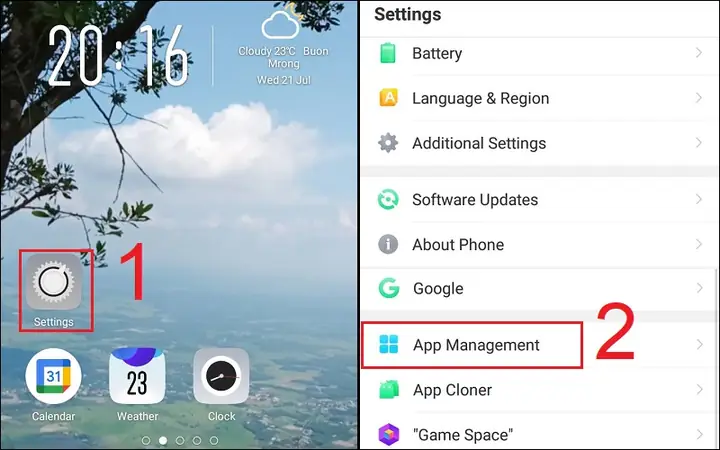
Bước 2: Tìm đến mục Quản lý Ứng dụng
Sau khi vào mục Cài đặt, bạn cần tìm kiếm tùy chọn liên quan đến việc quản lý các ứng dụng đã cài đặt trên hệ thống. Các mục này có thể có tên gọi khác nhau như:
- “Ứng dụng” (Applications)
- “Quản lý ứng dụng” (App Management)
- “Cài đặt ứng dụng” (Application Settings)
“Thông tin ứng dụng” (App Info)
Điều hướng: Sử dụng núm xoay hoặc màn hình cảm ứng để di chuyển qua các danh mục trong menu Cài đặt và tìm mục phù hợp.
Bước 3: Chọn Ứng dụng Cần Gỡ Bỏ
Có thể bạn quan tâm: Hướng Dẫn Chi Tiết Cách Chăm Sóc Xe Ô Tô Mazda 2 Toàn Diện Nhất
Khi bạn đã vào được mục quản lý ứng dụng, bạn sẽ thấy một danh sách tất cả các ứng dụng đã được cài đặt trên Mazda Connect của mình.
- Duyệt danh sách: Cẩn thận xem qua danh sách để xác định chính xác ứng dụng bạn muốn gỡ bỏ.
- Chọn ứng dụng: Di chuyển con trỏ đến ứng dụng đó và chọn nó.
Bước 4: Thực hiện Gỡ Cài đặt
Sau khi chọn được ứng dụng, hệ thống sẽ hiển thị các tùy chọn liên quan đến ứng dụng đó. Tìm kiếm tùy chọn có tên gọi như:
- “Gỡ cài đặt” (Uninstall)
- “Xóa ứng dụng” (Delete App)
“Hủy cài đặt” (Remove)
Chọn Tùy chọn Gỡ Cài đặt: Chọn tùy chọn này bằng cách sử dụng núm xoay hoặc màn hình cảm ứng.

Cách Gỡ Bỏ Các Ứng Dụng Trên Mazda Connect: Hướng Dẫn Chi Tiết Cho Người Dùng Có thể bạn quan tâm: Cách Bật Đèn Cos Xe Mazda 3: Hướng Dẫn Chi Tiết Cho Người Mới Bắt Đầu
- Xác nhận hành động: Hệ thống thường sẽ hiển thị một thông báo yêu cầu bạn xác nhận lại hành động gỡ cài đặt. Điều này là để tránh việc xóa nhầm ứng dụng quan trọng. Hãy đọc kỹ thông báo và chọn “Có” (Yes) hoặc “Xác nhận” (Confirm) để hoàn tất quá trình.
Lưu ý quan trọng: Một số ứng dụng hệ thống mặc định của Mazda Connect có thể không cho phép bạn gỡ bỏ. Nếu bạn không tìm thấy tùy chọn gỡ cài đặt cho một ứng dụng cụ thể, có khả năng đó là một phần của hệ điều hành và không thể xóa được.
Bước 5: Khởi động lại Hệ thống (Tùy chọn nhưng nên làm)
Sau khi gỡ bỏ ứng dụng, đôi khi hệ thống cần được khởi động lại để đảm bảo mọi thay đổi được áp dụng hoàn toàn và để giải phóng hoàn toàn các tài nguyên mà ứng dụng đó đã sử dụng.
- Cách khởi động lại:
- Tắt máy xe: Tắt hẳn động cơ và đảm bảo hệ thống Mazda Connect đã tắt hoàn toàn.
- Mở lại khóa điện: Bật khóa điện về vị trí ACC (phụ kiện) hoặc bật lại động cơ.
- Hệ thống Mazda Connect sẽ khởi động lại.
- Kiểm tra: Sau khi khởi động lại, hãy kiểm tra lại danh sách ứng dụng để đảm bảo ứng dụng đã biến mất.
Các Vấn Đề Thường Gặp và Cách Khắc Phục
Trong quá trình gỡ bỏ các app trên Mazda Connect, bạn có thể gặp phải một số vấn đề:
- Không tìm thấy tùy chọn Gỡ cài đặt: Như đã đề cập, một số ứng dụng là mặc định của hệ thống và không thể xóa bỏ. Nếu bạn gặp trường hợp này, đừng quá lo lắng.
- Ứng dụng không biến mất sau khi gỡ: Đôi khi, quá trình gỡ cài đặt có thể bị lỗi hoặc chưa hoàn tất. Việc khởi động lại hệ thống thường sẽ giải quyết được vấn đề này. Nếu vẫn tiếp tục, bạn có thể thử tìm kiếm các bản cập nhật phần mềm cho Mazda Connect, vì đôi khi chúng bao gồm các bản vá lỗi cho hệ thống quản lý ứng dụng.
- Hệ thống bị chậm sau khi gỡ ứng dụng: Nếu hệ thống vẫn chậm sau khi gỡ bỏ, có thể vấn đề nằm ở các ứng dụng khác hoặc do bản thân phần mềm hệ thống cần được tối ưu hóa hoặc cập nhật.
- Không thể truy cập vào menu Cài đặt hoặc Ứng dụng: Trong trường hợp hiếm hoi, nếu hệ thống gặp lỗi nghiêm trọng, bạn có thể không truy cập được vào các menu này. Lời khuyên tốt nhất trong trường hợp này là liên hệ với đại lý Mazda ủy quyền để được hỗ trợ kỹ thuật chuyên sâu. Họ có thể thực hiện các biện pháp khắc phục sự cố phần mềm hoặc thậm chí là cập nhật lại toàn bộ hệ điều hành Mazda Connect.
Lời Khuyên Để Tối Ưu Hóa Mazda Connect
Bên cạnh việc gỡ bỏ các app trên Mazda Connect không cần thiết, bạn có thể áp dụng thêm một số mẹo sau để đảm bảo hệ thống hoạt động tốt nhất:
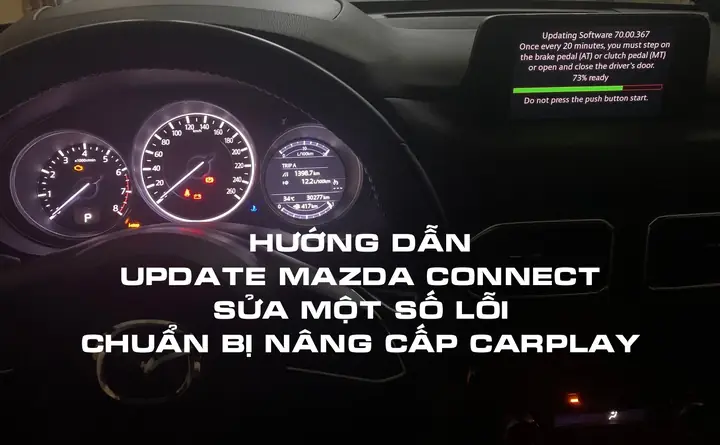
- Cập nhật phần mềm thường xuyên: Mazda thường xuyên phát hành các bản cập nhật phần mềm cho hệ thống Mazda Connect để cải thiện hiệu suất, khắc phục lỗi và bổ sung tính năng mới. Hãy kiểm tra định kỳ xem có bản cập nhật nào khả dụng cho xe của bạn không. Thông thường, bạn có thể thực hiện việc này thông qua USB hoặc yêu cầu đại lý hỗ trợ.
- Quản lý ứng dụng kết nối từ điện thoại: Nếu bạn sử dụng các ứng dụng kết nối từ điện thoại thông minh (như Apple CarPlay hoặc Android Auto), hãy đảm bảo rằng điện thoại của bạn cũng hoạt động mượt mà. Gỡ bỏ các ứng dụng không dùng đến trên điện thoại cũng có thể gián tiếp cải thiện hiệu suất kết nối.
- Tránh cài đặt quá nhiều ứng dụng: Hãy cân nhắc kỹ trước khi cài đặt một ứng dụng mới. Chỉ cài đặt những ứng dụng thực sự hữu ích và cần thiết cho bạn.
- Đọc kỹ hướng dẫn sử dụng: Mỗi đời xe và phiên bản Mazda Connect có thể có những tùy chỉnh nhỏ trong giao diện. Đọc kỹ phần hướng dẫn sử dụng xe của bạn sẽ giúp bạn hiểu rõ hơn về cách vận hành hệ thống này.
Kết Luận
Việc hiểu và thực hiện đúng cách gỡ bỏ các app trên Mazda Connect là một kỹ năng hữu ích để duy trì hiệu suất và trải nghiệm tốt nhất trên chiếc xe Mazda của bạn. Bằng cách tuân theo các bước hướng dẫn chi tiết và lưu ý đến các vấn đề thường gặp, bạn có thể dễ dàng quản lý các ứng dụng trên hệ thống giải trí của mình. Hãy nhớ rằng, một hệ thống gọn gàng và hoạt động hiệu quả sẽ mang lại cho bạn những chuyến đi thú vị và tiện nghi hơn. Nếu gặp khó khăn, đừng ngần ngại tìm kiếm sự trợ giúp từ các chuyên gia tại thienminh-autosafety.com hoặc đại lý Mazda chính hãng.
Cập Nhật Lúc Tháng 4 29, 2026 by Huỳnh Thanh Vi