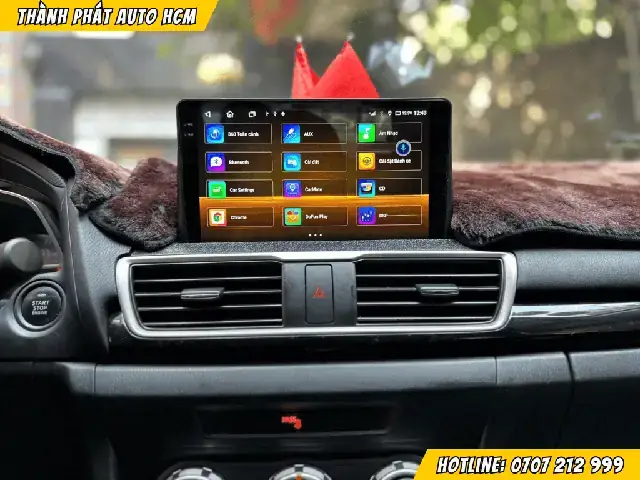
Việc cài đặt hệ thống chỉ dẫn đường (navigation) trên xe Mazda 3 không chỉ giúp hành trình của bạn trở nên thuận tiện, giảm thiểu căng thẳng khi tìm đường, mà còn mang lại sự an tâm khi di chuyển đến những địa điểm mới. Dù là một người lái xe lâu năm hay mới làm quen với xe Mazda, việc nắm rõ cách sử dụng tính năng này là vô cùng quan trọng. Bài viết này sẽ cung cấp một hướng dẫn chi tiết, dễ hiểu nhất để bạn có thể tự mình cài đặt và sử dụng chỉ dẫn đường trên chiếc Mazda 3 của mình một cách hiệu quả.
Tóm tắt quy trình thực hiện
Tổng quan nội dung
- 1 Tóm tắt quy trình thực hiện
- 2 Hiểu rõ hệ thống chỉ dẫn đường trên Mazda 3
- 3 Những mẹo hữu ích khi sử dụng chỉ dẫn đường trên Mazda 3
Để cài đặt và sử dụng chỉ dẫn đường trên Mazda 3, bạn sẽ trải qua các bước chính sau:
- Kiểm tra và cập nhật hệ thống định vị: Đảm bảo hệ thống GPS trên xe hoạt động tốt và bản đồ được cập nhật phiên bản mới nhất.
- Nhập điểm đến: Sử dụng màn hình cảm ứng hoặc bộ điều khiển trung tâm để nhập địa chỉ bạn muốn đến.
- Thiết lập tùy chọn hành trình: Tùy chỉnh các tuyến đường, tránh các khu vực không mong muốn, hoặc chọn chế độ di chuyển tối ưu.
- Bắt đầu chỉ dẫn: Khởi động hệ thống để nhận hướng dẫn bằng giọng nói và hiển thị trên màn hình.
- Trong quá trình di chuyển: Theo dõi chỉ dẫn, cập nhật thông tin giao thông và điều chỉnh lộ trình nếu cần.
Hiểu rõ hệ thống chỉ dẫn đường trên Mazda 3
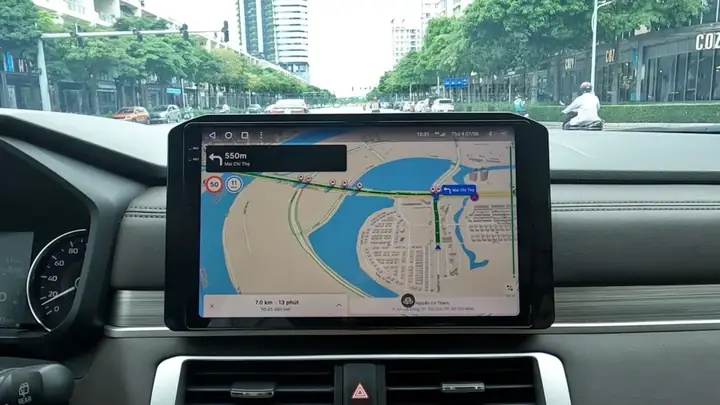
Có thể bạn quan tâm: Hướng Dẫn Chi Tiết Cách Cài Bản Đồ Dẫn Đường Cho Mazda
Mazda 3, đặc biệt là các phiên bản đời mới, thường được trang bị hệ thống thông tin giải trí MZD Connect tiên tiến, tích hợp khả năng định vị GPS. Hệ thống này cho phép người lái dễ dàng tìm kiếm địa điểm, lên kế hoạch lộ trình và nhận hướng dẫn chi tiết trong suốt hành trình. Dù bạn sử dụng chức năng định vị tích hợp sẵn hay kết nối với các ứng dụng bản đồ trên điện thoại thông minh qua Apple CarPlay hoặc Android Auto, nguyên tắc chung về cách cài đặt và sử dụng chỉ dẫn đường vẫn xoay quanh việc nhập điểm đến và theo dõi lộ trình.
1. Kiểm tra và cập nhật hệ thống định vị
Trước khi bắt đầu cài đặt, việc đảm bảo hệ thống định vị trên xe của bạn đang hoạt động ổn định và có dữ liệu bản đồ mới nhất là rất quan trọng.
Có thể bạn quan tâm: Hướng Dẫn Chi Tiết Cách Chăm Sóc Xe Ô Tô Mazda 2 Toàn Diện Nhất
1.1. Kiểm tra trạng thái GPS
Hệ thống GPS trên Mazda 3 hoạt động dựa trên tín hiệu từ các vệ tinh. Để kiểm tra:
- Bật hệ thống giải trí MZD Connect.
- Truy cập vào ứng dụng Navigation (hoặc Map).
- Nếu biểu tượng GPS hiển thị mạnh và chính xác vị trí hiện tại của xe trên bản đồ, nghĩa là hệ thống đang hoạt động tốt. Nếu tín hiệu yếu hoặc không xác định được vị trí, bạn có thể cần di chuyển đến khu vực thoáng đãng hơn hoặc kiểm tra các cài đặt liên quan đến GPS trong menu hệ thống.
1.2. Cập nhật bản đồ
Dữ liệu bản đồ lỗi thời có thể dẫn đến sai lệch trong việc chỉ dẫn đường, đặc biệt là ở các khu vực có thay đổi về đường sá, biển báo hoặc quy hoạch mới.
- Cách thức cập nhật: Thông thường, việc cập nhật bản đồ cho hệ thống định vị tích hợp trên Mazda 3 sẽ cần kết nối với USB chứa dữ liệu bản đồ mới nhất. Mazda thường cung cấp các bản cập nhật định kỳ.
- Tìm kiếm bản cập nhật: Bạn có thể truy cập trang web chính thức của Mazda hoặc liên hệ với đại lý Mazda ủy quyền để được hướng dẫn chi tiết về cách tải về và cài đặt bản đồ mới nhất. Quá trình này có thể yêu cầu một số bước kỹ thuật, bao gồm sao chép dữ liệu vào USB và thực hiện cập nhật thông qua cổng USB trên xe.
- Lưu ý: Hãy chắc chắn bạn sử dụng đúng phiên bản phần mềm và bản đồ dành riêng cho dòng xe và đời xe Mazda 3 của mình để tránh lỗi phát sinh.
2. Nhập điểm đến
Đây là bước cơ bản nhất để bắt đầu sử dụng chức năng chỉ dẫn đường. Mazda 3 cung cấp nhiều cách để bạn nhập điểm đến một cách thuận tiện.
Có thể bạn quan tâm: Cách Bật Đèn Cos Xe Mazda 3: Hướng Dẫn Chi Tiết Cho Người Mới Bắt Đầu
2.1. Sử dụng màn hình cảm ứng hoặc bộ điều khiển trung tâm
- Truy cập ứng dụng Navigation/Map: Từ màn hình chính của MZD Connect, chọn biểu tượng Navigation hoặc Map.
- Tìm kiếm địa điểm: Bạn có thể nhập địa chỉ theo các cách sau:
- Nhập địa chỉ chi tiết: Bao gồm Tỉnh/Thành phố, Quận/Huyện, Phường/Xã, Tên đường, Số nhà. Hệ thống sẽ hiển thị các gợi ý khi bạn nhập, giúp bạn chọn đúng địa điểm.
- Tìm kiếm theo tên địa điểm: Nếu bạn biết tên một địa danh cụ thể (nhà hàng, khách sạn, trung tâm thương mại, bệnh viện…), bạn có thể nhập tên đó. Hệ thống sẽ hiển thị các kết quả tìm kiếm gần nhất với vị trí của bạn.
- Tìm kiếm theo danh mục: Một số hệ thống cho phép bạn tìm kiếm theo các danh mục có sẵn như “Trạm xăng”, “Nhà hàng”, “Bệnh viện”, “Bãi đỗ xe”…
- Lưu địa điểm yêu thích: Bạn có thể lưu các địa điểm thường xuyên lui tới (nhà, cơ quan, nhà người thân) để truy cập nhanh chóng trong các lần sau.
- Chọn điểm đến: Sau khi tìm thấy địa điểm mong muốn, chọn nó và nhấn “Set as Destination” (Đặt làm điểm đến) hoặc tương tự.
2.2. Sử dụng giọng nói
Đối với những tình huống bạn không thể thao tác bằng tay, tính năng điều khiển giọng nói là một giải pháp tuyệt vời:
- Kích hoạt chế độ giọng nói: Nhấn nút kích hoạt giọng nói trên vô lăng.
- Ra lệnh: Nói rõ ràng các câu lệnh như: “Tìm đường đến Địa chỉ/Tên địa điểm”. Ví dụ: “Tìm đường đến Vincom Metropolis”.
- Xác nhận: Hệ thống sẽ hỏi lại để bạn xác nhận địa điểm đã nhập.
2.3. Kết nối Apple CarPlay hoặc Android Auto
Nếu xe Mazda 3 của bạn hỗ trợ Apple CarPlay hoặc Android Auto, bạn có thể sử dụng các ứng dụng bản đồ quen thuộc như Google Maps, Apple Maps, Waze để chỉ dẫn đường.
- Kết nối điện thoại: Sử dụng cáp USB để kết nối điện thoại thông minh của bạn với cổng USB trên xe.
- Chọn ứng dụng bản đồ: Sau khi kết nối thành công, bạn có thể chọn ứng dụng bản đồ mong muốn hiển thị trên màn hình MZD Connect.
- Nhập điểm đến: Thao tác nhập điểm đến hoàn toàn tương tự như trên điện thoại của bạn.
3. Thiết lập tùy chọn hành trình
Có thể bạn quan tâm: Các Phiên Bản Mazda Cx-8 Tại Việt Nam: Hướng Dẫn Chi Tiết Lựa Chọn
Sau khi đã chọn điểm đến, hệ thống cho phép bạn tùy chỉnh lộ trình để phù hợp với nhu cầu của mình.
- Xem trước lộ trình: Hệ thống sẽ hiển thị lộ trình gợi ý. Bạn có thể xem trước toàn bộ tuyến đường trên bản đồ.
- Tùy chọn tuyến đường:
- Tránh đường thu phí: Nếu bạn muốn tiết kiệm chi phí, hãy chọn tùy chọn này để hệ thống lập lộ trình đi đường vòng, tránh các trạm thu phí.
- Tránh đường cao tốc: Hữu ích khi bạn muốn đi qua các tuyến đường nội đô hoặc tránh những đoạn cao tốc có thể nguy hiểm.
- Tránh phà: Dành cho những người không muốn di chuyển bằng phà.
- Giảm thiểu quãng đường/thời gian: Hệ thống thường mặc định chọn lộ trình nhanh nhất, nhưng bạn có thể xem xét các tùy chọn khác nếu có.
- Cập nhật thông tin giao thông: Một số hệ thống định vị tích hợp có khả năng kết nối với dữ liệu giao thông thời gian thực (thường yêu cầu kết nối mạng). Điều này giúp hệ thống tự động điều chỉnh lộ trình nếu phát hiện các điểm ùn tắc hoặc sự cố giao thông trên tuyến đường bạn đi.
4. Bắt đầu chỉ dẫn
Khi mọi thiết lập đã hoàn tất, bạn đã sẵn sàng để bắt đầu hành trình.
- Nhấn “Start Navigation” (Bắt đầu chỉ dẫn): Sau khi chọn điểm đến và tùy chỉnh lộ trình, bạn chỉ cần nhấn nút này.
- Hướng dẫn bằng giọng nói: Hệ thống sẽ bắt đầu đưa ra các chỉ dẫn bằng giọng nói rõ ràng, ví dụ: “Rẽ phải sau 200 mét”, “Đi thẳng trên đường Tên đường”.
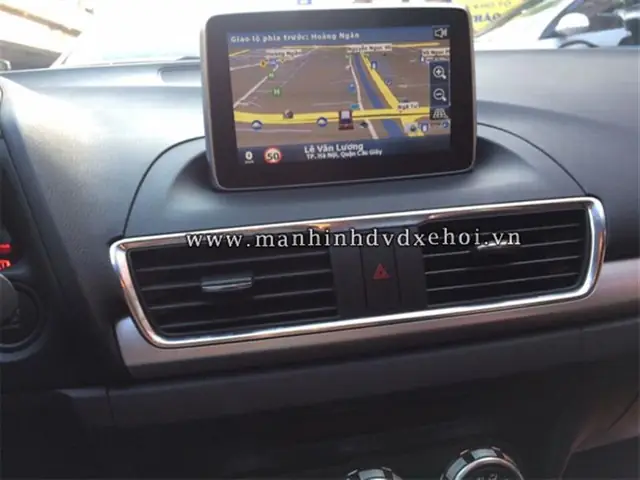
- Hiển thị trên màn hình: Đồng thời, bản đồ sẽ hiển thị tuyến đường của bạn, vị trí xe, và các chỉ dẫn trực quan như mũi tên rẽ, khoảng cách đến điểm rẽ tiếp theo.
- Cảnh báo tốc độ: Hệ thống có thể cảnh báo bạn khi bạn vượt quá giới hạn tốc độ cho phép trên đoạn đường đó (tính năng này phụ thuộc vào phiên bản phần mềm và dữ liệu bản đồ).
5. Theo dõi và điều chỉnh trong quá trình di chuyển

Việc chỉ dẫn đường không chỉ dừng lại ở việc bắt đầu. Bạn cần theo dõi và linh hoạt điều chỉnh khi cần thiết.
- Lắng nghe chỉ dẫn giọng nói: Luôn chú ý đến các hướng dẫn bằng giọng nói để chuẩn bị cho các thao tác tiếp theo.
- Quan sát màn hình: Màn hình hiển thị cung cấp cái nhìn tổng quan về lộ trình phía trước, giúp bạn xác nhận các chỉ dẫn và chuẩn bị cho các điểm rẽ quan trọng.
- Cập nhật giao thông: Nếu hệ thống có tính năng này, hãy chú ý đến các cảnh báo về tắc đường hoặc sự cố. Hệ thống có thể đề xuất lộ trình thay thế để bạn tránh mất thời gian.
- Điều chỉnh lộ trình: Nếu bạn quyết định thay đổi điểm đến hoặc muốn đi theo một tuyến đường khác ngoài gợi ý, bạn có thể tạm dừng chỉ dẫn hoặc nhập điểm đến mới.
Những mẹo hữu ích khi sử dụng chỉ dẫn đường trên Mazda 3
- Luôn bắt đầu với một điểm đến rõ ràng: Dù là địa chỉ chi tiết hay tên địa điểm, hãy cố gắng nhập càng chính xác càng tốt.
- Sử dụng chế độ giọng nói khi lái xe: Đây là cách an toàn nhất để tương tác với hệ thống khi bạn đang tập trung lái xe.
- Tận dụng Apple CarPlay/Android Auto: Nếu bạn quen thuộc với các ứng dụng bản đồ trên điện thoại, việc kết nối này sẽ mang lại trải nghiệm quen thuộc và mạnh mẽ hơn.
- Đảm bảo pin điện thoại đầy đủ: Nếu sử dụng kết nối qua điện thoại, hãy đảm bảo thiết bị của bạn có đủ pin hoặc cắm sạc trong suốt hành trình.
- Tìm hiểu kỹ các tùy chọn: Dành chút thời gian làm quen với các cài đặt và tùy chọn của hệ thống định vị để có thể khai thác tối đa tính năng.
- Cập nhật thường xuyên: Như đã đề cập, việc cập nhật bản đồ là rất quan trọng để đảm bảo tính chính xác.
- Luôn cảnh giác: Mặc dù hệ thống chỉ dẫn đường rất hữu ích, nhưng đừng bao giờ phụ thuộc hoàn toàn vào nó. Hãy quan sát biển báo giao thông và tình hình thực tế trên đường.
Việc sử dụng hệ thống chỉ dẫn đường trên Mazda 3 là một kỹ năng quan trọng giúp nâng cao trải nghiệm lái xe của bạn. Bằng cách làm theo các bước và mẹo trên, bạn có thể tự tin cài đặt, sử dụng và tận hưởng những chuyến đi của mình một cách an toàn và hiệu quả. Nếu gặp bất kỳ khó khăn nào, đừng ngần ngại liên hệ với đại lý thienminh-autosafety.com để được hỗ trợ tốt nhất.
Cập Nhật Lúc Tháng 4 29, 2026 by Huỳnh Thanh Vi