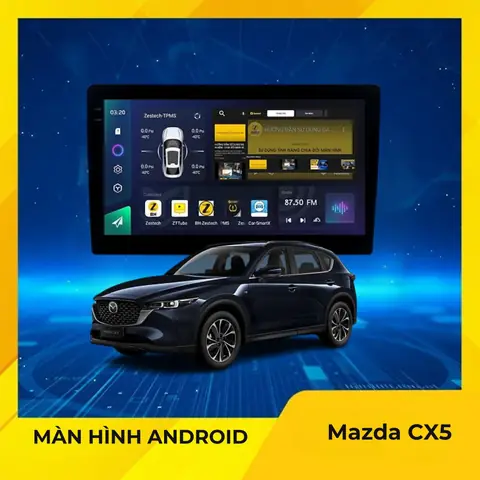
Việc sử dụng bản đồ dẫn đường trên hệ thống giải trí của xe hơi ngày càng trở nên phổ biến, mang đến sự tiện lợi tối đa cho người lái. Trong đó, Vietmap là một thương hiệu quen thuộc với nhiều người dùng tại Việt Nam. Tuy nhiên, không phải ai cũng biết liệu bản đồ Vietmap có thể cài đặt và hoạt động được trên hệ thống Mazda Connect hay không. Bài viết này sẽ đi sâu vào phân tích và cung cấp thông tin chi tiết để giải đáp thắc mắc này, giúp bạn có cái nhìn rõ ràng và đưa ra quyết định phù hợp.
Tóm Tắt Quy Trình Thực Hiện
Tổng quan nội dung
- 1 Tóm Tắt Quy Trình Thực Hiện
- 2 Vietmap Là Gì và Tại Sao Được Quan Tâm Trên Mazda Connect?
- 3 Khả Năng Tương Thích: Vietmap Có Thể Cài Đặt Trên Mazda Connect Không?
- 4 Các Phương Pháp Cài Đặt Vietmap Lên Mazda Connect Phổ Biến
- 5 Hướng Dẫn Sử Dụng Vietmap Trên Mazda Connect (Sau Khi Cài Đặt Thành Công)
- 6 Những Lưu Ý Quan Trọng Khi Cài Đặt và Sử Dụng
- 7 Kết Luận
Để giải đáp câu hỏi “Vietmap cài lên Mazda Connect được không”, quy trình chung sẽ bao gồm các bước sau:
- Kiểm tra khả năng tương thích: Xác định liệu Mazda Connect có hỗ trợ cài đặt ứng dụng bên thứ ba hoặc có tùy chọn tích hợp Vietmap hay không.
- Phương pháp cài đặt: Nếu có khả năng tương thích, tìm hiểu các phương pháp cài đặt phổ biến (qua USB, thẻ nhớ SD, hoặc kết nối điện thoại).
- Cấu hình và sử dụng: Hướng dẫn các bước cài đặt, cấu hình ban đầu và cách sử dụng Vietmap trên hệ thống Mazda Connect.
- Lưu ý và khắc phục sự cố: Cung cấp các mẹo nhỏ, lưu ý quan trọng và cách xử lý khi gặp vấn đề trong quá trình cài đặt hoặc sử dụng.
Vietmap Là Gì và Tại Sao Được Quan Tâm Trên Mazda Connect?
Có thể bạn quan tâm: Khắc Phục Lỗi Video Player Mazda Connect Không Chạy: Hướng Dẫn Chi Tiết Từ A-z
Vietmap là một trong những thương hiệu dẫn đường hàng đầu tại Việt Nam, cung cấp các giải pháp bản đồ số và ứng dụng dẫn đường thông minh. Các sản phẩm của Vietmap nổi bật với dữ liệu bản đồ chi tiết, cập nhật thường xuyên, tính năng cảnh báo giao thông (tốc độ, khu vực cấm, camera phạt nguội), tìm kiếm địa điểm chính xác và giao diện thân thiện với người dùng.
Mazda Connect là hệ thống thông tin giải trí tích hợp trên các dòng xe Mazda. Hệ thống này thường cho phép người dùng kết nối điện thoại thông minh, truy cập các ứng dụng giải trí, nghe nhạc, xem video và đặc biệt là sử dụng các ứng dụng bản đồ. Do đó, việc có thể cài đặt Vietmap lên Mazda Connect sẽ mang lại trải nghiệm dẫn đường tối ưu, tận dụng được màn hình lớn và các tính năng tích hợp sẵn của xe.
Khả Năng Tương Thích: Vietmap Có Thể Cài Đặt Trên Mazda Connect Không?
Câu trả lời cho câu hỏi “Vietmap cài lên Mazda Connect được không” là Có, nhưng không phải lúc nào cũng trực tiếp và dễ dàng.
Có thể bạn quan tâm: Nâng Cấp Trải Nghiệm Trên Mazda 3 2026: Tìm Hiểu Về Video Player Mới Nhất
Hệ thống Mazda Connect, giống như nhiều hệ thống thông tin giải trí trên xe hơi khác, có những giới hạn về khả năng tùy biến và cài đặt ứng dụng của bên thứ ba. Thông thường, Mazda Connect được thiết kế để hoạt động với các ứng dụng bản đồ chính thức được Google hoặc Apple (nếu có hỗ trợ Android Auto/Apple CarPlay) cho phép.
Tuy nhiên, cộng đồng người dùng xe hơi và các chuyên gia công nghệ đã tìm ra một số phương pháp để “vượt rào” và cài đặt các ứng dụng không chính thức lên hệ thống này, trong đó có Vietmap. Các phương pháp này thường đòi hỏi kiến thức kỹ thuật nhất định và có thể thay đổi tùy thuộc vào phiên bản firmware của Mazda Connect và phiên bản ứng dụng Vietmap.
Các Phương Pháp Cài Đặt Vietmap Lên Mazda Connect Phổ Biến
Có thể bạn quan tâm: Video Player 3.0 Mazda Connect: Nâng Cấp Trải Nghiệm Giải Trí Trên Xe Hơi
Có hai luồng chính để cài đặt Vietmap lên Mazda Connect:
1. Sử Dụng Android Auto / Apple CarPlay (Nếu Có Hỗ Trợ)
Đây là phương pháp được khuyến khích và an toàn nhất nếu xe của bạn hỗ trợ Android Auto hoặc Apple CarPlay và ứng dụng Vietmap có phiên bản tương thích với các nền tảng này.
- Kiểm tra hỗ trợ: Trước hết, bạn cần đảm bảo xe Mazda của mình có tính năng Android Auto hoặc Apple CarPlay. Thông thường, các dòng xe Mazda đời mới hơn sẽ được trang bị tính năng này. Bạn có thể kiểm tra trong sách hướng dẫn sử dụng hoặc trên màn hình giải trí của xe.
- Phiên bản Vietmap tương thích: Vietmap có thể có các phiên bản riêng dành cho Android Auto hoặc Apple CarPlay. Bạn cần tìm kiếm và tải về phiên bản phù hợp từ Google Play Store hoặc App Store.
- Kết nối điện thoại: Sử dụng cáp USB chất lượng tốt để kết nối điện thoại thông minh (Android hoặc iPhone) với cổng USB của xe. Hệ thống Mazda Connect sẽ tự động nhận diện và hiển thị biểu tượng Android Auto hoặc Apple CarPlay.
- Khởi chạy ứng dụng: Mở ứng dụng Vietmap trên điện thoại. Nếu kết nối thành công, biểu tượng Vietmap sẽ xuất hiện trên màn hình Mazda Connect. Bạn có thể điều khiển và sử dụng Vietmap thông qua màn hình cảm ứng hoặc nút xoay trên xe.
Ưu điểm:
- An toàn, ổn định, ít rủi ro làm hỏng hệ thống.
- Cập nhật dễ dàng thông qua kho ứng dụng của điện thoại.
- Tận dụng được giao diện của hệ thống xe.
Nhược điểm:
- Yêu cầu điện thoại thông minh và cáp kết nối.
- Phụ thuộc vào sự hỗ trợ của Vietmap cho Android Auto/Apple CarPlay.
- Chất lượng trải nghiệm có thể bị ảnh hưởng bởi hiệu năng của điện thoại.
2. Cài Đặt Trực Tiếp Lên Hệ Thống Mazda Connect (Phương Pháp Nâng Cao)
Phương pháp này đòi hỏi kiến thức kỹ thuật và tiềm ẩn rủi ro cao hơn nếu không thực hiện cẩn thận. Nó thường liên quan đến việc thay đổi hoặc cài đặt phần mềm mới cho hệ thống Mazda Connect.
Có thể bạn quan tâm: Valve Body Hộp Số Mazda Cx-5: Khám Phá Cấu Tạo, Chức Năng Và Cách Bảo Dưỡng
Lưu ý quan trọng:
- Rủi ro cao: Thực hiện sai có thể gây lỗi hệ thống, mất dữ liệu, hoặc thậm chí làm hỏng hoàn toàn hệ thống Mazda Connect của xe, dẫn đến chi phí sửa chữa tốn kém.
- Mất bảo hành: Việc can thiệp vào phần mềm hệ thống có thể làm mất hiệu lực bảo hành của xe.
- Không chính thức: Đây là các phương pháp không được nhà sản xuất xe hoặc Vietmap hỗ trợ chính thức.
- Cần tìm hiểu kỹ: Yêu cầu bạn phải nghiên cứu kỹ lưỡng các diễn đàn, nhóm cộng đồng xe hơi có kinh nghiệm về Mazda để tìm hiểu về phiên bản firmware tương thích và quy trình chi tiết nhất cho dòng xe của mình.
Các bước chung (mang tính tham khảo, chi tiết có thể khác nhau):
- Chuẩn bị file cài đặt: Tìm kiếm các file cài đặt Vietmap đã được “mod” hoặc các công cụ hỗ trợ cài đặt ứng dụng Android lên Mazda Connect. Các file này thường được chia sẻ trong các diễn đàn xe hơi chuyên sâu.
- Chuẩn bị USB/Thẻ nhớ: Format USB hoặc thẻ nhớ theo định dạng phù hợp (thường là FAT32).
- Sao lưu hệ thống (Khuyến khích): Nếu có thể, hãy tìm cách sao lưu lại firmware hiện tại của hệ thống Mazda Connect trước khi tiến hành bất kỳ thay đổi nào.
- Thực hiện quá trình cài đặt:
- Cho USB/thẻ nhớ chứa file cài đặt vào cổng USB của xe.
- Truy cập vào chế độ kỹ thuật hoặc menu ẩn của Mazda Connect (cách truy cập này rất khác nhau tùy đời xe và phiên bản firmware).
- Sử dụng các công cụ hoặc lệnh để cài đặt file Vietmap lên hệ thống.
- Khởi động lại hệ thống.
Ưu điểm:
- Cho phép sử dụng Vietmap trực tiếp trên màn hình xe mà không cần kết nối điện thoại.
- Trải nghiệm tích hợp sâu hơn vào hệ thống.
Nhược điểm:
- Cực kỳ rủi ro: Có thể gây lỗi nghiêm trọng cho hệ thống xe.
- Yêu cầu kiến thức chuyên sâu và tìm kiếm thông tin chính xác.
- Phức tạp, tốn thời gian và công sức.
- Không được nhà sản xuất hỗ trợ.
- Cập nhật ứng dụng có thể gặp khó khăn.
Hướng Dẫn Sử Dụng Vietmap Trên Mazda Connect (Sau Khi Cài Đặt Thành Công)
Nếu bạn đã cài đặt thành công Vietmap lên Mazda Connect bằng một trong các phương pháp trên, việc sử dụng sẽ tương tự như trên điện thoại hoặc các hệ thống tương thích khác:
- Khởi chạy ứng dụng: Tìm biểu tượng Vietmap trên màn hình Mazda Connect và chọn để mở.
- Đồng ý các điều khoản: Lần đầu sử dụng, bạn có thể cần đồng ý với các điều khoản sử dụng và chính sách bảo mật của Vietmap.
- Cấp quyền truy cập: Cho phép Vietmap truy cập vị trí GPS của xe để định vị chính xác.
- Tìm kiếm điểm đến: Nhập địa chỉ, tên địa điểm, hoặc chọn từ các địa điểm yêu thích, lịch sử tìm kiếm.
- Thiết lập lộ trình: Chọn loại lộ trình (ngắn nhất, nhanh nhất, tránh trạm thu phí…) và bắt đầu dẫn đường.
- Theo dõi dẫn đường: Màn hình sẽ hiển thị bản đồ, lộ trình, tốc độ hiện tại, thời gian đến dự kiến, và các cảnh báo giao thông.
- Các tính năng khác: Tùy thuộc vào phiên bản Vietmap được cài đặt, bạn có thể sử dụng các tính năng như xem camera phạt nguội, thông tin giao thông theo thời gian thực, tìm trạm xăng, nhà hàng…
Những Lưu Ý Quan Trọng Khi Cài Đặt và Sử Dụng

- Luôn sao lưu: Nếu bạn chọn phương pháp cài đặt trực tiếp, hãy cố gắng sao lưu hệ thống hiện tại của Mazda Connect trước khi thực hiện bất kỳ thay đổi nào.
- Sử dụng nguồn uy tín: Chỉ tải các file cài đặt và công cụ từ các nguồn đáng tin cậy, các diễn đàn xe hơi có uy tín để giảm thiểu rủi ro mã độc hoặc file hỏng.
- Hiểu rõ phiên bản xe và firmware: Thông tin cài đặt có thể khác nhau đáng kể giữa các đời xe Mazda và các phiên bản firmware khác nhau của Mazda Connect. Hãy tìm hiểu kỹ thông tin dành riêng cho xe của bạn.
- Cập nhật dữ liệu bản đồ: Dù cài đặt theo cách nào, hãy thường xuyên cập nhật dữ liệu bản đồ Vietmap để đảm bảo thông tin chính xác nhất, đặc biệt là các thay đổi về đường sá, quy định giao thông.
- Độ ổn định: Các phương pháp cài đặt không chính thức có thể không đảm bảo độ ổn định tuyệt đối. Bạn có thể gặp phải tình trạng ứng dụng bị treo, thoát đột ngột hoặc không hoạt động mượt mà.
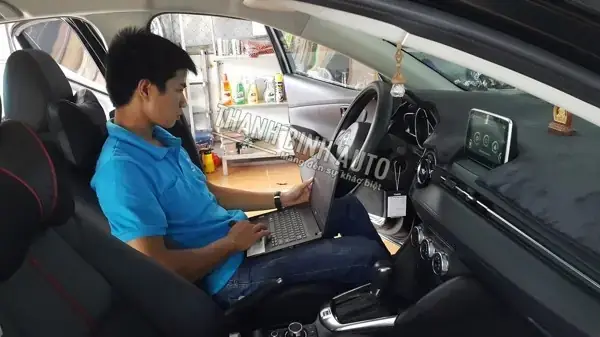
- Tham khảo ý kiến chuyên gia: Nếu bạn không chắc chắn về kỹ thuật, hãy tìm đến các trung tâm độ xe hoặc các gara uy tín có kinh nghiệm trong việc tùy biến hệ thống giải trí xe hơi để được hỗ trợ.
Kết Luận
Tóm lại, việc Vietmap có thể cài lên Mazda Connect được hay không phụ thuộc vào phương pháp tiếp cận và phiên bản hệ thống của xe bạn. Phương pháp an toàn và được khuyến nghị là sử dụng Android Auto hoặc Apple CarPlay nếu xe hỗ trợ. Đối với việc cài đặt trực tiếp lên hệ thống, bạn cần chuẩn bị tinh thần đối mặt với rủi ro và yêu cầu kiến thức kỹ thuật chuyên sâu.
Tại thienminh-autosafety.com, chúng tôi luôn khuyến khích người dùng ưu tiên các giải pháp chính thức, an toàn và ít rủi ro nhất. Nếu xe của bạn không hỗ trợ Android Auto/Apple CarPlay hoặc bạn muốn khám phá các tùy chọn khác, hãy nghiên cứu kỹ lưỡng, tham khảo ý kiến từ cộng đồng người dùng xe Mazda và cân nhắc các chuyên gia trước khi đưa ra quyết định cuối cùng. Chúc bạn có những hành trình an toàn và tiện lợi trên mọi nẻo đường!
Cập Nhật Lúc Tháng 4 29, 2026 by Huỳnh Thanh Vi