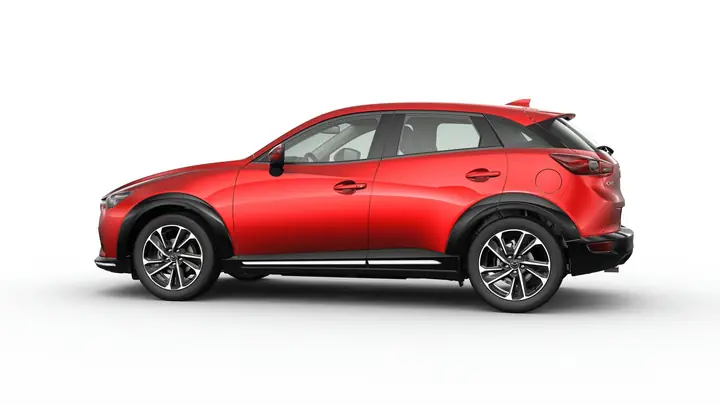
Trong thời đại công nghệ phát triển không ngừng, việc sở hữu một chiếc xe hơi hiện đại như Mazda 3 đi kèm với hệ thống định vị và bản đồ thông minh là một trải nghiệm tuyệt vời. Tuy nhiên, để hệ thống này hoạt động hiệu quả nhất, việc update dữ liệu bản đồ Mazda 3 định kỳ là điều vô cùng quan trọng. Bản đồ lỗi thời có thể dẫn đến những sai lệch về lộ trình, bỏ lỡ các tuyến đường mới hoặc thông tin giao thông không chính xác, gây ảnh hưởng đến trải nghiệm lái xe và thậm chí là an toàn. Bài viết này sẽ cung cấp một cái nhìn toàn diện và chi tiết về quy trình cập nhật bản đồ cho Mazda 3, từ những lý do cần thiết cho đến các bước thực hiện cụ thể, giúp bạn luôn tự tin làm chủ mọi cung đường.
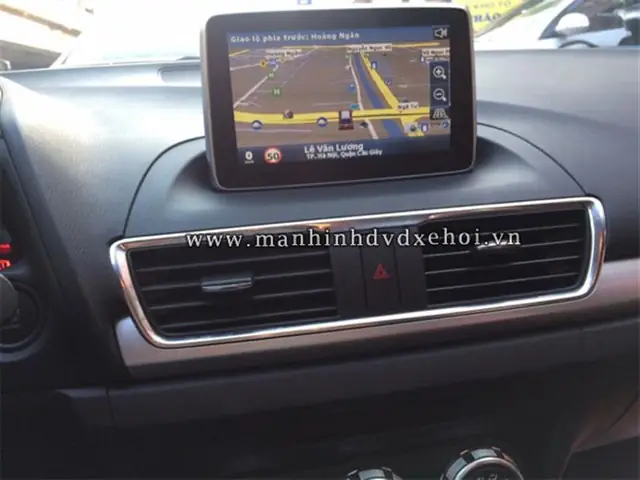
Việc giữ cho dữ liệu bản đồ trên chiếc Mazda 3 của bạn luôn được cập nhật không chỉ đơn thuần là một thao tác kỹ thuật. Nó còn là chìa khóa để bạn khai thác tối đa khả năng của hệ thống định vị, mang đến những chuyến đi mượt mà, hiệu quả và an toàn hơn. Với một chiếc Mazda 3, hệ thống thông tin giải trí MZD Connect tích hợp bản đồ thường được cung cấp bởi các nhà cung cấp dữ liệu bản đồ chuyên nghiệp, và những dữ liệu này cần được làm mới để phản ánh những thay đổi liên tục của hạ tầng giao thông, các địa điểm mới mở cửa, hoặc những thay đổi về quy định giao thông.
Tóm Tắt Quy Trình Thực Hiện Cập Nhật Dữ Liệu Bản Đồ Mazda 3
Tổng quan nội dung
- 1 Tóm Tắt Quy Trình Thực Hiện Cập Nhật Dữ Liệu Bản Đồ Mazda 3
- 2 Tại Sao Việc Cập Nhật Dữ Liệu Bản Đồ Mazda 3 Lại Quan Trọng?
- 3 Các Yếu Tố Cần Lưu Ý Trước Khi Cập Nhật Dữ Liệu Bản Đồ
- 4 Hướng Dẫn Chi Tiết Các Bước Cập Nhật Dữ Liệu Bản Đồ Mazda 3
- 5 Các Câu Hỏi Thường Gặp (FAQ) Về Cập Nhật Bản Đồ Mazda 3
- 6 Lời Khuyên Để Tối Ưu Trải Nghiệm Lái Xe Với Mazda 3
Việc update dữ liệu bản đồ Mazda 3 thường bao gồm các bước chính sau đây:
- Kiểm tra phiên bản bản đồ hiện tại: Xác định xem bản đồ trên xe đã cũ hay chưa và phiên bản phần mềm hệ thống giải trí.
- Tải xuống gói cập nhật: Truy cập vào trang web chính thức của Mazda hoặc nhà cung cấp bản đồ để tải về tập tin cập nhật phù hợp với dòng xe và năm sản xuất của bạn.
- Chuẩn bị USB: Định dạng USB theo chuẩn FAT32 và sao chép gói cập nhật vào USB.
- Thực hiện cập nhật trên xe: Cắm USB vào cổng kết nối trên xe và làm theo hướng dẫn trên màn hình để bắt đầu quá trình cài đặt.
- Xác nhận hoàn tất: Sau khi quá trình cập nhật kết thúc, hãy khởi động lại hệ thống và kiểm tra lại phiên bản bản đồ để đảm bảo mọi thứ đã thành công.
Tại Sao Việc Cập Nhật Dữ Liệu Bản Đồ Mazda 3 Lại Quan Trọng?
Thế giới xung quanh chúng ta thay đổi từng ngày. Các tuyến đường mới được xây dựng, các điểm đến mới xuất hiện, các khu vực cấm, hạn chế tốc độ cũng liên tục được điều chỉnh. Nếu hệ thống định vị trên chiếc Mazda 3 của bạn vẫn sử dụng dữ liệu bản đồ cũ, bạn có thể gặp phải những tình huống không mong muốn:
- Lộ trình không còn tối ưu: Các con đường mới có thể giúp bạn tiết kiệm thời gian di chuyển hoặc tránh tắc đường, nhưng nếu bản đồ chưa cập nhật, hệ thống sẽ không nhận biết được chúng.
- Thông tin giao thông sai lệch: Các quy định về làn đường, biển báo tốc độ, khu vực cấm, giờ hạn chế vào thành phố có thể đã thay đổi. Việc không có thông tin mới nhất có thể dẫn đến vi phạm giao thông hoặc lộ trình không phù hợp.
- Bỏ lỡ các điểm đến mới: Các nhà hàng, khách sạn, điểm tham quan, trung tâm thương mại mới sẽ không xuất hiện trên bản đồ cũ, khiến bạn bỏ lỡ cơ hội khám phá.
- Trải nghiệm định vị kém chính xác: Trong một số trường hợp, bản đồ cũ có thể dẫn đến sai lệch về vị trí, đặc biệt là ở những khu vực có nhiều thay đổi về địa hình hoặc quy hoạch đô thị.
- Ảnh hưởng đến các tính năng thông minh khác: Một số tính năng của hệ thống MZD Connect, chẳng hạn như tìm kiếm điểm đến theo loại hình hoặc các dịch vụ liên quan, sẽ hoạt động kém hiệu quả nếu dữ liệu bản đồ không đầy đủ và chính xác.
Việc update dữ liệu bản đồ Mazda 3 thường xuyên sẽ đảm bảo rằng bạn luôn nhận được những thông tin mới nhất, chính xác nhất, giúp hành trình của bạn trở nên thuận lợi và an toàn hơn bao giờ hết.
Có thể bạn quan tâm: Hướng Dẫn Tự Lắp Đặt Carplay Cho Mazda Cx-5: Nâng Tầm Trải Nghiệm Giải Trí Xe Hơi
Các Yếu Tố Cần Lưu Ý Trước Khi Cập Nhật Dữ Liệu Bản Đồ
Trước khi bắt tay vào quá trình cập nhật, có một vài yếu tố quan trọng bạn cần xem xét để đảm bảo quá trình diễn ra suôn sẻ và hiệu quả:
1. Xác định đúng phiên bản xe và hệ thống thông tin giải trí
Mazda 3 có nhiều phiên bản khác nhau qua các năm sản xuất, và hệ thống thông tin giải trí (MZD Connect) cũng có thể có những thay đổi nhỏ. Việc xác định chính xác phiên bản xe và phiên bản phần mềm của hệ thống MZD Connect là bước đầu tiên và quan trọng nhất. Thông thường, bạn có thể tìm thấy thông tin này trong phần cài đặt của hệ thống giải trí trên xe, hoặc tham khảo sách hướng dẫn sử dụng đi kèm xe.
2. Nguồn cung cấp dữ liệu bản đồ uy tín
Có thể bạn quan tâm: Tổng Thuế Xe Ô Tô Mazda 3: Hướng Dẫn Chi Tiết Cho Người Mua Xe Mới
Mazda thường hợp tác với các nhà cung cấp dữ liệu bản đồ hàng đầu như HERE Technologies để cung cấp thông tin cho hệ thống định vị của mình. Bạn nên tải gói cập nhật trực tiếp từ trang web chính thức của Mazda hoặc từ các trang web được Mazda ủy quyền. Tránh tải các tệp tin từ các nguồn không rõ ràng, không đáng tin cậy, vì chúng có thể chứa mã độc hoặc dữ liệu không chính xác, gây hại cho hệ thống của xe.
3. Chuẩn bị USB phù hợp
- Dung lượng: Gói cập nhật bản đồ thường có dung lượng khá lớn, vì vậy bạn cần một chiếc USB có dung lượng đủ lớn, tối thiểu là 16GB hoặc 32GB.
- Định dạng: BẮT BUỘC định dạng USB theo chuẩn FAT32. Các định dạng khác như NTFS hoặc exFAT có thể không được hệ thống trên xe nhận diện. Khi định dạng, hãy đảm bảo bạn sao lưu tất cả dữ liệu quan trọng trên USB trước đó, vì quá trình này sẽ xóa sạch mọi thông tin.
- Tốc độ đọc/ghi: Nên sử dụng USB có tốc độ đọc/ghi tương đối để quá trình sao chép dữ liệu diễn ra nhanh chóng hơn.
4. Thời gian thực hiện
Quá trình update dữ liệu bản đồ Mazda 3 có thể mất từ 20 phút đến hơn một giờ, tùy thuộc vào dung lượng của gói cập nhật và tốc độ của USB, cũng như hiệu suất của hệ thống trên xe. Do đó, bạn nên thực hiện việc này khi có đủ thời gian rảnh rỗi và xe đang ở nơi an toàn, có thể tắt máy hoặc để xe ở chế độ chờ. TUYỆT ĐỐI KHÔNG tắt máy xe hoặc rút USB đột ngột trong quá trình cập nhật, vì điều này có thể gây lỗi hệ thống nghiêm trọng.
Hướng Dẫn Chi Tiết Các Bước Cập Nhật Dữ Liệu Bản Đồ Mazda 3
Có thể bạn quan tâm: Hướng Dẫn Chi Tiết Cách Tắt Chìa Khóa Thông Minh Xe Mazda Khi Cần Thiết
Dưới đây là các bước chi tiết để bạn thực hiện việc update dữ liệu bản đồ Mazda 3 một cách dễ dàng và hiệu quả. Quy trình này có thể có một vài khác biệt nhỏ tùy thuộc vào phiên bản MZD Connect trên xe của bạn, nhưng về cơ bản sẽ tuân theo các bước sau:
Bước 1: Kiểm tra Phiên Bản Bản Đồ và Phần Mềm Hiện Tại
- Khởi động xe: Bật hệ độn xe của bạn (không cần nổ máy, chỉ cần bật ACC hoặc ON).
- Truy cập vào hệ thống giải trí: Trên màn hình MZD Connect, điều hướng đến mục Settings (Cài đặt).
- Tìm kiếm thông tin hệ thống: Trong menu Cài đặt, chọn mục System (Hệ thống) hoặc About (Thông tin).
- Kiểm tra phiên bản bản đồ và phần mềm: Tìm kiếm các mục như Navigation (Điều hướng), Map Version (Phiên bản bản đồ) hoặc Software Version (Phiên bản phần mềm). Ghi lại các thông tin này, đặc biệt là phiên bản bản đồ (ví dụ: v.123.xxxx) và phiên bản phần mềm hệ thống. Thông tin này sẽ giúp bạn tải đúng gói cập nhật.
Bước 2: Tải Xuống Gói Cập Nhật Bản Đồ
- Truy cập trang web chính thức: Mở trình duyệt web trên máy tính và truy cập vào trang web chính thức của Mazda Việt Nam hoặc trang web hỗ trợ cập nhật bản đồ của Mazda cho khu vực của bạn. Bạn cũng có thể tìm kiếm các trang web được ủy quyền bởi Mazda để tải xuống.
- Tìm phần cập nhật bản đồ: Thường sẽ có một mục riêng dành cho việc “Cập nhật bản đồ”, “Download Maps” hoặc “Navigation Updates”.
- Chọn đúng phiên bản: Tại đây, bạn sẽ được yêu cầu nhập thông tin về dòng xe (Mazda 3), năm sản xuất, và đôi khi là số VIN của xe để hệ thống có thể gợi ý đúng gói cập nhật. Dựa vào thông tin bạn thu thập được ở Bước 1, hãy chọn gói cập nhật CHÍNH XÁC cho phiên bản bản đồ và phần mềm của xe bạn.
- Tải về tập tin: Sau khi chọn đúng gói cập nhật, hãy tiến hành tải về tập tin (thường là một file ZIP hoặc dạng nén khác) về máy tính của bạn.
Bước 3: Chuẩn Bị USB Để Cập Nhật
- Kết nối USB: Cắm chiếc USB đã chuẩn bị vào cổng USB trên máy tính.
- Định dạng USB: Mở File Explorer trên máy tính, nhấp chuột phải vào ổ USB của bạn và chọn Format (Định dạng).
- Trong cửa sổ định dạng, chọn File system (Hệ thống tệp) là FAT32.
- BẮT BUỘC: Bỏ chọn ô Quick Format (Định dạng nhanh) nếu có, và chọn Format (Định dạng). Quá trình này có thể mất vài phút.
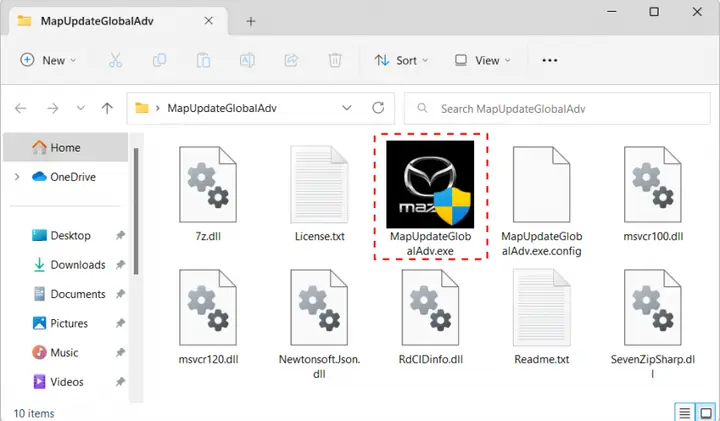
- Giải nén và sao chép tập tin: Sau khi USB được định dạng, mở tập tin ZIP của gói cập nhật bản đồ mà bạn đã tải về. Giải nén toàn bộ nội dung vào thư mục gốc của USB. Đảm bảo rằng bạn đã giải nén tất cả các tệp tin và thư mục con, không chỉ giải nén file ZIP vào một thư mục trên USB.
Bước 4: Thực Hiện Cập Nhật Trên Xe Mazda 3
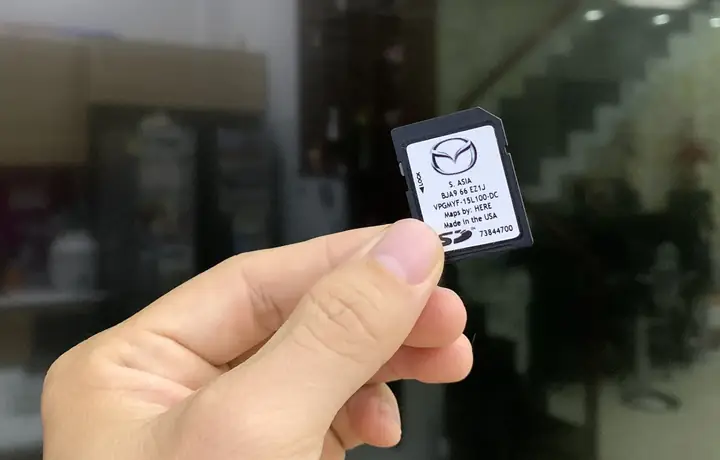
Có thể bạn quan tâm: Tập Khách Hàng Của Mazda Là Ai: Phân Tích Chuyên Sâu Từ Thương Hiệu Nhật Bản
- Khởi động xe: Lái xe đến một nơi an toàn, tắt máy và sau đó bật lại ở chế độ ACC hoặc ON.
- Kết nối USB: Cắm chiếc USB chứa dữ liệu bản đồ đã được chuẩn bị vào cổng USB trên xe Mazda 3 của bạn.
- Hệ thống nhận diện USB: Hệ thống MZD Connect sẽ tự động nhận diện USB. Nếu không, bạn có thể cần phải vào menu Settings (Cài đặt) -> System (Hệ thống) -> Navigation (Điều hướng) hoặc Map Update (Cập nhật bản đồ) để kích hoạt quá trình.
- Bắt đầu cập nhật: Màn hình sẽ hiển thị thông báo về việc phát hiện gói cập nhật bản đồ mới. Chọn “Update” (Cập nhật) hoặc một tùy chọn tương tự để bắt đầu quá trình.
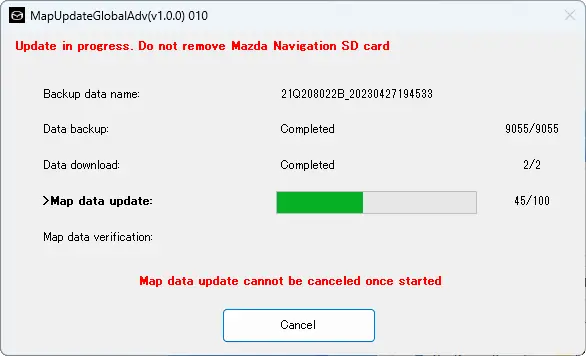
- Theo dõi tiến trình: Một thanh tiến trình sẽ xuất hiện trên màn hình, hiển thị quá trình sao chép và cài đặt dữ liệu bản đồ mới. TUYỆT ĐỐI KHÔNG TẮT MÁY XE HOẶC RÚT USB TRONG SUỐT QUÁ TRÌNH NÀY. Hãy kiên nhẫn chờ đợi cho đến khi quá trình hoàn tất.
- Thông báo hoàn thành: Khi quá trình cập nhật kết thúc, hệ thống sẽ hiển thị thông báo cho bạn biết. Lúc này, bạn có thể an toàn rút USB ra khỏi cổng kết nối.
Bước 5: Xác Nhận Hoàn Tất Cập Nhật
- Khởi động lại hệ thống: Tắt máy xe hoàn toàn, đợi khoảng 1-2 phút rồi bật lại xe ở chế độ ACC hoặc ON. Điều này giúp hệ thống MZD Connect khởi động lại và nhận diện bản đồ mới một cách chính xác.
- Kiểm tra lại phiên bản bản đồ: Truy cập lại vào menu Settings (Cài đặt) -> System (Hệ thống) -> Navigation (Điều hướng) hoặc Map Version (Phiên bản bản đồ). So sánh phiên bản hiện tại với phiên bản bạn vừa tải về để đảm bảo rằng quá trình cập nhật đã thành công.
- Kiểm tra chức năng định vị: Thử tìm kiếm một địa chỉ bất kỳ, hoặc bật chế độ dẫn đường đến một địa điểm quen thuộc để kiểm tra xem hệ thống định vị có hoạt động chính xác và hiển thị lộ trình mới hay không.
Các Câu Hỏi Thường Gặp (FAQ) Về Cập Nhật Bản Đồ Mazda 3
Q1: Bao lâu thì tôi nên cập nhật dữ liệu bản đồ cho Mazda 3 một lần?
A1: Mazda thường phát hành các bản cập nhật dữ liệu bản đồ 1-2 lần mỗi năm. Tùy thuộc vào tần suất thay đổi hạ tầng giao thông tại khu vực bạn sinh sống và di chuyển, bạn nên kiểm tra và cập nhật ít nhất mỗi 6 tháng đến 1 năm một lần để đảm bảo thông tin luôn mới nhất.
Q2: Tôi có thể tự cập nhật bản đồ hay phải đến đại lý?
A2: Việc update dữ liệu bản đồ Mazda 3 hoàn toàn có thể thực hiện tại nhà với các bước hướng dẫn chi tiết ở trên. Bạn chỉ cần một chiếc USB và kết nối internet để tải về. Tuy nhiên, nếu bạn không tự tin hoặc gặp khó khăn, bạn có thể đến các đại lý Mazda để được hỗ trợ, nhưng thường sẽ phát sinh chi phí dịch vụ.
Q3: Nếu tôi tải sai gói cập nhật, điều gì sẽ xảy ra?
A3: Nếu bạn tải sai gói cập nhật, hệ thống có thể không nhận diện được USB hoặc không thể cài đặt bản đồ mới. Trong một số trường hợp hiếm hoi, việc cài đặt dữ liệu không tương thích có thể gây lỗi hệ thống. Do đó, việc kiểm tra kỹ phiên bản xe và phiên bản bản đồ hiện tại là vô cùng quan trọng.
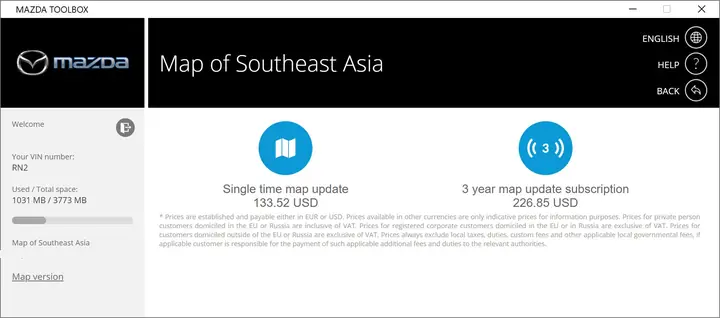
Q4: Tôi có thể sử dụng dữ liệu bản đồ của hãng khác cho Mazda 3 không?
A4: Không. Hệ thống MZD Connect của Mazda được thiết kế để sử dụng dữ liệu bản đồ từ các nhà cung cấp mà Mazda hợp tác. Việc sử dụng dữ liệu từ các nguồn không chính thống hoặc của hãng khác có thể không tương thích và gây ra lỗi nghiêm trọng cho hệ thống định vị.
Q5: Làm thế nào để biết khi nào có bản cập nhật mới nhất?
A5: Bạn nên thường xuyên truy cập trang web chính thức của Mazda hoặc đăng ký nhận bản tin từ Mazda (nếu có) để cập nhật thông tin về các bản cập nhật phần mềm và dữ liệu bản đồ mới nhất.
Lời Khuyên Để Tối Ưu Trải Nghiệm Lái Xe Với Mazda 3
Bên cạnh việc đảm bảo bản đồ luôn được cập nhật, để trải nghiệm lái xe với chiếc Mazda 3 trở nên trọn vẹn nhất, bạn cũng nên:
- Khám phá các tính năng khác của MZD Connect: Hệ thống này không chỉ có bản đồ, mà còn có kết nối Bluetooth, Apple CarPlay, Android Auto, các ứng dụng giải trí và thông tin. Hãy dành thời gian tìm hiểu và sử dụng chúng.
- Vệ sinh màn hình cảm ứng định kỳ: Giữ cho màn hình luôn sạch sẽ không chỉ giúp bạn dễ dàng thao tác mà còn bảo vệ tuổi thọ của màn hình.
- Tham khảo sách hướng dẫn sử dụng: Chiếc Mazda 3 của bạn đi kèm với một cuốn sách hướng dẫn chi tiết. Đây là nguồn thông tin quý giá để bạn hiểu rõ hơn về mọi chức năng của xe, bao gồm cả hệ thống định vị.
- Luôn giữ thái độ tích cực khi lái xe: Dù hệ thống định vị có hiện đại đến đâu, đôi khi những tình huống bất ngờ vẫn có thể xảy ra. Giữ bình tĩnh và tận hưởng hành trình là điều quan trọng nhất.
Việc update dữ liệu bản đồ Mazda 3 là một quy trình cần thiết để đảm bảo chiếc xe của bạn luôn hoạt động ở hiệu suất cao nhất và mang đến những chuyến đi an toàn, tiện lợi. Bằng cách tuân thủ các bước hướng dẫn trên và lưu ý những điểm quan trọng, bạn hoàn toàn có thể tự mình thực hiện việc này, giúp chiếc Mazda 3 của bạn luôn dẫn đầu trên mọi nẻo đường. Hãy để thienminh-autosafety.com đồng hành cùng bạn trên mỗi hành trình khám phá.
Cập Nhật Lúc Tháng 4 29, 2026 by Huỳnh Thanh Vi