Hệ thống định vị và giải trí Mazda Connect trên xe Mazda không chỉ đơn thuần là một công cụ chỉ đường, mà còn là trung tâm điều khiển các tiện ích thông minh, mang đến trải nghiệm lái xe tiện nghi, an toàn và thú vị hơn bao giờ hết. Việc nắm vững cách sử dụng Mazda Connect sẽ giúp bạn khai thác tối đa các tính năng, từ đó nâng cao trải nghiệm di chuyển cá nhân. Bài viết này sẽ đi sâu vào hướng dẫn chi tiết cách sử dụng navigation Mazda Connect, bao gồm cả việc thiết lập điểm đến, tùy chỉnh bản đồ, cập nhật thông tin giao thông và những mẹo vặt hữu ích để bạn làm chủ hệ thống này.
Tổng quan nội dung
- 1 Tóm Tắt Quy Trình Sử Dụng Navigation Mazda Connect
- 2 Khám Phá Chi Tiết Các Tính Năng Của Navigation Mazda Connect
- 3 Mẹo Vặt Nâng Cao Trải Nghiệm Với Navigation Mazda Connect
Dưới đây là các bước cốt lõi để bạn có thể nhanh chóng làm quen và sử dụng hệ thống Navigation trên xe Mazda của mình:
- Khởi động hệ thống: Bật màn hình giải trí trên xe và đảm bảo hệ thống Mazda Connect đã được tải xong.
- Truy cập tính năng Navigation: Chọn biểu tượng “Navigation” hoặc “Map” trên màn hình chính.
- Thiết lập điểm đến:
- Tìm kiếm địa chỉ cụ thể, tên địa danh, hoặc chọn từ danh bạ/điểm yêu thích.
- Xác nhận điểm đến và nhấn “Bắt đầu dẫn đường”.
- Theo dõi lộ trình: Quan sát bản đồ trên màn hình, nghe hướng dẫn bằng giọng nói.
- Tùy chỉnh bản đồ: Điều chỉnh góc nhìn, zoom, bật/tắt các điểm quan tâm (POI).
- Cập nhật thông tin giao thông: Kích hoạt tính năng hiển thị thông tin giao thông để tránh tắc đường.
- Kết thúc dẫn đường: Khi đến nơi, nhấn “Kết thúc dẫn đường” hoặc hệ thống sẽ tự động kết thúc khi phát hiện bạn đã đến đích.
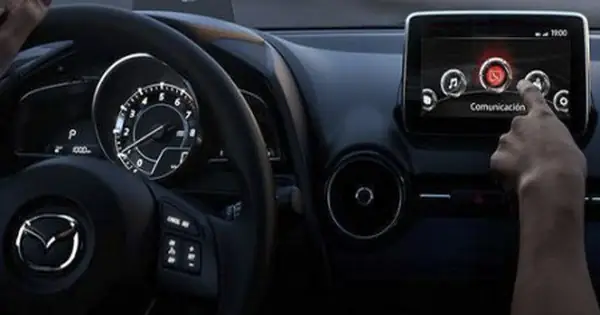
Mazda Connect được thiết kế với giao diện trực quan, dễ sử dụng, giúp người dùng tập trung vào việc lái xe mà vẫn dễ dàng thao tác. Dưới đây là các tính năng chính và cách sử dụng chúng hiệu quả.
Có thể bạn quan tâm: Hướng Dẫn Sử Dụng Mazda 3s 2026: Khám Phá Chi Tiết Từ A-z
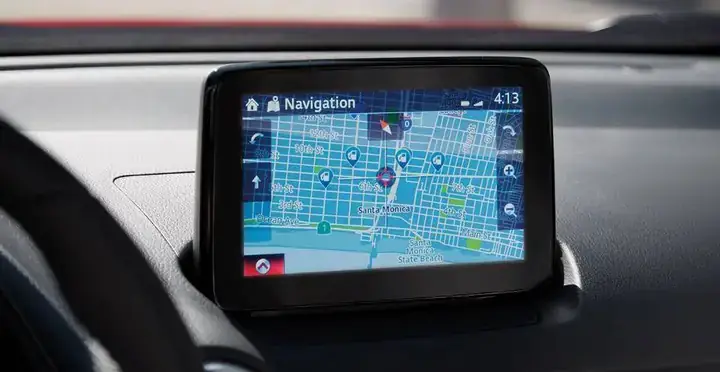
Khi truy cập vào mục Navigation, bạn sẽ thấy giao diện bản đồ chính. Thông thường, màn hình sẽ hiển thị:
Bản đồ: Hiển thị vị trí hiện tại của xe cùng với các tuyến đường xung quanh.
Thanh công cụ: Chứa các biểu tượng truy cập nhanh đến các chức năng như tìm kiếm, cài đặt, điểm yêu thích, thông tin giao thông.
Thông tin lộ trình: Hiển thị quãng đường còn lại, thời gian dự kiến đến đích, và tốc độ hiện tại.
Mẹo nhỏ: Hãy làm quen với vị trí của các biểu tượng này trước khi thực sự cần sử dụng để thao tác nhanh chóng hơn khi đang lái xe.
2. Thiết Lập Điểm Đến Thông Minh
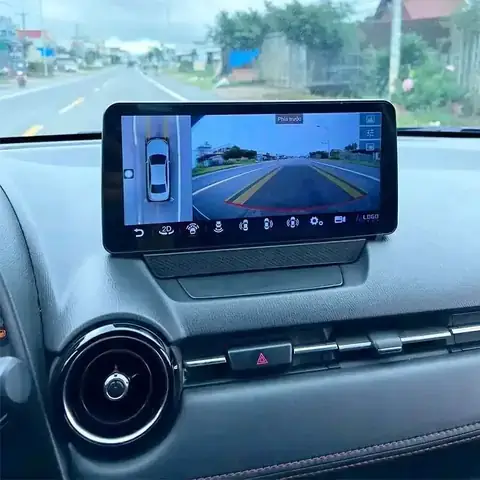
Đây là chức năng quan trọng nhất của hệ thống Navigation. Mazda Connect cung cấp nhiều cách để bạn thiết lập điểm đến, đảm bảo sự linh hoạt và tiện lợi.
Có thể bạn quan tâm: Hướng Dẫn Lái Xe Mazda Cx-5 2026: Từ Cơ Bản Đến Nâng Cao Cho Người Mới
a. Tìm Kiếm Theo Địa Chỉ Cụ Thể
- Bước 1: Chọn biểu tượng “Tìm kiếm” (thường có hình kính lúp).
- Bước 2: Nhập địa chỉ mong muốn theo thứ tự: Quốc gia (nếu cần thiết), Tỉnh/Thành phố, Quận/Huyện, Phường/Xã, Tên đường, Số nhà. Hệ thống sẽ tự động gợi ý các lựa chọn khi bạn nhập.
- Bước 3: Sau khi nhập xong, chọn địa chỉ chính xác từ danh sách gợi ý.
- Bước 4: Màn hình sẽ hiển thị bản đồ với điểm đến được đánh dấu. Kiểm tra lại thông tin và chọn “Bắt đầu dẫn đường”.
b. Tìm Kiếm Theo Tên Địa Danh/Địa Điểm Nổi Tiếng
Nếu bạn không nhớ rõ địa chỉ cụ thể, bạn có thể tìm kiếm theo tên các địa điểm quen thuộc như:
Tên nhà hàng, quán cà phê, trung tâm thương mại: Nhập tên thương hiệu hoặc tên cụ thể.
Tên bệnh viện, trường học, cơ quan: Nhập tên tổ chức.
Các điểm du lịch, danh lam thắng cảnh: Nhập tên địa danh.
Hệ thống sẽ hiển thị các địa điểm phù hợp nhất với truy vấn của bạn.
c. Sử Dụng Danh Bạ (Contacts)
Nếu bạn đã lưu các địa chỉ quan trọng trong danh bạ của điện thoại kết nối với hệ thống qua Apple CarPlay hoặc Android Auto, bạn có thể dễ dàng chọn một địa chỉ từ danh bạ đó làm điểm đến.
- Bước 1: Truy cập mục “Danh bạ” hoặc “Contacts”.
- Bước 2: Chọn người hoặc địa chỉ mong muốn.
- Bước 3: Nhấn “Dẫn đường” để bắt đầu.
d. Điểm Yêu Thích (Favorites) & Lịch Sử Tìm Kiếm
- Điểm Yêu Thích: Lưu lại các địa điểm bạn thường xuyên ghé thăm (nhà, cơ quan, nhà người thân…) để truy cập nhanh chóng mà không cần nhập lại địa chỉ mỗi lần.
- Khi tìm được một địa điểm, bạn có thể chọn biểu tượng “Ngôi sao” hoặc “Trái tim” để lưu vào danh sách Yêu thích.
- Để truy cập, vào mục “Điểm Yêu Thích” trên menu Navigation.
- Lịch Sử Tìm Kiếm: Hệ thống tự động ghi lại các địa điểm bạn đã tìm kiếm hoặc dẫn đường trước đó. Điều này rất hữu ích nếu bạn muốn quay lại một địa điểm cũ mà không nhớ rõ tên hay địa chỉ.
3. Theo Dõi Lộ Trình Và Tùy Chỉnh Bản Đồ
Khi bạn đã bắt đầu dẫn đường, hệ thống sẽ cung cấp các thông tin và tùy chọn để bạn theo dõi lộ trình một cách hiệu quả nhất.
a. Giao Diện Dẫn Đường
Trên màn hình dẫn đường, bạn sẽ thấy:
Bản đồ hiển thị lộ trình: Lộ trình được đánh dấu bằng một đường màu rõ nét trên bản đồ.
Vị trí xe: Biểu tượng xe di chuyển theo thời gian thực.
Hướng đi tiếp theo: Biểu tượng mũi tên chỉ rõ bạn cần rẽ ở ngã tư hoặc lối ra tiếp theo.
Thông tin dẫn đường bằng giọng nói: Hệ thống sẽ thông báo các chỉ dẫn bằng giọng nói (ví dụ: “Rẽ trái sau 500 mét”, “Tiếp tục đi thẳng”).
Thời gian đến nơi dự kiến (ETA): Ước tính thời gian bạn sẽ đến đích, thường được cập nhật liên tục dựa trên tình hình giao thông.
Quãng đường còn lại: Số kilomet còn lại để đến đích.
Có thể bạn quan tâm: Hướng Dẫn Cài Tiếng Việt Cho Mazda: Toàn Diện Và Chi Tiết Nhất
b. Tùy Chỉnh Góc Nhìn Bản Đồ
Bạn có thể điều chỉnh góc nhìn của bản đồ để phù hợp với sở thích và tầm nhìn của mình:
Góc nhìn 3D (Bird’s Eye View): Cho phép bạn nhìn bản đồ từ trên cao xuống với góc nghiêng, giúp hình dung địa hình và các tòa nhà xung quanh tốt hơn.
Góc nhìn 2D (Top-Down View): Bản đồ hiển thị từ trên xuống theo phương thẳng đứng, thường dùng để có cái nhìn tổng quan về lộ trình.
Chế độ theo hướng di chuyển (Heading Up) hoặc theo hướng Bắc (North Up): Chọn xem bản đồ xoay theo hướng xe đi hay luôn giữ hướng Bắc ở trên cùng.
c. Zoom Bản Đồ
Bạn có thể phóng to hoặc thu nhỏ bản đồ bằng cách:
Sử dụng các nút “+” và “-” trên màn hình.
Dùng hai ngón tay chụm hoặc xòe trên màn hình cảm ứng (nếu có).
d. Bật/Tắt Các Điểm Quan Tâm (Points of Interest – POI)
Trong quá trình dẫn đường, bạn có thể muốn xem các địa điểm xung quanh như trạm xăng, nhà hàng, bãi đỗ xe, trạm sạc xe điện…
Truy cập vào mục Cài đặt (Settings) của Navigation hoặc biểu tượng tương ứng trên màn hình.
Chọn các loại POI bạn muốn hiển thị trên bản đồ.
4. Cập Nhật Thông Tin Giao Thông Thời Gian Thực
Có thể bạn quan tâm: Hướng Dẫn Chi Tiết Cách Chế Hòa Khí Mazda 323: Khắc Phục Sự Cố Và Tối Ưu Hiệu Suất
Một trong những tính năng hữu ích nhất của Navigation Mazda Connect là khả năng nhận thông tin giao thông trực tiếp để điều chỉnh lộ trình, giúp bạn tránh được các khu vực kẹt xe hoặc sự cố giao thông.
- Kích hoạt tính năng: Thường có một biểu tượng hình làn sóng hoặc hình xe hơi với các chấm màu trên thanh công cụ. Hãy đảm bảo tính năng này được bật.
- Hiển thị trên bản đồ: Các đoạn đường có tình hình giao thông phức tạp sẽ được hiển thị bằng màu sắc khác nhau (thường là vàng cho giao thông chậm, đỏ cho tắc nghẽn).
- Tự động điều chỉnh lộ trình: Khi phát hiện một tuyến đường nhanh hơn do tình hình giao thông, hệ thống có thể đề xuất lộ trình mới. Bạn có thể chọn chấp nhận hoặc từ chối đề xuất này.
Lưu ý: Tính năng này yêu cầu kết nối internet (thường thông qua điện thoại kết nối với xe) để nhận dữ liệu giao thông thời gian thực.
5. Các Tùy Chọn Cài Đặt Khác
Mục cài đặt của Navigation cho phép bạn tùy chỉnh nhiều yếu tố khác nhau để cá nhân hóa trải nghiệm sử dụng:
- Giọng nói chỉ dẫn: Chọn ngôn ngữ, giới tính giọng nói, âm lượng.
- Đơn vị đo lường: Chọn kilomet hoặc dặm.
- Cảnh báo tốc độ: Thiết lập cảnh báo khi xe vượt quá giới hạn tốc độ cho phép trên đoạn đường đó.
- Chế độ bản đồ: Chọn chế độ ngày/đêm tự động hoặc thủ công.
- Cài đặt lộ trình: Chọn phương án dẫn đường ưu tiên (ví dụ: quãng đường ngắn nhất, ít đường cao tốc nhất, tránh thu phí…).
6. Cập Nhật Bản Đồ
Giống như bất kỳ hệ thống định vị nào, bản đồ của Mazda Connect cũng cần được cập nhật để đảm bảo tính chính xác với các thay đổi về đường sá, địa điểm mới.
- Cách cập nhật: Việc cập nhật bản đồ thường được thực hiện thông qua thẻ nhớ SD (nếu xe có khe cắm) hoặc kết nối với máy tính.
- Tần suất: Mazda thường phát hành các bản cập nhật định kỳ. Bạn nên kiểm tra với đại lý Mazda hoặc trang web chính thức của hãng để biết thông tin về các bản cập nhật mới nhất.
- Lợi ích: Cập nhật bản đồ giúp đảm bảo bạn luôn có thông tin đường sá chính xác nhất, tránh bị lạc đường do các thay đổi về hạ tầng giao thông.
Để sử dụng hệ thống Navigation Mazda Connect một cách tối ưu và an toàn nhất, bạn có thể tham khảo những mẹo sau:
- Thiết lập điểm đến trước khi khởi hành: Luôn luôn nhập địa chỉ hoặc chọn điểm đến khi xe đang dừng đỗ an toàn. Tránh thao tác khi xe đang di chuyển.
- Sử dụng giọng nói để điều khiển: Nếu xe của bạn hỗ trợ nhận dạng giọng nói, hãy tận dụng nó để tìm kiếm địa điểm hoặc điều chỉnh các cài đặt. Điều này giúp bạn giữ tay trên vô lăng và mắt tập trung vào đường đi.
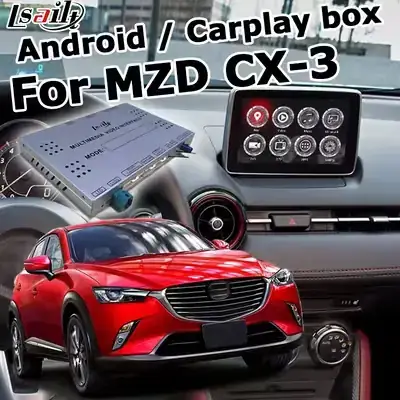
- Kết hợp với điện thoại thông minh: Tận dụng Apple CarPlay hoặc Android Auto để tích hợp ứng dụng bản đồ yêu thích (Google Maps, Waze…) với màn hình xe. Điều này mang lại giao diện và tính năng quen thuộc hơn.
- Lắng nghe hướng dẫn bằng giọng nói: Đừng chỉ dựa vào hình ảnh trên bản đồ. Hướng dẫn bằng giọng nói sẽ giúp bạn đưa ra quyết định kịp thời, đặc biệt ở những đoạn đường phức tạp hoặc khi cần chuyển làn gấp.
- Kiểm tra dự báo thời tiết và giao thông: Trước khi khởi hành, đặc biệt là với những chuyến đi xa, hãy kiểm tra dự báo thời tiết và tình hình giao thông để có sự chuẩn bị tốt nhất.
- Lưu lại các điểm đến thường xuyên: Sử dụng chức năng “Điểm Yêu Thích” để tiết kiệm thời gian tìm kiếm cho những địa điểm bạn hay ghé thăm.
- Hiểu rõ các biểu tượng trên bản đồ: Dành chút thời gian để làm quen với ý nghĩa của các biểu tượng POI và các chỉ dẫn trên bản đồ để sử dụng hiệu quả hơn.
- Cập nhật thường xuyên: Đảm bảo hệ thống Navigation và bản đồ của bạn luôn được cập nhật để có thông tin chính xác nhất.
Việc làm quen và thành thạo cách sử dụng Navigation Mazda Connect sẽ mang lại cho bạn sự tự tin và thoải mái trên mọi hành trình. Hệ thống này, khi được sử dụng đúng cách, sẽ trở thành một trợ thủ đắc lực, giúp chuyến đi của bạn trở nên an toàn, hiệu quả và đáng nhớ hơn. Hãy dành thời gian khám phá và tận hưởng những tiện ích mà công nghệ này mang lại, và đừng quên thienminh-autosafety.com luôn đồng hành cùng bạn với những thông tin hữu ích nhất về thế giới xe hơi.
Cập Nhật Lúc Tháng 4 28, 2026 by Huỳnh Thanh Vi