Việc kết nối Mirror Link trên xe Mazda mang đến trải nghiệm giải trí và tiện ích tuyệt vời, cho phép bạn truy cập các ứng dụng trên điện thoại thông minh ngay trên màn hình giải trí của xe. Tuy nhiên, không phải ai cũng biết cách thực hiện hoặc gặp phải một vài trục trặc trong quá trình này. Bài viết này sẽ cung cấp cho bạn một hướng dẫn chi tiết, từng bước để bạn có thể dễ dàng kết nối Mirror Link trên xe Mazda của mình, đồng thời đưa ra các giải pháp khắc phục những sự cố phổ biến nhất, giúp bạn tận hưởng trọn vẹn những tính năng mà công nghệ này mang lại.
Việc hiểu rõ quy trình kết nối Mirror Link không chỉ giúp bạn sử dụng xe một cách hiệu quả hơn mà còn đảm bảo an toàn khi di chuyển. Thông tin từ thienminh-autosafety.com sẽ giúp bạn tiếp cận công nghệ một cách dễ dàng và an tâm nhất.
Tóm Tắt Quy Trình Kết Nối Mirror Link Cho Xe Mazda
Tổng quan nội dung
- 1 Tóm Tắt Quy Trình Kết Nối Mirror Link Cho Xe Mazda
- 2 Bước 1: Chuẩn Bị Điện Thoại Trước Khi Kết Nối Mirror Link
- 3 Bước 2: Kết Nối Điện Thoại Với Xe Mazda
- 4 Bước 3: Kích Hoạt Và Thiết Lập Mirror Link Trên Xe Mazda
- 5 Bước 4: Xác Nhận Kết Nối Trên Điện Thoại
- 6 Bước 5: Sử Dụng Mirror Link Trên Xe Mazda
- 7 Khắc Phục Sự Cố Phổ Biến Khi Kết Nối Mirror Link
- 8 Lời Khuyên Để Tối Ưu Trải Nghiệm Mirror Link
Kết nối Mirror Link trên xe Mazda thường bao gồm các bước chính sau đây:
- Chuẩn bị điện thoại: Đảm bảo điện thoại của bạn hỗ trợ Mirror Link và đã cài đặt ứng dụng tương thích.
- Kết nối điện thoại với xe: Sử dụng cáp USB chất lượng tốt hoặc kết nối Bluetooth tùy thuộc vào mẫu xe và điện thoại.
- Kích hoạt Mirror Link trên xe: Tìm và chọn tùy chọn Mirror Link trên màn hình giải trí của xe.
- Cho phép kết nối trên điện thoại: Xác nhận yêu cầu kết nối từ xe trên màn hình điện thoại.
- Sử dụng Mirror Link: Truy cập các ứng dụng mong muốn qua màn hình xe.
Bước 1: Chuẩn Bị Điện Thoại Trước Khi Kết Nối Mirror Link
Để quá trình kết nối Mirror Link diễn ra suôn sẻ, việc chuẩn bị điện thoại là bước đầu tiên và quan trọng nhất. Không phải mọi điện thoại thông minh đều có khả năng Mirror Link, vì vậy bạn cần kiểm tra kỹ lưỡng.
1.1. Kiểm Tra Khả Năng Tương Thích Mirror Link Của Điện Thoại
Mirror Link là một tiêu chuẩn kết nối, không phải mọi nhà sản xuất điện thoại đều hỗ trợ nó.
Đối với điện thoại Android:
Các dòng điện thoại cũ hơn thường có hỗ trợ Mirror Link thông qua ứng dụng riêng hoặc tích hợp sẵn.
Các dòng điện thoại mới hơn có xu hướng ưu tiên Android Auto hoặc Apple CarPlay, vì vậy bạn cần kiểm tra kỹ thông số kỹ thuật của máy.
Bạn có thể tìm kiếm trên trang web của nhà sản xuất điện thoại hoặc trong phần cài đặt của thiết bị (thường nằm trong mục “Kết nối” hoặc “Màn hình”).
Đối với iPhone:
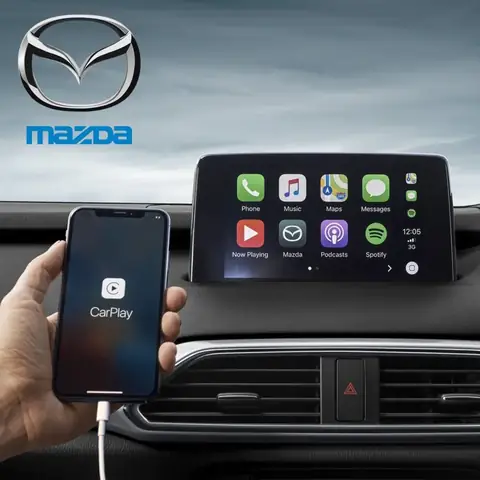
iPhone không hỗ trợ Mirror Link. Thay vào đó, chúng sử dụng Apple CarPlay. Nếu xe Mazda của bạn hỗ trợ cả hai, bạn sẽ có thêm lựa chọn kết nối.
1.2. Cài Đặt Ứng Dụng Cần Thiết (Nếu Có)
Một số điện thoại yêu cầu cài đặt thêm ứng dụng để Mirror Link hoạt động.
Ứng dụng Mirror Link: Một số nhà sản xuất điện thoại cung cấp ứng dụng Mirror Link riêng. Hãy kiểm tra trên Google Play Store hoặc App Store.
Ứng dụng điều hướng và giải trí: Để sử dụng các ứng dụng như Google Maps, Waze, Spotify, hoặc các ứng dụng nghe nhạc, xem video khác trên màn hình xe, bạn cần đảm bảo chúng đã được cài đặt và cập nhật trên điện thoại.
Có thể bạn quan tâm: Chi Phí Bảo Hành Mở Rộng Mazda: Chi Tiết Cần Biết
1.3. Cập Nhật Phần Mềm Điện Thoại
Việc cập nhật hệ điều hành mới nhất cho điện thoại thường đi kèm với các bản vá lỗi và cải thiện tính tương thích với các thiết bị ngoại vi, bao gồm cả hệ thống giải trí trên xe. Hãy đảm bảo điện thoại của bạn đang chạy phiên bản phần mềm mới nhất.
1.4. Kích Hoạt Chế Độ Gỡ Lỗi USB (USB Debugging) – Dành cho Android
Trong một số trường hợp, để Mirror Link hoạt động ổn định, bạn có thể cần kích hoạt tùy chọn “Gỡ lỗi USB” trên điện thoại Android.
Cách kích hoạt:
1. Vào Cài đặt trên điện thoại.
2. Cuộn xuống tìm Giới thiệu điện thoại (About phone).
3. Tìm mục Số hiệu bản tạo (Build number) và nhấn vào đó liên tục khoảng 7 lần cho đến khi có thông báo “Bạn đã là nhà phát triển”.
4. Quay lại menu Cài đặt chính, bạn sẽ thấy mục Tùy chọn nhà phát triển (Developer options).
5. Vào Tùy chọn nhà phát triển và tìm tùy chọn Gỡ lỗi USB (USB debugging), bật nó lên.
Lưu ý: Sau khi hoàn tất kết nối, bạn nên tắt chế độ này để đảm bảo an toàn cho thiết bị.
Bước 2: Kết Nối Điện Thoại Với Xe Mazda
Sau khi đã chuẩn bị xong điện thoại, bước tiếp theo là thiết lập kết nối vật lý hoặc không dây với hệ thống giải trí trên xe.
2.1. Sử Dụng Cáp USB
Đây là phương pháp kết nối phổ biến và thường cho độ ổn định cao nhất.
Chọn cáp USB chất lượng: Sử dụng cáp USB chính hãng hoặc cáp có chất lượng tốt. Cáp hỏng hoặc chất lượng kém có thể gây ra lỗi kết nối, sạc chậm, hoặc tín hiệu chập chờn.
Cắm cáp vào cổng USB trên xe: Hầu hết các xe Mazda đời mới đều có cổng USB dành riêng cho kết nối giải trí. Vị trí cổng USB thường ở khu vực bảng điều khiển trung tâm, dưới chỗ để tay hoặc trong hộc đựng đồ.
Cắm đầu còn lại vào điện thoại: Đảm bảo kết nối chắc chắn.
Có thể bạn quan tâm: Honda Và Mazda: Lựa Chọn Đầu Tư Thông Minh Tại Mexico
2.2. Kết Nối Qua Bluetooth (Nếu Xe Hỗ Trợ)
Một số mẫu xe Mazda cho phép kết nối Mirror Link qua Bluetooth, mang lại sự tiện lợi không dây. Tuy nhiên, phương pháp này có thể hạn chế về tốc độ truyền dữ liệu và số lượng ứng dụng có thể sử dụng.
Bật Bluetooth trên cả điện thoại và xe:
Trên điện thoại: Vào Cài đặt > Bluetooth và bật chức năng này.
Trên xe Mazda: Truy cập menu Cài đặt trên màn hình giải trí > Bluetooth > Ghép nối thiết bị mới.
Tìm kiếm và ghép nối:
Trên điện thoại, tìm kiếm các thiết bị Bluetooth khả dụng và chọn tên xe Mazda của bạn.
Trên xe, điện thoại của bạn sẽ hiển thị trong danh sách thiết bị đã ghép nối hoặc yêu cầu bạn tìm kiếm.
Khi cả hai thiết bị nhận diện nhau, sẽ có một mã ghép nối hiển thị. Xác nhận mã này trên cả hai thiết bị nếu được yêu cầu.
Lưu ý: Không phải tất cả các mẫu xe Mazda đều hỗ trợ Mirror Link qua Bluetooth. Hãy kiểm tra sách hướng dẫn sử dụng của xe.
Bước 3: Kích Hoạt Và Thiết Lập Mirror Link Trên Xe Mazda
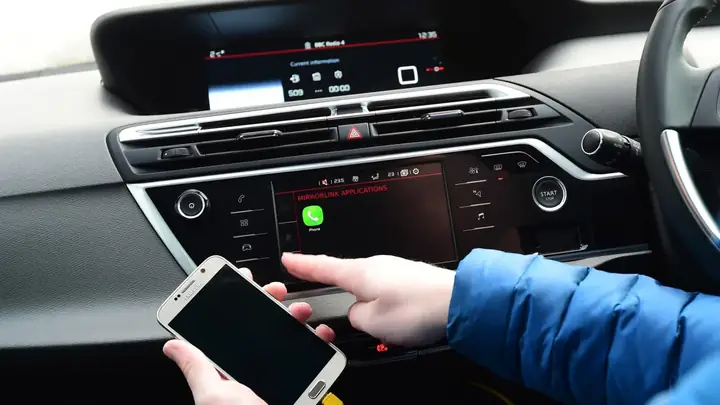
Sau khi đã kết nối vật lý, bạn cần thao tác trên màn hình giải trí của xe để kích hoạt tính năng Mirror Link.
3.1. Truy Cập Menu Giải Trí Của Xe
Sử dụng nút xoay hoặc màn hình cảm ứng (tùy mẫu xe) để điều hướng đến menu chính của hệ thống giải trí.
3.2. Tìm Và Chọn Tùy Chọn “Mirror Link”
Trong menu, tìm kiếm biểu tượng hoặc mục có tên gọi như:
Mirror Link
Smartphone Connection
Connected Services (có thể nằm trong mục con)
Có thể bạn quan tâm: Honda Civic 2006 Vs Mazda 6 2006: Cuộc Đối Đầu Xe Sedan Tầm Trung
Chọn tùy chọn này để bắt đầu quá trình thiết lập.
3.3. Cho Phép Xe Truy Cập Điện Thoại
Lần đầu kết nối, hệ thống xe có thể hiển thị thông báo yêu cầu bạn cho phép truy cập danh bạ, tin nhắn, nhật ký cuộc gọi, hoặc các dữ liệu khác từ điện thoại. Bạn cần chấp nhận các quyền này để Mirror Link hoạt động đầy đủ.
Bước 4: Xác Nhận Kết Nối Trên Điện Thoại
Khi bạn đã chọn Mirror Link trên xe, điện thoại của bạn sẽ nhận được thông báo hoặc yêu cầu xác nhận.
4.1. Chấp Nhận Yêu Cầu Kết Nối
Một cửa sổ thông báo sẽ hiện ra trên màn hình điện thoại, hỏi bạn có muốn cho phép ứng dụng Mirror Link của xe truy cập vào thiết bị của bạn hay không.
BẮT BUỘC: Chọn Cho phép (Allow) hoặc Đồng ý (Accept).
Tùy chọn: Một số điện thoại có thể có tùy chọn “Luôn cho phép kết nối với thiết bị này” để tránh phải xác nhận lại trong các lần sau.
4.2. Khởi Động Lại Ứng Dụng Mirror Link (Nếu Cần)
Trong một số trường hợp, sau khi xác nhận, ứng dụng Mirror Link trên điện thoại có thể cần được khởi động lại. Nếu màn hình xe vẫn hiển thị thông báo chờ kết nối, hãy thử đóng và mở lại ứng dụng Mirror Link trên điện thoại.
Có thể bạn quan tâm: Honda City Top Vs Mazda 3: Cuộc Đối Đầu “ngon – Bổ – Rẻ” Hay “đỉnh Cao – Đẳng Cấp”?
Bước 5: Sử Dụng Mirror Link Trên Xe Mazda
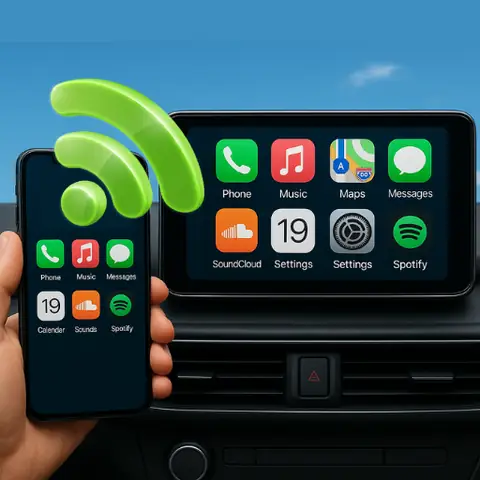
Sau khi các bước trên hoàn tất, màn hình điện thoại của bạn sẽ được phản chiếu lên màn hình giải trí của xe Mazda.
5.1. Giao Diện Mirror Link
Bạn sẽ thấy giao diện quen thuộc của điện thoại hoặc một giao diện đơn giản hóa được thiết kế cho việc sử dụng trên ô tô. Các ứng dụng có biểu tượng nhỏ sẽ xuất hiện.
5.2. Truy Cập Các Ứng Dụng
- Ứng dụng điều hướng: Sử dụng các ứng dụng bản đồ như Google Maps, Waze để xem đường đi, tìm kiếm địa điểm.
- Ứng dụng âm nhạc: Phát nhạc từ các dịch vụ streaming hoặc tệp nhạc lưu trữ trên điện thoại.
- Ứng dụng gọi điện và nhắn tin: Thực hiện cuộc gọi, đọc tin nhắn (tính năng này có thể bị hạn chế khi xe đang di chuyển để đảm bảo an toàn).
5.3. Kiểm Soát Bằng Nút Bấm Trên Vô Lăng
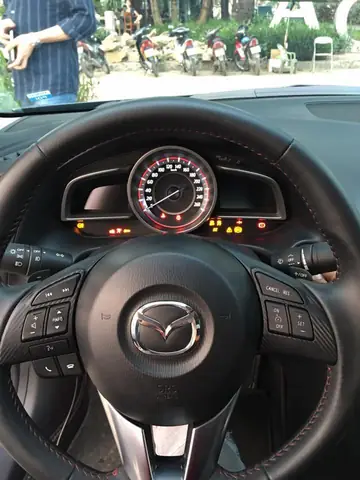
Hệ thống Mirror Link thường được tích hợp với các nút điều khiển trên vô lăng xe Mazda, cho phép bạn chuyển đổi bài hát, điều chỉnh âm lượng, hoặc nhận/từ chối cuộc gọi một cách an toàn mà không cần rời tay khỏi vô lăng.
Khắc Phục Sự Cố Phổ Biến Khi Kết Nối Mirror Link
Mặc dù quy trình khá đơn giản, đôi khi bạn có thể gặp phải một số vấn đề. Dưới đây là các giải pháp cho những sự cố thường gặp.
6.1. Điện Thoại Không Được Nhận Diện Hoặc Màn Hình Xe Không Hiển Thị Mirror Link
- Kiểm tra lại cáp USB: Đây là nguyên nhân phổ biến nhất. Hãy thử một sợi cáp khác, đảm bảo nó có khả năng truyền dữ liệu (không chỉ sạc).
- Kiểm tra cổng USB trên xe: Đảm bảo cổng USB không bị bám bụi bẩn hoặc hư hỏng. Thử một cổng USB khác nếu xe có nhiều hơn một cổng.
- Khởi động lại điện thoại và xe: Tắt máy xe, rút chìa khóa, đợi vài phút rồi khởi động lại. Đồng thời, khởi động lại điện thoại.
- Kiểm tra lại cài đặt trên điện thoại: Đảm bảo chế độ “Gỡ lỗi USB” (nếu dùng Android) đã được bật (và tắt sau khi hoàn tất).
- Cập nhật phần mềm: Đảm bảo cả hệ điều hành điện thoại và phần mềm hệ thống giải trí của xe (nếu có bản cập nhật) đều là phiên bản mới nhất.
6.2. Màn Hình Bị Đóng Băng, Chập Chờn Hoặc Ứng Dụng Bị Lỗi
- Khởi động lại: Thử khởi động lại điện thoại và hệ thống giải trí trên xe.
- Ngắt kết nối và kết nối lại: Rút cáp USB và cắm lại. Nếu dùng Bluetooth, hãy hủy ghép nối và thực hiện lại quá trình ghép nối.
- Xóa bộ nhớ cache của ứng dụng: Trên điện thoại Android, vào Cài đặt > Ứng dụng > Tìm ứng dụng Mirror Link hoặc ứng dụng liên quan > Lưu trữ > Xóa bộ nhớ cache và Xóa dữ liệu. Lưu ý rằng việc xóa dữ liệu có thể yêu cầu bạn thiết lập lại một số cài đặt.
- Kiểm tra ứng dụng: Đảm bảo ứng dụng bạn muốn sử dụng (ví dụ: Google Maps) đã được cập nhật phiên bản mới nhất và hoạt động bình thường trên điện thoại.
6.3. Không Nghe Thấy Âm Thanh Qua Loa Xe
- Kiểm tra nguồn âm thanh trên xe: Đảm bảo hệ thống âm thanh của xe đã chọn đúng nguồn đầu vào (ví dụ: USB Audio, Bluetooth Audio).
- Kiểm tra âm lượng: Đảm bảo âm lượng trên cả điện thoại và trên xe đều được bật và đặt ở mức phù hợp.
- Thiết lập lại âm thanh trên điện thoại: Vào cài đặt âm thanh trên điện thoại để đảm bảo đầu ra âm thanh đang được định tuyến tới hệ thống xe.
6.4. Mirror Link Bị Ngắt Kết Nối Liên Tục
- Vấn đề cáp USB: Cáp USB là nguyên nhân phổ biến nhất gây ra hiện tượng ngắt kết nối liên tục. Hãy thử một cáp khác có chất lượng tốt hơn.
- Quản lý năng lượng trên điện thoại: Một số cài đặt tiết kiệm pin trên điện thoại có thể tắt kết nối USB hoặc Bluetooth khi không sử dụng. Kiểm tra các cài đặt liên quan đến quản lý năng lượng.
- Xung đột ứng dụng: Có thể có một ứng dụng khác trên điện thoại đang xung đột với Mirror Link. Thử gỡ cài đặt tạm thời các ứng dụng mới cài đặt gần đây để kiểm tra.
- Vấn đề với hệ thống xe: Nếu tất cả các giải pháp trên đều không hiệu quả, có thể có vấn đề với chính hệ thống giải trí trên xe. Trong trường hợp này, bạn nên liên hệ với đại lý Mazda để được hỗ trợ kiểm tra.
Lời Khuyên Để Tối Ưu Trải Nghiệm Mirror Link
- Luôn cập nhật: Giữ cho điện thoại và hệ thống giải trí của xe được cập nhật phần mềm mới nhất.
- Sử dụng cáp chất lượng: Đầu tư vào một sợi cáp USB tốt sẽ giúp tránh được rất nhiều phiền toái.
- Ưu tiên kết nối có dây: Nếu có thể, kết nối qua USB thường mang lại trải nghiệm ổn định và đầy đủ tính năng hơn so với Bluetooth.
- Hạn chế sử dụng ứng dụng không cần thiết: Khi Mirror Link hoạt động, nó sử dụng tài nguyên của cả điện thoại và xe. Việc đóng các ứng dụng không liên quan có thể giúp hệ thống hoạt động mượt mà hơn.
- Đọc kỹ sách hướng dẫn sử dụng: Mỗi mẫu xe Mazda có thể có những tùy chỉnh hoặc tính năng Mirror Link hơi khác nhau. Sách hướng dẫn sử dụng của xe là nguồn thông tin chính xác nhất.
Việc kết nối Mirror Link trên xe Mazda tưởng chừng phức tạp nhưng lại khá đơn giản nếu bạn thực hiện đúng các bước. Với hướng dẫn chi tiết trên, hy vọng bạn có thể dễ dàng thiết lập và tận hưởng trọn vẹn các tiện ích mà công nghệ này mang lại trên mọi hành trình của mình. Sự hỗ trợ từ thienminh-autosafety.com luôn sẵn sàng để bạn có trải nghiệm lái xe an toàn và tiện nghi nhất.
Cập Nhật Lúc Tháng 4 28, 2026 by Huỳnh Thanh Vi