Mazda 3, một dòng xe sedan và hatchback được ưa chuộng trên toàn cầu, luôn là tâm điểm chú ý của những người yêu xe. Tuy nhiên, đôi khi người dùng gặp phải thắc mắc về các ký hiệu và thông tin hiển thị trên xe, trong đó có “đường AV in xe Mazda 3”. Vậy “đường AV” này có ý nghĩa gì, nó liên quan đến chức năng gì và làm thế nào để hiểu rõ hơn về nó? Bài viết này sẽ cung cấp một cái nhìn toàn diện, giải đáp mọi thắc mắc và mang đến những thông tin hữu ích nhất cho chủ sở hữu Mazda 3.
Tóm tắt nhanh các bước xử lý khi gặp vấn đề về “đường AV in xe Mazda 3”
Tổng quan nội dung
- 1 Tóm tắt nhanh các bước xử lý khi gặp vấn đề về “đường AV in xe Mazda 3”
- 2 Hiểu rõ về “Đường AV” trong hệ thống hiển thị của xe Mazda 3
- 3 Các chức năng và ý nghĩa của “Đường AV” trên Mazda 3
- 4 Cách khắc phục và xử lý khi gặp sự cố liên quan đến “Đường AV”
- 5 Các mẹo hữu ích để tối ưu trải nghiệm “Đường AV” trên Mazda 3
- 6 Kết luận
- Xác định vị trí xuất hiện: Đường AV thường liên quan đến hệ thống giải trí, hiển thị thông tin trên màn hình trung tâm của xe.
- Kiểm tra cài đặt: Xem lại các tùy chọn hiển thị, ngôn ngữ, hoặc các mục liên quan đến âm thanh/hình ảnh trên hệ thống infotainment.
- Khởi động lại hệ thống: Một số lỗi nhỏ có thể được khắc phục bằng cách tắt và bật lại hệ thống giải trí hoặc khởi động lại toàn bộ xe.
- Tham khảo sách hướng dẫn sử dụng: Đây là nguồn thông tin chính xác và chi tiết nhất về các tính năng của xe.
- Liên hệ với đại lý hoặc chuyên gia: Nếu vấn đề phức tạp hoặc không tự giải quyết được, hãy tìm đến sự hỗ trợ chuyên nghiệp từ các trung tâm dịch vụ ủy quyền của Mazda.
Hiểu rõ về “Đường AV” trong hệ thống hiển thị của xe Mazda 3
“Đường AV” trong ngữ cảnh xe Mazda 3 thường đề cập đến một khía cạnh liên quan đến hệ thống âm thanh và hình ảnh (Audio/Video) của xe. Cụ thể hơn, nó có thể liên quan đến:
1. Màn hình hiển thị thông tin giải trí (Infotainment System)
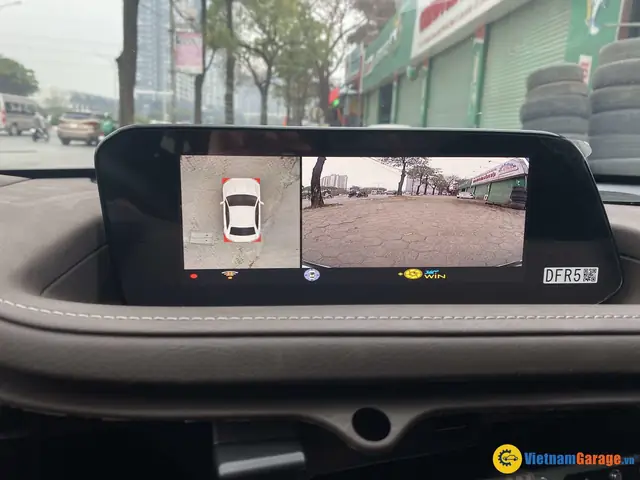
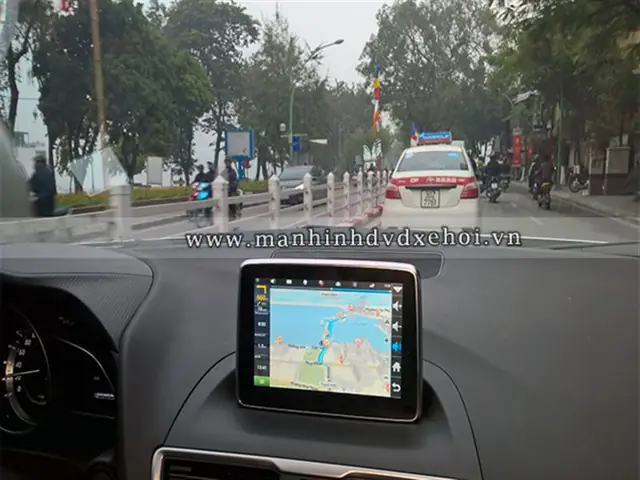
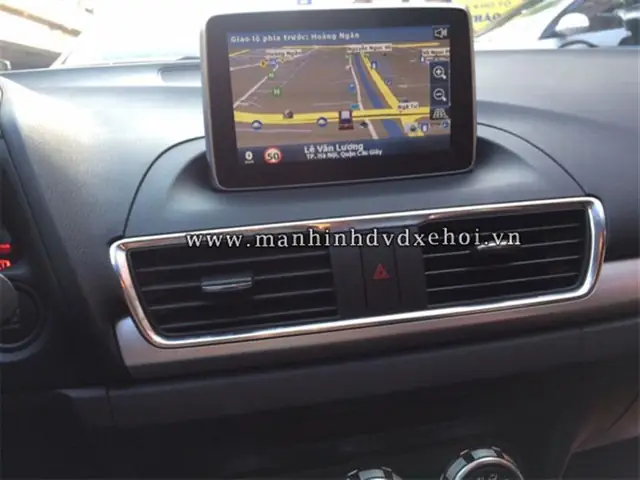
Hệ thống giải trí trên Mazda 3 được tích hợp một màn hình trung tâm với nhiều chức năng, bao gồm phát nhạc, radio, kết nối điện thoại qua Bluetooth hoặc Apple CarPlay/Android Auto, hiển thị camera lùi, và các thông tin cài đặt khác. “Đường AV” có thể là một yếu tố trực quan trên màn hình này, chẳng hạn như:
Có thể bạn quan tâm: Hướng Dẫn Đăng Ký Xe Mazda Màu Xám Chi Tiết Từ A-z
- Thanh trạng thái (Status Bar): Một đường ngang hoặc dọc hiển thị các biểu tượng như tín hiệu mạng, mức pin điện thoại, thời gian, hoặc trạng thái kết nối Bluetooth. Đôi khi, các biểu tượng này có thể được sắp xếp và hiển thị theo một “đường” nhất định.
- Giao diện điều khiển âm thanh/video: Khi bạn đang phát nhạc hoặc xem video (nếu có hỗ trợ), màn hình có thể hiển thị các nút điều khiển như phát, tạm dừng, tiến, lùi, điều chỉnh âm lượng, hoặc thanh tiến trình (timeline). Các yếu tố này cũng tạo thành một “đường” trên màn hình.
- Thông báo hoặc cảnh báo: Đôi khi, các thông báo liên quan đến hệ thống âm thanh/video (ví dụ: kết nối Bluetooth bị ngắt, tín hiệu radio yếu) có thể xuất hiện dưới dạng một dòng thông báo hoặc “đường” trên màn hình.
2. Chế độ AV (Audio/Video)
Trong một số trường hợp, “đường AV” có thể ám chỉ việc chuyển đổi sang chế độ AV của hệ thống. Chế độ này cho phép xe nhận tín hiệu âm thanh và hình ảnh từ các nguồn bên ngoài, ví dụ như:
- Kết nối AUX (Auxiliary Input): Cổng kết nối vật lý cho phép bạn phát nhạc từ các thiết bị ngoại vi như máy nghe nhạc MP3, điện thoại cũ thông qua cáp âm thanh 3.5mm.
- Kết nối USB: Khi bạn cắm USB chứa nhạc hoặc video (nếu xe hỗ trợ), hệ thống sẽ chuyển sang chế độ AV để truy cập các tệp này.
- Kết nối qua Apple CarPlay/Android Auto: Khi điện thoại của bạn được kết nối qua dây cáp hoặc không dây, giao diện của các ứng dụng âm thanh và video trên điện thoại sẽ được hiển thị trên màn hình xe, về bản chất là hoạt động ở chế độ AV.
Khi bạn chuyển đổi sang các nguồn này, màn hình có thể hiển thị một giao diện đặc trưng hoặc một “đường” điều khiển riêng cho từng loại nguồn AV.
Các chức năng và ý nghĩa của “Đường AV” trên Mazda 3
Việc hiểu rõ “đường AV” giúp người dùng tận dụng tối đa các tính năng giải trí trên chiếc Mazda 3 của mình.
1. Trải nghiệm âm thanh sống động
Có thể bạn quan tâm: Hướng Dẫn Chi Tiết Cách Khắc Phục Vấn Đề Đóng Cụp Gương Mazda 3 2026
Khi bạn kết nối điện thoại qua Bluetooth hoặc USB để phát nhạc, “đường AV” trên màn hình hiển thị thông tin về bài hát đang phát, nghệ sĩ, album, và các tùy chọn điều khiển như phát/tạm dừng, chuyển bài, tua nhanh, tua chậm. Điều này mang đến trải nghiệm nghe nhạc liền mạch và cá nhân hóa, giống như bạn đang sử dụng một dàn âm thanh cao cấp ngay trong xe.
2. Giải trí đa phương tiện
Với khả năng kết nối Apple CarPlay và Android Auto, màn hình “đường AV” sẽ hiển thị giao diện của các ứng dụng như Spotify, Apple Music, YouTube Music, hoặc các ứng dụng video (nếu có hỗ trợ cho hành khách phía trước). Điều này biến chiếc xe của bạn thành một trung tâm giải trí di động, giúp những chuyến đi dài trở nên thú vị hơn.
3. Camera lùi và hỗ trợ đỗ xe
Camera lùi thường hiển thị trên màn hình trung tâm khi xe vào số lùi. Giao diện hiển thị này, bao gồm các đường hướng dẫn đỗ xe, cũng có thể được xem là một phần của hệ thống AV trên xe, giúp bạn quan sát và điều khiển xe an toàn hơn trong các tình huống lùi xe chật hẹp.
4. Tùy chỉnh và cài đặt
Có thể bạn quan tâm: Đèn Xi Nhan Xe Mazda 2: Khám Phá Chi Tiết, Chức Năng Và Cách Bảo Dưỡng
Trong phần cài đặt của hệ thống giải trí, bạn có thể tùy chỉnh các chức năng liên quan đến âm thanh (equalizer, cân bằng âm thanh), hiển thị (độ sáng màn hình, chế độ ban đêm/ban ngày), và các tùy chọn kết nối. “Đường AV” có thể xuất hiện trong quá trình bạn truy cập và thay đổi các cài đặt này.
Cách khắc phục và xử lý khi gặp sự cố liên quan đến “Đường AV”
Mặc dù hệ thống giải trí trên Mazda 3 khá ổn định, nhưng đôi khi người dùng có thể gặp phải các vấn đề nhỏ liên quan đến hiển thị hoặc chức năng của “đường AV”. Dưới đây là một số cách khắc phục phổ biến:
1. Kiểm tra kết nối vật lý
Nếu bạn đang sử dụng kết nối qua cổng USB hoặc AUX, hãy đảm bảo rằng cáp kết nối được cắm chắc chắn ở cả hai đầu (trên thiết bị và trên xe). Hãy thử sử dụng một sợi cáp khác để loại trừ khả năng cáp bị hỏng.
2. Kiểm tra cài đặt trên điện thoại
Có thể bạn quan tâm: Đèn Mazda 3 Bị Hấp Hơi: Nguyên Nhân, Cách Khắc Phục Và Phòng Tránh Hiệu Quả
Đối với Apple CarPlay hoặc Android Auto, hãy đảm bảo rằng điện thoại của bạn đã bật các quyền cần thiết cho ứng dụng tương ứng (ví dụ: cho phép truy cập Bluetooth, Wi-Fi, và các ứng dụng âm thanh). Đôi khi, việc tắt và bật lại các cài đặt này trên điện thoại cũng có thể giải quyết vấn đề.
3. Khởi động lại hệ thống giải trí
- Tắt và bật lại hệ thống: Trên màn hình trung tâm, tìm tùy chọn để tắt hệ thống giải trí, sau đó chờ vài giây rồi bật lại.
- Khởi động lại xe: Đôi khi, việc tắt máy hoàn toàn, rút chìa khóa ra khỏi xe và chờ khoảng 1 phút rồi khởi động lại xe cũng có thể làm mới toàn bộ hệ thống, bao gồm cả màn hình hiển thị AV.
4. Cập nhật phần mềm hệ thống
Các phiên bản phần mềm mới thường sửa lỗi và cải thiện hiệu suất hoạt động của hệ thống giải trí. Bạn có thể kiểm tra xem có bản cập nhật nào dành cho hệ thống infotainment của Mazda 3 hay không. Thông thường, việc này có thể được thực hiện tại đại lý Mazda.
5. Tham khảo sách hướng dẫn sử dụng
Mỗi chiếc Mazda 3 đều đi kèm với một sách hướng dẫn sử dụng chi tiết. Đây là nguồn tài liệu quý giá để bạn tra cứu thông tin về các chức năng, ký hiệu, và cách khắc phục sự cố liên quan đến hệ thống giải trí. Bạn có thể tìm kiếm mục “Infotainment System”, “Audio/Video”, hoặc “Display” để tìm thông tin liên quan đến “đường AV”.
6. Liên hệ với đại lý Mazda hoặc trung tâm dịch vụ
Nếu bạn đã thử các biện pháp trên mà vẫn không giải quyết được vấn đề, hoặc nếu bạn phát hiện ra lỗi nghiêm trọng hơn, tốt nhất là hãy đưa xe đến đại lý Mazda hoặc một trung tâm dịch vụ uy tín. Các kỹ thuật viên chuyên nghiệp sẽ có kiến thức và công cụ cần thiết để chẩn đoán và sửa chữa vấn đề một cách hiệu quả, đảm bảo hệ thống thienminh-autosafety.com luôn hoạt động ổn định.
Các mẹo hữu ích để tối ưu trải nghiệm “Đường AV” trên Mazda 3
- Thiết lập chế độ ưu tiên: Trong cài đặt hệ thống giải trí, bạn có thể thiết lập chế độ âm thanh hoặc nguồn kết nối ưu tiên, giúp xe tự động kết nối với thiết bị hoặc nguồn phát nhạc yêu thích khi khởi động.
- Tổ chức thư viện nhạc: Nếu bạn thường xuyên nghe nhạc từ USB, hãy sắp xếp thư viện nhạc của mình theo thư mục và đặt tên bài hát, nghệ sĩ rõ ràng để dễ dàng tìm kiếm trên màn hình xe.
- Sử dụng giọng nói: Hệ thống điều khiển bằng giọng nói trên Mazda 3 rất hữu ích khi bạn đang lái xe. Thay vì thao tác bằng tay trên màn hình, bạn có thể yêu cầu hệ thống phát bài hát, gọi điện thoại, hoặc tìm kiếm địa điểm chỉ bằng giọng nói.
- Cập nhật ứng dụng: Luôn giữ cho các ứng dụng kết nối điện thoại (như Spotify, Google Maps, Waze) được cập nhật phiên bản mới nhất để đảm bảo tính tương thích và hiệu suất hoạt động tốt nhất với Apple CarPlay/Android Auto.
Kết luận
“Đường AV in xe Mazda 3” không phải là một khái niệm phức tạp mà thực chất là cách gọi dân dã để chỉ các yếu tố hiển thị liên quan đến hệ thống âm thanh và video trên màn hình giải trí của xe. Hiểu rõ về nó giúp người dùng khai thác triệt để các tính năng giải trí, hỗ trợ lái xe an toàn, và tùy chỉnh trải nghiệm cá nhân. Bằng cách nắm vững các chức năng, cách khắc phục sự cố và áp dụng các mẹo hữu ích, bạn sẽ có những hành trình tuyệt vời cùng chiếc Mazda 3 của mình. Nếu gặp bất kỳ khó khăn nào, đừng ngần ngại tìm đến sự hỗ trợ từ các chuyên gia tại thienminh-autosafety.com để đảm bảo mọi thứ luôn vận hành trơn tru.
Cập Nhật Lúc Tháng 4 28, 2026 by Huỳnh Thanh Vi