Việc sử dụng hệ thống định vị trên xe hơi ngày càng trở nên phổ biến và tiện lợi. Đối với những người sở hữu dòng xe Mazda 3, việc mở bản đồ trên Mazda 3 một cách nhanh chóng và chính xác là nhu cầu thiết yếu để phục vụ cho những chuyến đi. Tuy nhiên, không phải ai cũng nắm rõ các bước thao tác, đặc biệt là khi có những cập nhật mới về phần mềm hoặc giao diện. Bài viết này sẽ cung cấp một hướng dẫn chi tiết, dễ hiểu về cách mở và sử dụng bản đồ trên Mazda 3, đảm bảo bạn luôn có thể điều hướng một cách hiệu quả nhất.
Tóm tắt quy trình thực hiện
Tổng quan nội dung
- Khởi động xe và bật hệ thống giải trí MZD Connect: Đảm bảo xe đã sẵn sàng hoạt động và màn hình trung tâm đã được kích hoạt.
- Truy cập menu Navigation: Tìm và chọn biểu tượng Navigation (hoặc Map) trên màn hình chính.
- Chọn điểm đến: Nhập địa chỉ hoặc sử dụng các tùy chọn tìm kiếm khác (ví dụ: địa điểm yêu thích, lịch sử lộ trình).
- Bắt đầu dẫn đường: Xác nhận điểm đến và bắt đầu hành trình.
Hệ thống giải trí MZD Connect trên Mazda 3 được thiết kế với giao diện trực quan, thân thiện với người dùng, trong đó, tính năng Navigation (hệ thống định vị) đóng vai trò quan trọng. Hiểu rõ cách mở bản đồ trên Mazda 3 không chỉ giúp bạn tìm đường mà còn khai thác tối đa các tiện ích đi kèm.
1. Khởi động và làm quen với giao diện MZD Connect
Có thể bạn quan tâm: Mặt Calang Mazda 3 Kiểu Cx-5: Nâng Cấp Ngoại Hình Xe Sang Trọng
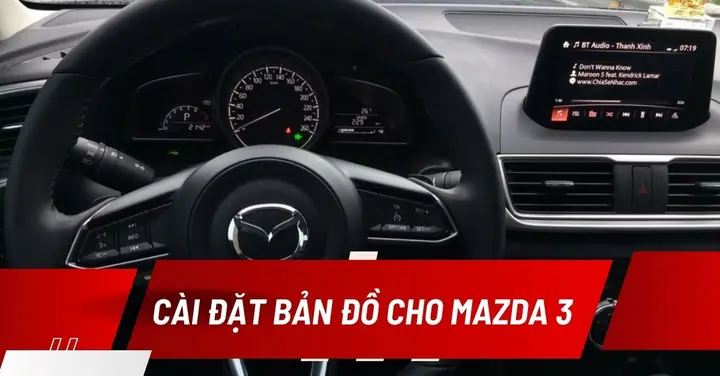
Bước đầu tiên để mở bản đồ trên Mazda 3 là đảm bảo xe đã được khởi động và hệ thống giải trí MZD Connect hoạt động. Khi bạn bật nguồn xe, màn hình trung tâm sẽ hiển thị logo Mazda và sau đó là giao diện chính. Giao diện này bao gồm nhiều ứng dụng và tính năng khác nhau, từ âm nhạc, radio, kết nối điện thoại cho đến hệ thống định vị.
- Các nút điều khiển chính:
- Núm xoay Commander: Đây là trung tâm điều khiển chính của MZD Connect, cho phép bạn điều hướng qua các menu bằng cách xoay và nhấn.
- Các nút xung quanh núm xoay: Bao gồm các phím tắt đến các chức năng quan trọng như Âm nhạc, Điện thoại, Tin nhắn, Ứng dụng và Navigation.
- Màn hình cảm ứng: Mặc dù các thao tác chính được thực hiện bằng núm xoay Commander, màn hình cảm ứng cũng có thể được sử dụng trong một số trường hợp nhất định, đặc biệt là khi xe đang đứng yên.
Để mở bản đồ trên Mazda 3, bạn cần truy cập vào chức năng Navigation. Có hai cách chính để thực hiện điều này:
- Sử dụng nút Navigation trên cụm Commander: Đây là cách nhanh nhất. Bạn chỉ cần nhấn nút có biểu tượng bản đồ hoặc chữ “Navigation” trên cụm điều khiển trung tâm.
- Truy cập qua menu chính: Nếu bạn không tìm thấy nút tắt, hãy sử dụng núm xoay Commander để di chuyển đến mục “Apps” (Ứng dụng) trên màn hình chính. Trong menu “Apps”, bạn sẽ thấy biểu tượng của Navigation (thường là hình ảnh bản đồ hoặc la bàn). Chọn vào biểu tượng này để mở chức năng định vị.
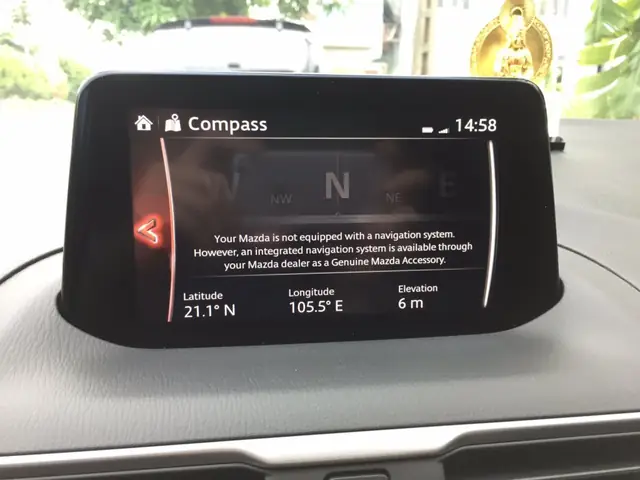
Khi bạn chọn Navigation, hệ thống sẽ bắt đầu tải dữ liệu bản đồ. Quá trình này có thể mất vài giây tùy thuộc vào phiên bản phần mềm và tốc độ xử lý của hệ thống. Màn hình lúc này sẽ hiển thị giao diện bản đồ mặc định của xe.
3. Cập nhật bản đồ và phần mềm hệ thống
Có thể bạn quan tâm: Mùa Xuân Sang: Khi Nào Nên Sửa Xe Mazda Để Đảm Bảo An Toàn Tuyệt Đối?
Để đảm bảo trải nghiệm tốt nhất và độ chính xác cao nhất khi mở bản đồ trên Mazda 3, việc cập nhật bản đồ và phần mềm hệ thống là vô cùng quan trọng. Các bản cập nhật thường xuyên bao gồm:
- Cập nhật lộ trình và dữ liệu đường xá: Thêm các tuyến đường mới, cập nhật giới hạn tốc độ, thông tin giao thông theo thời gian thực (nếu có).
- Cập nhật giao diện người dùng: Cải tiến các tính năng, khắc phục lỗi phần mềm, tối ưu hóa trải nghiệm sử dụng.
- Cải thiện độ chính xác của GPS: Nâng cao khả năng định vị trong các khu vực có tín hiệu yếu.
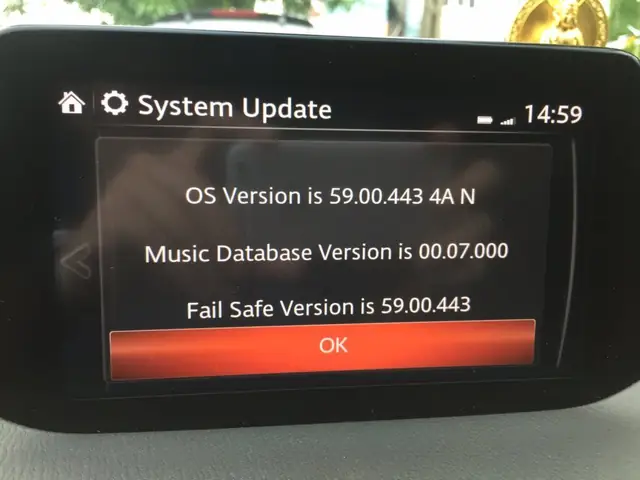
Bạn có thể kiểm tra và thực hiện cập nhật thông qua các kênh chính thức của Mazda, thường là thông qua đại lý ủy quyền hoặc đôi khi là qua USB khi có bản cập nhật phần mềm lớn. Việc cập nhật có thể yêu cầu bạn kết nối USB chứa dữ liệu cập nhật hoặc thực hiện tại đại lý.
Các bước chi tiết để thiết lập và sử dụng bản đồ
Sau khi đã truy cập thành công vào chức năng Navigation, bước tiếp theo là thiết lập điểm đến và bắt đầu hành trình.
1. Nhập điểm đến
Có thể bạn quan tâm: Mazda Cx-8: Chi Tiết Một Mẫu Suv 7 Chỗ Đáng Cân Nhắc
Mazda 3 cung cấp nhiều cách để bạn nhập điểm đến mong muốn:
- Nhập địa chỉ:
- Chọn tùy chọn “Nhập địa chỉ” hoặc tương tự.
- Hệ thống sẽ yêu cầu bạn nhập thông tin theo từng bước: Quốc gia (nếu áp dụng), Tỉnh/Thành phố, Quận/Huyện, Phường/Xã, và cuối cùng là Tên đường và Số nhà.
- Khi bạn nhập, hệ thống thường sẽ hiển thị các gợi ý dựa trên dữ liệu đã có, giúp bạn chọn nhanh hơn và tránh sai sót.
- Mẹo: Nếu bạn không nhớ rõ tên tỉnh/thành phố, chỉ cần nhập một vài ký tự đầu, hệ thống sẽ hiển thị danh sách các địa điểm phù hợp.
- Tìm kiếm theo tên địa điểm (POI – Points of Interest):
- Chọn tùy chọn “Tìm kiếm” hoặc “POI”.
- Bạn có thể tìm kiếm các địa điểm nổi tiếng như nhà hàng, khách sạn, trạm xăng, bệnh viện, trung tâm mua sắm, sân bay, v.v.
- Nhập tên hoặc loại địa điểm bạn muốn tìm kiếm. Hệ thống sẽ hiển thị danh sách các địa điểm gần nhất với vị trí hiện tại của bạn hoặc trong khu vực bạn đang xem trên bản đồ.
- Chọn từ Lịch sử lộ trình:
- Nếu bạn đã từng đến một địa điểm nào đó trước đây, nó sẽ được lưu trong lịch sử lộ trình.
- Chọn “Lịch sử” để xem lại các điểm đến gần đây và chọn lại điểm bạn muốn đi.
- Chọn từ Địa điểm yêu thích:
- Bạn có thể lưu các địa điểm thường xuyên lui tới (nhà riêng, cơ quan, nhà người thân) vào danh sách “Địa điểm yêu thích” để truy cập nhanh chóng.
- Chọn “Địa điểm yêu thích” và chọn địa điểm bạn cần.
2. Xem lại và tùy chỉnh lộ trình
Sau khi bạn đã nhập xong điểm đến, hệ thống sẽ hiển thị lộ trình đề xuất. Trước khi bắt đầu, bạn nên xem lại lộ trình này:
- Xem tổng quan: Bản đồ sẽ hiển thị toàn bộ tuyến đường từ điểm xuất phát đến điểm đến.
- Các lựa chọn lộ trình: Trong một số trường hợp, hệ thống có thể cung cấp nhiều tùy chọn lộ trình khác nhau (ví dụ: lộ trình nhanh nhất, lộ trình ngắn nhất, lộ trình tránh đường cao tốc). Hãy chọn lộ trình phù hợp nhất với nhu cầu của bạn.
- Tránh các khu vực cụ thể: Một số hệ thống cho phép bạn thiết lập để tránh các khu vực không mong muốn (ví dụ: đường hẹp, đường tránh thành phố).
- Xem chi tiết từng đoạn: Bạn có thể phóng to hoặc thu nhỏ bản đồ để xem chi tiết các khúc cua, giao lộ quan trọng.
3. Bắt đầu dẫn đường và các tính năng hữu ích
Khi bạn đã hài lòng với lộ trình đề xuất, hãy chọn nút “Bắt đầu dẫn đường” (hoặc tương tự). Lúc này, hệ thống sẽ bắt đầu cung cấp hướng dẫn bằng giọng nói và hiển thị các chỉ dẫn trên màn hình.
- Hướng dẫn bằng giọng nói: Mazda 3 sẽ cung cấp các chỉ dẫn bằng giọng nói theo thời gian thực, thông báo khi nào cần rẽ, khi nào đến gần điểm rẽ, v.v. Bạn có thể tùy chỉnh âm lượng và ngôn ngữ của giọng nói trong cài đặt hệ thống.
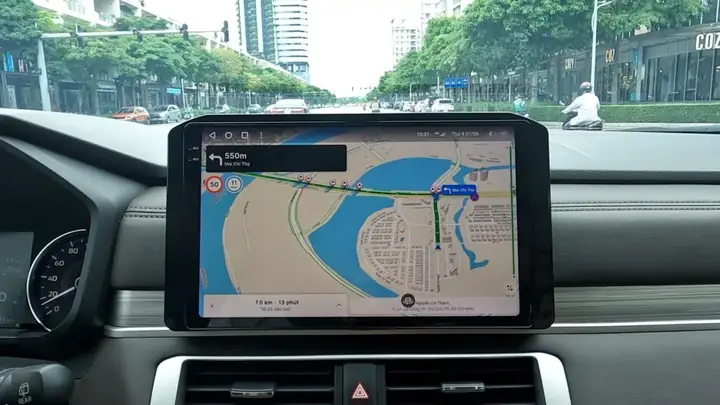
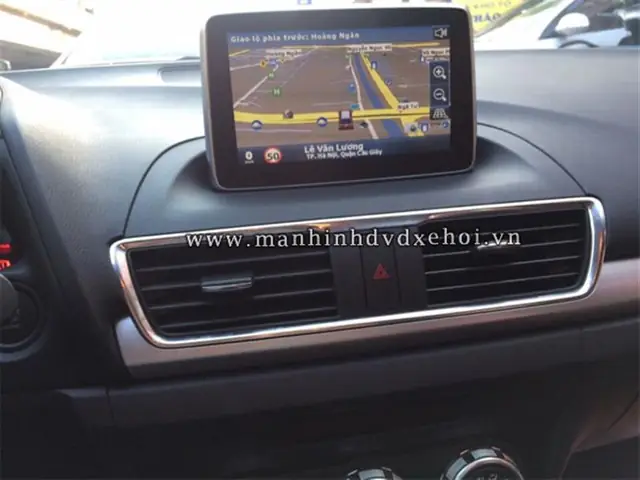
- Hiển thị trên màn hình: Trên màn hình Navigation, bạn sẽ thấy bản đồ di chuyển theo xe, hiển thị rõ ràng làn đường, các điểm rẽ sắp tới và thời gian dự kiến đến nơi.
- Thông tin giao thông thời gian thực (nếu có): Các phiên bản mới hơn của hệ thống định vị có thể tích hợp thông tin giao thông trực tiếp từ các nguồn dữ liệu, cảnh báo bạn về tình trạng kẹt xe, tai nạn hoặc công trình đang thi công trên lộ trình. Điều này giúp bạn có thể kịp thời điều chỉnh lộ trình để tiết kiệm thời gian.
- Chỉ dẫn làn đường: Tính năng này hiển thị rõ ràng làn đường bạn nên đi để chuẩn bị cho các ngã rẽ phức tạp, đặc biệt hữu ích trên các tuyến đường cao tốc hoặc những khu vực có nhiều làn xe.
- Cảnh báo tốc độ: Hệ thống có thể hiển thị giới hạn tốc độ hiện tại trên con đường bạn đang đi và cảnh báo nếu bạn vượt quá giới hạn này.
- Tạm dừng dẫn đường: Nếu bạn cần dừng lại để nghỉ ngơi hoặc làm việc cá nhân, bạn có thể chọn tùy chọn “Tạm dừng dẫn đường”. Lộ trình sẽ tạm dừng và bạn có thể tiếp tục khi cần.
- Kết thúc dẫn đường: Khi bạn đã đến nơi hoặc muốn hủy dẫn đường, hãy chọn tùy chọn “Kết thúc dẫn đường” hoặc thoát khỏi màn hình Navigation.
Mẹo để sử dụng bản đồ trên Mazda 3 hiệu quả
Có thể bạn quan tâm: Mazda Cx-5 Trắng: Hướng Dẫn Chi Tiết Từ A-z Cho Người Tìm Hiểu
Để việc mở bản đồ trên Mazda 3 và sử dụng nó trở nên mượt mà và hiệu quả hơn, bạn có thể tham khảo một số mẹo sau:
- Thiết lập trước khi khởi hành: Nếu có thể, hãy nhập điểm đến và thiết lập lộ trình ngay khi bạn còn đang ở nhà hoặc trước khi bắt đầu chuyến đi. Điều này giúp bạn tập trung vào việc lái xe thay vì thao tác với hệ thống định vị khi đang di chuyển.
- Sử dụng giọng nói để điều khiển: Nhiều phiên bản MZD Connect cho phép bạn sử dụng lệnh giọng nói để nhập địa chỉ hoặc tìm kiếm địa điểm. Hãy thử nghiệm tính năng này để xem nó có phù hợp với bạn không.
- Kết hợp với các ứng dụng bản đồ trên điện thoại: Nếu hệ thống Navigation trên xe có tính năng tích hợp Apple CarPlay hoặc Android Auto, bạn có thể sử dụng các ứng dụng bản đồ quen thuộc như Google Maps hoặc Waze trên màn hình xe. Điều này mang lại sự linh hoạt và tận dụng được các tính năng tiên tiến của ứng dụng điện thoại. Việc cài đặt và sử dụng các ứng dụng này sẽ được thực hiện thông qua kết nối USB hoặc Bluetooth giữa điện thoại và hệ thống xe.
- Hiểu rõ giới hạn của hệ thống: Mặc dù hệ thống định vị trên xe rất hữu ích, đôi khi vẫn có thể xảy ra sai sót, đặc biệt ở những khu vực mới hoặc khi dữ liệu bản đồ chưa được cập nhật. Hãy luôn chú ý đến biển báo giao thông và các thông tin thực tế xung quanh để đảm bảo an toàn.
- Bảo dưỡng và cập nhật định kỳ: Đừng quên kiểm tra và cập nhật phần mềm cũng như dữ liệu bản đồ cho hệ thống Navigation của xe. Điều này sẽ giúp bạn có được trải nghiệm tốt nhất và tránh được các phiền toái do lỗi bản đồ gây ra. Việc cập nhật có thể thực hiện tại các đại lý của thienminh-autosafety.com.
Câu hỏi thường gặp về cách mở bản đồ trên Mazda 3
Q1: Tôi có thể sử dụng Google Maps hoặc Waze trên màn hình Mazda 3 không?
A1: Có, nếu xe của bạn hỗ trợ Apple CarPlay hoặc Android Auto. Bạn cần kết nối điện thoại của mình với hệ thống xe qua cáp USB hoặc Bluetooth (tùy thuộc vào mẫu xe và phiên bản phần mềm) để sử dụng các ứng dụng này trên màn hình trung tâm.
Q2: Làm thế nào để cập nhật bản đồ trên Mazda 3?
A2: Bạn có thể cập nhật bản đồ bằng cách tải dữ liệu từ trang web chính thức của Mazda (nếu có cung cấp) và sao chép vào USB, sau đó kết nối USB này vào xe. Hoặc, bạn có thể mang xe đến đại lý ủy quyền của Mazda để được hỗ trợ cập nhật.
Q3: Hệ thống Navigation của Mazda 3 có cảnh báo giao thông thời gian thực không?
A3: Tùy thuộc vào phiên bản MZD Connect và gói dịch vụ đi kèm. Một số phiên bản mới hơn có tích hợp dữ liệu giao thông trực tiếp, trong khi các phiên bản cũ hơn có thể không có tính năng này hoặc yêu cầu kết nối dữ liệu từ điện thoại.
Q4: Tôi có thể tùy chỉnh giọng nói hướng dẫn trên bản đồ Mazda 3 không?
A4: Có. Bạn có thể vào phần cài đặt của hệ thống Navigation để điều chỉnh âm lượng, chọn ngôn ngữ hoặc thay đổi giọng nói hướng dẫn.
Q5: Nếu tôi nhập sai địa chỉ, tôi có thể sửa lại dễ dàng không?
A5: Có. Khi bạn đã bắt đầu dẫn đường, bạn thường có tùy chọn để chỉnh sửa lại điểm đến hoặc nhập một điểm đến mới mà không cần phải tắt hoàn toàn hệ thống.
Việc mở bản đồ trên Mazda 3 và sử dụng nó một cách hiệu quả không chỉ giúp bạn di chuyển dễ dàng hơn mà còn làm tăng thêm sự thoải mái và an tâm trong mỗi hành trình. Bằng cách làm theo các hướng dẫn chi tiết trong bài viết này và áp dụng các mẹo nhỏ, bạn sẽ hoàn toàn làm chủ hệ thống định vị trên chiếc xe Mazda 3 của mình. Hãy đảm bảo rằng bạn luôn cập nhật những thay đổi mới nhất để tận hưởng trọn vẹn những công nghệ mà Mazda mang lại.
Thông tin trên được tổng hợp và biên soạn bởi đội ngũ của thienminh-autosafety.com nhằm cung cấp kiến thức hữu ích cho người dùng.
Cập Nhật Lúc Tháng 4 27, 2026 by Huỳnh Thanh Vi