Việc di chuyển trên những hành trình dài, đặc biệt là đến những vùng xa lạ, luôn đi kèm với những lo ngại về kết nối internet. Đối với chủ sở hữu xe Mazda 3, việc sử dụng Google Maps ngoại tuyến (offline) là một giải pháp tối ưu để đảm bảo bạn luôn có thể điều hướng mà không phụ thuộc vào mạng di động. Bài viết này sẽ cung cấp một hướng dẫn chi tiết và dễ hiểu về cách cài đặt và sử dụng Google Maps offline trên hệ thống giải trí của Mazda 3, giúp bạn tự tin khám phá mọi nẻo đường.
Tóm tắt quy trình thực hiện
Tổng quan nội dung
- 1 Tóm tắt quy trình thực hiện
- 2 Tìm hiểu sâu hơn về cài đặt Google Maps offline cho Mazda 3
- 3 Hướng dẫn từng bước cài đặt và sử dụng Google Maps offline
- 4 Các mẹo hữu ích khi sử dụng Google Maps offline trên Mazda 3
- 5 Câu hỏi thường gặp (FAQ)
- 6 Lời kết
- Kiểm tra phiên bản phần mềm hệ thống giải trí Mazda Connect: Đảm bảo hệ thống của bạn đã được cập nhật phiên bản mới nhất.
- Chuẩn bị thẻ nhớ SD/USB: Thẻ nhớ cần có dung lượng đủ lớn và đã được định dạng đúng.
- Tải xuống bản đồ Google Maps offline: Sử dụng ứng dụng Google Maps trên điện thoại để tải về khu vực bạn muốn.
- Sao chép bản đồ vào thẻ nhớ/USB: Chuyển dữ liệu bản đồ đã tải về vào thiết bị lưu trữ.
- Kết nối thẻ nhớ/USB với xe Mazda 3: Cắm thiết bị lưu trữ vào cổng tương ứng trên xe.
- Cài đặt và kích hoạt: Thực hiện các bước cài đặt theo hướng dẫn trên màn hình Mazda Connect.
Tìm hiểu sâu hơn về cài đặt Google Maps offline cho Mazda 3
Trong kỷ nguyên số hóa, việc di chuyển và khám phá trở nên dễ dàng hơn bao giờ hết. Tuy nhiên, sự phụ thuộc vào kết nối internet đôi khi lại là một rào cản lớn, đặc biệt khi bạn đang lái xe qua những khu vực có sóng yếu hoặc không có sóng. Đối với chủ nhân của những chiếc Mazda 3, một chiếc xe nổi tiếng với công nghệ hiện đại và trải nghiệm lái tuyệt vời, việc tìm kiếm một giải pháp điều hướng đáng tin cậy là vô cùng quan trọng. Google Maps, với tính năng bản đồ ngoại tuyến mạnh mẽ, chính là câu trả lời.
Nhiều người dùng có thể thắc mắc liệu có thể cài đặt trực tiếp ứng dụng Google Maps lên hệ thống giải trí của Mazda 3 hay không, và làm thế nào để sử dụng nó khi không có internet. Thực tế, Mazda Connect không hỗ trợ cài đặt trực tiếp các ứng dụng bên thứ ba như trên điện thoại thông minh. Tuy nhiên, điều này không có nghĩa là bạn không thể tận dụng sức mạnh của Google Maps offline trên chiếc xe của mình. Thông qua một quy trình kết nối thông minh, bạn hoàn toàn có thể hiển thị và sử dụng bản đồ ngoại tuyến của Google Maps ngay trên màn hình trung tâm của Mazda 3.
Tại sao Google Maps offline lại quan trọng cho Mazda 3?
Có thể bạn quan tâm: Cài Đặt Ứng Dụng Vào Thẻ Sd Trên Mazda: Hướng Dẫn Chi Tiết Và Lưu Ý
Mazda 3, dù là một chiếc xe thuộc phân khúc cao cấp, vẫn có thể hoạt động ở những khu vực mà tín hiệu internet không ổn định. Điều này đặc biệt phổ biến khi bạn đi du lịch, khám phá các cung đường mới, hoặc di chuyển vào các vùng nông thôn. Trong những trường hợp này, một ứng dụng bản đồ phụ thuộc hoàn toàn vào kết nối mạng sẽ trở nên vô dụng. Google Maps offline mang lại những lợi ích thiết thực sau:
- Đảm bảo điều hướng liên tục: Bạn sẽ không bao giờ bị lạc đường, ngay cả khi điện thoại hết pin hoặc mất sóng.
- Tiết kiệm dữ liệu di động: Việc tải và sử dụng bản đồ offline giúp bạn tiết kiệm đáng kể chi phí dữ liệu internet.
- Tăng cường trải nghiệm lái xe: Bạn có thể tập trung vào việc lái xe và tận hưởng cảnh quan thay vì lo lắng về việc tìm kiếm tín hiệu.
- Độ chính xác cao: Bản đồ ngoại tuyến của Google Maps vẫn được cập nhật thường xuyên, đảm bảo độ chính xác về đường sá, địa điểm, và thông tin giao thông cơ bản.
Hiểu về cách Google Maps hoạt động trên Mazda 3
Hệ thống giải trí Mazda Connect trên Mazda 3 được thiết kế để tương thích với các thiết bị di động thông qua công nghệ kết nối như Apple CarPlay và Android Auto. Điều này có nghĩa là bạn không cài đặt Google Maps trực tiếp lên xe, mà là “chiếu” (mirroring) màn hình điện thoại của bạn lên màn hình xe. Khi bạn sử dụng Google Maps trên điện thoại và kết nối với xe, giao diện Google Maps sẽ hiển thị trên màn hình trung tâm của Mazda 3, cho phép bạn điều khiển và tương tác dễ dàng hơn.
Do đó, để sử dụng Google Maps offline trên Mazda 3, bạn cần chuẩn bị sẵn bản đồ ngoại tuyến trên điện thoại của mình. Sau đó, khi kết nối điện thoại với xe, bạn mở ứng dụng Google Maps đã tải sẵn bản đồ và nó sẽ hiển thị trên màn hình xe.
Những điều cần chuẩn bị trước khi bắt đầu
Có thể bạn quan tâm: Hướng Dẫn Chi Tiết: Lắp Đặt Android 9 Trên Mazda 6 Đời 2004
Để quá trình cài đặt và sử dụng diễn ra suôn sẻ, bạn cần chuẩn bị một vài thứ sau:
- Điện thoại thông minh: Cần hỗ trợ kết nối Android Auto hoặc Apple CarPlay (tùy thuộc vào phiên bản hệ thống giải trí của xe). Đảm bảo điện thoại của bạn đã được cập nhật ứng dụng Google Maps phiên bản mới nhất.
- Cáp kết nối: Sử dụng cáp USB chất lượng cao, được khuyến nghị bởi nhà sản xuất điện thoại hoặc Mazda, để đảm bảo kết nối ổn định.
- Kết nối Internet ban đầu: Bạn cần có kết nối internet để tải xuống bản đồ ngoại tuyến.
- Phiên bản phần mềm Mazda Connect: Đảm bảo hệ thống giải trí trên xe Mazda 3 của bạn đang chạy phiên bản phần mềm mới nhất. Các bản cập nhật thường bao gồm cải thiện về khả năng tương thích và hiệu suất với các thiết bị di động. Bạn có thể kiểm tra và cập nhật phần mềm tại các đại lý Mazda hoặc theo hướng dẫn trên website của Mazda.
Hướng dẫn từng bước cài đặt và sử dụng Google Maps offline
Quy trình này tập trung vào việc chuẩn bị bản đồ offline trên điện thoại và sau đó kết nối điện thoại với xe Mazda 3 để hiển thị.
Bước 1: Tải xuống bản đồ Google Maps offline trên điện thoại
Đây là bước quan trọng nhất. Bạn cần tải về các khu vực bản đồ mà bạn dự định sẽ di chuyển đến.
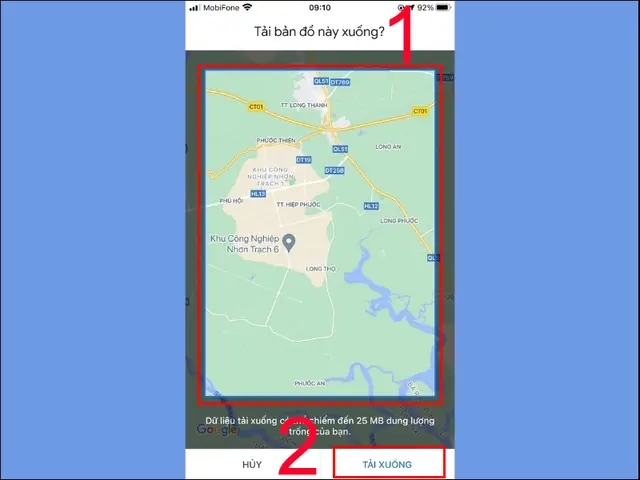
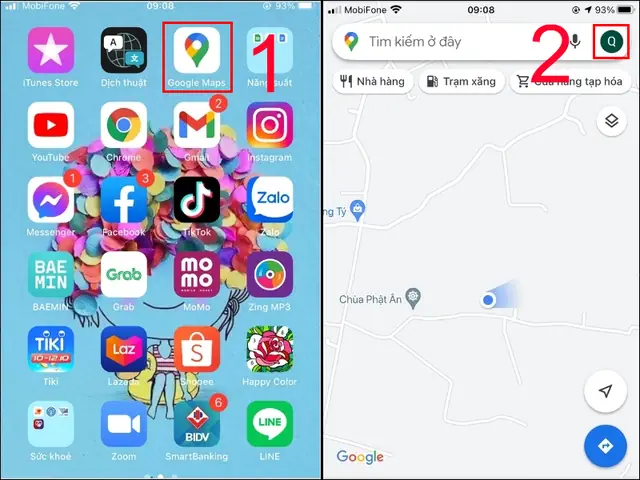
- Mở ứng dụng Google Maps trên điện thoại thông minh của bạn.
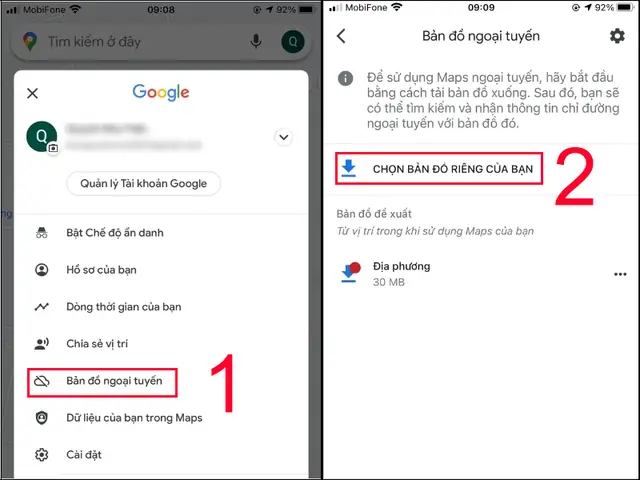
- Nhấn vào ảnh đại diện hoặc tên tài khoản của bạn ở góc trên bên phải màn hình.
- Chọn mục “Bản đồ ngoại tuyến”.
- Nhấn vào “Chọn bản đồ của bạn”.
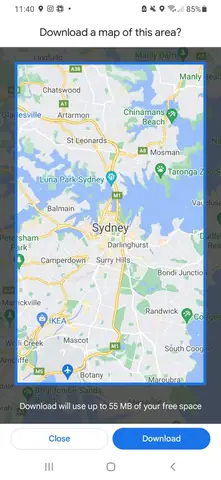
- Một khung bản đồ sẽ hiện ra. Di chuyển và điều chỉnh khung này để bao phủ khu vực địa lý bạn muốn tải xuống. Bạn có thể phóng to, thu nhỏ để chọn phạm vi chính xác.
- Sau khi đã chọn xong khu vực, nhấn vào “Tải xuống”.
- Quá trình tải xuống sẽ bắt đầu. Thời gian tải xuống phụ thuộc vào kích thước khu vực và tốc độ kết nối internet của bạn.
- Bạn có thể tải xuống nhiều khu vực bản đồ khác nhau cho các chuyến đi sắp tới. Để quản lý các bản đồ đã tải, bạn quay lại mục “Bản đồ ngoại tuyến”, bạn sẽ thấy danh sách các khu vực đã tải xuống và có thể gia hạn hoặc xóa chúng.
Lưu ý quan trọng:
Bản đồ ngoại tuyến thường có thời hạn sử dụng (thường là 30 ngày), sau đó bạn cần gia hạn để cập nhật thông tin mới nhất. Google Maps thường sẽ nhắc nhở bạn về việc này.
Hãy tải xuống bản đồ trước khi bạn bắt đầu hành trình, đặc biệt là khi bạn biết mình sẽ đi vào khu vực sóng kém.
Có thể bạn quan tâm: Hướng Dẫn Chi Tiết Cài Đặt Android Auto Trên Mazda 3
Bước 2: Cập nhật phiên bản phần mềm hệ thống giải trí Mazda Connect (Nếu cần)
Để đảm bảo khả năng tương thích tốt nhất với điện thoại và các ứng dụng, hãy đảm bảo hệ thống Mazda Connect của bạn được cập nhật.
- Khởi động xe Mazda 3.
- Truy cập vào menu cài đặt trên màn hình trung tâm Mazda Connect.
- Tìm đến mục “Cài đặt hệ thống” hoặc “Thông tin hệ thống”.
- Kiểm tra “Phiên bản phần mềm” hiện tại.
- Nếu có phiên bản mới hơn, bạn có thể được hướng dẫn cách cập nhật trực tuyến (nếu xe có kết nối Wi-Fi) hoặc cần mang xe đến đại lý ủy quyền của Mazda để được hỗ trợ cập nhật.
- Các bản cập nhật thường cải thiện hiệu suất của Android Auto và Apple CarPlay, giúp việc kết nối và sử dụng ứng dụng bản đồ mượt mà hơn.
Bước 3: Kết nối điện thoại với xe Mazda 3
Có hai phương pháp kết nối chính, tùy thuộc vào hệ thống giải trí trên xe và điện thoại của bạn:
A. Sử dụng Android Auto (cho điện thoại Android)
- Đảm bảo điện thoại Android của bạn đã cài đặt ứng dụng Google Maps và Android Auto (nếu phiên bản Android cũ, Android Auto có thể là ứng dụng riêng biệt; với Android mới hơn, nó được tích hợp sẵn).
- Kết nối điện thoại với cổng USB của xe Mazda 3 bằng cáp USB chất lượng cao.
- Trên màn hình Mazda Connect, bạn có thể được yêu cầu cho phép truy cập vào điện thoại hoặc chọn ứng dụng muốn hiển thị.
- Nếu kết nối thành công, bạn sẽ thấy giao diện Android Auto xuất hiện trên màn hình xe.
- Tìm và chọn ứng dụng Google Maps từ màn hình Android Auto.
- Ứng dụng Google Maps trên điện thoại của bạn sẽ hiển thị trên màn hình xe.
B. Sử dụng Apple CarPlay (cho iPhone)
- Đảm bảo iPhone của bạn đã cài đặt ứng dụng Google Maps.
- Kết nối iPhone với cổng USB của xe Mazda 3 bằng cáp Lightning chất lượng cao.
- Trên màn hình Mazda Connect, bạn có thể được yêu cầu cho phép truy cập vào iPhone hoặc chọn ứng dụng muốn hiển thị.
- Nếu kết nối thành công, bạn sẽ thấy giao diện Apple CarPlay xuất hiện trên màn hình xe.
- Tìm và chọn ứng dụng Google Maps từ màn hình Apple CarPlay.
- Ứng dụng Google Maps trên iPhone của bạn sẽ hiển thị trên màn hình xe.
Lưu ý:
Một số phiên bản Mazda Connect có thể hỗ trợ kết nối không dây cho Android Auto hoặc Apple CarPlay. Hãy kiểm tra sách hướng dẫn sử dụng của xe để biết thêm chi tiết.
Nếu gặp sự cố kết nối, hãy thử sử dụng một cổng USB khác trên xe, kiểm tra cáp USB, hoặc khởi động lại cả điện thoại và hệ thống giải trí của xe.
Có thể bạn quan tâm: I-activsense Trên Xe Mazda: Khám Phá Tính Năng An Toàn Thông Minh
Bước 4: Sử dụng Google Maps offline trên màn hình Mazda 3
Sau khi đã kết nối thành công và mở Google Maps trên màn hình xe:
- Kiểm tra xem bản đồ ngoại tuyến có hoạt động không: Ngay cả khi không có kết nối internet, bản đồ khu vực bạn đã tải xuống sẽ hiển thị. Bạn vẫn có thể tìm kiếm địa điểm, lên lộ trình và nhận chỉ dẫn đường đi như bình thường.
- Tìm kiếm địa điểm: Nhập tên địa điểm bạn muốn đến vào thanh tìm kiếm. Google Maps sẽ sử dụng bản đồ ngoại tuyến để hiển thị kết quả và đưa ra lộ trình.
- Lên lộ trình: Chọn địa điểm đích, sau đó nhấn vào “Bắt đầu” để nhận chỉ dẫn điều hướng.
- Nhận chỉ dẫn: Màn hình xe sẽ hiển thị bản đồ chi tiết và các chỉ dẫn bằng giọng nói (nếu bạn bật âm thanh).
- Cập nhật bản đồ: Định kỳ (khoảng 30 ngày một lần) bạn nên kết nối internet trên điện thoại và mở lại mục “Bản đồ ngoại tuyến” trong Google Maps để cập nhật các bản đồ đã tải. Điều này đảm bảo bạn có thông tin đường sá mới nhất.
Các mẹo hữu ích khi sử dụng Google Maps offline trên Mazda 3
- Luôn kiểm tra và cập nhật bản đồ trước chuyến đi: Đừng đợi đến khi bạn đang trên đường để tải bản đồ. Hãy chuẩn bị trước khi bạn rời nhà.
- Tải xuống các khu vực lân cận: Nếu bạn dự định khám phá một vùng rộng lớn, hãy tải xuống cả các khu vực lân cận phòng trường hợp lộ trình của bạn thay đổi.
- Giữ điện thoại được sạc đầy: Mặc dù bạn đang sử dụng màn hình xe, điện thoại vẫn hoạt động để hiển thị và xử lý bản đồ. Kết nối USB với xe thường sẽ giúp sạc điện thoại, nhưng hãy đảm bảo cáp và cổng kết nối hoạt động tốt.
- Sử dụng chế độ xem 3D và vệ tinh (nếu có): Một số phiên bản Google Maps trên xe có thể hỗ trợ các chế độ xem nâng cao, giúp bạn hình dung địa hình tốt hơn.
- Cẩn thận với các chỉ dẫn giọng nói: Hãy luôn chú ý đến biển báo giao thông thực tế và quan sát xung quanh, không chỉ hoàn toàn dựa vào chỉ dẫn bằng giọng nói.
- Kiểm tra lại phiên bản phần mềm Mazda Connect định kỳ: Các bản cập nhật có thể mang lại những cải tiến đáng kể về trải nghiệm người dùng.
- Xem xét sử dụng ứng dụng bản đồ khác: Ngoài Google Maps, các ứng dụng như Waze hoặc Sygic cũng cung cấp tính năng bản đồ offline và có thể tương thích với Android Auto/Apple CarPlay. Tuy nhiên, Google Maps vẫn là lựa chọn phổ biến và đáng tin cậy nhất.
Câu hỏi thường gặp (FAQ)
Q1: Tôi có thể cài đặt ứng dụng Google Maps trực tiếp lên màn hình Mazda 3 được không?
A1: Không. Hệ thống Mazda Connect không cho phép cài đặt ứng dụng bên thứ ba trực tiếp. Bạn cần sử dụng Android Auto hoặc Apple CarPlay để hiển thị ứng dụng từ điện thoại lên màn hình xe.
Q2: Tôi có cần kết nối internet để sử dụng Google Maps offline trên xe không?
A2: Không. Bạn chỉ cần kết nối internet ban đầu để tải xuống bản đồ ngoại tuyến trên điện thoại. Khi đã tải về, bạn có thể sử dụng mà không cần internet. Tuy nhiên, để có thông tin giao thông thời gian thực hoặc tìm kiếm địa điểm mới, bạn vẫn cần kết nối mạng.
Q3: Bản đồ ngoại tuyến có chứa mọi thông tin như bản trực tuyến không?
A3: Bản đồ ngoại tuyến chứa thông tin về đường sá, địa điểm quan tâm (POI), và tuyến đường. Tuy nhiên, nó có thể không có thông tin giao thông theo thời gian thực, các đánh giá chi tiết về địa điểm, hoặc các tùy chọn tuyến đường nâng cao như bản trực tuyến.
Q4: Làm thế nào để cập nhật bản đồ ngoại tuyến?
A4: Bạn cần kết nối điện thoại với internet, mở ứng dụng Google Maps, vào mục “Bản đồ ngoại tuyến”, chọn bản đồ muốn cập nhật và thực hiện tải xuống lại. Google Maps thường nhắc nhở bạn khi bản đồ sắp hết hạn.
Q5: Nếu tôi quên tải bản đồ, xe Mazda 3 có hệ thống GPS độc lập không?
A5: Hệ thống GPS trên xe Mazda 3 thường hoạt động thông qua kết nối với điện thoại của bạn thông qua Android Auto/Apple CarPlay. Nếu không có kết nối internet và không có bản đồ ngoại tuyến được tải, bạn sẽ không thể sử dụng Google Maps để điều hướng. Mazda Connect cũng có thể có hệ thống định vị riêng biệt tùy thuộc vào phiên bản và gói trang bị, nhưng Google Maps vẫn là lựa chọn phổ biến nhất nhờ vào sự cập nhật và tiện ích.
Lời kết
Việc sử dụng Google Maps offline trên Mazda 3 là một giải pháp thông minh và hiệu quả để đảm bảo hành trình của bạn luôn suôn sẻ và an toàn, bất kể điều kiện kết nối internet. Bằng cách thực hiện theo các bước hướng dẫn trên, bạn có thể dễ dàng tận dụng công nghệ này, khám phá thế giới xung quanh mà không gặp bất kỳ trở ngại nào. Hãy luôn chuẩn bị kỹ lưỡng và tận hưởng những chuyến đi tuyệt vời cùng chiếc Mazda 3 của bạn. thienminh-autosafety.com luôn mong muốn mang đến những thông tin hữu ích nhất cho bạn trên mọi nẻo đường.
Cập Nhật Lúc Tháng 4 27, 2026 by Huỳnh Thanh Vi