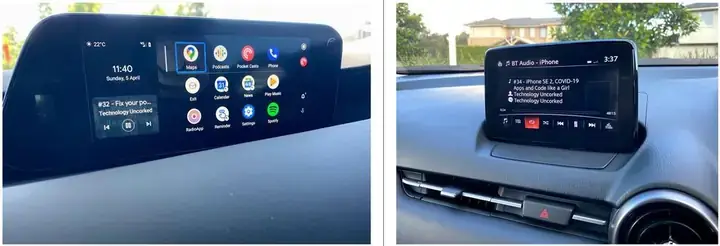
Việc trang bị một hệ thống giải trí đa phương tiện hiện đại, đặc biệt là khả năng phát video, trên màn hình trung tâm của xe Mazda không chỉ mang đến những giờ phút thư giãn tuyệt vời mà còn nâng tầm trải nghiệm lái xe. Từ khóa “go cài đặt mazda video player” cho thấy nhu cầu của người dùng về một giải pháp đơn giản, hiệu quả để thưởng thức các nội dung video yêu thích ngay trên xế cưng. Tuy nhiên, việc cài đặt có thể không đơn giản như trên điện thoại hay máy tính, đòi hỏi người dùng cần hiểu rõ về các phương pháp và những lưu ý quan trọng. Bài viết này sẽ đi sâu vào quy trình cài đặt Mazda video player, cung cấp những thông tin hữu ích và các bước thực hiện chi tiết, giúp bạn dễ dàng biến chiếc Mazda của mình thành một rạp chiếu phim di động.
Tóm tắt quy trình thực hiện
Tổng quan nội dung
- Xác định phương pháp cài đặt phù hợp: Lựa chọn giữa việc sử dụng các ứng dụng chuyên dụng, USB chứa file video, hoặc các giải pháp kết nối màn hình điện thoại.
- Chuẩn bị file và công cụ cần thiết: Tải về các phần mềm hỗ trợ (nếu có), chuẩn bị USB sạch và các file video định dạng tương thích.
- Tiến hành cài đặt/kết nối: Thực hiện từng bước theo hướng dẫn của phương pháp đã chọn, chú ý đến các tùy chọn và cài đặt.
- Kiểm tra và khắc phục sự cố: Sau khi hoàn tất, kiểm tra hoạt động của video player và xử lý nếu có lỗi phát sinh.
Mazda Video Player: Khái niệm và Lợi ích
Mazda video player, về cơ bản, là một phần mềm hoặc một phương thức cho phép màn hình giải trí trung tâm trên xe Mazda có khả năng phát các định dạng video khác nhau. Trong khi các mẫu xe Mazda đời mới thường tích hợp sẵn các chức năng giải trí cơ bản, việc phát video trực tiếp từ nhiều nguồn có thể không được hỗ trợ mặc định. Điều này dẫn đến nhu cầu tìm kiếm các giải pháp “go cài đặt mazda video player” để mở rộng khả năng của hệ thống giải trí trên xe.
Có thể bạn quan tâm: Giới Thiệu Về Mazda Việt Trì: Tìm Hiểu Chi Tiết Về Đại Lý Và Các Dòng Xe
Lợi ích khi cài đặt Mazda video player:
- Giải trí đa dạng: Thưởng thức phim ảnh, chương trình truyền hình, video ca nhạc hoặc các nội dung video yêu thích trong những chuyến đi dài, khi chờ đợi hoặc nghỉ ngơi.
- Nâng cao trải nghiệm: Biến không gian xe thành một khu vực giải trí cá nhân, giảm bớt sự nhàm chán cho hành khách, đặc biệt là trẻ em.
- Tiện lợi và linh hoạt: Phát video từ nhiều nguồn khác nhau như USB, thẻ nhớ, hoặc kết nối trực tiếp từ điện thoại thông minh.
- Tăng giá trị xe: Một hệ thống giải trí nâng cấp có thể làm tăng giá trị thẩm mỹ và tính năng của chiếc xe.
Các Phương Pháp Cài Đặt Mazda Video Player
Có nhiều cách để bạn có thể “go cài đặt mazda video player”, tùy thuộc vào dòng xe, đời xe và sở thích cá nhân. Dưới đây là những phương pháp phổ biến nhất:
1. Sử dụng USB hoặc Thẻ nhớ
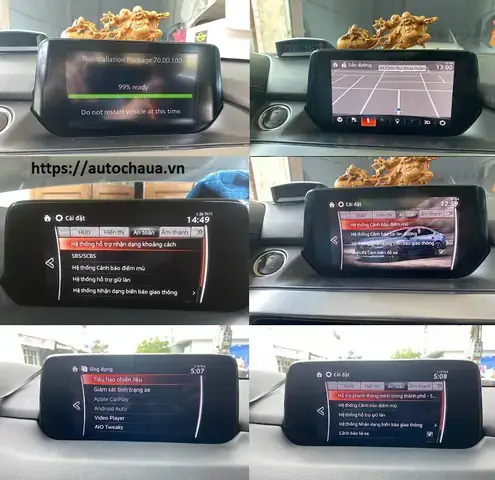
Đây là phương pháp đơn giản và phổ biến nhất, thường áp dụng cho các dòng xe Mazda có hỗ trợ cổng USB hoặc khe cắm thẻ nhớ trên màn hình giải trí.
Có thể bạn quan tâm: Mazda Hải Dương: Khám Phá Dòng Xe Nhật Bản Đỉnh Cao Và Dịch Vụ Chuyên Nghiệp
Các bước thực hiện:
- Chuẩn bị USB/Thẻ nhớ:
- Sử dụng USB có dung lượng phù hợp (thường từ 8GB trở lên) hoặc thẻ nhớ MicroSD.
- Định dạng USB/Thẻ nhớ sang định dạng FAT32. Đây là định dạng phổ biến và tương thích tốt với hầu hết các hệ thống giải trí trên ô tô. Bạn có thể thực hiện thao tác này trên máy tính.
- Chuẩn bị File Video:
- Lựa chọn các file video mà bạn muốn xem.
- Quan trọng: Kiểm tra định dạng video mà màn hình Mazda của bạn hỗ trợ. Các định dạng phổ biến thường là MP4, AVI, MKV. Nếu file video của bạn có định dạng khác, bạn cần sử dụng phần mềm chuyển đổi video (ví dụ: HandBrake, Any Video Converter) để chuyển đổi chúng sang định dạng tương thích.
- Đối với các file có độ phân giải quá cao (ví dụ: 4K) hoặc dung lượng quá lớn, màn hình xe có thể không xử lý được. Nên cân nhắc chuyển đổi sang độ phân giải Full HD (1080p) hoặc thấp hơn tùy thuộc vào khả năng hiển thị của màn hình xe.
- Copy File Video vào USB/Thẻ nhớ:
- Sau khi đã chuẩn bị USB/Thẻ nhớ và các file video, tiến hành copy các file video này vào thư mục gốc của USB hoặc thẻ nhớ. Tránh tạo quá nhiều thư mục con để dễ dàng tìm kiếm.
- Cắm USB/Thẻ nhớ vào Xe Mazda:
- Tìm cổng USB hoặc khe cắm thẻ nhớ trên xe Mazda của bạn. Vị trí có thể khác nhau tùy đời xe, thường nằm ở khu vực bệ tỳ tay trung tâm, bảng điều khiển hoặc hộc đựng đồ.
- Cắm USB/Thẻ nhớ đã chuẩn bị vào cổng kết nối.
- Truy cập và Phát Video:
- Khởi động hệ thống giải trí trên màn hình xe.
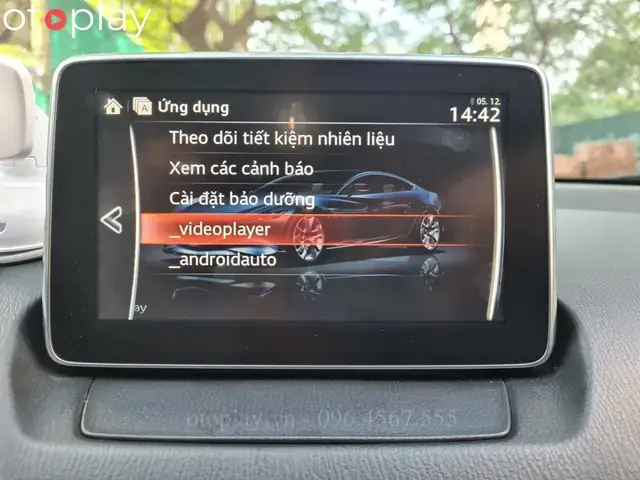
- Tìm đến mục “Media”, “Music”, “Video” hoặc biểu tượng tương tự.
- Hệ thống sẽ quét và hiển thị các file có trong USB/Thẻ nhớ. Bạn sẽ thấy danh sách các file video.
- Chọn file video bạn muốn xem và nhấn phát.
Lưu ý quan trọng khi sử dụng USB/Thẻ nhớ:
- Định dạng FAT32: Đây là yếu tố then chốt để hệ thống nhận diện.
- Định dạng Video: Luôn kiểm tra định dạng mà xe hỗ trợ để tránh tình trạng file không phát được.
- Cấu trúc thư mục: Nên giữ cấu trúc thư mục đơn giản để dễ dàng truy cập.
- Dung lượng file: Tránh các file quá nặng hoặc có độ phân giải quá cao có thể gây lag hoặc không tương thích.
- Cập nhật phần mềm xe: Đôi khi, việc cập nhật phần mềm hệ thống giải trí cho xe Mazda có thể cải thiện khả năng tương thích với các định dạng file và thiết bị lưu trữ.
2. Sử dụng Ứng dụng Hỗ trợ (CarStream, v.v.)
Một số người dùng có kinh nghiệm hoặc tìm hiểu sâu hơn sẽ biết đến các ứng dụng chuyên dụng cho phép phát video từ nhiều nguồn khác nhau, bao gồm cả stream từ YouTube hoặc các nguồn trực tuyến khác. CarStream là một ví dụ điển hình cho loại ứng dụng này, thường yêu cầu cài đặt thông qua USB chứa file cài đặt.
Lưu ý: Phương pháp này có thể phức tạp hơn, đòi hỏi kiến thức kỹ thuật nhất định và có thể tiềm ẩn rủi ro nếu không thực hiện đúng cách. Việc cài đặt các ứng dụng lạ có thể ảnh hưởng đến hoạt động của hệ thống giải trí trên xe.
Các bước tổng quát (có thể thay đổi tùy ứng dụng):
- Tìm kiếm và Tải ứng dụng: Tìm các ứng dụng uy tín cho phép phát video trên Android Auto hoặc hệ thống giải trí tương thích với Mazda. CarStream thường được tải về dưới dạng file APK.
- Chuẩn bị USB:
- Sử dụng USB đã được định dạng FAT32.
- Copy file APK của ứng dụng vào USB.
- Kích hoạt Chế độ Nhà phát triển (Developer Mode) trên màn hình xe:
- Trên màn hình giải trí của xe Mazda, vào mục Cài đặt -> Hệ thống (System) -> Về hệ thống (About).
- Nhấn liên tục vào mục “Số phiên bản” (Build number) hoặc một tùy chọn tương tự cho đến khi hiển thị thông báo đã kích hoạt Chế độ Nhà phát triển.
- Quay lại menu Cài đặt, bạn sẽ thấy tùy chọn “Tùy chọn Nhà phát triển” (Developer Options).
- Cài đặt ứng dụng từ USB:
- Trong “Tùy chọn Nhà phát triển”, tìm và bật tùy chọn cho phép cài đặt ứng dụng từ nguồn không xác định (Unknown sources) hoặc cho phép cài đặt qua USB.
- Cắm USB chứa file APK vào xe.
- Trên màn hình xe, truy cập vào trình quản lý file hoặc mục cài đặt để tìm và chạy file APK đã tải về.
- Làm theo các hướng dẫn trên màn hình để hoàn tất quá trình cài đặt.
- Khởi chạy ứng dụng và phát video:
- Sau khi cài đặt thành công, ứng dụng sẽ xuất hiện trong menu ứng dụng của hệ thống giải trí.
- Khởi chạy ứng dụng và làm theo hướng dẫn của nó để truy cập và phát video.
Cảnh báo:
- Rủi ro bảo mật: Cài đặt ứng dụng từ nguồn không rõ nguồn gốc có thể gây hại cho hệ thống của xe.
- Không tương thích: Ứng dụng có thể không hoạt động ổn định trên tất cả các phiên bản hệ điều hành của màn hình xe Mazda.
- Mất bảo hành: Một số đại lý có thể từ chối bảo hành nếu phát hiện xe đã can thiệp bằng các phần mềm không chính hãng.
3. Sử dụng Kết nối Apple CarPlay hoặc Android Auto (Giới hạn)
Có thể bạn quan tâm: Giới Thiệu Sản Phẩm Xe Mazda: Khám Phá Công Nghệ Và Phong Cách Lái Xe
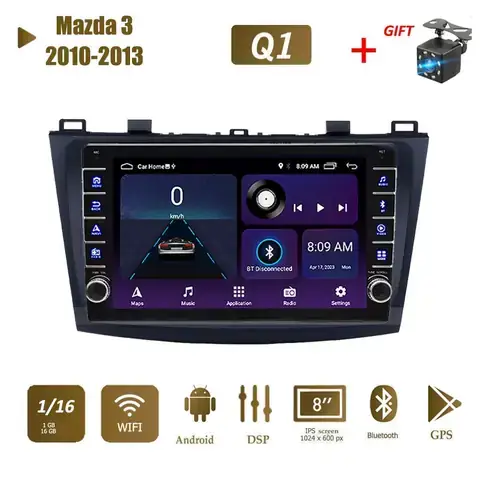
Apple CarPlay và Android Auto là những nền tảng tích hợp điện thoại thông minh vào màn hình xe. Tuy nhiên, các nền tảng này thường hạn chế việc phát video trực tiếp để đảm bảo an toàn khi lái xe.
- Với Apple CarPlay: Thông thường, các ứng dụng video thuần túy sẽ không hiển thị trên CarPlay. Tuy nhiên, có một số ứng dụng của bên thứ ba (ví dụ: như một số trình phát nhạc có hỗ trợ phát video đi kèm) có thể hoạt động được, nhưng chúng không phải là giải pháp chính thức và có thể không ổn định.
- Với Android Auto: Tương tự, Android Auto cũng hạn chế rất nhiều ứng dụng video. Tuy nhiên, một số ứng dụng như AAAD (Android Auto Apps Downloader) có thể giúp bạn cài đặt các ứng dụng video không chính thức lên Android Auto. Quá trình này cũng đòi hỏi kiến thức kỹ thuật và tiềm ẩn rủi ro.
Lời khuyên: Nếu bạn ưu tiên sự ổn định và an toàn, việc sử dụng CarPlay hoặc Android Auto chủ yếu cho các chức năng nghe nhạc, bản đồ, gọi điện và nhắn tin sẽ là lựa chọn tốt nhất. Việc cố gắng cài đặt ứng dụng video qua các phương pháp không chính thức trên hai nền tảng này thường không mang lại trải nghiệm tốt nhất.
Lựa chọn giải pháp “go cài đặt mazda video player” phù hợp
Việc lựa chọn phương pháp nào để “go cài đặt mazda video player” phụ thuộc vào nhiều yếu tố:
- Dòng xe và đời xe Mazda: Các mẫu xe mới hơn có thể có hệ thống giải trí tiên tiến hơn, hỗ trợ nhiều định dạng hơn hoặc có khả năng cài đặt ứng dụng dễ dàng hơn.
- Trình độ kỹ thuật cá nhân: Nếu bạn không quen với việc cài đặt phần mềm hoặc can thiệp vào hệ thống, phương pháp sử dụng USB với file video là an toàn và dễ thực hiện nhất.
- Mức độ ưu tiên: Nếu bạn chỉ cần xem vài bộ phim trong những chuyến đi xa, USB là đủ. Nếu bạn muốn một trải nghiệm giải trí đa dạng hơn, có thể cân nhắc các ứng dụng hỗ trợ nhưng cần tìm hiểu kỹ.
- Yếu tố an toàn: Luôn đặt an toàn lên hàng đầu. Tránh các ứng dụng hoặc phương pháp cài đặt có thể gây mất tập trung khi lái xe.
Các Câu Hỏi Thường Gặp (FAQ)
Có thể bạn quan tâm: Mazda Cx-9: Suv 7 Chỗ Sang Trọng, Tiện Nghi Và An Toàn Cho Gia Đình Việt
1. Tôi có thể xem YouTube trực tiếp trên màn hình Mazda không?
Việc xem YouTube trực tiếp thường không được hỗ trợ mặc định. Bạn có thể cần sử dụng các ứng dụng bên thứ ba như CarStream (qua USB) hoặc các giải pháp jailbreak màn hình (không khuyến khích).
2. Định dạng video nào được Mazda hỗ trợ phổ biến nhất?
Các định dạng phổ biến nhất bao gồm MP4, AVI và MKV. Tuy nhiên, bạn nên kiểm tra thông số kỹ thuật của màn hình xe hoặc thử nghiệm với các file video của mình.
3. Tôi có nên cài đặt phần mềm lạ vào màn hình xe không?
Việc cài đặt phần mềm từ nguồn không xác định có thể gây rủi ro cho hệ thống, ảnh hưởng đến bảo hành và bảo mật. Hãy cân nhắc kỹ và chỉ thực hiện nếu bạn hoàn toàn hiểu rõ quy trình và chấp nhận rủi ro.
4. Tôi đã cắm USB nhưng màn hình không nhận diện video, phải làm sao?
Hãy kiểm tra lại định dạng USB (FAT32), định dạng file video, và đảm bảo file video không quá nặng hoặc có độ phân giải quá cao. Thử với một USB khác hoặc một file video có định dạng đơn giản hơn.
5. Tôi có thể kết nối điện thoại để phát video không?
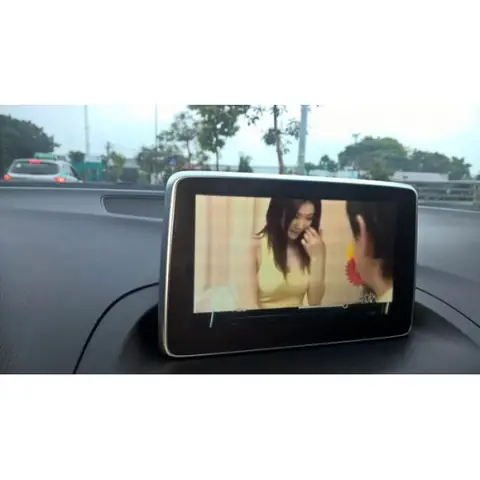
Bạn có thể kết nối điện thoại qua Apple CarPlay hoặc Android Auto, nhưng việc phát video trực tiếp trên hai nền tảng này thường bị hạn chế. Một số giải pháp dùng ứng dụng “mirroring” màn hình điện thoại lên màn hình xe cũng có thể là một lựa chọn, nhưng cần tìm hiểu chi tiết cho từng dòng xe.
Lời kết
Việc “go cài đặt mazda video player” không chỉ đơn thuần là một thao tác kỹ thuật mà còn mở ra cánh cửa trải nghiệm giải trí mới mẻ trên chiếc xe của bạn. Bằng cách lựa chọn phương pháp phù hợp, chuẩn bị cẩn thận và tuân thủ các bước hướng dẫn, bạn hoàn toàn có thể biến những chuyến đi trở nên thú vị và đáng nhớ hơn. Hãy luôn ưu tiên sự an toàn và chất lượng thông tin, đặc biệt là khi tìm hiểu về các giải pháp kỹ thuật. Với những thông tin chi tiết được cung cấp từ thienminh-autosafety.com, hy vọng bạn sẽ dễ dàng thực hiện thành công và tận hưởng trọn vẹn những tiện ích mà hệ thống giải trí trên xe Mazda mang lại.
Cập Nhật Lúc Tháng 4 27, 2026 by Huỳnh Thanh Vi