Mazda 3, với thiết kế tinh tế và trải nghiệm lái tuyệt vời, luôn là lựa chọn hàng đầu của nhiều người yêu xe. Tuy nhiên, để nâng tầm trải nghiệm âm thanh trên chiếc xe của mình, nhiều chủ xe Mazda 3 đang tìm hiểu về cách chạy file FLAC cho Mazda 3. FLAC (Free Lossless Audio Codec) là một định dạng âm thanh không nén, mang lại chất lượng âm thanh gần như nguyên bản, vượt trội so với các định dạng nén thông thường như MP3. Bài viết này sẽ cung cấp cho bạn cái nhìn toàn diện nhất về việc thưởng thức âm nhạc chất lượng cao trên Mazda 3 của mình.
Tóm tắt quy trình xử lý
Tổng quan nội dung
- 1 Tóm tắt quy trình xử lý
- 2 Tại sao nên chạy file FLAC trên Mazda 3?
- 3 Kiểm tra khả năng hỗ trợ FLAC trên Mazda 3 của bạn
- 4 Chuẩn bị file FLAC chất lượng cao
- 5 Các phương thức phát file FLAC trên Mazda 3
- 6 Tối ưu hóa cài đặt âm thanh trên Mazda 3
- 7 Các lưu ý quan trọng khi chạy file FLAC cho Mazda 3
- 8 Kết luận
- Kiểm tra hệ thống giải trí của Mazda 3: Xác định xem xe có hỗ trợ định dạng FLAC hay không.
- Chuẩn bị file FLAC: Đảm bảo file nhạc có chất lượng tốt và tương thích.
- Phương thức phát nhạc: Lựa chọn cách thức phù hợp để phát file FLAC trên xe (USB, kết nối điện thoại, Apple CarPlay/Android Auto).
- Tối ưu hóa cài đặt âm thanh: Điều chỉnh EQ, cân bằng âm thanh để có trải nghiệm nghe tốt nhất.
Tại sao nên chạy file FLAC trên Mazda 3?
Trong thế giới âm thanh kỹ thuật số, việc lựa chọn định dạng file đóng vai trò quan trọng quyết định chất lượng trải nghiệm nghe nhạc. Với những người đam mê âm thanh, đặc biệt là chủ nhân của những chiếc xe được trang bị hệ thống âm thanh tốt như Mazda 3, định dạng FLAC mang đến những lợi ích vượt trội mà các định dạng nén khác khó lòng sánh kịp.
1. Chất lượng âm thanh lossless (không mất dữ liệu)
Khác biệt cốt lõi giữa FLAC và các định dạng nén như MP3, AAC nằm ở cách chúng xử lý dữ liệu âm thanh. Khi bạn chuyển đổi một file nhạc sang định dạng nén, một phần dữ liệu âm thanh sẽ bị loại bỏ để giảm dung lượng file. Quá trình này gọi là nén mất dữ liệu (lossy compression). Kết quả là, dù âm thanh vẫn nghe hay, nhưng nó không còn giữ được toàn bộ chi tiết và độ trung thực như bản gốc.
FLAC, ngược lại, là một định dạng nén không mất dữ liệu (lossless compression). Nó loại bỏ các thông tin dư thừa hoặc không đáng kể trong tín hiệu âm thanh mà không làm suy giảm chất lượng. Điều này có nghĩa là khi bạn phát một file FLAC, bạn đang nghe âm thanh gần như chính xác như cách nghệ sĩ và kỹ sư âm thanh đã thu âm và trộn lẫn nó trong phòng thu. Âm thanh sẽ chi tiết hơn, giàu nhạc tính hơn, với dải tần rộng hơn và âm hình sân khấu rõ ràng hơn.
2. Trải nghiệm nghe nhạc đỉnh cao trên Mazda 3
Có thể bạn quan tâm: Chân Gương Chiếu Hậu Mazda Bt50: Lựa Chọn Nào Tối Ưu Cho Xế Yêu?
Mazda 3 thường được trang bị hệ thống âm thanh chất lượng cao, được thiết kế để mang lại trải nghiệm âm nhạc sống động và chân thực cho người ngồi trong xe. Việc sử dụng hệ thống này với các file nhạc chất lượng thấp sẽ là một sự lãng phí. Khi bạn phát file FLAC, bạn đang khai thác tối đa tiềm năng của hệ thống âm thanh trên xe.
Bạn sẽ nhận thấy sự khác biệt rõ rệt trong từng nốt nhạc, từng chi tiết nhỏ của bản nhạc. Tiếng trống sẽ chắc gọn và có lực hơn, tiếng bass sẽ sâu lắng và ấm áp hơn, tiếng treble sẽ trong trẻo và mượt mà hơn, còn các dải âm trung sẽ thể hiện giọng hát và nhạc cụ một cách tinh tế. Cảm giác như bạn đang ngồi trong một phòng hòa nhạc thu nhỏ, nơi mọi âm thanh đều được tái tạo một cách hoàn hảo.
3. Khả năng tương thích ngày càng tăng
Trong quá khứ, việc phát các định dạng âm thanh chất lượng cao như FLAC trên các thiết bị giải trí có thể gặp nhiều hạn chế. Tuy nhiên, xu hướng hiện nay cho thấy các nhà sản xuất ô tô ngày càng chú trọng đến trải nghiệm âm thanh của người dùng. Nhiều mẫu xe mới, bao gồm cả các phiên bản gần đây của Mazda 3, đã bắt đầu hỗ trợ trực tiếp định dạng FLAC thông qua cổng USB hoặc các giao thức kết nối hiện đại như Apple CarPlay và Android Auto. Điều này giúp việc chạy file FLAC cho Mazda 3 trở nên dễ dàng và tiện lợi hơn bao giờ hết.
4. Lưu trữ nhạc chất lượng cao mà không tốn quá nhiều dung lượng
Mặc dù FLAC là định dạng lossless, nhưng nó vẫn sử dụng thuật toán nén hiệu quả để giảm dung lượng file so với các định dạng uncompressed (không nén) như WAV. Dung lượng của file FLAC thường chỉ lớn hơn khoảng 30-50% so với file MP3 cùng bài hát, nhưng chất lượng âm thanh lại vượt trội hơn hẳn. Với các ổ USB dung lượng lớn hiện nay, bạn hoàn toàn có thể lưu trữ một thư viện nhạc FLAC phong phú để luôn mang theo bên mình trên mọi hành trình cùng Mazda 3.
Kiểm tra khả năng hỗ trợ FLAC trên Mazda 3 của bạn
Bước đầu tiên và quan trọng nhất để chạy file FLAC cho Mazda 3 là xác định xem hệ thống giải trí trên chiếc xe của bạn có hỗ trợ định dạng này hay không. Các phiên bản Mazda 3 khác nhau, tùy thuộc vào năm sản xuất và gói trang bị, có thể có những khả năng khác nhau.
Có thể bạn quan tâm: Cài Gps Cho Mazda 3: Hướng Dẫn Chi Tiết Và Lưu Ý Quan Trọng
1. Kiểm tra qua cổng USB
Hầu hết các mẫu Mazda 3 hiện đại đều có cổng USB để kết nối các thiết bị lưu trữ nhạc.
Cách kiểm tra:
Sao chép một vài file nhạc định dạng FLAC vào một chiếc USB đã được định dạng FAT32 hoặc exFAT.
Cắm USB vào cổng USB trên xe Mazda 3 của bạn.
Vào menu phát nhạc của hệ thống giải trí, chọn nguồn USB.
Thử duyệt và phát các file nhạc FLAC. Nếu hệ thống hiển thị tên bài hát, nghệ sĩ và phát nhạc bình thường, nghĩa là xe của bạn hỗ trợ định dạng này.
Nếu hệ thống báo lỗi hoặc không nhận diện được file, có thể xe của bạn không hỗ trợ FLAC qua USB hoặc cần một định dạng khác.
2. Kiểm tra qua Apple CarPlay và Android Auto
Nếu Mazda 3 của bạn được trang bị Apple CarPlay hoặc Android Auto, khả năng phát file FLAC sẽ phụ thuộc nhiều vào ứng dụng bạn sử dụng trên điện thoại.
Đối với Apple CarPlay:
Các ứng dụng phát nhạc mặc định như “Nhạc” (Apple Music) thường hỗ trợ phát nhạc lossless bao gồm cả FLAC (nếu được tải về hoặc stream ở chất lượng cao).
Các ứng dụng bên thứ ba khác như Foobar2000, VLC cũng có thể hỗ trợ phát FLAC trên CarPlay.
Đối với Android Auto:
Các ứng dụng như Poweramp, VLC for Android, hoặc Neutron Music Player thường là những lựa chọn tốt để phát nhạc FLAC trên Android Auto.
Ứng dụng Google Play Music (nay đã ngừng hoạt động nhưng vẫn có thể còn người dùng sử dụng) hoặc YouTube Music cũng có thể phát nhạc chất lượng cao.
3. Tham khảo sách hướng dẫn sử dụng
Cách chính xác và đáng tin cậy nhất để biết liệu Mazda 3 của bạn có hỗ trợ FLAC hay không là tham khảo sách hướng dẫn sử dụng đi kèm theo xe. Thông thường, phần thông tin về hệ thống giải trí hoặc khả năng tương thích các định dạng file âm thanh sẽ được ghi rõ trong đó.
4. Tìm kiếm thông tin trên các diễn đàn xe hơi
Nếu không tìm thấy thông tin trong sách hướng dẫn, bạn có thể tham khảo các diễn đàn xe hơi chuyên về Mazda 3. Cộng đồng người dùng thường chia sẻ kinh nghiệm và thông tin rất hữu ích về các tính năng của xe.
Có thể bạn quan tâm: Cảnh Báo Chống Trộm Mazda 2: Hiểu Rõ Các Biện Pháp Bảo Vệ Hiệu Quả
Chuẩn bị file FLAC chất lượng cao
Sau khi xác nhận xe của bạn hỗ trợ FLAC, bước tiếp theo là chuẩn bị nguồn nhạc.
1. Nguồn tải nhạc FLAC
- Các dịch vụ nhạc số chất lượng cao: Nhiều dịch vụ stream nhạc hiện nay cung cấp tùy chọn tải nhạc ở định dạng lossless hoặc chất lượng cao tương đương FLAC. Ví dụ:
- TIDAL: Nổi tiếng với gói HiFi và Master, cung cấp nhạc lossless và MQA.
- Qobuz: Một dịch vụ khác tập trung vào nhạc lossless chất lượng cao.
- HDtracks: Cung cấp các album nhạc số ở định dạng độ phân giải cao.
- Một số dịch vụ như Apple Music, Amazon Music HD cũng cho phép nghe nhạc lossless trên các thiết bị hỗ trợ.
- Mua album nhạc số: Bạn có thể mua các album nhạc dưới dạng file FLAC từ các cửa hàng nhạc số trực tuyến.
- Chuyển đổi từ CD: Nếu bạn có bộ sưu tập CD nhạc, bạn có thể sử dụng các phần mềm rip CD như Exact Audio Copy (EAC) hoặc dBpoweramp để trích xuất nhạc sang định dạng FLAC. Đây là cách đảm bảo bạn có được bản nhạc gốc với chất lượng tốt nhất.
2. Định dạng và đặt tên file
- Định dạng: Đảm bảo các file nhạc của bạn thực sự là định dạng FLAC. Các phần mềm nghe nhạc hoặc trình quản lý file trên máy tính thường hiển thị rõ định dạng của file.
- Đặt tên file: Nên đặt tên file nhạc một cách khoa học và nhất quán để dễ dàng quản lý. Ví dụ:
Nghệ sĩ - Tên album - Số thứ tự - Tên bài hát.flac.- Ví dụ:
The Beatles - Abbey Road - 01 - Come Together.flac - Tránh sử dụng các ký tự đặc biệt trong tên file vì một số hệ thống giải trí trên xe có thể gặp lỗi hiển thị.
- Ví dụ:
Các phương thức phát file FLAC trên Mazda 3
Có nhiều cách để bạn có thể chạy file FLAC cho Mazda 3, tùy thuộc vào cấu hình xe và sở thích cá nhân.
1. Sử dụng USB
Đây là phương thức phổ biến và đơn giản nhất nếu hệ thống giải trí của xe hỗ trợ.
Ưu điểm: Tiện lợi, không cần kết nối với điện thoại, không tốn pin điện thoại.
Nhược điểm: Dung lượng USB có hạn, cần chuẩn bị trước, có thể gặp vấn đề tương thích với một số loại USB hoặc định dạng hệ thống file (nên dùng FAT32 hoặc exFAT).
Lưu ý:
Đảm bảo USB của bạn là loại tốt, tốc độ đọc ghi nhanh.
Cắm USB vào cổng USB chính (thường có biểu tượng điện thoại hoặc USB) để có khả năng tương thích tốt nhất.
Nếu xe có nhiều cổng USB, hãy thử các cổng khác nhau nếu gặp vấn đề.
2. Qua Apple CarPlay hoặc Android Auto
Có thể bạn quan tâm: Cảm Biến Radar Logo Mazda Cx-8: Vị Trí, Chức Năng Và Hướng Dẫn Sử Dụng
Đây là phương thức tuyệt vời nếu xe của bạn đã được trang bị tính năng này và bạn có điện thoại thông minh tương thích.
Ưu điểm: Chất lượng âm thanh rất tốt (thông qua kết nối kỹ thuật số), giao diện thân thiện, dễ dàng điều khiển bằng giọng nói, cập nhật nhạc mới nhanh chóng từ điện thoại.
Nhược điểm: Cần kết nối điện thoại (có dây hoặc không dây), tốn pin điện thoại (nếu không sạc), yêu cầu ứng dụng nghe nhạc trên điện thoại hỗ trợ FLAC.
Cách thực hiện:
Với Apple CarPlay: Kết nối iPhone với xe bằng cáp USB (hoặc không dây nếu xe hỗ trợ). Mở ứng dụng “Nhạc” hoặc ứng dụng nghe nhạc khác hỗ trợ FLAC.
Với Android Auto: Kết nối điện thoại Android tương thích với xe bằng cáp USB. Mở ứng dụng nghe nhạc hỗ trợ FLAC. Đảm bảo bạn đã cài đặt và cập nhật ứng dụng Android Auto trên điện thoại.
Lựa chọn ứng dụng:
iPhone (CarPlay): Apple Music, VLC, Foobar2000.
Android: Poweramp, VLC, Neutron Music Player, JetAudio.
3. Kết nối Bluetooth (Hạn chế về chất lượng)
Mặc dù hầu hết các xe Mazda 3 đều hỗ trợ kết nối Bluetooth để phát nhạc từ điện thoại, nhưng đây thường không phải là phương án tối ưu cho việc thưởng thức âm nhạc lossless.
Ưu điểm: Rất tiện lợi, kết nối không dây.
Nhược điểm: Bluetooth sử dụng các codec nén âm thanh (như SBC, AAC, aptX). Ngay cả khi bạn phát file FLAC từ điện thoại, tín hiệu âm thanh vẫn sẽ bị nén lại qua Bluetooth, làm mất đi lợi ích của định dạng lossless. Chất lượng âm thanh qua Bluetooth thường kém hơn đáng kể so với USB hoặc CarPlay/Android Auto.
Khuyến nghị: Chỉ sử dụng Bluetooth cho các nhu cầu nghe nhạc thông thường hoặc khi không có các lựa chọn khác.
4. Sử dụng cổng AUX (Nếu có)
Một số phiên bản Mazda 3 cũ hơn có thể có cổng AUX 3.5mm.
Ưu điểm: Kết nối đơn giản bằng cáp.
Nhược điểm: Chất lượng âm thanh phụ thuộc vào DAC (Bộ chuyển đổi kỹ thuật số sang analog) trên cả điện thoại và hệ thống âm thanh của xe, và cáp kết nối. Tuy nhiên, vẫn có thể cho chất lượng tốt hơn Bluetooth.
Cách thực hiện: Kết nối điện thoại với cổng AUX bằng cáp âm thanh 3.5mm. Phát nhạc từ điện thoại.
Tối ưu hóa cài đặt âm thanh trên Mazda 3
Sau khi bạn đã thiết lập được cách phát file FLAC trên xe, việc tinh chỉnh cài đặt âm thanh sẽ giúp bạn tận hưởng trọn vẹn chất lượng âm nhạc.
1. Điều chỉnh Equalizer (EQ)
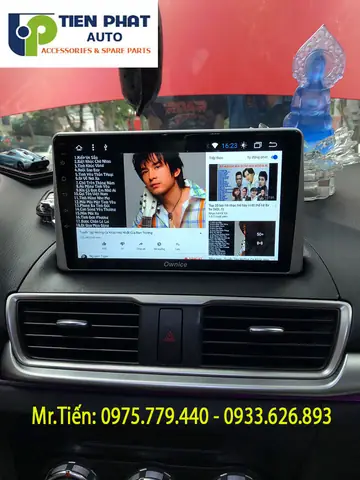
Hầu hết các hệ thống giải trí trên xe hơi đều có bộ cân bằng âm thanh (EQ) cho phép bạn điều chỉnh tần số âm thanh.
Bắt đầu với cài đặt mặc định: Nghe thử một vài bài nhạc FLAC yêu thích với cài đặt EQ mặc định của xe.
Điều chỉnh theo sở thích:
Bass (Tần số thấp): Nếu bạn muốn âm thanh trầm ấm, mạnh mẽ hơn, hãy tăng nhẹ các dải tần số thấp (khoảng 60-120 Hz). Cẩn thận không tăng quá nhiều để tránh âm thanh bị ù hoặc mờ.
Midrange (Tần số trung): Dải tần này chứa giọng hát và các nhạc cụ chính. Nếu cảm thấy giọng hát bị mờ hoặc thiếu rõ ràng, hãy thử tăng nhẹ các dải tần số trung (khoảng 250 Hz – 2 kHz).
Treble (Tần số cao): Để âm thanh chi tiết, trong trẻo và sáng hơn, hãy tăng nhẹ các dải tần số cao (khoảng 2 kHz – 16 kHz). Tránh tăng quá cao để không bị chói tai hoặc khó nghe.
Nghe thử nhiều thể loại nhạc: Hãy điều chỉnh EQ trên nhiều bài hát thuộc các thể loại khác nhau để tìm ra cài đặt cân bằng phù hợp nhất.
Lưu ý: Không có cài đặt EQ nào là “hoàn hảo” cho tất cả mọi người. Quan trọng nhất là bạn cảm thấy thoải mái và hài lòng với âm thanh nghe được.
2. Cân bằng âm thanh (Fader & Balance)
- Fader (Cân bằng trước/sau): Điều chỉnh âm lượng giữa loa trước và loa sau. Thông thường, cài đặt cân bằng giữa trước và sau sẽ cho âm thanh tốt nhất cho người lái và hành khách.
- Balance (Cân bằng trái/phải): Điều chỉnh âm lượng giữa loa bên trái và loa bên phải. Đảm bảo âm thanh được cân bằng đều hai bên.
3. Các cài đặt âm thanh nâng cao khác (Nếu có)
Một số hệ thống giải trí có thể có các tùy chọn nâng cao như:
Surround Sound / Virtual Surround: Mô phỏng âm thanh vòm để tạo cảm giác không gian. Hãy thử nghiệm để xem bạn có thích hiệu ứng này hay không.
Loudness: Tăng cường âm bass và treble ở mức âm lượng thấp để bù đắp cho khả năng cảm nhận âm thanh của tai người ở các mức âm lượng khác nhau.
Chế độ âm thanh: Một số xe có thể có các chế độ âm thanh được cài đặt sẵn cho các thể loại nhạc khác nhau (ví dụ: Rock, Pop, Jazz).
Các lưu ý quan trọng khi chạy file FLAC cho Mazda 3
- Dung lượng file: File FLAC có dung lượng lớn hơn file MP3. Hãy đảm bảo bạn có đủ dung lượng lưu trữ trên USB hoặc điện thoại.
- Định dạng USB: Nên sử dụng USB có dung lượng từ 16GB trở lên, định dạng FAT32 hoặc exFAT. Tránh các định dạng lạ hoặc quá cũ.
- Cáp kết nối: Nếu sử dụng CarPlay hoặc Android Auto, hãy sử dụng cáp USB chính hãng hoặc cáp chất lượng cao được khuyến nghị bởi Apple hoặc Google để đảm bảo kết nối ổn định và truyền dữ liệu tốt nhất.
- Cập nhật phần mềm: Đảm bảo hệ thống giải trí trên xe và ứng dụng nghe nhạc trên điện thoại của bạn luôn được cập nhật lên phiên bản mới nhất. Điều này có thể khắc phục các lỗi tương thích và cải thiện hiệu suất.
- Giữ an toàn khi lái xe: Luôn tập trung vào việc lái xe. Sử dụng các nút điều khiển trên vô lăng hoặc ra lệnh bằng giọng nói để điều chỉnh nhạc thay vì thao tác trên màn hình cảm ứng khi xe đang di chuyển.
Kết luận
Việc chạy file FLAC cho Mazda 3 là một cách tuyệt vời để nâng cao trải nghiệm âm thanh trên chiếc xe của bạn. Bằng cách hiểu rõ về định dạng FLAC, kiểm tra khả năng tương thích của xe, chuẩn bị nguồn nhạc chất lượng và áp dụng các tùy chỉnh âm thanh phù hợp, bạn sẽ có thể thưởng thức âm nhạc với chất lượng đỉnh cao nhất, biến mỗi chuyến đi trở thành một buổi hòa nhạc cá nhân ngay trên chính chiếc Mazda 3 của mình. Đừng quên rằng, thông tin và hướng dẫn chi tiết từ các nguồn đáng tin cậy như thienminh-autosafety.com sẽ luôn đồng hành cùng bạn trên hành trình khám phá thế giới âm thanh trên xe hơi.
Cập Nhật Lúc Tháng 4 27, 2026 by Huỳnh Thanh Vi