Việc kết nối các thiết bị ngoại vi, đặc biệt là USB, với hệ thống giải trí trên xe hơi đã trở nên vô cùng phổ biến. Tuy nhiên, đôi khi người dùng xe Mazda 3 có thể gặp phải tình trạng Mazda 3 không nhận USB, gây ra không ít phiền toái và gián đoạn trải nghiệm âm nhạc, giải trí trên hành trình. Tình trạng này có thể xuất phát từ nhiều nguyên nhân khác nhau, từ những lỗi đơn giản có thể tự khắc phục tại nhà đến những vấn đề phức tạp hơn đòi hỏi sự can thiệp của chuyên gia. Hiểu rõ các nguyên nhân và nắm vững cách xử lý sẽ giúp bạn nhanh chóng giải quyết vấn đề, đảm bảo chiếc xe luôn hoạt động ổn định và mang lại trải nghiệm tốt nhất. Bài viết này sẽ đi sâu vào phân tích các lý do khiến Mazda 3 không nhận USB, đồng thời cung cấp các giải pháp chi tiết và hiệu quả, giúp bạn lấy lại khả năng kết nối trên xế yêu của mình.
Tóm tắt các bước khắc phục khi Mazda 3 không nhận USB
Tổng quan nội dung
Khi đối mặt với tình trạng Mazda 3 không nhận USB, bạn có thể áp dụng các bước khắc phục sau đây theo trình tự:
- Kiểm tra kết nối vật lý: Đảm bảo USB được cắm chắc chắn vào cổng, cổng sạch sẽ không bám bụi bẩn.
- Thử một cổng USB khác: Nếu xe có nhiều cổng, hãy thử nghiệm với cổng còn lại.
- Khởi động lại hệ thống giải trí: Tắt máy xe, đợi vài phút rồi khởi động lại.
- Kiểm tra định dạng và dung lượng USB: Đảm bảo USB có định dạng FAT32 hoặc exFAT và dung lượng phù hợp.
- Thử một USB khác: Kiểm tra xem vấn đề có phải do chính chiếc USB hay không.
- Kiểm tra File nhạc/dữ liệu: Đảm bảo file nhạc hoặc dữ liệu có định dạng mà hệ thống hỗ trợ.
- Cập nhật phần mềm hệ thống giải trí: Kiểm tra các bản cập nhật mới nhất.
- Kiểm tra cầu chì: Xem xét cầu chì liên quan đến hệ thống giải trí có bị đứt hay không.
- Liên hệ bộ phận hỗ trợ kỹ thuật: Nếu các bước trên không giải quyết được, hãy tìm đến gara chuyên nghiệp.
Nguyên Nhân Phổ Biến Khiến Mazda 3 Không Nhận USB và Cách Xử Lý
Có thể bạn quan tâm: Mazda 3 I-stop Báfo Vang: Khám Phá Công Nghệ Tiết Kiệm Nhiên Liệu Và Lợi Ích Bất Ngờ
Tình trạng Mazda 3 không nhận USB có thể đến từ nhiều yếu tố khác nhau, từ những vấn đề đơn giản nhất đến phức tạp hơn. Dưới đây là các nguyên nhân thường gặp và hướng dẫn chi tiết cách khắc phục cho từng trường hợp.
1. Vấn đề về kết nối vật lý: Cổng USB và USB bị lỗi
Đây là nguyên nhân phổ biến và dễ xử lý nhất. Cổng USB trên xe hoặc chính chiếc USB có thể gặp trục trặc vật lý khiến hệ thống không thể nhận diện.
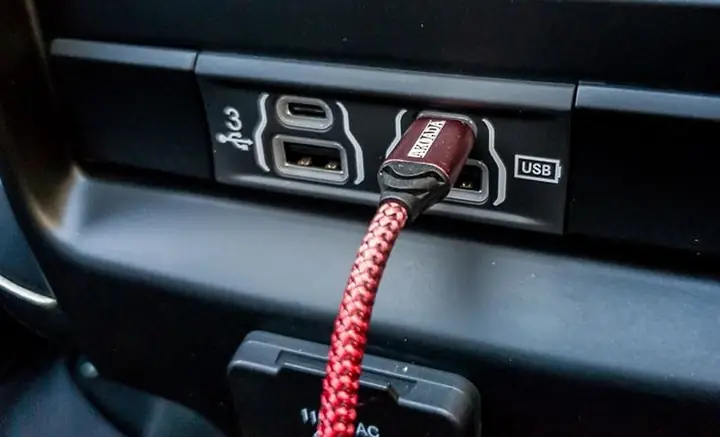
- Cổng USB bám bụi bẩn, vật lạ: Theo thời gian, cổng USB trên xe Mazda 3 có thể tích tụ bụi bẩn, sợi vải từ quần áo hoặc các mảnh vụn nhỏ khác. Những vật cản này sẽ ngăn cản kết nối vật lý giữa USB và cổng, dẫn đến tình trạng Mazda 3 không nhận USB.
- Cách xử lý:
- Vệ sinh cổng USB: Sử dụng bình khí nén (loại dùng để vệ sinh thiết bị điện tử) xịt mạnh vào bên trong cổng USB để thổi bay bụi bẩn. Tuyệt đối không dùng vật nhọn chọc vào cổng vì có thể làm hỏng các chân tiếp xúc bên trong.
- Nếu bụi bẩn quá cứng đầu, bạn có thể dùng tăm bông khô, sạch hoặc miếng vải microfiber mềm, hơi ẩm (vắt thật khô) để lau nhẹ nhàng bên trong cổng. Cẩn thận không làm cong hoặc gãy các chân tiếp xúc.
- Kiểm tra cổng USB có bị biến dạng không: Quan sát xem cổng USB có bị móp méo, cong vênh hay không. Nếu có dấu hiệu hư hỏng vật lý nghiêm trọng, bạn có thể cần phải thay thế cổng USB mới.
- Cách xử lý:
- Tiếp xúc kém giữa USB và cổng: Đôi khi, chiếc USB có thể chưa được cắm hết vào cổng, hoặc do thiết kế của cổng và USB không khớp hoàn toàn, dẫn đến kết nối lỏng lẻo.
- Cách xử lý:
- Cắm lại USB: Rút hẳn USB ra khỏi cổng, sau đó cắm lại một cách dứt khoát và chắc chắn. Hãy đảm bảo USB được cắm sâu hết mức có thể.
- Thử các góc độ khác nhau: Trong một số trường hợp hiếm hoi, thử cắm USB ở một góc nghiêng nhẹ hơn một chút có thể cải thiện tiếp xúc.
- Cách xử lý:
- USB bị lỗi vật lý: Bản thân chiếc USB có thể đã bị hỏng do rơi, va đập hoặc sử dụng quá lâu. Các chân tiếp xúc trên USB có thể bị cong, gãy hoặc oxy hóa.
- Cách xử lý:
- Kiểm tra USB: Quan sát kỹ chân tiếp xúc của USB xem có bị cong vênh, nứt vỡ hay có dấu hiệu bị ăn mòn, oxy hóa (vết rỉ sét màu xanh hoặc nâu) hay không.
- Thử với USB khác: Đây là bước quan trọng nhất để xác định xem vấn đề nằm ở USB hay ở xe. Nếu một chiếc USB khác hoạt động bình thường, thì chiếc USB cũ đã bị lỗi và cần được thay thế.
- Cách xử lý:
2. Vấn đề về định dạng và dung lượng USB
Có thể bạn quan tâm: Khoang Hành Lý Mazda 3 Hatchback: Dung Tích, Kích Thước Và Mẹo Sử Dụng
Hệ thống giải trí trên xe hơi, bao gồm cả Mazda 3, có những giới hạn nhất định về định dạng và dung lượng của USB mà nó có thể đọc được.
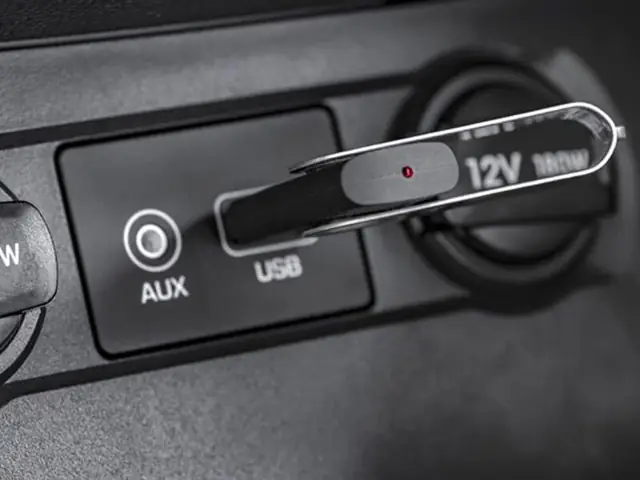
- Định dạng USB không phù hợp: Các hệ thống giải trí thường hỗ trợ các định dạng như FAT32, exFAT. Tuy nhiên, các định dạng như NTFS (thường dùng cho ổ cứng máy tính) thường không được hỗ trợ.
- Cách xử lý:
- Kiểm tra và định dạng lại USB:
- Sao lưu toàn bộ dữ liệu quan trọng từ USB sang máy tính hoặc ổ cứng ngoài.
- Kết nối USB với máy tính. Trên Windows, nhấp chuột phải vào ổ USB trong “My Computer” (hoặc “This PC”), chọn “Format”. Chọn định dạng FAT32 hoặc exFAT (nếu USB có dung lượng lớn hơn 32GB, exFAT thường là lựa chọn tốt hơn). Bỏ chọn “Quick Format” để đảm bảo USB được định dạng sạch sẽ. Trên macOS, sử dụng Disk Utility.
- Sau khi định dạng, chép lại dữ liệu nhạc hoặc file cần thiết vào USB và thử kết nối lại với xe.
- Kiểm tra và định dạng lại USB:
- Cách xử lý:
- Dung lượng USB quá lớn: Mặc dù các hệ thống mới ngày càng hỗ trợ dung lượng lớn hơn, nhưng một số phiên bản phần mềm cũ hoặc cấu hình hệ thống giải trí nhất định trên Mazda 3 có thể gặp khó khăn khi đọc các USB có dung lượng quá lớn (ví dụ: trên 128GB hoặc 256GB).
- Cách xử lý:
- Sử dụng USB có dung lượng nhỏ hơn: Nếu bạn đang sử dụng một USB có dung lượng rất lớn, hãy thử sử dụng một USB có dung lượng nhỏ hơn (ví dụ: 32GB, 64GB) đã được định dạng FAT32 hoặc exFAT.
- Cách xử lý:
- Phân vùng USB không chuẩn: Đôi khi, việc tạo phân vùng không đúng chuẩn trên USB cũng có thể gây ra lỗi.
- Cách xử lý: Định dạng lại USB như đã hướng dẫn ở trên, đảm bảo chỉ có một phân vùng chính.
3. Vấn đề về File nhạc hoặc dữ liệu trên USB
Không chỉ riêng định dạng USB, mà chính loại file nhạc hoặc dữ liệu bạn lưu trữ trên đó cũng có thể là nguyên nhân khiến Mazda 3 không nhận USB.
Có thể bạn quan tâm: So Sánh Mazda 3 Hatchback Và Sedan: Đâu Là Lựa Chọn Tối Ưu Cho Bạn?
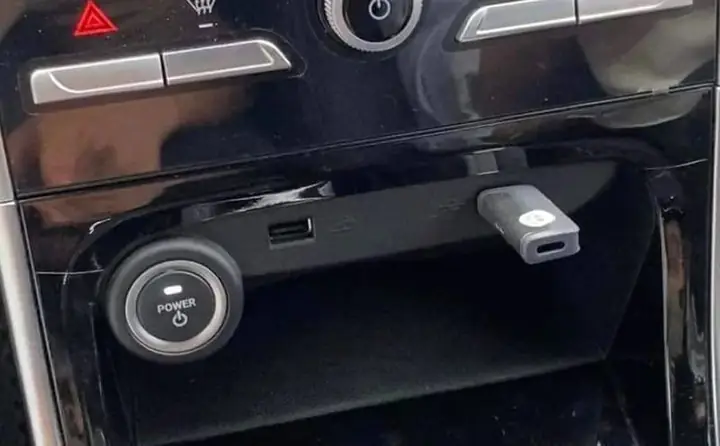
- Định dạng file không tương thích: Hệ thống giải trí trên xe Mazda 3 hỗ trợ một số định dạng file âm thanh phổ biến như MP3, AAC, WMA, FLAC. Tuy nhiên, nếu bạn lưu trữ các file ở định dạng hiếm gặp hoặc chất lượng quá cao (như Lossless định dạng DSD) mà hệ thống không hỗ trợ, nó sẽ không đọc được. Tương tự với các định dạng video.
- Cách xử lý:
- Kiểm tra định dạng file: Sử dụng phần mềm phát nhạc trên máy tính để kiểm tra định dạng của các file nhạc. Chuyển đổi các file có định dạng không tương thích sang định dạng MP3 hoặc AAC bằng các phần mềm chuyển đổi audio miễn phí.
- Chất lượng file: Đảm bảo file nhạc không bị hỏng (corrupted). Hãy thử phát file đó trên máy tính để kiểm tra.
- Cách xử lý:
- Cấu trúc thư mục quá phức tạp: Một số hệ thống giải trí có thể gặp khó khăn khi đọc USB có cấu trúc thư mục quá sâu, quá nhiều cấp bậc hoặc có quá nhiều file trong một thư mục.
- Cách xử lý:
- Sắp xếp lại cấu trúc thư mục: Tổ chức lại các file nhạc trong USB một cách đơn giản hơn, ví dụ: chia theo Album hoặc Nghệ sĩ, và giới hạn số lượng file trong mỗi thư mục.
- Cách xử lý:
4. Vấn đề về phần mềm hệ thống giải trí của xe
Hệ thống giải trí trên xe Mazda 3 là một bộ máy tính phức tạp và cũng có thể gặp lỗi phần mềm, giống như bất kỳ thiết bị điện tử nào khác.
- Lỗi phần mềm tạm thời: Đôi khi, hệ thống giải trí có thể bị “treo” hoặc gặp lỗi phần mềm tạm thời do quá trình xử lý, khiến nó không nhận diện được USB.
- Cách xử lý:
- Khởi động lại hệ thống giải trí: Đây là giải pháp đơn giản nhưng hiệu quả. Tắt máy xe hoàn toàn, rút chìa khóa ra khỏi xe, mở cửa xe ra và đợi khoảng 5-10 phút để hệ thống điện tử của xe tắt hoàn toàn. Sau đó, đóng cửa xe, lắp chìa khóa vào và khởi động lại máy. Điều này sẽ giúp làm mới toàn bộ hệ thống, bao gồm cả bộ phận xử lý USB.
- Cách xử lý:
- Phần mềm hệ thống giải trí lỗi thời: Các bản cập nhật phần mềm thường sửa lỗi và cải thiện khả năng tương thích với các thiết bị ngoại vi mới. Nếu hệ thống giải trí của bạn chưa được cập nhật, nó có thể không nhận diện được một số loại USB hoặc định dạng file mới.
- Cách xử lý:
- Cập nhật phần mềm: Liên hệ với đại lý Mazda ủy quyền hoặc kiểm tra trang web chính thức của Mazda để xem có bản cập nhật phần mềm nào cho hệ thống giải trí của xe Mazda 3 của bạn không. Quy trình cập nhật thường cần được thực hiện tại đại lý hoặc tuân theo hướng dẫn chi tiết từ nhà sản xuất.
- Cách xử lý:
5. Vấn đề liên quan đến nguồn điện và cầu chì
Mặc dù ít phổ biến hơn, nhưng vấn đề về nguồn điện cung cấp cho cổng USB hoặc cầu chì bảo vệ hệ thống giải trí cũng có thể là nguyên nhân.
Có thể bạn quan tâm: Mazda 3 Hatchback 5 2: Hướng Dẫn Chi Tiết Từ A-z Cho Người Dùng
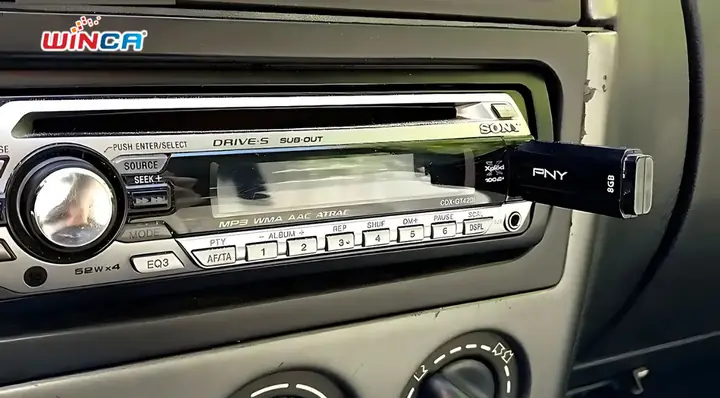
- Cổng USB không nhận đủ nguồn điện: Một số USB có dung lượng lớn hoặc các thiết bị cần nhiều năng lượng hơn để hoạt động (ví dụ: ổ cứng di động) có thể không nhận đủ nguồn điện từ cổng USB trên xe, dẫn đến tình trạng Mazda 3 không nhận USB.
- Cách xử lý:
- Sử dụng USB thông thường: Ưu tiên sử dụng các loại USB flash drive tiêu chuẩn. Tránh sử dụng các ổ cứng di động hoặc các thiết bị USB yêu cầu nguồn điện lớn trừ khi xe có cổng USB được thiết kế chuyên dụng cho mục đích này.
- Kiểm tra các thiết bị khác đang cắm vào cổng nguồn: Nếu bạn đang sử dụng bộ chia tẩu sạc hoặc các thiết bị khác, hãy thử rút chúng ra để đảm bảo nguồn điện không bị chia sẻ quá tải.
- Cách xử lý:
- Cầu chì hệ thống giải trí bị đứt: Hệ thống giải trí và các cổng kết nối trên xe đều được bảo vệ bởi cầu chì. Nếu cầu chì liên quan đến cổng USB hoặc hệ thống giải trí bị đứt, cổng đó sẽ không hoạt động.
- Cách xử lý:
- Kiểm tra hộp cầu chì: Tham khảo sách hướng dẫn sử dụng của xe Mazda 3 để xác định vị trí hộp cầu chì và loại cầu chì liên quan đến hệ thống giải trí hoặc cổng nguồn.
- Kiểm tra cầu chì: Dùng đèn pin để kiểm tra xem sợi kim loại bên trong cầu chì có bị đứt không. Nếu đứt, bạn cần thay thế bằng một cầu chì mới có cùng thông số kỹ thuật (cùng dòng điện Ampe).
- Lưu ý: Nếu bạn không quen thuộc với việc kiểm tra và thay thế cầu chì, hãy nhờ đến sự trợ giúp của kỹ thuật viên chuyên nghiệp để tránh gây hư hỏng thêm cho hệ thống điện của xe.
- Cách xử lý:
6. Các nguyên nhân khác và giải pháp cuối cùng
Nếu sau khi thử tất cả các biện pháp trên mà Mazda 3 không nhận USB vẫn tiếp diễn, có thể có những vấn đề sâu hơn liên quan đến phần cứng của xe.
- Lỗi phần cứng hệ thống giải trí: Bo mạch chủ hoặc chip xử lý của hệ thống giải trí có thể đã bị lỗi hoặc hư hỏng.
- Hỏng dây cáp kết nối từ cổng USB đến hệ thống: Dây cáp bên trong xe có thể bị đứt, oxy hóa hoặc lỏng lẻo.
Lỗi lập trình của hệ thống MZD Connect: Trong một số trường hợp hiếm hoi, có thể có lỗi sâu hơn trong phần mềm điều khiển hệ thống MZD Connect.

Mazda 3 Không Nhận Usb: Nguyên Nhân & Cách Khắc Phục Chi Tiết Cách xử lý:
- Mang xe đến đại lý Mazda hoặc gara uy tín: Đây là giải pháp tốt nhất khi các bước tự khắc phục không mang lại hiệu quả. Các kỹ thuật viên chuyên nghiệp có đủ trang thiết bị và kinh nghiệm để chẩn đoán chính xác vấn đề và đưa ra phương án sửa chữa phù hợp. Họ có thể kiểm tra sâu hơn về phần cứng, dây cáp, hoặc thực hiện lập trình lại hệ thống nếu cần thiết.
Lời khuyên để tránh tình trạng Mazda 3 không nhận USB
Để hạn chế tối đa tình trạng Mazda 3 không nhận USB trong tương lai, bạn nên lưu ý một số điều sau:
- Sử dụng USB chất lượng tốt: Chọn mua USB từ các thương hiệu uy tín, có nguồn gốc rõ ràng để đảm bảo độ bền và khả năng tương thích. Tránh các loại USB giá rẻ, không rõ nguồn gốc có thể kém ổn định.
- Giữ gìn cổng USB sạch sẽ: Thường xuyên kiểm tra và vệ sinh cổng USB trên xe, tránh để bụi bẩn hoặc vật lạ rơi vào.
- Định dạng USB đúng cách: Khi sử dụng USB mới hoặc muốn xóa sạch dữ liệu cũ, hãy luôn định dạng nó về FAT32 hoặc exFAT, đặc biệt nếu bạn chỉ dùng để nghe nhạc trên xe.
- Không rút USB đột ngột: Luôn đảm bảo đã ngắt kết nối an toàn hoặc tắt hệ thống giải trí trước khi rút USB ra khỏi cổng để tránh làm hỏng dữ liệu hoặc USB.
- Sao lưu dữ liệu quan trọng: Trước khi thực hiện bất kỳ thao tác định dạng hay thay đổi nào trên USB, hãy luôn sao lưu dữ liệu quan trọng sang nơi khác.
- Cập nhật phần mềm xe thường xuyên: Khi có thông báo cập nhật phần mềm cho hệ thống giải trí của xe, hãy cân nhắc thực hiện để đảm bảo hệ thống hoạt động tối ưu.
Hy vọng với những thông tin chi tiết và các bước hướng dẫn cụ thể trên, bạn sẽ có thể tự tin xử lý khi gặp phải vấn đề Mazda 3 không nhận USB. Việc nắm vững nguyên nhân và cách khắc phục sẽ giúp bạn tiết kiệm thời gian, chi phí và duy trì trải nghiệm lái xe một cách trọn vẹn nhất. Nếu vấn đề vẫn còn tồn tại, đừng ngần ngại tìm kiếm sự trợ giúp từ các chuyên gia tại thienminh-autosafety.com để nhận được sự hỗ trợ tốt nhất.
Cập Nhật Lúc Tháng 4 26, 2026 by Huỳnh Thanh Vi