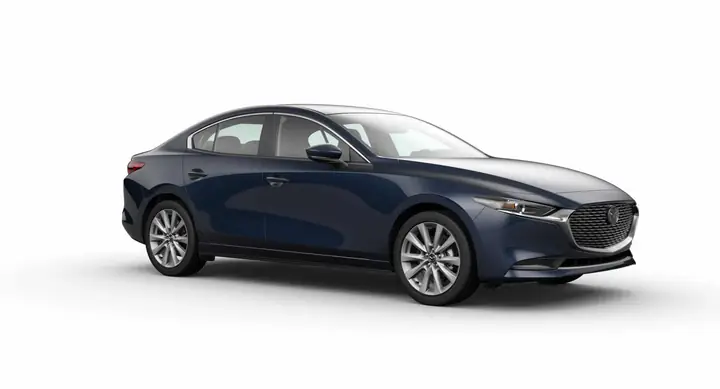
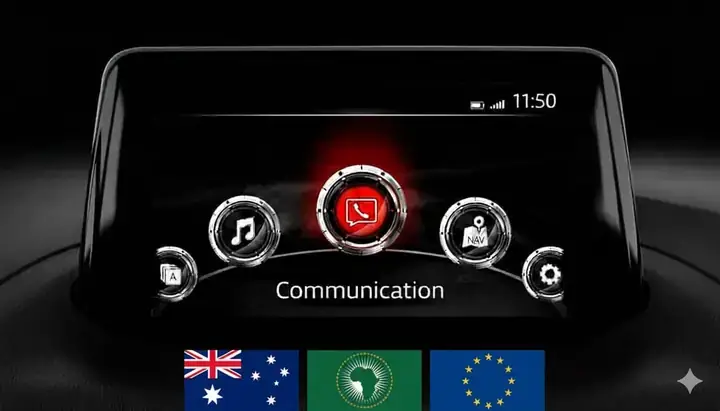
Việc cập nhật firmware cho Mazda 3 AN là một bước quan trọng để đảm bảo hệ thống thông tin giải trí (infotainment) trên xe hoạt động ổn định, an toàn và mang lại những trải nghiệm tốt nhất cho người lái. Firmware, hay còn gọi là phần mềm nhúng, đóng vai trò như bộ não của hệ thống, điều khiển mọi chức năng từ màn hình cảm ứng, kết nối Bluetooth, GPS cho đến các tính năng hỗ trợ lái xe. Khi có phiên bản mới, các nhà sản xuất thường tung ra bản cập nhật để sửa lỗi, cải thiện hiệu suất, nâng cấp tính năng hoặc vá các lỗ hổng bảo mật.
Mazda 3 AN, với hệ thống infotainment tiên tiến, cũng không ngoại lệ. Người dùng có thể gặp phải các vấn đề như chậm phản hồi, lỗi kết nối, hoặc thiếu các tính năng mới nếu không thường xuyên kiểm tra và cập nhật firmware. Tuy nhiên, quy trình cập nhật có thể khiến nhiều người dùng băn khoăn về mức độ phức tạp, rủi ro tiềm ẩn và cách thực hiện sao cho đúng. Bài viết này sẽ đi sâu vào vấn đề cập nhật firmware cho Mazda 3 AN, cung cấp một cái nhìn toàn diện về lý do tại sao bạn nên cập nhật, các phương pháp thực hiện, những lưu ý quan trọng và cách khắc phục sự cố có thể xảy ra.
Tóm tắt quy trình thực hiện
Tổng quan nội dung
Việc cập nhật firmware cho Mazda 3 AN thường bao gồm các bước chính sau đây:
- Kiểm tra phiên bản firmware hiện tại: Xác định xem xe của bạn có đang chạy phiên bản mới nhất hay không.
- Tải xuống bản cập nhật: Tìm kiếm và tải về gói firmware phù hợp cho mẫu xe và năm sản xuất của bạn.
- Chuẩn bị USB: Định dạng USB và sao chép file firmware đã tải xuống vào USB.
- Tiến hành cập nhật trên xe: Lắp USB vào xe và làm theo hướng dẫn trên màn hình.
- Xác nhận hoàn tất: Kiểm tra lại phiên bản firmware sau khi cập nhật.
Tại sao cập nhật firmware cho Mazda 3 AN lại quan trọng?
Việc giữ cho hệ thống infotainment của Mazda 3 AN luôn được cập nhật phiên bản firmware mới nhất mang lại nhiều lợi ích thiết thực, không chỉ đơn thuần là “làm mới” các tính năng.
1. Cải thiện hiệu suất và độ ổn định
Có thể bạn quan tâm: Cao Su Chụp Phuộc Mazda: Chức Năng, Cấu Tạo, Dấu Hiệu Hư Hỏng Và Cách Bảo Dưỡng
Các bản cập nhật firmware thường chứa các bản vá lỗi được phát hiện trong quá trình sử dụng thực tế. Điều này có nghĩa là các vấn đề như màn hình bị treo, ứng dụng tự khởi động lại, kết nối Bluetooth chập chờn hay phản hồi chậm có thể được khắc phục hiệu quả. Một hệ thống ổn định hơn mang lại trải nghiệm lái xe liền mạch và ít gây khó chịu.
2. Nâng cấp tính năng và thêm chức năng mới
Đôi khi, các bản cập nhật không chỉ sửa lỗi mà còn mang đến những tính năng mới hoặc cải thiện những tính năng hiện có. Ví dụ, bản cập nhật có thể tối ưu hóa khả năng tương thích với các phiên bản hệ điều hành mới của smartphone, cải thiện chất lượng âm thanh, hoặc bổ sung khả năng hiển thị thông tin chi tiết hơn cho hệ thống định vị. Điều này giúp chiếc xe của bạn luôn theo kịp xu hướng công nghệ.
3. Tăng cường bảo mật
Các hệ thống điện tử trên xe hơi ngày càng phức tạp và kết nối, do đó chúng cũng có thể tiềm ẩn nguy cơ an ninh mạng. Các bản cập nhật firmware thường bao gồm các bản vá lỗi bảo mật, giúp bảo vệ hệ thống của xe khỏi các truy cập trái phép, tấn công mạng hoặc việc lạm dụng dữ liệu cá nhân. Bảo mật tốt là yếu tố cực kỳ quan trọng, đặc biệt khi xe kết nối internet hoặc các thiết bị ngoại vi.
Có thể bạn quan tâm: Cần Mua Mazda 3 Lướt: Hướng Dẫn Chi Tiết Từ A-z Cho Người Mua Thông Thái
4. Tối ưu hóa tương thích với các thiết bị ngoại vi và ứng dụng
Khi các phiên bản hệ điều hành trên điện thoại thông minh (như iOS hay Android) được cập nhật, khả năng tương thích của hệ thống infotainment trên xe với các thiết bị này đôi khi cũng cần được điều chỉnh. Bản cập nhật firmware giúp đảm bảo rằng Mazda 3 AN của bạn có thể kết nối và hoạt động mượt mà với các phiên bản điện thoại, máy nghe nhạc hay các thiết bị thông minh khác mà bạn sử dụng.
5. Đảm bảo tuân thủ các quy định mới (trong một số trường hợp)
Trong một số lĩnh vực, các quy định pháp lý hoặc tiêu chuẩn kỹ thuật có thể thay đổi. Các bản cập nhật firmware đôi khi được phát hành để đảm bảo xe của bạn tuân thủ các tiêu chuẩn mới này, đặc biệt liên quan đến các hệ thống an toàn hoặc kết nối.
Các phương pháp cập nhật firmware Mazda 3 AN
Có thể bạn quan tâm: Cần Canh Xe Mazda 3: Hướng Dẫn Toàn Diện Từ Chuyên Gia
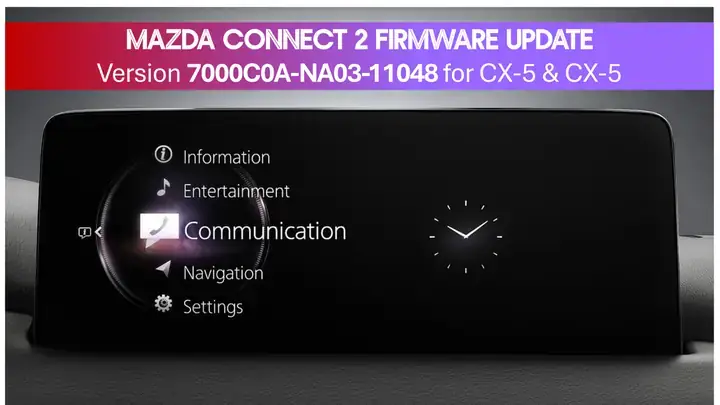
Có hai phương pháp chính để bạn có thể cập nhật firmware cho Mazda 3 AN: thông qua đại lý hoặc tự thực hiện tại nhà.
1. Cập nhật tại Đại lý Mazda
Đây là phương pháp an toàn và được khuyến nghị cho những người dùng không có kinh nghiệm về kỹ thuật hoặc muốn đảm bảo quy trình diễn ra suôn sẻ nhất.
- Ưu điểm:
- An toàn: Kỹ thuật viên được đào tạo bài bản sẽ thực hiện quy trình, giảm thiểu rủi ro lỗi.
- Đảm bảo đúng phiên bản: Đại lý sẽ có công cụ và quyền truy cập vào các phiên bản firmware chính hãng, phù hợp nhất với từng mẫu xe và năm sản xuất.
- Tiết kiệm thời gian và công sức: Bạn chỉ cần mang xe đến và chờ đợi.
- Được tư vấn: Bạn có thể đặt câu hỏi và nhận được lời khuyên từ chuyên gia.
- Nhược điểm:
- Tốn chi phí: Một số đại lý có thể tính phí cho dịch vụ này, mặc dù đôi khi việc cập nhật có thể nằm trong các gói bảo dưỡng miễn phí.
- Mất thời gian di chuyển và chờ đợi: Bạn cần lên lịch hẹn và sắp xếp thời gian để đưa xe đến đại lý.
Quy trình tại Đại lý:
1. Liên hệ với đại lý Mazda gần nhất để đặt lịch hẹn cập nhật firmware.
2. Đưa xe đến đại lý theo lịch hẹn.
3. Kỹ thuật viên sẽ kiểm tra phiên bản firmware hiện tại và tiến hành tải/cài đặt bản cập nhật mới.
4. Sau khi hoàn tất, kỹ thuật viên sẽ thông báo cho bạn và bạn có thể kiểm tra lại chức năng của hệ thống.
2. Tự cập nhật tại nhà (Qua USB)
Có thể bạn quan tâm: So Sánh Toyota Camry 2026 Và Mazda 6: Lựa Chọn Nào Phù Hợp Với Bạn?
Đây là phương pháp tiết kiệm chi phí và linh hoạt hơn, cho phép bạn chủ động thực hiện khi có thời gian rảnh. Tuy nhiên, nó đòi hỏi sự cẩn thận và tuân thủ nghiêm ngặt các bước.
- Ưu điểm:
- Tiết kiệm chi phí: Bạn không phải trả phí cho dịch vụ cập nhật.
- Linh hoạt về thời gian: Bạn có thể tự thực hiện bất cứ lúc nào thuận tiện.
- Chủ động: Bạn có thể kiểm tra và cập nhật ngay khi có phiên bản mới.
- Nhược điểm:
- Rủi ro tiềm ẩn: Nếu thực hiện sai các bước, có thể gây lỗi hệ thống, làm hỏng firmware hiện tại hoặc thậm chí gây ra sự cố nghiêm trọng hơn cho hệ thống infotainment.
- Đòi hỏi kỹ năng kỹ thuật cơ bản: Bạn cần có khả năng thao tác với máy tính, USB và hiểu các chỉ dẫn.
- Cần nguồn tải firmware đáng tin cậy: Việc tải sai file có thể gây hậu quả khó lường.
Lưu ý quan trọng trước khi tự cập nhật:
Đảm bảo bạn có đúng phiên bản firmware: Việc tải nhầm phiên bản cho các dòng xe hoặc năm sản xuất khác nhau có thể gây lỗi nghiêm trọng. Hãy kiểm tra kỹ mã VIN của xe và tham khảo các diễn đàn uy tín của người dùng Mazda hoặc trang web chính thức của Mazda (nếu có).
Sử dụng USB có dung lượng phù hợp và đã được định dạng đúng: Thông thường, USB dung lượng từ 8GB đến 32GB, định dạng FAT32 là phù hợp.
Không ngắt kết nối nguồn điện hoặc tắt máy xe trong quá trình cập nhật.
Đảm bảo pin xe đủ khỏe.
Tắt tất cả các thiết bị ngoại vi không cần thiết.
Các bước tự cập nhật tại nhà:
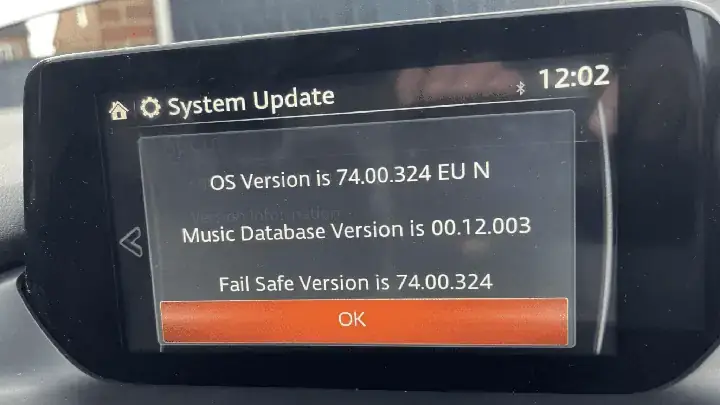
Bước 1: Kiểm tra phiên bản firmware hiện tại
Trước tiên, bạn cần biết xe mình đang chạy phiên bản firmware nào để so sánh với phiên bản mới.
- Bật hệ thống thông tin giải trí trên xe.
- Vào menu Settings (Cài đặt).
- Tìm đến mục System (Hệ thống) hoặc About (Thông tin).
- Chọn Software Updates (Cập nhật phần mềm) hoặc tương tự.
- Thông tin về phiên bản firmware hiện tại sẽ hiển thị trên màn hình. Ghi lại mã số này để tham khảo.
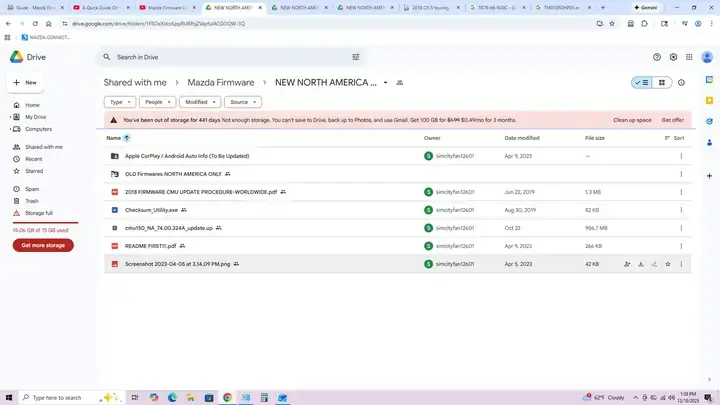
Bước 2: Tìm và tải xuống bản cập nhật firmware
Đây là bước quan trọng nhất và đòi hỏi sự cẩn trọng cao độ.
Tìm nguồn tải đáng tin cậy:
- Trang web chính thức của Mazda: Đây là nguồn an toàn nhất. Tuy nhiên, không phải tất cả các thị trường đều cung cấp bản tải xuống trực tiếp cho người dùng cuối.
- Diễn đàn người dùng Mazda uy tín: Nhiều cộng đồng người dùng Mazda chia sẻ kinh nghiệm và các liên kết tải firmware. Hãy tìm các diễn đàn có độ tin cậy cao, đọc kỹ các bài viết và ý kiến phản hồi từ những người đã thực hiện thành công.
- Các website sửa chữa xe hơi uy tín: Một số trang web chuyên về sửa chữa và bảo dưỡng xe hơi cũng có thể cung cấp các bản cập nhật đã được xác minh.
Xác định đúng phiên bản:
- Khi tìm kiếm, hãy ghi nhớ mã VIN của xe bạn và năm sản xuất của Mazda 3 AN.
- Luôn tìm kiếm firmware dành riêng cho dòng xe Mazda 3 AN (hoặc mã nội bộ tương đương) và năm sản xuất chính xác.
- Các file firmware thường có định dạng như
.zip,.iso, hoặc các tệp thực thi (.exe) yêu cầu giải nén.
Tải xuống file firmware:
- Sử dụng kết nối internet ổn định để tải về.
- Lưu file tải về vào một thư mục dễ tìm trên máy tính của bạn.
Bước 3: Chuẩn bị USB
- Chọn USB: Sử dụng một chiếc USB có dung lượng từ 8GB đến 32GB, không chứa dữ liệu quan trọng khác (vì chúng ta sẽ định dạng lại).
- Định dạng USB:
- Cắm USB vào máy tính.
- Nhấp chuột phải vào biểu tượng USB trong “This PC” (hoặc “My Computer”) và chọn Format (Định dạng).
- Trong mục File system (Hệ thống tệp), chọn FAT32.
- Nhấn Start (Bắt đầu) để định dạng.
- CẢNH BÁO: Quá trình này sẽ xóa toàn bộ dữ liệu trên USB.
- Giải nén và sao chép file firmware:
- Nếu file firmware tải về ở dạng nén (.zip, .rar), hãy giải nén nó.
- Sao chép tất cả các file và thư mục từ thư mục firmware đã giải nén vào thư mục gốc của USB đã định dạng. TUYỆT ĐỐI KHÔNG tạo thư mục con mới trên USB.
Bước 4: Tiến hành cập nhật trên xe
Chuẩn bị xe:
- Đảm bảo xe đang đỗ ở nơi an toàn, tránh rung lắc.
- Bật hệ thống âm thanh và điều hòa về mức vừa phải.
- Đảm bảo pin xe đang ở mức tốt hoặc bạn có thể cắm sạc nếu cần thiết. Tuyệt đối không tắt máy xe trong suốt quá trình cập nhật.
Thực hiện cập nhật:
- Cắm USB chứa firmware vào cổng USB trên xe (thường ở khu vực bảng điều khiển trung tâm hoặc hộp đựng đồ).
- Hệ thống infotainment của xe sẽ tự động nhận diện USB và có thể hiển thị thông báo về việc phát hiện bản cập nhật mới.
- Nếu không có thông báo tự động, bạn có thể vào lại menu Settings -> System -> Software Updates và chọn tùy chọn để quét USB.
- Chọn Install (Cài đặt) hoặc tương tự để bắt đầu quá trình cập nhật.
- Màn hình có thể sẽ hiển thị thanh tiến trình hoặc thông báo về thời gian còn lại. TUYỆT ĐỐI KHÔNG rút USB ra hoặc tắt máy xe trong giai đoạn này. Quá trình này có thể mất từ 15 đến 60 phút hoặc hơn, tùy thuộc vào dung lượng bản cập nhật và tốc độ xử lý của hệ thống.
- Trong quá trình cập nhật, màn hình có thể nhấp nháy hoặc hiển thị các thông báo khác nhau. Hãy kiên nhẫn và chờ đợi.
Bước 5: Xác nhận hoàn tất
- Sau khi quá trình cập nhật hoàn tất, hệ thống có thể tự khởi động lại hoặc yêu cầu bạn khởi động lại xe.
- Sau khi xe khởi động lại và hệ thống infotainment hoạt động bình thường, hãy quay lại menu Settings -> System -> Software Updates (hoặc tương tự).
- Kiểm tra lại phiên bản firmware hiện tại để xác nhận rằng nó đã được cập nhật thành công lên phiên bản mới.
- Thử nghiệm các chức năng chính như Bluetooth, Radio, GPS, màn hình cảm ứng để đảm bảo mọi thứ hoạt động bình thường.
Những lưu ý quan trọng khi cập nhật firmware
Việc cập nhật firmware cho Mazda 3 AN tuy mang lại nhiều lợi ích nhưng cũng tiềm ẩn những rủi ro nếu không thực hiện cẩn thận. Dưới đây là những lưu ý bạn cần ghi nhớ:
- Luôn sử dụng nguồn tải firmware đáng tin cậy: Điều này giúp tránh việc cài đặt phần mềm độc hại hoặc phiên bản không tương thích, có thể gây hỏng hệ thống.
- Kiểm tra kỹ mã VIN và năm sản xuất: Đảm bảo bạn đang tải đúng phiên bản firmware cho chiếc xe cụ thể của mình.
- Không bao giờ ngắt kết nối nguồn điện hoặc rút USB khi đang cập nhật: Hành động này có thể làm hỏng firmware và khiến hệ thống không hoạt động được.
- Đảm bảo pin xe đủ mạnh: Một bản cập nhật ngắt quãng do hết pin có thể gây ra lỗi nghiêm trọng.
- Sao lưu dữ liệu quan trọng (nếu có): Mặc dù hiếm khi xảy ra, nhưng trong một số trường hợp cập nhật có thể đặt lại cài đặt cá nhân.
- Đọc kỹ hướng dẫn của nhà sản xuất hoặc cộng đồng uy tín: Mỗi phiên bản cập nhật có thể có những yêu cầu hoặc lưu ý riêng.
- Nếu gặp sự cố, đừng cố gắng tự sửa chữa phức tạp: Hãy liên hệ với đại lý Mazda để được hỗ trợ chuyên nghiệp.
Xử lý sự cố thường gặp
Trong quá trình cập nhật, bạn có thể gặp một số vấn đề. Dưới đây là cách xử lý:
- Hệ thống không nhận diện USB:
- Kiểm tra lại xem USB đã được định dạng đúng (FAT32) và các file firmware đã được sao chép vào thư mục gốc chưa.
- Thử sử dụng một chiếc USB khác.
- Đảm bảo cổng USB trên xe không bị bám bụi hoặc hư hỏng.
- Quá trình cập nhật bị dừng đột ngột hoặc báo lỗi:
- Đầu tiên, hãy thử khởi động lại xe và lặp lại quy trình cập nhật.
- Nếu lỗi vẫn tiếp diễn, có thể file firmware bạn tải về bị lỗi. Hãy thử tải lại từ một nguồn khác đáng tin cậy.
- Nếu vấn đề không được giải quyết, hãy liên hệ với đại lý Mazda.
- Hệ thống hoạt động không ổn định sau khi cập nhật:
- Hãy thử reset hệ thống infotainment bằng cách giữ nút nguồn trong khoảng 10-20 giây (tùy mẫu xe).
- Nếu tình hình không cải thiện, bạn có thể cần mang xe đến đại lý để kiểm tra và có thể cài đặt lại phiên bản firmware trước đó hoặc bản cập nhật mới nhất đã được kiểm tra.
- Màn hình bị đen hoàn toàn sau khi cập nhật:
- Đây là trường hợp nghiêm trọng. Hãy thử khởi động lại xe nhiều lần.
- Nếu vẫn không khắc phục được, bạn bắt buộc phải liên hệ với đại lý Mazda ngay lập tức để được hỗ trợ sửa chữa.
Thông tin liên quan đến thienminh-autosafety.com
Tại thienminh-autosafety.com, chúng tôi luôn nỗ lực mang đến cho người dùng những thông tin hữu ích và đáng tin cậy về mọi lĩnh vực, bao gồm cả việc chăm sóc và bảo dưỡng xe hơi. Việc hiểu rõ quy trình cập nhật firmware cho Mazda 3 AN không chỉ giúp hệ thống giải trí trên xe hoạt động hiệu quả mà còn góp phần đảm bảo an toàn và nâng cao trải nghiệm lái xe tổng thể. Chúng tôi khuyến khích người dùng luôn cập nhật các thông tin mới nhất về xe của mình để tận dụng tối đa các công nghệ hiện đại mà các nhà sản xuất mang lại.
Kết luận
Cập nhật firmware cho Mazda 3 AN là một công việc không quá phức tạp nhưng đòi hỏi sự cẩn trọng và tuân thủ đúng quy trình. Bằng việc nắm vững các bước thực hiện, hiểu rõ tầm quan trọng của việc cập nhật và chuẩn bị kỹ lưỡng, bạn hoàn toàn có thể tự tin thực hiện hoặc tìm đến sự hỗ trợ từ đại lý Mazda để đảm bảo hệ thống infotainment trên chiếc xe của mình luôn hoạt động ở trạng thái tốt nhất. Điều này không chỉ giúp bạn tận hưởng trọn vẹn các tính năng hiện đại mà còn góp phần vào sự an toàn và ổn định khi vận hành xe trên mọi nẻo đường.
Cập Nhật Lúc Tháng 4 26, 2026 by Huỳnh Thanh Vi