Màn hình giải trí Mazda Connect trên xe hơi là trung tâm điều khiển nhiều tính năng quan trọng, từ âm nhạc, định vị đến cài đặt xe. Một trong những cách đơn giản nhất để cá nhân hóa không gian nội thất và làm mới trải nghiệm lái là đổi hình nền Mazda Connect. Mặc dù không quá phức tạp, nhưng quy trình này đòi hỏi một vài bước thực hiện cẩn thận để đảm bảo hoạt động trơn tru và tránh các lỗi không đáng có. Bài viết này sẽ cung cấp một hướng dẫn chi tiết, dễ hiểu giúp bạn tự tin thực hiện ngay tại nhà, biến màn hình giải trí của xế yêu trở nên độc đáo và mang đậm dấu ấn cá nhân.
Tóm tắt quy trình thực hiện:
1. Chuẩn bị ảnh phù hợp.
2. Sao chép ảnh vào USB.
3. Cài đặt ảnh làm hình nền qua màn hình Mazda Connect.
Tại Sao Bạn Nên Đổi Hình Nền Mazda Connect?
Tổng quan nội dung
Màn hình giải trí trên xe hơi không chỉ là một thiết bị công nghệ mà còn là một phần không thể thiếu trong trải nghiệm lái xe hàng ngày. Việc đổi hình nền Mazda Connect mang lại nhiều lợi ích thiết thực:
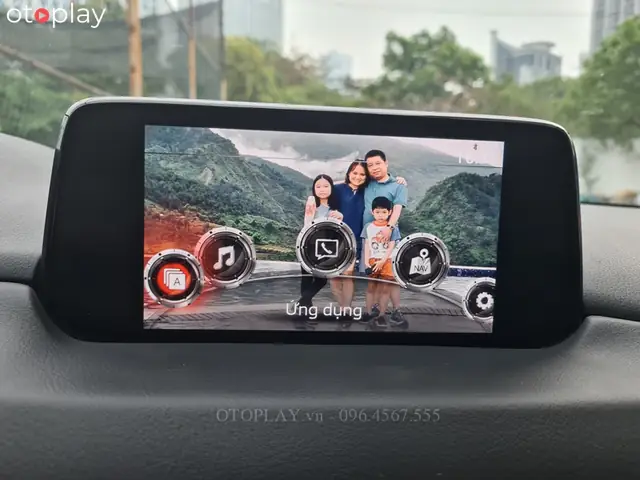
- Cá nhân hóa không gian nội thất: Giống như việc trang trí phòng ngủ hay bàn làm việc, màn hình giải trí là nơi bạn nhìn thấy thường xuyên nhất khi ngồi sau vô lăng. Một hình nền đẹp, ý nghĩa sẽ tạo cảm giác thân thuộc và thoải mái hơn.
- Tăng tính thẩm mỹ: Hình nền mặc định có thể trở nên nhàm chán sau một thời gian sử dụng. Thay đổi nó bằng một hình ảnh chất lượng cao, phù hợp với sở thích sẽ làm bừng sáng khoang lái, tạo điểm nhấn hiện đại và tinh tế.
- Thể hiện cá tính: Bạn có thể chọn hình ảnh gia đình, kỷ niệm du lịch, thần tượng, hoặc đơn giản là một bức phong cảnh yêu thích. Mỗi lần nhìn vào màn hình, bạn sẽ cảm nhận được niềm vui và sự gắn kết với những điều quan trọng trong cuộc sống.
- Tăng trải nghiệm thị giác: Một hình nền đẹp, sắc nét có thể làm cho màn hình giải trí trông sống động và thu hút hơn. Điều này đặc biệt quan trọng khi bạn sử dụng các tính năng như bản đồ hay xem ảnh.
- Cập nhật giao diện: Đôi khi, việc thay đổi hình nền là một cách đơn giản để “làm mới” giao diện hệ thống giải trí mà không cần can thiệp sâu vào phần mềm.
Điều Cần Lưu Ý Trước Khi Đổi Hình Nền Mazda Connect
Có thể bạn quan tâm: Khám Phá Địa Chỉ Mazda Trường Chinh: Thông Tin Chi Tiết Và Lời Khuyên Hữu Ích
Trước khi bắt tay vào thực hiện, việc nắm vững một số lưu ý quan trọng sẽ giúp quá trình đổi hình nền Mazda Connect diễn ra suôn sẻ và hiệu quả hơn.
1. Chuẩn bị Ảnh Phù Hợp
Chất lượng của hình nền mới phụ thuộc phần lớn vào chất lượng của ảnh bạn chọn. Dưới đây là những tiêu chí quan trọng:
- Độ phân giải: Nên chọn ảnh có độ phân giải cao để đảm bảo hình ảnh hiển thị trên màn hình sắc nét, không bị vỡ hoặc mờ nhòe. Màn hình Mazda Connect thường có độ phân giải cụ thể, bạn có thể tìm hiểu thông số này trên các diễn đàn xe hoặc sách hướng dẫn sử dụng. Nếu không rõ, hãy ưu tiên các ảnh có độ phân giải tối thiểu là 1920×1080 pixels (Full HD) hoặc cao hơn.
- Tỷ lệ khung hình: Ảnh có tỷ lệ khung hình (ví dụ: 16:9) tương tự với tỷ lệ màn hình Mazda Connect sẽ cho kết quả tốt nhất, tránh bị cắt xén hoặc méo mó.
- Định dạng file: Hệ thống Mazda Connect thường hỗ trợ các định dạng ảnh phổ biến như JPEG (.jpg) hoặc PNG (.png). Hãy đảm bảo ảnh của bạn ở một trong các định dạng này.
- Nội dung ảnh: Chọn ảnh thể hiện cá tính hoặc ý nghĩa với bạn. Tuy nhiên, hãy tránh các ảnh có quá nhiều chi tiết nhỏ hoặc màu sắc quá sặc sỡ, có thể gây khó khăn khi nhìn các biểu tượng và thông tin hiển thị trên màn hình. Nên ưu tiên ảnh có khoảng trống ở các khu vực chính trên màn hình để không che khuất các yếu tố quan trọng.
- Chất lượng ảnh: Tải ảnh từ các nguồn uy tín, tránh các ảnh đã qua chỉnh sửa quá nhiều hoặc bị nén chất lượng làm giảm độ nét.
2. Chuẩn bị USB Lưu Trữ
Có thể bạn quan tâm: Địa Chỉ Mazda Giải Phóng: Thông Tin Chi Tiết Và Hướng Dẫn Tìm Kiếm
Bạn sẽ cần một chiếc USB để chuyển ảnh từ máy tính vào hệ thống Mazda Connect.
- Dung lượng: Một chiếc USB có dung lượng nhỏ (khoảng 4GB – 8GB) là đủ, vì bạn chỉ lưu trữ một vài file ảnh.
- Định dạng USB: Nên định dạng USB theo chuẩn FAT32 để đảm bảo khả năng tương thích tốt nhất với hệ thống của xe.
- Số lượng ảnh: Chỉ nên sao chép một vài ảnh bạn muốn sử dụng vào USB để tránh làm đầy bộ nhớ và giúp việc tìm kiếm sau này dễ dàng hơn.
3. Hiểu Rõ Phiên Bản Mazda Connect
Mặc dù quy trình cơ bản là tương đồng, nhưng giao diện và một số tùy chọn có thể hơi khác biệt giữa các phiên bản Mazda Connect khác nhau (ví dụ: MZD Connect Gen 1, Gen 2, hoặc các bản cập nhật phần mềm). Tuy nhiên, các bước dưới đây là chung và có thể áp dụng cho hầu hết các dòng xe Mazda.
4. Sao lưu Cài đặt (Tùy chọn nhưng nên làm)
Trước khi thực hiện bất kỳ thay đổi nào, đặc biệt là với các tùy chỉnh sâu hơn, việc sao lưu cài đặt của hệ thống Mazda Connect là một ý tưởng hay. Điều này giúp bạn có thể khôi phục lại trạng thái ban đầu nếu có vấn đề xảy ra. Thông tin chi tiết về cách sao lưu thường có trong sách hướng dẫn sử dụng xe của bạn.
Có thể bạn quan tâm: Địa Chỉ Mazda Bắc Ninh: Thông Tin Cập Nhật Và Hướng Dẫn Chọn Đại Lý Uy Tín
Hướng Dẫn Từng Bước Cách Đổi Hình Nền Mazda Connect
Bây giờ, hãy cùng đi vào chi tiết các bước để đổi hình nền Mazda Connect của bạn.
Bước 1: Lựa chọn và Chuẩn bị Ảnh
- Tìm kiếm hoặc chọn ảnh: Dựa trên những lưu ý ở phần trên, hãy chọn ra 1-3 bức ảnh bạn ưng ý nhất. Có thể là ảnh gia đình, phong cảnh bạn yêu thích, hoặc hình ảnh trừu tượng.
- Chỉnh sửa ảnh (nếu cần): Sử dụng phần mềm chỉnh sửa ảnh trên máy tính hoặc điện thoại để điều chỉnh kích thước, độ phân giải, hoặc cắt ảnh sao cho phù hợp với tỷ lệ màn hình xe. Lưu ý giữ nguyên định dạng JPEG hoặc PNG.
- Sao chép ảnh vào USB:
- Cắm USB vào máy tính.
- Nếu USB chưa được định dạng FAT32, hãy sao lưu dữ liệu quan trọng ra ngoài, sau đó thực hiện định dạng lại.
- Tạo một thư mục mới trên USB (ví dụ: “Hinh Nen”) và sao chép các file ảnh đã chuẩn bị vào thư mục này.
Bước 2: Cài đặt USB vào Xe Mazda
- Khởi động xe: Bật khóa điện xe của bạn lên (không cần nổ máy nếu bạn chỉ thực hiện thao tác trên màn hình).
- Kết nối USB: Cắm USB chứa ảnh vào cổng USB trong xe. Vị trí cổng USB thường nằm ở bệ tỳ tay trung tâm hoặc trong hộc đựng đồ. Hệ thống Mazda Connect sẽ tự động nhận diện thiết bị USB.
Bước 3: Truy cập Tùy chọn Hình nền trên Mazda Connect
Có thể bạn quan tâm: Đại Lý Mazda Bắc Ninh: Thông Tin Chi Tiết Và Những Điều Cần Biết
Quy trình này có thể thay đổi đôi chút tùy thuộc vào phiên bản Mazda Connect, nhưng các bước cơ bản thường là:
- Mở ứng dụng Settings (Cài đặt): Trên màn hình giải trí Mazda Connect, tìm và chọn biểu tượng “Settings” (Thường là hình bánh răng cưa).
- Tìm mục Display (Hiển thị): Trong menu Settings, tìm kiếm tùy chọn liên quan đến hiển thị hoặc màn hình. Tên gọi có thể là “Display”, “Screen”, “Visuals” hoặc tương tự.
- Chọn tùy chọn Hình nền (Wallpaper/Background): Tìm kiếm tùy chọn cho phép bạn thay đổi hình nền. Nó có thể được đặt tên là “Wallpaper”, “Background”, “Screen Saver” hoặc “Customize Display”.
Bước 4: Chọn Ảnh Làm Hình Nền Mới
- Duyệt ảnh từ USB: Sau khi chọn tùy chọn hình nền, hệ thống sẽ yêu cầu bạn chọn nguồn ảnh. Chọn tùy chọn đại diện cho USB (ví dụ: “USB”, “External Device”).
- Chọn ảnh: Hệ thống sẽ hiển thị các tệp ảnh có trong USB. Duyệt qua các thư mục (nếu bạn đã tạo) và chọn bức ảnh bạn muốn làm hình nền.
- Xem trước (Preview): Hầu hết các hệ thống sẽ cho phép bạn xem trước hình ảnh sẽ hiển thị như thế nào trên màn hình chính trước khi xác nhận. Hãy xem kỹ để đảm bảo ảnh hiển thị đúng ý.
- Xác nhận và áp dụng: Nếu bạn hài lòng với bản xem trước, hãy chọn “Set”, “Apply”, “Confirm” hoặc nút tương đương để lưu thay đổi.
Bước 5: Kiểm tra Kết quả
- Quay về màn hình chính: Thoát khỏi menu Settings và quay trở lại màn hình chủ của Mazda Connect.
- Kiểm tra hình nền mới: Quan sát xem hình nền đã được thay đổi thành công hay chưa. Kiểm tra độ sắc nét, màu sắc và đảm bảo các biểu tượng chức năng vẫn dễ nhìn.
- Kiểm tra các chức năng khác: Thử truy cập vào các chức năng khác như âm nhạc, radio, định vị để đảm bảo mọi thứ vẫn hoạt động bình thường sau khi đổi hình nền Mazda Connect.
Các Lỗi Thường Gặp Và Cách Khắc Phục
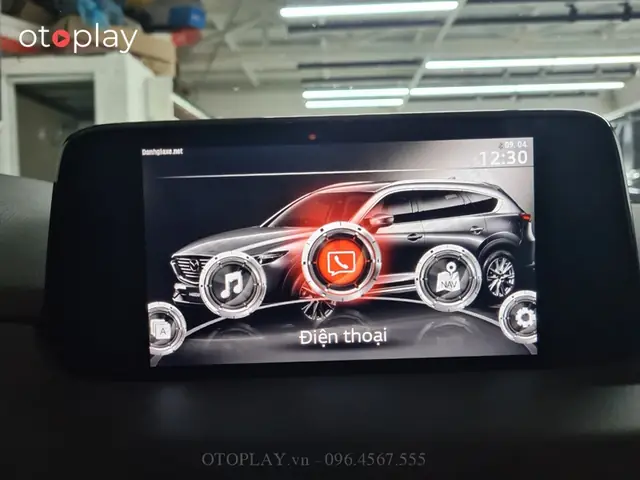
Trong quá trình đổi hình nền Mazda Connect, bạn có thể gặp một số lỗi phổ biến. Dưới đây là cách khắc phục:
- Ảnh không hiển thị hoặc không tìm thấy trong USB:
- Nguyên nhân: Định dạng ảnh không tương thích, USB chưa được định dạng FAT32, ảnh bị lỗi.
- Khắc phục: Đảm bảo ảnh ở định dạng JPEG hoặc PNG. Định dạng lại USB sang FAT32. Thử tải lại ảnh từ nguồn gốc hoặc sử dụng một bức ảnh khác.
- Hình ảnh bị kéo giãn, méo mó hoặc bị cắt xén:
- Nguyên nhân: Tỷ lệ khung hình của ảnh không khớp với màn hình xe.
- Khắc phục: Chỉnh sửa lại ảnh trên máy tính để có tỷ lệ khung hình phù hợp (thường là 16:9). Cắt ảnh sao cho các yếu tố chính nằm trong vùng hiển thị.
- Hệ thống báo lỗi khi chọn ảnh:
- Nguyên nhân: Kích thước file ảnh quá lớn, độ phân giải quá cao không được hệ thống hỗ trợ, hoặc có lỗi phần mềm tạm thời.
- Khắc phục: Giảm kích thước file ảnh bằng cách nén nhẹ hoặc sử dụng phần mềm chỉnh sửa ảnh. Thử chọn một ảnh khác có độ phân giải thấp hơn một chút. Khởi động lại hệ thống Mazda Connect (thường bằng cách tắt xe, rút chìa khóa, đợi vài phút rồi bật lại).
- Không tìm thấy tùy chọn thay đổi hình nền:
- Nguyên nhân: Phiên bản Mazda Connect cũ hơn không hỗ trợ tính năng này, hoặc tùy chọn được đặt ở một mục khác.
- Khắc phục: Tham khảo sách hướng dẫn sử dụng xe để biết chi tiết về các tùy chọn tùy chỉnh. Nếu phiên bản xe không hỗ trợ, bạn có thể cân nhắc cập nhật phần mềm hệ thống (nếu có sẵn và được nhà sản xuất cho phép) hoặc chấp nhận sử dụng hình nền mặc định.
Mẹo Nâng Cao Trải Nghiệm Với Hình Nền Mazda Connect
- Sử dụng ảnh có màu sắc hài hòa: Chọn ảnh có tông màu không quá chói chang, dễ nhìn, phù hợp với màu nội thất xe để tạo cảm giác dễ chịu.
- Cân nhắc vị trí các biểu tượng: Khi chọn ảnh, hãy để ý đến vị trí các biểu tượng ứng dụng trên màn hình chính. Tránh đặt những chi tiết quan trọng của bức ảnh vào khu vực này.
- Thay đổi định kỳ: Đừng ngại thay đổi hình nền theo mùa, theo dịp lễ, hoặc đơn giản là khi bạn cảm thấy muốn làm mới không gian.
- Chia sẻ với cộng đồng: Nếu bạn tìm được một bức ảnh đẹp và phù hợp, hãy chia sẻ với các diễn đàn hoặc nhóm người dùng Mazda để mọi người cùng tham khảo.
Việc đổi hình nền Mazda Connect là một cách đơn giản nhưng hiệu quả để cá nhân hóa chiếc xe của bạn, mang lại trải nghiệm lái xe thú vị và độc đáo hơn. Bằng cách làm theo các bước hướng dẫn chi tiết và lưu ý những điểm quan trọng, bạn có thể dễ dàng biến màn hình giải trí của xế hộp trở nên ấn tượng và đậm chất riêng. Hãy để chiếc Mazda của bạn phản ánh đúng phong cách và sở thích của bạn với một hình nền thật đẹp mắt.
Nội dung này được cung cấp bởi thienminh-autosafety.com nhằm mang đến thông tin hữu ích và đáng tin cậy cho người dùng.
Cập Nhật Lúc Tháng 4 25, 2026 by Huỳnh Thanh Vi