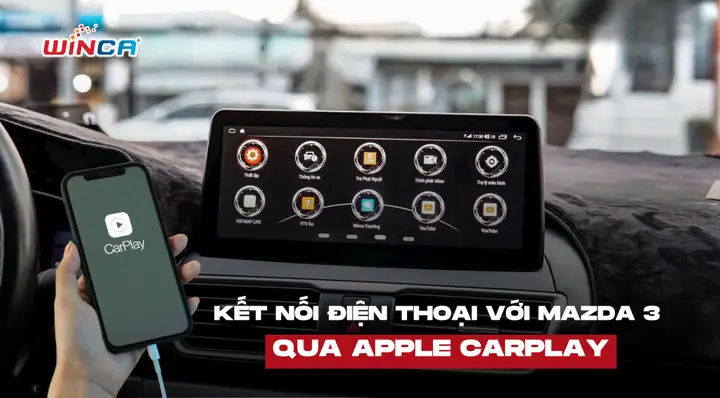
Apple CarPlay trên Mazda 3 có thể được kích hoạt ngay bằng một vài bước đơn giản, dù bạn muốn dùng cáp Lightning hay kết nối không dây. Đầu tiên, hãy chắc chắn rằng xe và iPhone của bạn đáp ứng các yêu cầu phần cứng và phần mềm cần thiết; sau đó, chọn cách kết nối phù hợp và thực hiện các bước thiết lập. Tiếp theo, bài viết sẽ chỉ ra những điểm khác nhau giữa kết nối có dây và không dây, giúp bạn cân nhắc ưu nhược điểm của mỗi phương pháp. Ngoài ra, chúng tôi sẽ cung cấp các giải pháp khắc phục lỗi thường gặp và một số mẹo tối ưu trải nghiệm CarPlay sau khi đã kết nối. Dưới đây là toàn bộ thông tin bạn cần để kết nối Apple CarPlay trên Mazda 3 một cách nhanh chóng và hiệu quả.
Các yêu cầu cơ bản để kích hoạt Apple CarPlay trên Mazda 3
Tổng quan nội dung
- 1 Các yêu cầu cơ bản để kích hoạt Apple CarPlay trên Mazda 3
- 2 Cách kết nối Apple CarPlay có dây (cable) trên Mazda 3
- 3 Kết nối Apple CarPlay không dây trên Mazda 3 (nếu hỗ trợ)
- 4 So sánh kết nối có dây vs không dây: ưu nhược điểm
- 5 Xử lý các lỗi thường gặp khi sử dụng Apple CarPlay trên Mazda 3
- 6 Mẹo tối ưu trải nghiệm Apple CarPlay trên Mazda 3
- 7 Câu hỏi thường gặp
- 8 Lưu ý quan trọng: Nội dung bài viết này chỉ mang tính chất tham khảo và cung cấp thông tin chung. Đây không phải lời khuyên chuyên môn về công nghệ. Mọi quyết định quan trọng liên quan đến việc sử dụng thiết bị điện tử của bạn nên được thực hiện sau khi tham khảo ý kiến trực tiếp từ nhà sản xuất hoặc chuyên gia công nghệ uy tín.
Apple CarPlay yêu cầu một số yếu tố kỹ thuật nhất định để hoạt động trơn tru trên Mazda 3.
Cổng USB nào hỗ trợ CarPlay?
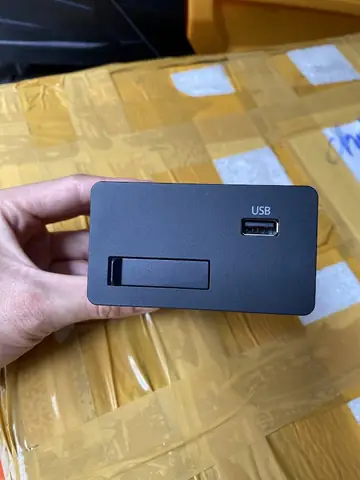
Cổng USB được đánh dấu bằng biểu tượng smartphone trên bảng điều khiển Mazda 3 là cổng duy nhất hỗ trợ CarPlay. Cổng này không chỉ truyền dữ liệu mà còn cung cấp nguồn điện cho iPhone trong quá trình sử dụng. Khi cắm cáp Lightning vào cổng này, hệ thống sẽ tự động nhận diện và khởi động giao diện CarPlay trên màn hình xe. Nếu bạn sử dụng cổng sạc thông thường, CarPlay sẽ không khởi động và chỉ hiển thị chế độ sạc.
iPhone cần iOS tối thiểu nào?
Để CarPlay hoạt động, iPhone của bạn cần chạy iOS 13 trở lên. Các phiên bản iOS cũ hơn không hỗ trợ một số tính năng như Siri trên CarPlay hoặc giao diện đa nhiệm. Nếu iPhone của bạn đang chạy iOS 12 hoặc thấp hơn, hãy cập nhật phần mềm qua Settings → General → Software Update trước khi tiến hành kết nối. Việc cập nhật không chỉ mở rộng tính năng mà còn cải thiện độ ổn định và bảo mật khi sử dụng CarPlay.
Cách kết nối Apple CarPlay có dây (cable) trên Mazda 3
Kết nối có dây là cách nhanh nhất và ổn định nhất để sử dụng CarPlay trên Mazda 3.
Bước 1: Kết nối cáp Lightning vào cổng USB đúng
Sử dụng cáp Lightning chính hãng hoặc chất lượng cao, cắm một đầu vào cổng USB có biểu tượng smartphone. Đảm bảo cáp không bị gãy hoặc lỏng, vì những vấn đề này thường gây mất kết nối. Khi cáp được nhận diện, màn hình Mazda sẽ hiển thị biểu tượng CarPlay và yêu cầu bạn chấp nhận trên iPhone.
Bước 2: Cho phép CarPlay trên màn hình Mazda
Có thể bạn quan tâm: So Sánh Thông Số Mazda Cx‑8: Lựa Chọn Phiên Bản Phù Hợp
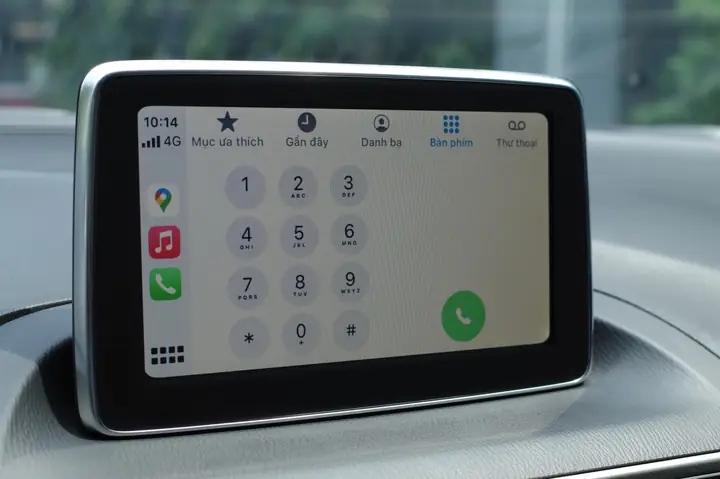
Trên iPhone, một thông báo sẽ hiện ra yêu cầu “Cho phép CarPlay với Mazda 3?”. Nhấn “Cho phép” và nếu muốn, bật tùy chọn “Allow CarPlay While Locked” để CarPlay vẫn hoạt động ngay cả khi iPhone đang khóa màn hình. Sau khi xác nhận, giao diện CarPlay sẽ xuất hiện trên màn hình trung tâm của Mazda, cho phép bạn truy cập các ứng dụng hỗ trợ.
Kiểm tra và khắc phục lỗi “Không nhận diện thiết bị”
Nếu Mazda không nhận diện iPhone, thử các bước sau:
1. Kiểm tra cáp Lightning, thay bằng cáp khác nếu cần.
2. Đảm bảo cổng USB không bị bụi bám; dùng vải mềm lau sạch.
3. Kiểm tra iPhone đã bật Bluetooth và Wi‑Fi (đối với một số mẫu Mazda yêu cầu).
4. Khởi động lại iPhone và hệ thống giải trí của Mazda.
Nếu vẫn không hoạt động, cập nhật phần mềm iOS và firmware Mazda theo hướng dẫn trong phần “Cập nhật phần mềm” dưới.
Kết nối Apple CarPlay không dây trên Mazda 3 (nếu hỗ trợ)
Một số mẫu Mazda 3 từ năm 2026 trở lên đã tích hợp tính năng CarPlay không dây.
Bật Wi‑Fi và Bluetooth trên iPhone
Trước tiên, mở Settings → Wi‑Fi và Bluetooth trên iPhone, đảm bảo chúng đang bật. Khi hai tính năng này hoạt động, iPhone sẽ sẵn sàng tìm kiếm các thiết bị CarPlay không dây trong phạm vi.
Kích hoạt CarPlay không dây trong cài đặt Mazda
Trên màn hình Mazda, vào Settings → Connectivity → Apple CarPlay, bật “Wireless CarPlay”. Hệ thống sẽ tự động quét các thiết bị iPhone đang bật Wi‑Fi và Bluetooth. Khi iPhone của bạn xuất hiện, chọn nó và xác nhận quyền truy cập. Giao diện CarPlay sẽ hiện ra mà không cần cáp.
Khi nào cần dùng bộ chuyển đổi không dây?
Nếu xe Mazda 3 của bạn không hỗ trợ CarPlay không dây gốc, bạn có thể mua bộ chuyển đổi không dây (Wireless CarPlay Adapter). Thiết bị này cắm vào cổng USB hỗ trợ CarPlay và tạo một cầu nối Wi‑Fi/BT giữa iPhone và hệ thống giải trí. Lưu ý rằng bộ chuyển đổi có thể gây độ trễ nhẹ và phụ thuộc vào chất lượng sản phẩm; nên lựa chọn những thương hiệu uy tín và kiểm tra đánh giá người dùng trước khi mua.
So sánh kết nối có dây vs không dây: ưu nhược điểm
Có thể bạn quan tâm: So Sánh Kia K3 Và Mazda 3 – Đánh Giá Sedan Hạng C Chi Tiết
Mỗi phương pháp có những lợi thế và hạn chế riêng, phù hợp với nhu cầu lái xe khác nhau.
Độ ổn định và tốc độ truyền dữ liệu
Kết nối có dây cung cấp tốc độ truyền dữ liệu nhanh nhất và ổn định nhất, ít bị nhiễu tín hiệu. Điều này đặc biệt quan trọng khi sử dụng ứng dụng bản đồ hoặc nghe nhạc trực tuyến. Ngược lại, kết nối không dây có thể gặp hiện tượng lag hoặc mất kết nối khi có nhiều thiết bị Bluetooth trong xe.
Tiện lợi khi lái xe và an toàn
CarPlay không dây loại bỏ nhu cầu cắm cáp, giúp bạn không phải dừng lại để gắn cáp mỗi khi lên xe. Điều này giảm thiểu thao tác tay và tăng an toàn. Tuy nhiên, nếu bạn thường xuyên di chuyển giữa các iPhone, việc phải thiết lập lại kết nối không dây mỗi lần có thể mất thời gian. Cáp Lightning luôn giữ kết nối ổn định ngay cả khi thay đổi điện thoại.
Xử lý các lỗi thường gặp khi sử dụng Apple CarPlay trên Mazda 3
Dù đã thiết lập đúng, một số lỗi vẫn có thể xuất hiện.
“CarPlay không hiển thị” – giải pháp nhanh
Kiểm tra xem iPhone đã bật “Siri” và “Allow CarPlay While Locked”. Nếu đã bật nhưng vẫn không hiển thị, tắt và bật lại Bluetooth và Wi‑Fi trên iPhone, sau đó khởi động lại hệ thống giải trí Mazda. Đôi khi, việc xóa bộ nhớ cache của hệ thống (Settings → System → Reset) cũng giúp khắc phục.
Lỗi âm thanh hoặc mất kết nối Bluetooth
Nếu âm thanh chỉ phát qua loa xe mà không đồng bộ với CarPlay, vào Settings → Sounds trên iPhone, chọn “Output” và chọn “Mazda Bluetooth”. Đối với mất kết nối Bluetooth, thử quên (forget) thiết bị Mazda trong danh sách Bluetooth iPhone, sau đó ghép nối lại từ đầu.
Cập nhật phần mềm Mazda và iOS
Có thể bạn quan tâm: Cách Khắc Phục Lỗi Keyless System Malfunction Trên Mazda
Phiên bản firmware cũ có thể gây xung đột với các tính năng mới của iOS. Kiểm tra cập nhật phần mềm Mazda trong Settings → System → Software Update và thực hiện cập nhật nếu có. Đồng thời, luôn duy trì iPhone ở phiên bản iOS mới nhất để đảm bảo tính tương thích.
Mẹo tối ưu trải nghiệm Apple CarPlay trên Mazda 3
Bạn đã kết nối thành công, giờ là lúc tinh chỉnh để có trải nghiệm mượt mà hơn.
Tùy chỉnh bố cục màn hình CarPlay
Trong Settings → General → CarPlay trên iPhone, bạn có thể kéo thả các biểu tượng ứng dụng để sắp xếp lại vị trí. Đặt các ứng dụng thường dùng như Maps, Phone và Music ở vị trí dễ chạm để giảm thời gian tìm kiếm khi lái xe.
Sử dụng Siri để điều khiển không chạm
Kích hoạt “Hey Siri” trong Settings → Siri & Search và cho phép Siri hoạt động khi iPhone đang khóa. Khi đó, bạn có thể ra lệnh “Đi tới địa chỉ X” hoặc “Gọi Y” chỉ bằng giọng nói, không cần chạm vào màn hình. Điều này tăng cường an toàn và giảm thiểu sự phân tâm.
Kết hợp Android Auto cho người dùng Android
Nếu gia đình có cả người dùng Android, Mazda 3 hỗ trợ Android Auto đồng thời với CarPlay. Bạn có thể chuyển đổi nhanh giữa hai hệ thống bằng cách cắm cáp USB khác hoặc bật tính năng không dây nếu xe hỗ trợ. Việc này giúp mọi thành viên sử dụng cùng một thiết bị giải trí mà không cần thay đổi xe.
Bảo trì cổng USB và cáp để tránh lỗi kết nối
Thường xuyên kiểm tra cổng USB trên Mazda, lau sạch bụi bám bằng bông mềm. Đối với cáp Lightning, tránh gập mạnh hoặc kéo mạnh khi rút ra. Sử dụng cáp có chứng nhận MFi (Made for iPhone) để giảm thiểu lỗi truyền dữ liệu.
Câu hỏi thường gặp
Có thể bạn quan tâm: Khám Phá I-activsense: Công Nghệ An Toàn Thông Minh Mazda
Apple CarPlay có hoạt động trên mọi mẫu Mazda 3 không?
CarPlay hỗ trợ trên các mẫu Mazda 3 từ năm 2026 trở lên, nhưng chỉ các phiên bản trang bị hệ thống giải trí Mazda Connect 2.0 trở lên mới có cổng USB có biểu tượng smartphone. Các mẫu cũ hơn có thể cần bộ chuyển đổi không dây để sử dụng CarPlay.
Tôi cần mua bộ chuyển đổi không dây cho Mazda 3 cũ không?
Nếu xe của bạn không có cổng USB hỗ trợ CarPlay hoặc không hỗ trợ kết nối không dây gốc, bộ chuyển đổi không dây là giải pháp duy nhất. Hãy lựa chọn sản phẩm có đánh giá tốt và hỗ trợ iOS 13 trở lên để đảm bảo tương thích.
Khi kết nối không dây, có cần bật chế độ “Allow CarPlay While Locked” không?
Có, bật tùy chọn này giúp CarPlay khởi động ngay cả khi iPhone đang ở trạng thái khóa. Nếu không bật, bạn sẽ phải mở khóa iPhone mỗi lần khởi động CarPlay, gây bất tiện trong quá trình lái xe.
Làm sao để khắc phục tình trạng CarPlay chậm phản hồi?
Kiểm tra xem iPhone có đang chạy ứng dụng nền tiêu tốn tài nguyên không, tắt các ứng dụng không cần thiết. Đảm bảo iOS và firmware Mazda đã được cập nhật lên phiên bản mới nhất. Nếu vẫn chậm, thử khởi động lại cả iPhone và hệ thống giải trí để làm sạch bộ nhớ tạm thời.
Lưu ý quan trọng: Nội dung bài viết này chỉ mang tính chất tham khảo và cung cấp thông tin chung. Đây không phải lời khuyên chuyên môn về công nghệ. Mọi quyết định quan trọng liên quan đến việc sử dụng thiết bị điện tử của bạn nên được thực hiện sau khi tham khảo ý kiến trực tiếp từ nhà sản xuất hoặc chuyên gia công nghệ uy tín.
Hy vọng những thông tin trên giúp bạn kết nối Apple CarPlay trên Mazda 3 một cách nhanh chóng và an toàn, đồng thời tận hưởng trải nghiệm lái xe thông minh hơn. Nếu còn băn khoăn, hãy thử ngay các bước hướng dẫn và cảm nhận sự khác biệt. Chúc bạn lái xe vui vẻ!
Cập Nhật Lúc Tháng 4 23, 2026 by Huỳnh Thanh Vi