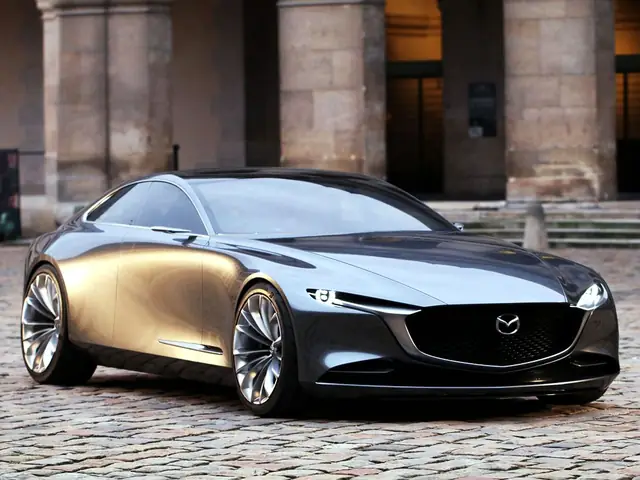
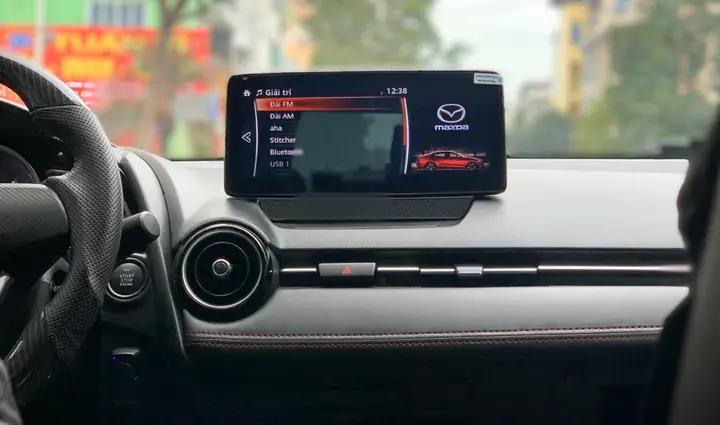
Stitcher Radio trên Mazda Connect cho phép bạn nghe hàng ngàn podcast và kênh radio chỉ với vài thao tác cài đặt. Để tận hưởng, hãy cập nhật phần mềm Mazda Connect, chuẩn bị USB có file Stitcher, rồi khởi động chế độ ACC và khởi chạy ứng dụng.
Tiếp theo, chúng tôi sẽ giải thích Stitcher Radio là gì, lợi ích khi tích hợp vào hệ thống giải trí Mazda, và các yêu cầu chuẩn bị trước khi cài đặt.
Sau đó, bài viết sẽ hướng dẫn chi tiết từng bước cài đặt, cách sử dụng các tính năng chính, cũng như các mẹo tối ưu âm thanh và nhận dạng giọng nói.
Cuối cùng, bạn sẽ biết cách xử lý những sự cố thường gặp và so sánh Stitcher với các ứng dụng radio/podcast khác trên Mazda Connect. Dưới đây là toàn bộ thông tin bạn cần để khai thác tối đa trải nghiệm âm thanh trên xe.
Stitcher Radio là gì và tại sao nên dùng trên Mazda Connect?
Tổng quan nội dung
- 1 Stitcher Radio là gì và tại sao nên dùng trên Mazda Connect?
- 2 Các yêu cầu chuẩn bị trước khi cài đặt Stitcher Radio
- 3 Các bước cài đặt Stitcher Radio trên Mazda Connect
- 4 Sử dụng Stitcher Radio: Các tính năng chính và mẹo tối ưu
- 5 Xử lý sự cố thường gặp khi dùng Stitcher Radio trên Mazda
- 6 So sánh Stitcher Radio với các ứng dụng radio/podcast khác trên Mazda Connect
- 7 Câu hỏi thường gặp
- 7.1 Stitcher Radio có cần kết nối internet liên tục khi phát không?
- 7.2 Tôi có thể dùng Stitcher trên Mazda mà không cần tài khoản Premium không?
- 7.3 Làm sao để chuyển danh sách podcast từ điện thoại sang Stitcher trên Mazda?
- 7.4 Nếu gặp lỗi cập nhật phần mềm, tôi nên liên hệ đại lý Mazda hay hỗ trợ Stitcher?
- 8 Lưu ý quan trọng: Nội dung bài viết này chỉ mang tính chất tham khảo và cung cấp thông tin chung. Đây không phải lời khuyên chuyên môn. Mọi quyết định quan trọng liên quan đến việc sử dụng phần mềm trên xe nên được thực hiện sau khi tham khảo ý kiến trực tiếp từ đại lý Mazda hoặc bộ phận hỗ trợ kỹ thuật của Stitcher.
Stitcher Radio là một nền tảng phát nội dung âm thanh đa dạng, bao gồm radio trực tiếp và hàng ngàn podcast từ khắp thế giới. Nó hoạt động như một ứng dụng giải trí được tích hợp sẵn trong hệ thống Mazda Connect, cho phép người lái truy cập nội dung mà không cần rời mắt khỏi đường đi.
Stitcher Radio mang lại lợi ích lớn cho người lái: giải trí khi di chuyển, cập nhật tin tức nhanh chóng, và giảm thiểu sự mất tập trung so với việc dùng điện thoại. Khi kết hợp với bộ xử lý âm thanh Mazda, âm thanh được cân bằng tối ưu, mang lại trải nghiệm nghe sạch sẽ và không gây nhiễu.
Các yêu cầu chuẩn bị trước khi cài đặt Stitcher Radio
Kiểm tra phiên bản phần mềm Mazda Connect (OTA hoặc cập nhật USB)
Đầu tiên, hãy xác định phiên bản Mazda Connect hiện tại của xe. Truy cập Settings > System Update để kiểm tra xem có bản cập nhật OTA mới không. Nếu không, tải file cập nhật từ website chính hãng và sao lưu vào USB bootable.
Có thể bạn quan tâm: Tìm Hiểu Island Mazda: Địa Chỉ, Dịch Vụ & Đánh Giá Cho Người Mua Xe
Việc cập nhật phần mềm đảm bảo hệ thống có đủ không gian và hỗ trợ chạy ứng dụng Stitcher mà không gặp lỗi tương thích.
Chuẩn bị USB bootable với file script Stitcher
Sau khi cập nhật, bạn cần một USB có dung lượng tối thiểu 8 GB, định dạng FAT32. Tải file script cài đặt Stitcher từ nguồn đáng tin cậy, sao chép vào thư mục /Stitcher trên USB. Đảm bảo USB được gắn vào cổng USB phía trước khi khởi động chế độ ACC.
USB bootable giúp hệ thống Mazda tự động nhận diện và cài đặt ứng dụng mà không cần kết nối internet trong quá trình cài đặt.
Các bước cài đặt Stitcher Radio trên Mazda Connect
Bước 1: Kết nối USB và khởi động chế độ ACC
Cắm USB vào cổng USB trên bảng điều khiển, sau đó bật chìa khóa hoặc nhấn nút khởi động để vào chế độ ACC. Hệ thống sẽ tự động quét USB và hiển thị thông báo “USB device detected”.
Tiếp theo, chọn System > USB Setup để xác nhận việc cài đặt ứng dụng từ USB.
Bước 2: Chọn “Stitcher” trong mục Applications và khởi chạy
Sau khi USB được nhận diện, vào Applications > Install New App và chọn “Stitcher”. Hệ thống sẽ bắt đầu quá trình cài đặt, hiển thị tiến độ trên màn hình. Khi hoàn tất, biểu tượng Stitcher sẽ xuất hiện trong danh sách ứng dụng.
Bạn có thể mở ngay bằng cách nhấn vào biểu tượng, chuẩn bị cho bước đăng ký tài khoản.
Bước 3: Đăng ký tài khoản và tùy chỉnh nội dung yêu thích
Có thể bạn quan tâm: Chọn Thanh Cân Bằng Strut Bar Cho Mazda Cx‑5 – Hướng Dẫn
Mở Stitcher, chọn Sign Up và nhập địa chỉ email, mật khẩu. Sau khi xác thực, đăng nhập và vào mục My Preferences để chọn các kênh radio và podcast yêu thích. Hệ thống sẽ lưu lại các lựa chọn và đồng bộ với tài khoản bạn.
Việc tùy chỉnh giúp ứng dụng tự động đề xuất nội dung phù hợp mỗi khi bạn lên xe.
Sử dụng Stitcher Radio: Các tính năng chính và mẹo tối ưu
Phát trực tiếp radio, podcast và tạo playlist cá nhân
Stitcher cho phép phát trực tiếp các kênh radio quốc tế và các podcast theo chủ đề. Bạn có thể tạo playlist bằng cách nhấn nút Add to My List trên mỗi mục, sau đó truy cập My List để phát lại dễ dàng.
Playlist cá nhân giúp bạn không phải tìm kiếm lại mỗi lần lên xe, tiết kiệm thời gian và giảm thiểu sao lãng.
Sử dụng Voice Recognition để tìm kiếm nội dung
Mazda Connect hỗ trợ nhận dạng giọng nói tích hợp với Stitcher. Nói “Hey Mazda, mở Stitcher và phát podcast công nghệ” để hệ thống tự động mở ứng dụng và bắt đầu phát.
Giọng nói nhận dạng hoạt động tốt khi môi trường xe yên tĩnh; nếu có tiếng ồn, hãy nhấn nút Voice trên bảng điều khiển để kích hoạt lại.
Điều chỉnh âm thanh qua Equalizer của Mazda
Có thể bạn quan tâm: Tìm Showroom Mazda Biên Hòa: Địa Chỉ, Liên Hệ & Mẫu Xe Hiện Có
Để tối ưu âm thanh, vào Sound Settings > Equalizer và chọn “Stitcher Optimized”. Thiết lập này cân bằng tần số cao và trung để âm thanh podcast rõ ràng, đồng thời giảm tiếng ồn nền.
Bạn cũng có thể tùy chỉnh thủ công nếu muốn âm bass mạnh hơn khi nghe radio nhạc.
Xử lý sự cố thường gặp khi dùng Stitcher Radio trên Mazda
Lỗi “Không thể tải nội dung” – nguyên nhân và khắc phục
Nguyên nhân thường là kết nối mạng yếu hoặc giới hạn dữ liệu. Kiểm tra tín hiệu Wi‑Fi hoặc 4G trên xe, sau đó thử Refresh trong ứng dụng. Nếu vẫn không tải, khởi động lại hệ thống Mazda Connect bằng cách tắt ACC 5 giây rồi bật lại.
Không hiển thị ứng dụng Stitcher – kiểm tra phiên bản phần mềm
Nếu biểu tượng Stitcher không xuất hiện, có thể phiên bản Mazda Connect chưa hỗ trợ. Kiểm tra lại System Update và cài bản cập nhật mới nhất. Sau khi cập nhật, lặp lại các bước cài đặt USB.
Mất kết nối Bluetooth – giải pháp nhanh
Khi Bluetooth ngắt, vào Settings > Bluetooth và tắt rồi bật lại. Đảm bảo thiết bị di động của bạn đã được ghép nối lại với Mazda Connect. Nếu vẫn gặp lỗi, xóa thiết bị khỏi danh sách và thực hiện ghép nối mới.
So sánh Stitcher Radio với các ứng dụng radio/podcast khác trên Mazda Connect
Stitcher vs AHA (Mazda’s native app)
Có thể bạn quan tâm: Hướng Dẫn Chọn Và Lắp Bọc Vô Lăng Sparco Cho Mazda Cx‑5
Stitcher thắng về lượng nội dung đa dạng, trong khi AHA chỉ cung cấp một số kênh radio nội địa. Stitcher hỗ trợ podcast quốc tế, AHA không có tính năng này.
Stitcher vs Spotify CarPlay
Spotify mạnh về nhạc, nhưng Stitcher ưu việt trong việc cung cấp podcast và radio trực tiếp không cần đăng ký Premium. Đối với người lái muốn nghe tin tức và chương trình chuyên đề, Stitcher là lựa chọn hợp lý.
Stitcher vs TuneIn Radio
TuneIn cung cấp nhiều kênh radio, nhưng Stitcher có giao diện tích hợp sâu hơn với Mazda Connect, cho phép điều khiển bằng giọng nói và điều chỉnh âm thanh qua Equalizer.
Khi nào nên chọn Stitcher?
Nếu bạn ưu tiên podcast, muốn truy cập nhanh qua giọng nói, và không muốn trả phí hàng tháng, Stitcher là giải pháp phù hợp. Ngược lại, nếu bạn chỉ cần nghe nhạc phổ biến, Spotify hoặc AHA có thể đáp ứng tốt hơn.
Câu hỏi thường gặp
Stitcher Radio có cần kết nối internet liên tục khi phát không?

Stitcher yêu cầu internet để tải nội dung mới, nhưng các podcast đã tải về có thể phát offline. Bạn có thể tải trước các tập yêu thích khi có mạng, sau đó nghe mà không cần kết nối.
Tôi có thể dùng Stitcher trên Mazda mà không cần tài khoản Premium không?
Có, Stitcher cung cấp phiên bản miễn phí với quảng cáo và giới hạn một số tính năng nâng cao. Bạn vẫn có thể nghe radio trực tiếp và một số podcast miễn phí mà không cần mua Premium.
Làm sao để chuyển danh sách podcast từ điện thoại sang Stitcher trên Mazda?
Bạn chỉ cần đăng nhập cùng một tài khoản Stitcher trên điện thoại và Mazda Connect. Khi đồng bộ, mọi playlist và mục yêu thích sẽ tự động xuất hiện trên hệ thống xe.
Nếu gặp lỗi cập nhật phần mềm, tôi nên liên hệ đại lý Mazda hay hỗ trợ Stitcher?
Đầu tiên, liên hệ đại lý Mazda để xác nhận phiên bản hệ thống và thực hiện cập nhật OTA. Nếu lỗi liên quan đến cài đặt Stitcher, hãy nhờ bộ phận hỗ trợ của Stitcher qua email hoặc chat trên website.
Lưu ý quan trọng: Nội dung bài viết này chỉ mang tính chất tham khảo và cung cấp thông tin chung. Đây không phải lời khuyên chuyên môn. Mọi quyết định quan trọng liên quan đến việc sử dụng phần mềm trên xe nên được thực hiện sau khi tham khảo ý kiến trực tiếp từ đại lý Mazda hoặc bộ phận hỗ trợ kỹ thuật của Stitcher.
Hy vọng những thông tin trên giúp bạn cài đặt và tận hưởng Stitcher Radio trên Mazda Connect một cách dễ dàng. Nếu còn thắc mắc, hãy thử các bước đã hướng dẫn hoặc liên hệ bộ phận hỗ trợ để được trợ giúp nhanh chóng.
Cập Nhật Lúc Tháng 4 22, 2026 by Huỳnh Thanh Vi