Nghe nhạc là một phần không thể thiếu trong mỗi chuyến đi, giúp hành trình trở nên thư giãn và thú vị hơn. Mặc dù có nhiều phương thức kết nối hiện đại như Bluetooth hay Apple CarPlay, việc sử dụng USB vẫn được nhiều tài xế ưa chuộng vì sự ổn định và chất lượng âm thanh vượt trội. Tuy nhiên, không phải ai cũng biết cách tạo list mp3 trên usb cho xe ô tô một cách chính xác để hệ thống giải trí trên xe có thể nhận diện và phát nhạc mượt mà. Bài viết này sẽ hướng dẫn bạn chi tiết từng bước, từ chuẩn bị, định dạng USB đến cách tổ chức thư mục khoa học và khắc phục các lỗi thường gặp.
Tóm tắt các bước tạo list nhạc MP3 cho xe ô tô
Tổng quan nội dung
- 1 Tóm tắt các bước tạo list nhạc MP3 cho xe ô tô
- 2 Tại sao nghe nhạc qua USB vẫn là lựa chọn tối ưu?
- 3 Chuẩn bị những gì trước khi bắt đầu?
- 4 Hướng dẫn chi tiết cách tạo list mp3 trên usb cho xe ô tô
- 5 Những lỗi thường gặp và cách khắc phục nhanh chóng
- 6 Mẹo tối ưu trải nghiệm nghe nhạc trên ô tô qua USB
Có thể bạn quan tâm: Gợi Ý Chỗ Đất Rộng Để Tập Xe Ô Tô An Toàn Cho Người Mới
- Chuẩn bị: Lựa chọn một chiếc USB có dung lượng phù hợp (khuyến nghị từ 8GB đến 32GB) và tải về các file nhạc định dạng MP3 từ nguồn uy tín.
- Định dạng USB: Cắm USB vào máy tính, chuột phải và chọn “Format”. Chọn hệ thống tệp tin là FAT32 vì đây là định dạng tương thích với hầu hết các đầu đọc nhạc trên ô tô.
- Sao chép nhạc: Tạo các thư mục trong USB theo chủ đề, ca sĩ, hoặc album để dễ dàng quản lý. Sau đó, sao chép các file nhạc MP3 đã chuẩn bị vào các thư mục tương ứng.
- Kiểm tra: Rút USB an toàn khỏi máy tính và cắm vào cổng USB trên xe ô tô để kiểm tra. Hệ thống sẽ quét và hiển thị danh sách các bài hát hoặc thư mục bạn đã tạo.
Tại sao nghe nhạc qua USB vẫn là lựa chọn tối ưu?
Có thể bạn quan tâm: Tổng Hợp Câu Hỏi Ôn Thi Lái Xe Ô Tô Con (full 600 Câu)
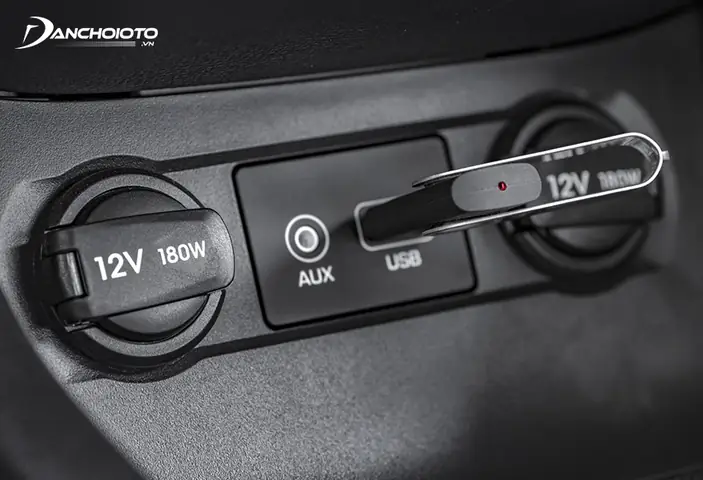
Trong thời đại công nghệ số, các kết nối không dây như Bluetooth đang trở nên phổ biến. Tuy nhiên, việc nghe nhạc qua USB vẫn giữ một vị trí quan trọng đối với nhiều người lái xe nhờ những ưu điểm không thể phủ nhận. So với các phương thức khác, USB mang lại sự ổn định và chất lượng vượt trội.
Kết nối Bluetooth đôi khi gặp phải tình trạng nhiễu sóng, gián đoạn hoặc trễ tín hiệu, đặc biệt khi di chuyển qua các khu vực có nhiều sóng điện từ. Hơn nữa, chất lượng âm thanh khi truyền qua Bluetooth thường bị nén lại, làm giảm độ chi tiết và chiều sâu của bản nhạc. Ngược lại, USB cung cấp một kết nối vật lý trực tiếp, đảm bảo tín hiệu được truyền tải nguyên vẹn mà không bị suy hao. Điều này giúp giữ lại chất lượng gốc của file nhạc, mang đến trải nghiệm âm thanh trung thực và sống động hơn.
Bên cạnh đó, việc sử dụng USB không làm tiêu tốn pin điện thoại như khi phát nhạc qua Bluetooth. Bạn có thể thoải mái thưởng thức âm nhạc trong suốt hành trình dài mà không cần lo lắng về việc điện thoại hết pin. Việc tạo list mp3 trên usb cho xe ô tô cũng cho phép bạn quản lý một thư viện nhạc khổng lồ, được sắp xếp khoa học theo sở thích cá nhân, điều mà các dịch vụ phát nhạc trực tuyến đôi khi không thể đáp ứng một cách linh hoạt.
Chuẩn bị những gì trước khi bắt đầu?
Có thể bạn quan tâm: Còi Ô Tô Xe Máy Tiếng Anh Là Gì Và Các Thuật Ngữ Liên Quan
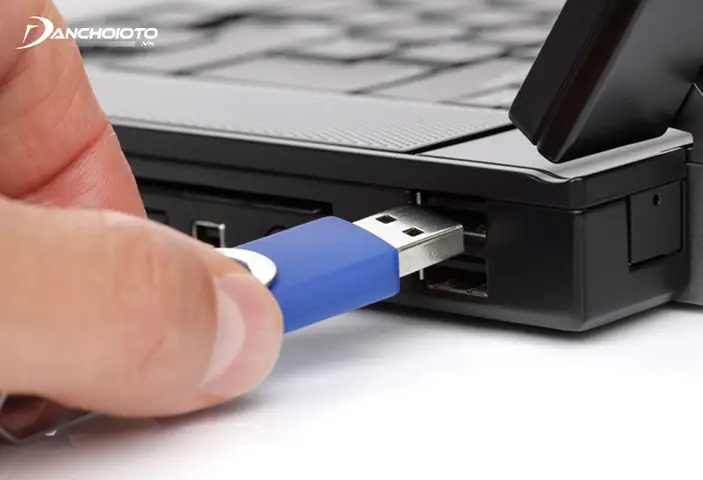
Để quá trình tạo danh sách nhạc diễn ra suôn sẻ, khâu chuẩn bị là vô cùng quan trọng. Bạn cần đảm bảo có đủ hai yếu tố chính: một chiếc USB phù hợp và nguồn nhạc chất lượng.
Lựa chọn USB phù hợp
Không phải tất cả các loại USB đều hoạt động tốt trên hệ thống giải trí của xe hơi. Bạn nên ưu tiên các loại USB từ những thương hiệu uy tín như SanDisk, Kingston, Transcend để đảm bảo tốc độ đọc ghi ổn định và độ bền cao.
Về dung lượng, một chiếc USB từ 8GB đến 32GB là lựa chọn lý tưởng. Các USB có dung lượng quá lớn (64GB, 128GB trở lên) đôi khi không được một số đầu đọc nhạc đời cũ hỗ trợ. Hơn nữa, dung lượng quá lớn cũng khiến hệ thống trên xe mất nhiều thời gian hơn để quét và khởi tạo danh sách nhạc mỗi khi bạn cắm vào.
Một lưu ý nhỏ là hầu hết các hệ thống âm thanh trên ô tô hiện nay vẫn sử dụng cổng USB 2.0. Vì vậy, bạn không cần phải đầu tư vào một chiếc USB 3.0 hay 3.1 đắt tiền vì nó sẽ không mang lại khác biệt về tốc độ phát nhạc trên xe.
Nguồn nhạc MP3 chất lượng cao
Chất lượng của file nhạc là yếu tố quyết định trực tiếp đến trải nghiệm nghe của bạn. File MP3 được mã hóa với các mức bitrate khác nhau, đơn vị là kbps (kilobits per second). Bitrate càng cao, chất lượng âm thanh càng tốt và dung lượng file càng lớn.
Để có chất lượng âm thanh tốt nhất trên hệ thống loa ô tô, bạn nên chọn các file MP3 có bitrate từ 128kbps đến 320kbps. Các file nhạc có bitrate thấp hơn 128kbps thường có chất lượng kém, âm thanh bị rè, thiếu chi tiết. Ngược lại, 320kbps là mức chất lượng cao nhất của định dạng MP3, mang lại âm thanh trong trẻo và sắc nét.
Bạn có thể tìm kiếm và tải nhạc từ các trang web uy tín hoặc sử dụng các phần mềm chuyển đổi từ đĩa CD gốc để đảm bảo chất lượng. Hãy tránh tải nhạc từ những nguồn không rõ ràng vì chúng có thể chứa virus hoặc các file nhạc bị lỗi.
Hướng dẫn chi tiết cách tạo list mp3 trên usb cho xe ô tô
Sau khi đã chuẩn bị đầy đủ, chúng ta sẽ đi vào các bước chính để tạo ra một chiếc USB chứa đầy những bản nhạc yêu thích, sẵn sàng cho mọi hành trình. Quy trình này áp dụng được cho cả máy tính sử dụng hệ điều hành Windows và macOS.
Bước 1: Định dạng (Format) USB đúng chuẩn
Đây là bước quan trọng nhất quyết định việc xe của bạn có nhận USB hay không. Hầu hết các hệ thống giải trí trên ô tô, đặc biệt là các dòng xe đời cũ, chỉ tương thích với hệ thống tệp tin (File System) là FAT32. Các định dạng mới hơn như NTFS (của Windows) hay exFAT có thể không được hỗ trợ.
Đối với người dùng Windows:
- Cắm USB vào máy tính.
- Mở “This PC” (hoặc “My Computer”).
- Tìm ổ đĩa USB của bạn, chuột phải vào nó và chọn “Format…”.
- Trong cửa sổ Format, tại mục “File system”, hãy chọn FAT32.
- Mục “Allocation unit size” có thể để mặc định.
- Bạn có thể đặt tên cho USB tại mục “Volume label” (ví dụ: “NHAC XE HOI”).
- Nhấn nút “Start” và chờ quá trình định dạng hoàn tất. Lưu ý rằng quá trình này sẽ xóa toàn bộ dữ liệu hiện có trên USB.
Đối với người dùng macOS:
- Cắm USB vào máy Mac.
- Mở ứng dụng “Disk Utility” (bạn có thể tìm trong Launchpad > Others hoặc dùng Spotlight Search).
- Ở cột bên trái, chọn ổ đĩa USB của bạn.
- Nhấn vào nút “Erase” ở thanh công cụ phía trên.
- Trong cửa sổ mới hiện ra, đặt tên cho USB. Tại mục “Format”, chọn MS-DOS (FAT). Đây chính là định dạng FAT32 trên macOS.
- Nhấn “Erase” và đợi quá trình hoàn tất.
Bước 2: Tải và chuyển nhạc vào USB
Sau khi USB đã được định dạng đúng chuẩn, việc tiếp theo là sao chép nhạc vào. Bạn chỉ cần mở thư mục chứa các file nhạc MP3 đã tải về trên máy tính, chọn các bài hát hoặc album bạn muốn, sau đó kéo và thả chúng vào biểu tượng ổ đĩa USB.
Ngoài ra, bạn cũng có thể dùng lệnh Copy (Ctrl + C) và Paste (Ctrl + V) trên Windows, hoặc Command + C và Command + V trên macOS. Quá trình sao chép nhanh hay chậm phụ thuộc vào số lượng bài hát và tốc độ của USB.
Bước 3: Tổ chức thư mục và tệp tin khoa học
Để dễ dàng tìm kiếm và lựa chọn bài hát khi đang lái xe, việc tổ chức các file nhạc một cách khoa học là rất cần thiết. Thay vì chép tất cả các bài hát vào một thư mục gốc, bạn nên tạo các thư mục con để phân loại.
Một số cách tổ chức phổ biến bao gồm:
- Theo Tên Ca Sĩ: Tạo mỗi thư mục cho một ca sĩ hoặc ban nhạc yêu thích.
- Theo Album: Nếu bạn thích nghe nhạc theo album, hãy tạo các thư mục tương ứng với tên album.
- Theo Thể Loại Nhạc: Phân loại theo các dòng nhạc như “Nhac Tre”, “Nhac Tru Tinh”, “Rock”, “EDM”.
- Theo Tâm Trạng: Tạo các playlist cho các mục đích khác nhau như “Nhac Thu Gian”, “Nhac Soi Dong”, “Nhac Di Duong Dai”.
Bên cạnh việc tạo thư mục, bạn cũng nên chú ý đến cách đặt tên file. Tên file nên theo cấu trúc nhất quán, ví dụ: “So Thu Tu – Ten Bai Hat – Ten Ca Si.mp3” (ví dụ: “01 – Noi Nay Co Anh – Son Tung M-TP.mp3”). Điều này giúp hệ thống trên xe hiển thị thông tin rõ ràng và sắp xếp bài hát theo đúng thứ tự bạn mong muốn.
Bước 4: Tạo Playlist (danh sách phát) chuyên dụng (Nâng cao)
Đối với những người dùng muốn kiểm soát hoàn toàn thứ tự phát nhạc, việc tạo file playlist .m3u là một giải pháp nâng cao. File .m3u là một tệp văn bản đơn giản chứa đường dẫn đến các file nhạc theo một thứ tự nhất định. Nhiều hệ thống giải trí trên xe hỗ trợ đọc loại file này.
Bạn có thể tạo file .m3u bằng các phần mềm nghe nhạc trên máy tính như Winamp, Foobar2000, hoặc VLC Media Player. Quy trình chung là thêm các bài hát vào danh sách phát của phần mềm, sắp xếp chúng theo thứ tự mong muốn, sau đó chọn tùy chọn “Save Playlist” và lưu lại với định dạng .m3u vào thư mục gốc của USB.
Bước 5: Kiểm tra và sử dụng trên xe ô tô
Sau khi đã hoàn tất việc sao chép và tổ chức nhạc, hãy rút USB ra khỏi máy tính một cách an toàn (sử dụng tính năng “Safely Remove Hardware” trên Windows hoặc “Eject” trên macOS).
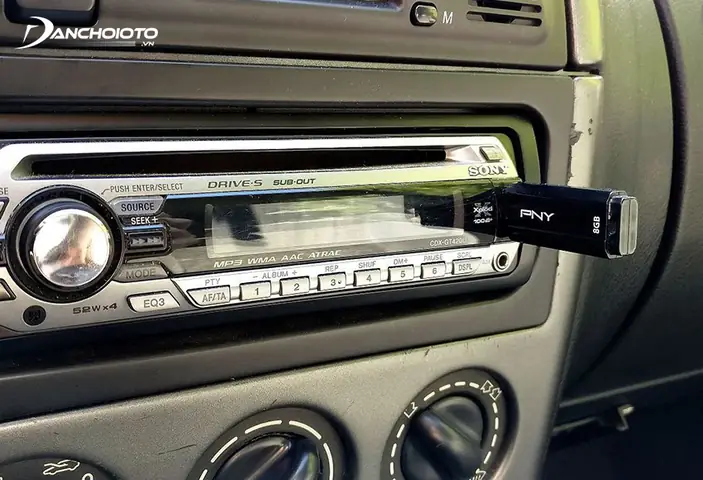
Cắm USB vào cổng kết nối trên xe ô tô của bạn. Bật hệ thống giải trí và chuyển sang chế độ USB. Hệ thống sẽ mất vài giây đến một phút để đọc và lập chỉ mục cho các tệp nhạc. Sau đó, bạn có thể duyệt qua các thư mục, chọn bài hát và tận hưởng thành quả của mình.
Những lỗi thường gặp và cách khắc phục nhanh chóng
Trong quá trình thực hiện cách tạo list mp3 trên usb cho xe ô tô, bạn có thể gặp một số sự cố. Dưới đây là các lỗi phổ biến và hướng dẫn khắc phục chi tiết.
Xe không nhận USB
Đây là lỗi phổ biến nhất. Nguyên nhân có thể do:
- Sai định dạng: Hãy chắc chắn bạn đã format USB sang định dạng FAT32. Đây là nguyên nhân hàng đầu.
- Dung lượng quá lớn: Một số hệ thống xe cũ không hỗ trợ USB trên 32GB. Hãy thử với một chiếc USB có dung lượng nhỏ hơn.
- Cổng USB bị lỗi: Thử cắm USB sang một cổng khác trên xe (nếu có) hoặc thử một chiếc USB khác để xác định xem lỗi do cổng cắm hay do USB.
- USB kém chất lượng: USB giá rẻ, không rõ nguồn gốc có thể không tương thích.
Nhạc bị rè, ngắt quãng hoặc không phát
- File nhạc bị lỗi: File có thể đã bị hỏng trong quá trình tải về hoặc sao chép. Hãy thử phát file đó trên máy tính để kiểm tra. Nếu nó cũng bị lỗi trên máy tính, bạn cần tải lại file khác.
- Bitrate quá cao: Một số đầu đọc cũ không xử lý được các file nhạc có bitrate quá cao hoặc định dạng mã hóa biến thiên (VBR). Hãy thử chuyển đổi file nhạc sang định dạng CBR (Constant Bitrate) ở mức 192kbps hoặc 256kbps.
- Định dạng không phải MP3: Dù file có đuôi .mp3, nó có thể được mã hóa bằng một codec khác. Hãy chắc chắn rằng đó là file MPEG-1 Audio Layer 3 chuẩn.
Thứ tự bài hát bị lộn xộn
Nhiều hệ thống trên xe không đọc tên file để sắp xếp mà dựa vào thứ tự các file được ghi vào bộ nhớ của USB. Để khắc phục, bạn có thể sử dụng các phần mềm chuyên dụng như “DriveSort” hoặc “FAT Sorter” để sắp xếp lại các file trên USB theo thứ tự bảng chữ cái sau khi đã chép nhạc vào.
Không hiển thị tên bài hát, ca sĩ tiếng Việt
Lỗi này xảy ra do vấn đề về bảng mã trong thông tin metadata (ID3 Tag) của file nhạc.
- Kiểm tra ID3 Tag: Sử dụng phần mềm như MP3tag trên máy tính để kiểm tra và chỉnh sửa thông tin ID3 Tag.
- Chuyển đổi bảng mã: Đảm bảo rằng ID3 Tag được lưu dưới dạng bảng mã Unicode (UTF-8 hoặc UTF-16). Bảng mã này hỗ trợ đầy đủ các ký tự tiếng Việt có dấu, giúp màn hình trên xe hiển thị chính xác. Việc này cần được tư vấn kỹ lưỡng tại các trung tâm chăm sóc xe uy tín như Thiên Minh Autosafety để đảm bảo không ảnh hưởng đến hệ thống điện tử của xe.
Mẹo tối ưu trải nghiệm nghe nhạc trên ô tô qua USB
Để việc thưởng thức âm nhạc trở nên hoàn hảo hơn, bạn có thể áp dụng thêm một vài mẹo nhỏ sau:
- Sử dụng USB chuyên dụng: Dành riêng một chiếc USB chỉ để chứa nhạc cho xe hơi. Điều này giúp tránh việc cắm rút liên tục, giảm nguy cơ lây nhiễm virus và giữ cho dữ liệu nhạc luôn ổn định.
- Chuẩn hóa mức âm lượng: Các file nhạc từ nhiều nguồn khác nhau có thể có mức âm lượng không đồng đều. Sử dụng các phần mềm như “MP3Gain” để chuẩn hóa âm lượng của tất cả các bài hát về cùng một mức, tránh việc phải liên tục điều chỉnh volume khi chuyển bài.
- Cập nhật thư viện nhạc thường xuyên: Định kỳ xóa bớt những bài hát cũ và thêm vào những bản nhạc mới để danh sách phát của bạn luôn tươi mới và hấp dẫn.
- Đọc sách hướng dẫn sử dụng xe: Mỗi dòng xe có thể có những yêu cầu riêng về định dạng file, dung lượng USB tối đa, hoặc cấu trúc thư mục. Hãy tham khảo sách hướng dẫn để biết chính xác các thông số kỹ thuật của hệ thống giải trí trên xe bạn.
Tóm lại, việc chuẩn bị một chiếc USB nhạc cho xe hơi không hề phức tạp nếu bạn nắm vững các nguyên tắc cơ bản. Bằng cách chọn đúng USB, định dạng chính xác, và tổ chức file một cách logic, bạn đã có thể tự mình tạo ra một thư viện âm nhạc di động chất lượng cao. Hy vọng rằng với hướng dẫn chi tiết về cách tạo list mp3 trên usb cho xe ô tô này, bạn sẽ có những giây phút lái xe thật thư giãn và tràn đầy cảm hứng bên những giai điệu yêu thích.
Cập Nhật Lúc Tháng mười một 10, 2025 by Huỳnh Thanh Vi