Camera 360° Mazda giúp bạn quan sát mọi góc độ khi lùi, đỗ xe và di chuyển trong không gian hẹp, nhờ đó giảm thiểu nguy cơ va chạm và tăng an toàn lái. Bài viết này sẽ hướng dẫn chi tiết cách bật, tắt, cấu hình và tối ưu hoá các chế độ hiển thị, đồng thời cung cấp những mẹo sử dụng thực tế để bạn khai thác tối đa tính năng này.
Tiếp theo, chúng tôi sẽ giải thích các chức năng và tùy chọn cấu hình của hệ thống camera 360°, giúp bạn hiểu rõ cách mỗi chế độ hoạt động và khi nào nên sử dụng.
Sau đó, chúng tôi sẽ chia sẻ một số lưu ý và mẹo khi sử dụng camera 360° để nâng cao độ an toàn khi lái xe, bao gồm cách kiểm tra góc chết và tích hợp với các hệ thống cảnh báo va chạm.
Dưới đây là toàn bộ thông tin bạn cần để cài đặt và sử dụng camera 360° trên xe Mazda một cách hiệu quả.
Có thể bạn quan tâm: Hướng Dẫn Thay Pin Mazda 36/60 Cho Mọi Mẫu Xe
Cách bật và tắt camera 360° trên xe Mazda
Tổng quan nội dung
- 1 Cách bật và tắt camera 360° trên xe Mazda
- 2 Các chế độ hiển thị của camera 360° và cách chuyển đổi
- 3 Cài đặt mặc định khi chuyển sang số lùi
- 4 Điều chỉnh độ sáng và độ tương phản của hình ảnh camera
- 5 Mẹo tối ưu an toàn khi sử dụng camera 360° Mazda
- 6 Các cập nhật firmware và tính năng nâng cao cho camera 360° Mazda
- 7 Câu hỏi thường gặp
Camera 360° có thể bật và tắt thông qua menu Settings trên màn hình Mazda Connect, giúp bạn kiểm soát nhanh khi không cần dùng. Đầu tiên, hãy mở màn hình chính và chọn biểu tượng Settings ở góc phải.
Sau khi vào Settings, di chuyển đến mục “Camera 360°” và bật công tắc “Bật camera”. Khi không cần sử dụng, bạn chỉ cần tắt công tắc này để tiết kiệm pin và giảm tải hệ thống.
Bật camera 360° qua nút Settings trên Mazda Connect
Để bật camera, vào Settings → Hệ thống → Camera 360°. Chọn “Bật” và xác nhận. Hệ thống sẽ tự động kích hoạt khi xe chuyển sang số lùi hoặc khi bạn nhấn nút “Camera” trên bảng điều khiển.
Tắt camera khi không cần thiết để tiết kiệm pin
Bạn có thể tắt camera bằng cách quay lại Settings → Camera 360° → Tắt. Khi camera tắt, các cảm biến vẫn hoạt động nhưng không hiển thị hình ảnh, giúp giảm mức tiêu thụ điện năng của xe.
Có thể bạn quan tâm: Tìm Giá Và Đánh Giá Mazda 323 2006 Cho Người Mua
Các chế độ hiển thị của camera 360° và cách chuyển đổi
Camera 360° Mazda cung cấp đa dạng chế độ hiển thị, mỗi chế độ được thiết kế cho một tình huống lái xe cụ thể, giúp người lái có góc nhìn tối ưu.
Chế độ Bird’s‑Eye (tầm nhìn toàn cảnh)
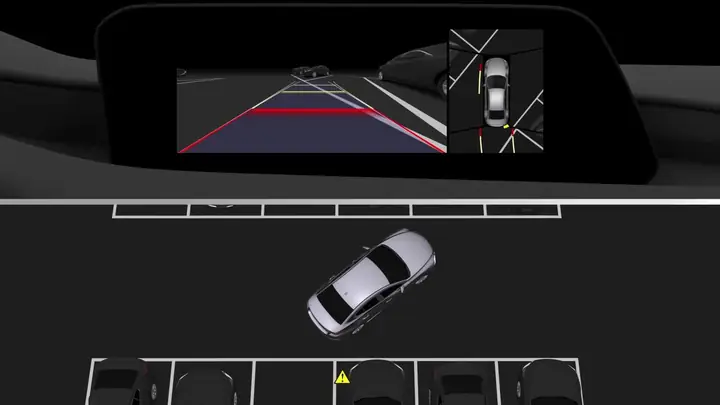
Bird’s‑Eye là chế độ hiển thị toàn cảnh từ trên cao, ghép nối hình ảnh từ các camera quanh xe để tạo ra một bản đồ 360 độ. Khi bật, bạn sẽ thấy hình ảnh toàn bộ khu vực xung quanh xe, rất hữu ích khi đỗ trong không gian chật hẹp.
Chế độ Đảo ngược (Reverse) và chế độ Side‑View
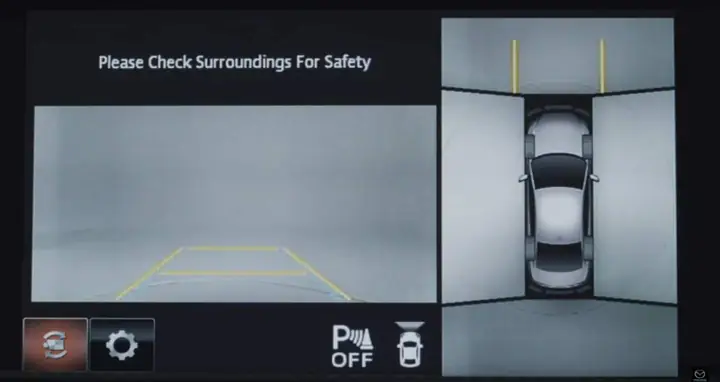
Chế độ Đảo ngược hiển thị hình ảnh camera phía sau khi bạn chuyển sang số lùi, giúp quan sát các vật cản phía sau. Chế độ Side‑View hiển thị hình ảnh từ các camera bên, hỗ trợ khi thực hiện các manœuvre song song như chuyển làn hoặc quay đầu.
Cài đặt mặc định khi chuyển sang số lùi
Khi chuyển sang số lùi, camera 360° sẽ tự động hiển thị hình ảnh nếu được cấu hình mặc định, giúp bạn nhanh chóng kiểm tra phía sau mà không cần thao tác thêm.
Có thể bạn quan tâm: Cách Lắp Đặt Camera 360 Cho Mazda – Hướng Dẫn Chi Tiết
Thiết lập camera 360° làm màn hình mặc định khi lùi
Vào Settings → Camera 360° → Mặc định khi lùi, chọn “Bật”. Khi thực hiện, hệ thống sẽ tự động mở màn hình camera mỗi khi bạn chuyển sang số lùi, cung cấp góc nhìn ngay lập tức.
Tắt tính năng tự động hiển thị nếu không muốn
Nếu bạn không muốn camera tự động bật, vào cùng mục và chuyển sang “Tắt”. Khi đó, bạn sẽ phải nhấn nút “Camera” để xem hình ảnh, giúp giảm việc hiển thị không mong muốn trong một số trường hợp.
Điều chỉnh độ sáng và độ tương phản của hình ảnh camera
Độ sáng và độ tương phản ảnh camera 360° ảnh hưởng lớn đến khả năng quan sát, đặc biệt trong điều kiện ánh sáng yếu hoặc ngược sáng.
Mở Settings → Camera 360° → Điều chỉnh hình ảnh. Tại đây, bạn có thể kéo thanh “Độ sáng” và “Độ tương phản” để tối ưu hoá hình ảnh theo môi trường hiện tại.
Lưu các thiết lập để áp dụng cho mọi chế độ
Sau khi điều chỉnh, nhấn “Lưu” để áp dụng cài đặt cho tất cả các chế độ hiển thị, bao gồm Bird’s‑Eye, Reverse và Side‑View. Điều này giúp bạn không phải tinh chỉnh lại mỗi khi chuyển đổi chế độ.
Mẹo tối ưu an toàn khi sử dụng camera 360° Mazda
Sử dụng camera 360° không chỉ giúp bạn nhìn rõ hơn mà còn cần kết hợp với các kỹ năng lái xe an toàn để giảm thiểu rủi ro.
Kiểm tra góc chết và cách bù trừ bằng tay lái
Mặc dù camera 360° cung cấp góc nhìn rộng, vẫn có một số góc chết không được bao phủ. Bạn nên luôn quan sát bằng mắt và tay lái để bù trừ, đặc biệt khi có vật cản thấp hoặc trong môi trường tối.
Kết hợp camera 360° với cảnh báo va chạm
Mazda tích hợp camera 360° với hệ thống cảnh báo va chạm (Collision Warning). Khi hệ thống phát hiện nguy cơ va chạm, một biểu tượng màu đỏ sẽ hiện ra trên màn hình camera, cảnh báo bạn kịp thời.
Các cập nhật firmware và tính năng nâng cao cho camera 360° Mazda
Cập nhật firmware định kỳ giúp cải thiện độ chính xác ghép ảnh và thêm các tính năng mới cho camera 360°, đồng thời khắc phục các lỗi phần mềm.
Kiểm tra phiên bản firmware hiện tại
Có thể bạn quan tâm: Hướng Dẫn Lắp Đặt Camera 360 Mazda Cho Mọi Mẫu Xe
Vào Settings → Hệ thống → Thông tin phần mềm. Tại đây, bạn sẽ thấy phiên bản firmware hiện tại của camera 360°.
Cách tải và cài đặt bản cập nhật mới
Nếu có bản cập nhật, tải về qua Wi‑Fi hoặc USB, sau đó chọn “Cập nhật”. Quá trình sẽ tự động khởi động lại hệ thống và áp dụng các cải tiến mới.
Tác động của firmware lên độ chính xác ghép ảnh
Các bản cập nhật thường cải thiện thuật toán ghép ảnh, giảm hiện tượng lệch hoặc mờ ở các góc, giúp hình ảnh Bird’s‑Eye trở nên mượt mà và chính xác hơn.
Lưu ý khi cập nhật để tránh lỗi phần mềm
Trước khi cập nhật, hãy đảm bảo xe đang ở trạng thái dừng, pin đủ và không có kết nối internet gián đoạn. Nếu gặp lỗi, khởi động lại hệ thống và thử cập nhật lại.
Câu hỏi thường gặp
Tôi có cần thợ chuyên nghiệp để cài đặt camera 360° trên Mazda không?
Việc cài đặt camera 360° thường được thực hiện tại trung tâm dịch vụ Mazda hoặc các garage uy tín. Nếu bạn không quen với công việc điện tử, nên nhờ thợ chuyên nghiệp để đảm bảo kết nối đúng và tránh hỏng hóc.
Camera 360° có hoạt động tốt trong điều kiện thời tiết xấu không?
Camera 360° Mazda được thiết kế chịu được mưa, sương và bụi bẩn. Tuy nhiên, trong điều kiện mưa to hoặc băng tuyết dày, hình ảnh có thể bị mờ; bạn nên làm sạch ống kính thường xuyên để duy trì độ trong suốt.
Làm sao để khôi phục cài đặt gốc nếu tôi thay đổi thiết lập sai?
Bạn có thể khôi phục cài đặt gốc bằng cách vào Settings → Camera 360° → Khôi phục mặc định. Hệ thống sẽ đưa lại các giá trị ban đầu cho độ sáng, độ tương phản và chế độ hiển thị.
Có thể tắt hoàn toàn camera 360° khi không muốn dùng không?
Có, bạn có thể tắt camera bằng cách vào Settings → Camera 360° → Tắt. Khi tắt, toàn bộ chức năng hiển thị và cảnh báo liên quan sẽ không hoạt động cho đến khi bật lại.
Lưu ý quan trọng: Nội dung bài viết này chỉ mang tính chất tham khảo và cung cấp thông tin chung. Đây không phải lời khuyên kỹ thuật chuyên nghiệp. Mọi quyết định liên quan đến việc lắp đặt, bảo trì hoặc cập nhật hệ thống camera 360° của xe Mazda nên được thực hiện sau khi tham khảo ý kiến trực tiếp từ trung tâm dịch vụ Mazda hoặc kỹ thuật viên có chuyên môn.
Camera 360° Mazda là công cụ hỗ trợ lái xe an toàn, và việc cài đặt, cấu hình đúng cách sẽ giúp bạn tận dụng tối đa lợi ích của nó. Hy vọng bài viết đã cung cấp đủ thông tin để bạn tự tin thực hiện và sử dụng hệ thống này trên xe của mình.
Cập Nhật Lúc Tháng 4 16, 2026 by Huỳnh Thanh Vi