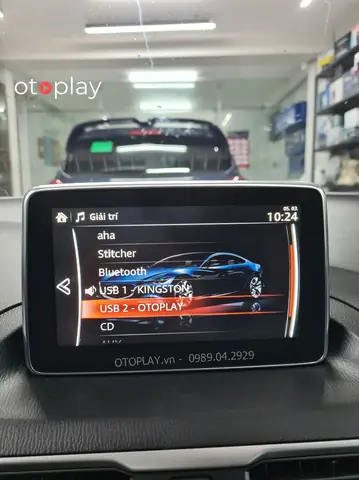
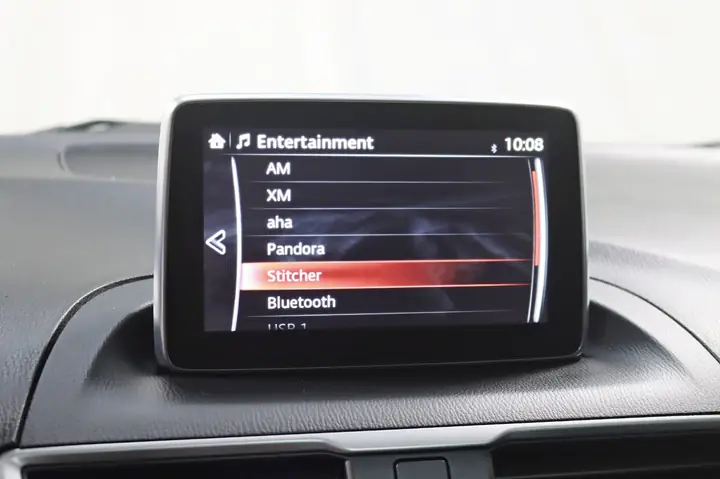
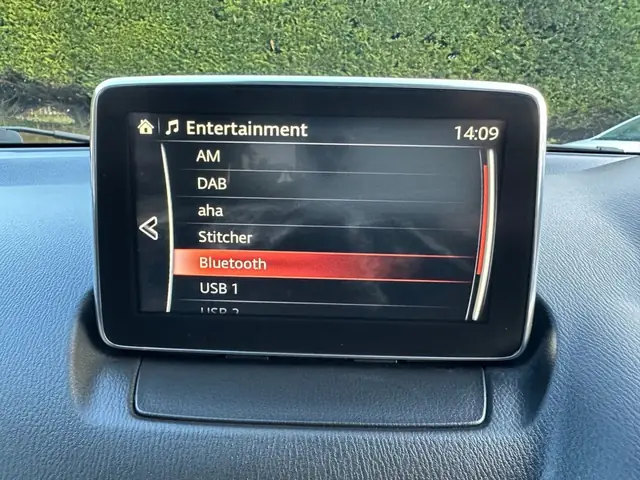
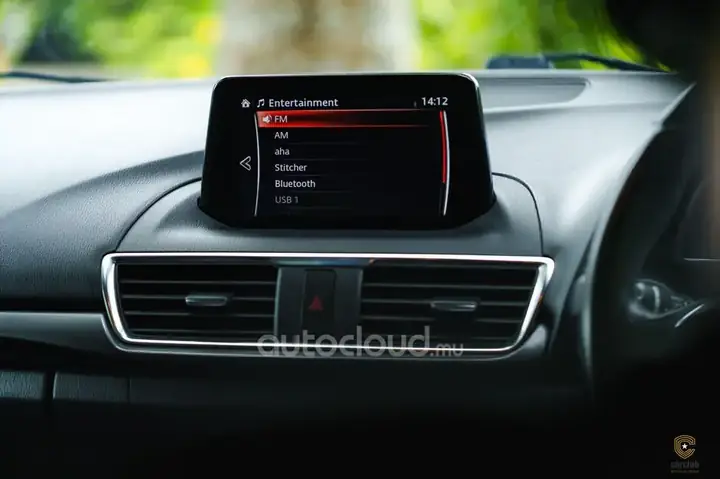
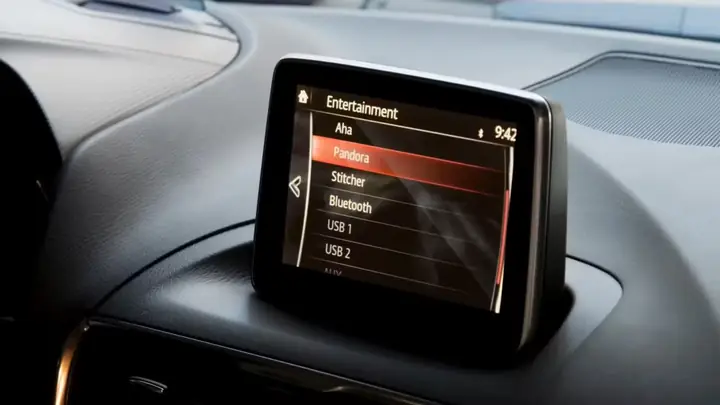
Stitcher Radio Mazda cho phép bạn thưởng thức hàng ngàn podcast và kênh radio trực tuyến ngay trên màn hình giải trí Mazda Connect, chỉ cần một vài thao tác đơn giản. Để khởi động ngay, hãy đăng nhập tài khoản, kích hoạt Stitcher trong menu “Entertainment” và kiểm tra kết nối dữ liệu; ba bước này sẽ đưa bạn vào thế giới âm thanh phong phú mà không cần thiết bị phụ trợ.
Tiếp theo, chúng ta sẽ giải thích Stitcher Radio là dịch vụ gì, nguồn nội dung bao gồm các chương trình podcast, radio và kênh âm nhạc phổ biến, giúp bạn nắm bắt nhanh các tính năng cơ bản.
Sau đó, bài viết sẽ so sánh Stitcher Radio với Aha Radio – một lựa chọn khác trên Mazda – để bạn có thể lựa chọn giải pháp phù hợp nhất cho nhu cầu giải trí khi lái xe.
Cuối cùng, dưới đây là toàn bộ thông tin bạn cần để cài đặt, tối ưu trải nghiệm và xử lý các lỗi thường gặp khi sử dụng Stitcher Radio trên Mazda Connect.
Stitcher Radio là gì?
Tổng quan nội dung
Stitcher Radio là một dịch vụ internet radio và podcast được tích hợp trực tiếp vào hệ thống giải trí Mazda Connect, cho phép người dùng phát nội dung âm thanh qua kết nối dữ liệu của xe. Cụ thể, Stitcher cung cấp thư viện đa dạng từ các chương trình tin tức, thể thao, giải trí đến các series podcast chuyên sâu, tất cả đều có sẵn trong menu “Entertainment” của Mazda. Nhờ vào giao diện được thiết kế riêng cho môi trường lái xe, người lái có thể chọn kênh, thay đổi chất lượng âm thanh và thậm chí sử dụng lệnh thoại mà không cần rời tay khỏi vô-lăng.
Định nghĩa Stitcher Radio và nguồn nội dung
Stitcher Radio là một nền tảng phát trực tuyến nội dung âm thanh, tập trung vào việc cung cấp podcast và kênh radio internet qua giao thức streaming. Nội dung được thu thập từ các nhà sản xuất podcast nổi tiếng và các đài phát thanh toàn cầu, sau đó được phân loại thành các danh mục như “Tin tức”, “Thể thao”, “Giải trí” và “Giáo dục”. Nhờ vào việc đồng bộ hóa với tài khoản cá nhân, người dùng có thể lưu lại danh sách yêu thích và tiếp tục nghe trên các thiết bị khác nhau mà không mất dữ liệu.
Các loại podcast và kênh radio có sẵn
Có 5 loại nội dung chính trên Stitcher Radio Mazda:
1. Podcast tin tức – cập nhật nhanh các tiêu đề quốc tế và trong nước.
2. Podcast giáo dục – chuyên đề về công nghệ, sức khỏe, tài chính.
3. Kênh âm nhạc – danh sách phát theo thể loại pop, rock, jazz.
4. Kênh thể thao – phát sóng trực tiếp các trận đấu và bình luận.
5. Kênh giải trí – chương trình hài, talkshow và nội dung dành cho gia đình.
Cách kết nối Stitcher Radio với Mazda Connect
Cách kết nối Stitcher Radio với Mazda Connect gồm ba bước cơ bản, mỗi bước được tối ưu để giảm thiểu thời gian cài đặt và đảm bảo tính ổn định khi sử dụng.
Có thể bạn quan tâm: So Sánh Mazda 3 2026 Sedan Và Hatchback Cho Người Mua Thông Minh
Bước 1: Đăng nhập tài khoản Aha/Google trên xe
Đầu tiên, bật màn hình Mazda Connect và chọn “Settings” → “Accounts”. Nhập thông tin tài khoản Google hoặc Aha (nếu bạn đã có tài khoản Stitcher liên kết) để đồng bộ hóa dữ liệu. Việc đăng nhập giúp hệ thống nhận diện danh sách podcast yêu thích và lưu trữ lịch sử nghe. Lưu ý: nếu chưa có tài khoản, bạn có thể tạo mới trực tiếp trên màn hình bằng cách chọn “Create Account” và làm theo hướng dẫn.
Sau khi đăng nhập, vào “Entertainment” → “Stitcher Radio”. Bật công tắc “Enable”. Giao diện sẽ hiển thị các danh mục nội dung đã liệt kê ở trên. Bạn có thể tùy chỉnh hiển thị bằng cách kéo thả các mục yêu thích lên đầu danh sách để truy cập nhanh. Khi kích hoạt, hệ thống sẽ tự động kiểm tra kết nối dữ liệu và thông báo nếu cần thiết lập Wi‑Fi hoặc 4G.
Bước 3: Kiểm tra kết nối dữ liệu và âm thanh
Cuối cùng, vào “Settings” → “Network” để xác nhận xe đã kết nối internet qua Wi‑Fi hotspot hoặc mạng di động. Kiểm tra mức tín hiệu, sau đó mở một podcast mẫu để kiểm tra âm thanh. Nếu âm thanh bị trễ hoặc gián đoạn, hãy giảm chất lượng streaming trong “Stitcher Settings” → “Audio Quality” → “Medium”. Bước này giúp tối ưu băng thông và tránh tiêu thụ dữ liệu quá mức khi lái xe dài giờ.
Các tính năng chính của Stitcher Radio trên Mazda
Stitcher Radio không chỉ là một dịch vụ phát nhạc; nó còn tích hợp nhiều tính năng hỗ trợ người lái xe, mang lại trải nghiệm âm thanh liền mạch và an toàn.
Phát podcast yêu thích nhanh chóng
Có thể bạn quan tâm: Hướng Dẫn Chi Tiết Lịch Bảo Dưỡng Mazda Cho Mọi Mẫu Xe
Bạn có thể khởi động một podcast chỉ bằng một lần chạm vào biểu tượng “Play” trong danh sách “Favorites”. Hệ thống sẽ tự động tải phần mới nhất và tiếp tục phát ngay khi kết nối ổn định. Tính năng này giúp người lái không cần dừng lại để tìm nội dung mới, đồng thời giảm thiểu sự phân tâm.
Điều khiển bằng giọng nói (voice command)
Mazda Connect hỗ trợ lệnh thoại qua trợ lý ảo, cho phép bạn nói “Open Stitcher”, “Play the latest episode of The Daily” hoặc “Switch to sports channel”. Khi lệnh được nhận, hệ thống sẽ thực hiện ngay mà không cần thao tác tay, tăng tính an toàn trên đường.
Tùy chỉnh chất lượng âm thanh
Trong phần cài đặt Stitcher, bạn có thể chọn “High”, “Medium” hoặc “Low” tùy theo tốc độ mạng và nhu cầu tiết kiệm dữ liệu. Chế độ “High” mang lại âm thanh độ phân giải 320 kbps, phù hợp khi có kết nối 4G mạnh. Ngược lại, “Low” giảm xuống 96 kbps, giúp duy trì phát liên tục khi tín hiệu yếu.
So sánh Stitcher Radio với Aha Radio trên Mazda
Việc lựa chọn dịch vụ radio internet phù hợp phụ thuộc vào nội dung, giao diện và yêu cầu dữ liệu. Dưới đây là so sánh chi tiết giữa Stitcher Radio và Aha Radio trên nền tảng Mazda Connect.
Nội dung và kho thư viện
Stitcher Radio sở hữu hơn 100.000 podcast và 2.000 kênh radio, bao gồm cả nội dung địa phương và quốc tế. Aha Radio tập trung vào podcast âm nhạc và chương trình giải trí, với khoảng 30.000 tiêu đề. Do đó, nếu bạn ưu tiên đa dạng nội dung, Stitcher là lựa chọn mạnh hơn.
Có thể bạn quan tâm: So Sánh Các Phiên Bản Mazda 3: Lựa Chọn Tốt Nhất Cho Người Mua
Giao diện người dùng và trải nghiệm điều khiển
Giao diện Stitcher được thiết kế riêng cho Mazda, với các danh mục rõ ràng và nút “Favorite” luôn hiển thị. Aha Radio có giao diện tương tự nhưng thiếu tính năng “Quick Switch” cho phép chuyển kênh bằng một lần chạm. Thêm vào đó, Stitcher tích hợp lệnh thoại sâu hơn, giúp người lái thao tác nhanh hơn.
Yêu cầu dữ liệu và hiệu năng
Stitcher tiêu thụ khoảng 150 MB dữ liệu mỗi giờ ở chất lượng “Medium”, trong khi Aha Radio tiêu thụ khoảng 90 MB. Tuy nhiên, Stitcher cung cấp tùy chọn “Data Saver” tự động giảm bitrate khi mạng yếu, giúp duy trì trải nghiệm mượt mà. Nếu bạn thường lái xe trong khu vực có mạng không ổn định, Aha Radio có thể ít gây gián đoạn hơn.
Mẹo tối ưu trải nghiệm Stitcher Radio trên Mazda
Để khai thác tối đa khả năng của Stitcher Radio, bạn có thể áp dụng một số mẹo dưới đây, giúp âm thanh luôn trong trạng thái tốt nhất và giảm thiểu tiêu thụ dữ liệu.
Thiết lập âm thanh tối ưu cho từng loại nội dung
Vào “Stitcher Settings” → “Audio Profiles” và tạo ba hồ sơ: “Podcast”, “Music” và “News”. Mỗi hồ sơ có thể điều chỉnh cân bằng bass, treble và độ lớn. Khi bạn chuyển sang podcast giáo dục, hệ thống sẽ tự động áp dụng hồ sơ “Podcast” với âm thanh trung thực, trong khi âm nhạc sẽ được boost bass nhẹ hơn để tạo cảm giác sống động.
Có thể bạn quan tâm: Khám Phá Mazda 3: Đánh Giá Chi Tiết Cho Người Mua Hatchback
Sử dụng lệnh thoại để chuyển kênh nhanh
Khi đang nghe một chương trình, chỉ cần nói “Next episode” để chuyển sang tập tiếp theo, hoặc “Switch to sports channel” để chuyển ngay sang kênh thể thao. Lệnh này hoạt động tốt khi kết nối dữ liệu ổn định và khi trợ lý ảo đã được kích hoạt trong “Settings” → “Voice Control”.
Xử lý lỗi kết nối thường gặp
Nếu gặp thông báo “Unable to stream”, thử các bước sau:
1. Kiểm tra mức tín hiệu mạng trong “Network Status”.
2. Đổi từ Wi‑Fi sang 4G (hoặc ngược lại) trong “Network Settings”.
3. Trong “Stitcher Settings”, bật “Reset Cache” để xóa bộ nhớ đệm cũ.
Nếu vẫn không khắc phục, khởi động lại hệ thống Mazda Connect bằng cách tắt nguồn xe trong 2 phút rồi bật lại.
Giảm tiêu thụ dữ liệu khi streaming dài giờ
Bật chế độ “Data Saver” trong “Stitcher Settings”. Chế độ này tự động chuyển bitrate xuống 96 kbps khi phát liên tục trên 30 phút và hiển thị biểu tượng “Low Data” trên màn hình. Ngoài ra, hãy tải trước các podcast yêu thích khi có Wi‑Fi ở nhà, sau đó chọn “Play Offline” để nghe mà không tiêu tốn dữ liệu di động.
Kết nối đa thiết bị (phone ↔ car) đồng thời
Bạn có thể đồng bộ tài khoản Stitcher trên điện thoại và Mazda Connect cùng lúc. Khi một podcast được dừng trên điện thoại, nó sẽ tự động tạm dừng trên xe và ngược lại. Để bật tính năng này, vào “Stitcher Settings” → “Multi‑Device Sync” và bật “Sync Playback”. Điều này giúp bạn tiếp tục nghe ngay khi rời xe mà không cần tìm lại nội dung.
Câu hỏi thường gặp
Stitcher Radio có cần đăng ký trả phí để nghe toàn bộ nội dung không?
Stitcher Radio cung cấp cả phiên bản miễn phí và trả phí. Phiên bản miễn phí cho phép truy cập vào hầu hết các podcast và kênh radio, nhưng có quảng cáo và giới hạn một số tính năng như tải về offline. Đăng ký gói Premium (khoảng $5.99/tháng) sẽ loại bỏ quảng cáo, cho phép tải podcast và cung cấp chất lượng âm thanh cao hơn.
Nên chọn Stitcher Radio hay Aha Radio cho việc lái xe dài ngày?
Nếu bạn ưu tiên đa dạng nội dung và tính năng điều khiển bằng giọng nói, Stitcher Radio là lựa chọn tốt hơn. Đối với người dùng chỉ muốn nghe nhạc và chương trình giải trí nhẹ, Aha Radio tiêu thụ ít dữ liệu hơn và giao diện đơn giản hơn, phù hợp cho các chuyến đi dài mà mạng không ổn định.
Làm sao để khắc phục khi không phát được podcast trên Mazda?
Kiểm tra kết nối internet trong “Network Status”. Nếu tín hiệu yếu, chuyển sang chế độ “Data Saver” hoặc giảm chất lượng âm thanh. Đảm bảo tài khoản Stitcher đã đăng nhập và đồng bộ. Nếu vẫn không phát, thử xóa bộ nhớ đệm trong “Stitcher Settings” → “Reset Cache” và khởi động lại hệ thống Mazda Connect.
Có thể sử dụng Stitcher Radio khi không có kết nối Wi‑Fi không?
Có, Stitcher Radio hoạt động qua mạng di động 4G/5G nếu xe của bạn được trang bị SIM hoặc hotspot. Khi không có kết nối nào, bạn vẫn có thể nghe các podcast đã tải về trước khi ra đường bằng tính năng “Offline Playback”.
Cập Nhật Lúc Tháng 4 16, 2026 by Huỳnh Thanh Vi