Cách cài bản đồ cho Mazda 3 nhanh gọn, an toàn và hiệu quả chỉ trong vài bước. Bạn sẽ biết chuẩn bị gì, tải bản đồ nào phù hợp, cách sao chép file và kích hoạt trong hệ thống Mazda Connect, cùng các mẹo kiểm tra và cập nhật.
Tiếp theo, bài viết sẽ giới thiệu các nguồn bản đồ Việt Nam phổ biến như Vietmap, Navitel và OpenStreetMap, giúp bạn lựa chọn phiên bản phù hợp nhất cho xe.
Sau đó, chúng tôi sẽ chỉ ra những lỗi thường gặp khi cài bản đồ và cách khắc phục nhanh, tránh những rắc rối không đáng có.
Cuối cùng, bài viết sẽ so sánh ưu nhược điểm của các loại bản đồ và các thiết bị hỗ trợ, đồng thời lưu ý các vấn đề pháp lý và an toàn khi dùng bản đồ không chính hãng. Dưới đây là toàn bộ thông tin bạn cần để thực hiện việc cài bản đồ cho Mazda 3 một cách trọn vẹn.
Những chuẩn bị cần thiết trước khi cài bản đồ cho Mazda 3
Tổng quan nội dung
Yêu cầu phần cứng (thẻ SD, dung lượng, tốc độ)
Thẻ nhớ cần có chuẩn Class 10 hoặc UHS‑I để đảm bảo tốc độ đọc/ghi tối thiểu 10 MB/s. Dung lượng tối thiểu 8 GB, khuyến nghị 16 GB để có không gian cho bản đồ và file hệ thống. Đừng dùng thẻ SD cũ, có bề mặt bị trầy xước vì sẽ gây lỗi đọc.
Kiểm tra phiên bản Mazda Connect tương thích
Có thể bạn quan tâm: Hướng Dẫn Lắp Đặt Màng Loa Mazda 3: Chọn Loại, Cách Làm Và Bảo Trì
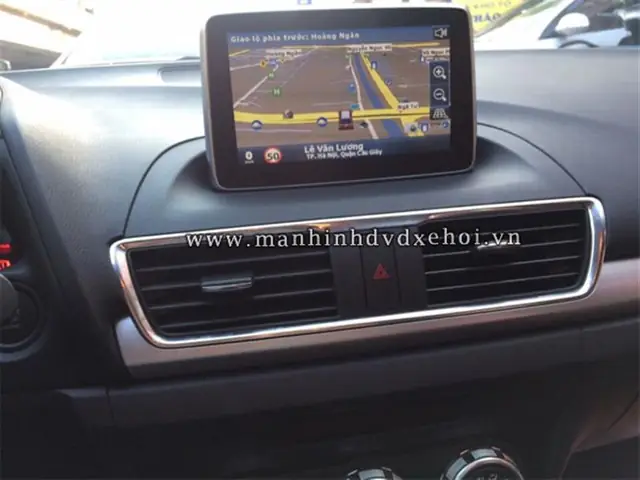
Hệ thống Mazda Connect trên Mazda 3 có các phiên bản phần mềm từ 2.0 đến 3.2. Để biết phiên bản hiện tại, vào Menu > Cài đặt > Thông tin hệ thống. Bản đồ mới nhất thường yêu cầu Mazda Connect ≥ 2.5, vì vậy nếu xe bạn đang chạy phiên bản cũ, nên cập nhật OTA trước khi tiến hành cài đặt.
Làm sao tải bản đồ phù hợp cho Mazda 3?
- Vietmap: Cung cấp bản đồ chi tiết các con đường thành thị, hỗ trợ cập nhật hàng tuần. Định dạng file .zip, dễ chuyển sang thẻ SD.
- Navitel: Được ưa chuộng vì giao diện thân thiện và hỗ trợ chỉ đường bằng tiếng Việt. File .nav thường có kích thước lớn hơn nhưng chứa thông tin giao thông thời gian thực.
- OpenStreetMap (OSM): Dự án mở, bản đồ miễn phí, thường được đóng gói dưới dạng .osm.pbf. Yêu cầu phần mềm chuyển đổi (MapCreator) để tạo file phù hợp cho Mazda.
Định dạng file và cách chuyển sang thẻ SD/USB
Sau khi tải, giải nén file zip (đối với Vietmap) hoặc giải mã file .nav (đối với Navitel). Đặt các thư mục Map, Data và Version vào thư mục gốc của thẻ SD. Nếu dùng USB, tạo cùng cấu trúc thư mục trên ổ đĩa flash và cắm vào cổng USB của xe.
Các bước cài đặt bản đồ trên Mazda 3 một cách an toàn
Sao chép file vào thẻ nhớ đúng thư mục
Có thể bạn quan tâm: Mua Mazda 2 Cũ: Hướng Dẫn Chọn Mẫu, Giá Và Ưu Nhược Điểm
- Cắm thẻ SD vào máy tính.
- Tạo thư mục MazdaMap (nếu chưa có).
- Sao chép toàn bộ nội dung đã chuẩn bị (thư mục Map, Data, Version) vào MazdaMap.
- Đảm bảo không có file ẩn hoặc thư mục phụ gây lỗi.
Kích hoạt bản đồ trong hệ thống Mazda Connect
- Khởi động xe, vào Menu > Hệ thống > Bản đồ.
- Chọn Cập nhật bản đồ từ thẻ nhớ.
- Hệ thống sẽ tự động nhận diện và hiển thị thông báo “Bản đồ đã được cài đặt”. Nhấn Xác nhận để hoàn tất.
Kiểm tra hoạt động và cập nhật bản đồ
Sau khi kích hoạt, mở ứng dụng Navigation, nhập một địa chỉ bất kỳ. Nếu bản đồ hiển thị đúng vị trí và đường đi, quá trình cài đặt đã thành công. Để cập nhật, lặp lại quy trình tải file mới và sao chép lại lên thẻ SD.
Những lỗi thường gặp khi cài bản đồ và cách khắc phục
Lỗi không nhận thẻ SD / File không tương thích
Nếu Mazda Connect báo “Không phát hiện thẻ SD” hoặc “File không tương thích”, kiểm tra lại:
– Thẻ có định dạng FAT32 không?
– Độ nhanh Class 10 được duy trì?
– Thư mục và tên file đúng chính tả (không có dấu cách thừa)?
Thay thẻ mới hoặc định dạng lại thẻ sẽ giải quyết phần lớn vấn đề.
Bản đồ không hiển thị vị trí chính xác
Có thể bạn quan tâm: Khám Phá Địa Chỉ Và Dịch Vụ Đại Lý Mazda Columbia Mo
Nguyên nhân thường là checksum file bị lỗi trong quá trình sao chép. Sử dụng công cụ MD5 Checker để so sánh checksum của file gốc và file trên thẻ. Nếu khác, sao chép lại từ nguồn gốc.
Cách reset cài đặt và cài lại từ đầu
Vào Menu > Cài đặt > Đặt lại hệ thống, chọn Xóa bản đồ. Sau khi hệ thống trở lại trạng thái gốc, thực hiện lại các bước từ “Sao chép file” tới “Kích hoạt bản đồ”.
So sánh các loại bản đồ và phần mềm hỗ trợ cho Mazda 3
- Vietmap: Độ chi tiết cao ở khu vực đô thị, cập nhật nhanh nhưng không có dữ liệu giao thông thời gian thực.
- Navitel: Giao diện thân thiện, hỗ trợ giao thông trực tiếp, nhưng dung lượng file lớn và cập nhật ít thường xuyên.
Sử dụng GPS Box ngoài: lợi ích và hạn chế
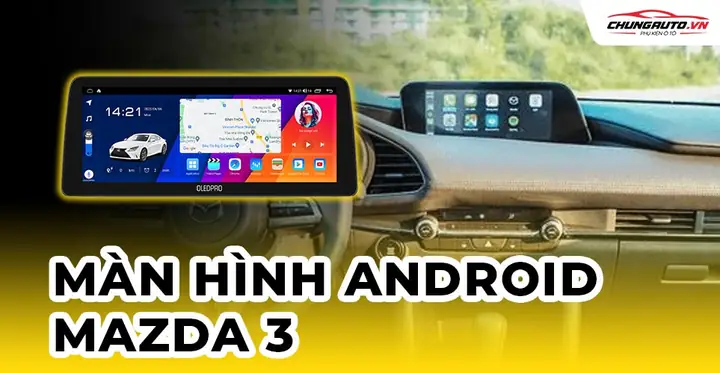
GPS Box (điện tử gắn ngoài) cho phép cài đặt bản đồ đa nền tảng (Android, iOS). Lợi ích: không phụ thuộc vào phiên bản Mazda Connect, dễ cập nhật. Hạn chế: cần nguồn điện phụ, có thể làm mất thẩm mỹ nội thất.
Có thể bạn quan tâm: Code Màu Mazda: Cách Xác Định Và Ý Nghĩa Cho Mọi Dòng Xe
Cập nhật bản đồ tự động qua OTA: có nên?
OTA (Over‑The‑Air) giúp bản đồ luôn mới mà không cần tháo thẻ. Tuy nhiên, không phải mọi phiên bản Mazda Connect đều hỗ trợ OTA cho bản đồ không chính hãng. Nếu muốn dùng bản đồ miễn phí, OTA không phải là lựa chọn an toàn.
Tạo bản đồ tùy chỉnh bằng GIS: quy trình ngắn gọn
- Thu thập dữ liệu địa lý (định dạng shapefile) từ nguồn công cộng.
- Sử dụng phần mềm QGIS để chỉnh sửa, gắn nhãn.
- Xuất file dưới dạng .osm.pbf.
- Dùng công cụ MapCreator để chuyển sang định dạng Mazda hỗ trợ.
- Sao chép lên thẻ SD và kích hoạt như hướng dẫn trên.
Câu hỏi thường gặp
Nếu bạn thường lái xe trong thành phố và cần chi tiết địa điểm, Vietmap là lựa chọn tốt. Ngược lại, nếu bạn ưu tiên nhận thông tin giao thông thời gian thực trên các tuyến đường chính, Navitel sẽ phù hợp hơn.
Có cần root điện thoại để sử dụng bản đồ trên Mazda Connect không?
Không. Mazda Connect hoạt động độc lập với điện thoại; việc cài bản đồ chỉ cần thẻ SD hoặc USB, không yêu cầu can thiệp vào hệ điều hành điện thoại.
Làm sao kiểm tra bản đồ đã được cập nhật phiên bản mới nhất?
Mở Menu > Hệ thống > Bản đồ, chọn Kiểm tra cập nhật. Nếu có bản đồ mới, hệ thống sẽ hiển thị thông báo và hướng dẫn tải về. Bạn cũng có thể kiểm tra phiên bản file trên thẻ bằng cách so sánh ngày tạo.
Khi nào nên thay thẻ SD mới để tránh lỗi khi cài bản đồ?
Khi thẻ đã sử dụng hơn 2 TB dữ liệu (tương đương khoảng 250 GB trên thẻ 32 GB) hoặc xuất hiện lỗi “Không thể đọc dữ liệu”, nên thay thẻ mới có chuẩn Class 10 để đảm bảo tốc độ và độ ổn định.
Lưu ý quan trọng: Nội dung bài viết này chỉ mang tính chất tham khảo và cung cấp thông tin chung. Đây không phải lời khuyên pháp lý chuyên nghiệp. Mọi quyết định quan trọng liên quan đến quyền lợi pháp lý của bạn nên được thực hiện sau khi tham khảo ý kiến trực tiếp từ luật sư có chuyên môn phù hợp.
Hy vọng những thông tin trên đã giúp bạn nắm rõ quy trình cài bản đồ cho Mazda 3, từ chuẩn bị phần cứng đến xử lý lỗi và lựa chọn bản đồ phù hợp. Nếu bạn còn băn khoăn, hãy thử một trong các nguồn bản đồ đã giới thiệu và bắt đầu hành trình khám phá các con đường mới một cách an toàn và tiện lợi.
Cập Nhật Lúc Tháng 4 15, 2026 by Huỳnh Thanh Vi