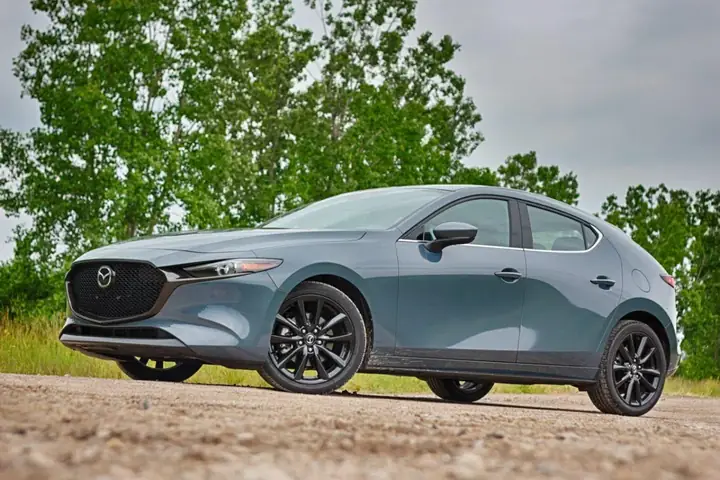
Cài Vietmap cho Mazda Connect là cách tối ưu giúp bạn có bản đồ Việt Nam chi tiết, cập nhật và hoạt động offline, chỉ trong vài bước đơn giản. Để chuẩn bị, bạn cần kiểm tra thiết bị và phần mềm hỗ trợ; việc này đảm bảo quá trình cài đặt diễn ra suôn sẻ và tránh lỗi không nhận USB. Tiếp theo, bài viết sẽ hướng dẫn cách kết nối xe với máy tính, bật chế độ developer, chuyển file bản đồ Vietmap vào USB và cài đặt qua phần mềm Fermata hoặc ADB. Ngoài ra, chúng tôi sẽ chỉ ra các lỗi thường gặp như “Không nhận USB”, bản đồ không hiển thị, hay ứng dụng bị treo, kèm cách khắc phục nhanh chóng. Cuối cùng, chúng ta sẽ so sánh Vietmap với Here (bản đồ mặc định) và Google Maps (Android Auto), đồng thời lưu ý về bảo hành và rủi ro khi can thiệp phần mềm Mazda. Dưới đây là toàn bộ thông tin bạn cần để thực hiện cài Vietmap một cách an toàn và hiệu quả.
Yêu cầu chuẩn bị trước khi cài Vietmap trên Mazda
Tổng quan nội dung
- 1 Yêu cầu chuẩn bị trước khi cài Vietmap trên Mazda
- 2 Các bước cài đặt Vietmap trên hệ thống Mazda Connect
- 3 Xử lý lỗi thường gặp khi cài Vietmap trên Mazda
- 4 So sánh Vietmap với các giải pháp bản đồ khác trên Mazda
- 5 Những lưu ý về bảo hành và rủi ro khi can thiệp phần mềm Mazda
- 6 Câu hỏi thường gặp
- 7 Lưu ý quan trọng: Nội dung bài viết này chỉ mang tính chất tham khảo và cung cấp thông tin chung. Đây không phải lời khuyên pháp lý hoặc kỹ thuật chuyên nghiệp. Mọi quyết định quan trọng liên quan đến bảo hành, sửa chữa hoặc can thiệp phần mềm của xe Mazda nên được thực hiện sau khi tham khảo ý kiến trực tiếp từ đại lý Mazda hoặc chuyên gia công nghệ ô tô có chuyên môn.
Thiết bị cần có
USB flash drive (dung lượng tối thiểu 8 GB), cáp USB Type‑C hoặc micro‑USB tùy vào model Mazda, smartphone Android hỗ trợ ADB và Bluetooth (nếu muốn dùng ứng dụng Fermata). Những thiết bị này là nền tảng để truyền file bản đồ và giao tiếp với hệ thống Mazda Connect.
Phần mềm hỗ trợ
Fermata là công cụ giao diện người dùng thân thiện, cho phép bạn flash firmware và cài đặt bản đồ mà không cần dòng lệnh. ADB (Android Debug Bridge) là công cụ dòng lệnh mạnh mẽ, phù hợp với người dùng có kinh nghiệm. MyCar là phần mềm thứ ba hỗ trợ sao lưu dữ liệu trước khi can thiệp. Việc chuẩn bị phần mềm này giúp bạn thực hiện các bước một cách có kiểm soát và giảm thiểu rủi ro.
Các bước cài đặt Vietmap trên hệ thống Mazda Connect
Kết nối xe với máy tính và bật chế độ developer
Đầu tiên, kết nối cổng USB của Mazda với máy tính bằng cáp phù hợp. Mở “Settings” → “System” → “About” và nhấn “Build number” 7 lần để kích hoạt “Developer options”. Sau khi bật, chuyển tới “Developer options” và bật “USB debugging”. Đây là bước quan trọng để máy tính có thể giao tiếp với hệ thống Mazda qua ADB hoặc Fermata.
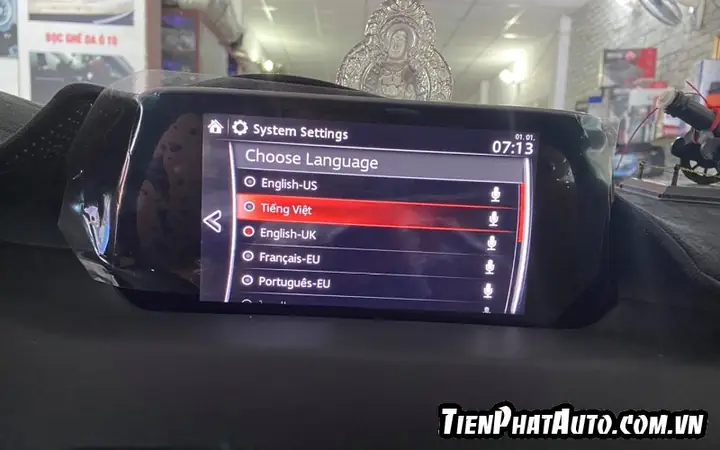
Có thể bạn quan tâm: Hướng Dẫn Hack Mazda Connect: Xem Video & Mở Tính Năng Ẩn
Tải và chuyển file bản đồ Vietmap vào USB
Truy cập website chính thức của Vietmap, tải file bản đồ định dạng VMap hoặc VMP phù hợp với phiên bản Mazda Connect của bạn (thường là 2026‑2026). Giải nén file (nếu có) và sao chép toàn bộ thư mục vào USB flash drive đã định dạng FAT32. Đảm bảo không có thư mục con dư thừa, vì hệ thống chỉ đọc đường dẫn gốc.
Cài đặt qua phần mềm Fermata hoặc ADB
Mở Fermata, chọn “Connect” để nhận diện Mazda. Chọn “Flash Firmware” → “Custom Map” và duyệt tới file VMap trên USB. Nếu dùng ADB, mở command line, nhập:
adb devices
adb push /path/to/VMap /sdcard/
adb shell am start -n com.mazda.map/.MainActivity
Lệnh này sao chép bản đồ vào bộ nhớ nội bộ và khởi chạy ứng dụng bản đồ Mazda. Quá trình chỉ mất vài phút; khi hoàn tất, phần mềm sẽ thông báo “Installation successful”.
Kiểm tra hoạt động bản đồ sau khi cài
Tắt máy và khởi động lại Mazda Connect. Vào “Navigation” → “Map Source” và chọn “Vietmap”. Kiểm tra bằng cách nhập địa chỉ địa phương; bản đồ nên hiển thị chi tiết, với các tuyến đường, địa danh và bản đồ offline hoạt động ngay cả khi không có kết nối internet. Nếu mọi thứ hiển thị bình thường, quá trình cài đặt đã thành công.
Xử lý lỗi thường gặp khi cài Vietmap trên Mazda
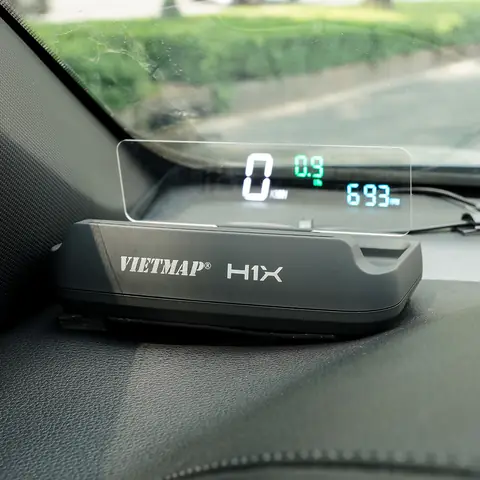
Có thể bạn quan tâm: Kích Hoạt Tính Năng Ẩn Mazda Connect – Hướng Dẫn Chi Tiết
Lỗi “Không nhận USB”
Có thể do cáp USB không tương thích hoặc cổng USB bị bám bụi. Thử đổi cáp, làm sạch cổng và khởi động lại hệ thống. Đảm bảo USB được định dạng FAT32; NTFS thường không được Mazda nhận diện.
Bản đồ không hiển thị trong Mazda Connect
Kiểm tra lại đường dẫn file trên USB; nếu có thư mục con, di chuyển file lên cấp độ gốc. Đảm bảo phiên bản firmware Mazda hỗ trợ định dạng VMap hiện tại; nếu không, cập nhật firmware qua Fermata trước khi cài bản đồ.
Ứng dụng bị treo sau khi cài
Tạm thời tắt tính năng “Auto‑update” trong “Settings” → “System”. Nếu vẫn treo, thực hiện “Factory Reset” qua Fermata, sau đó cài lại bản đồ từ đầu. Lưu ý sao lưu dữ liệu cá nhân trước khi reset.
So sánh Vietmap với các giải pháp bản đồ khác trên Mazda
Vietmap vs Here (default)
Có thể bạn quan tâm: Hướng Dẫn Hack Maps Mazda Cho Mọi Mẫu Xe – Bước Nhanh
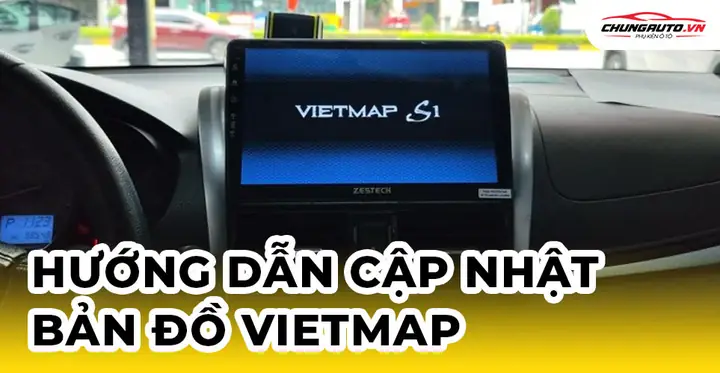
Vietmap cung cấp chi tiết địa phương hơn Here, đặc biệt ở các khu vực nông thôn và các con đường phụ. Dữ liệu cập nhật hàng tháng, còn Here chỉ cập nhật theo chu kỳ lớn hơn. Tuy nhiên, Here tích hợp sẵn OTA và không yêu cầu can thiệp phần mềm, trong khi Vietmap đòi hỏi quá trình flash.
Vietmap vs Google Maps (Android Auto)
Google Maps mạnh về chỉ dẫn thời gian thực và dữ liệu giao thông, nhưng phụ thuộc vào kết nối internet. Vietmap cho phép sử dụng offline hoàn toàn, phù hợp khi không có mạng. Về giao diện, Google Maps mượt hơn, trong khi Vietmap có thể gặp lag nhẹ trên một số model Mazda cũ.
Những lưu ý về bảo hành và rủi ro khi can thiệp phần mềm Mazda
Tác động tới bảo hành chính hãng
Việc flash firmware hoặc cài bản đồ không phải của nhà sản xuất có thể làm mất hiệu lực bảo hành nếu Mazda phát hiện thay đổi phần mềm hệ thống. Nên tham khảo chính sách bảo hành của đại lý trước khi thực hiện.
Rủi ro khi flash firmware không đúng phiên bản
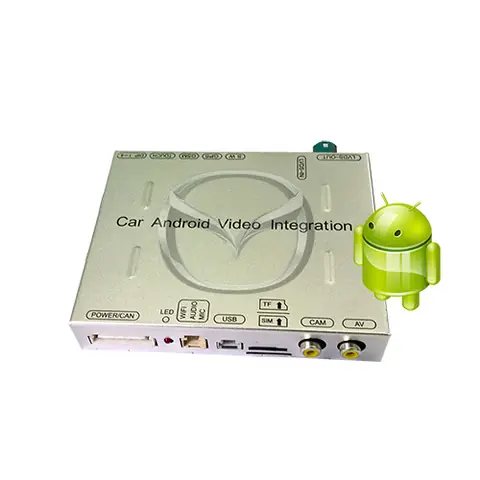
Cài firmware không tương thích có thể làm hệ thống không khởi động, gây hỏng phần mềm “brick”. Luôn kiểm tra phiên bản Mazda Connect hiện tại và chỉ tải firmware được khuyến nghị cho dòng xe cụ thể.
Có thể bạn quan tâm: Hướng Dẫn Hack Maps Mazda 3 – Cài Bản Đồ Tùy Chỉnh Nhanh Chóng
Cách khôi phục hệ thống gốc nếu cần
Sử dụng Fermata để flash lại firmware gốc được cung cấp bởi Mazda. Đảm bảo sao lưu bản sao an toàn của firmware hiện tại trước khi thay đổi, để có thể phục hồi nhanh chóng khi cần.
Lưu trữ bản sao an toàn của firmware gốc
Lưu file firmware gốc vào ổ cứng máy tính hoặc USB dự phòng, đặt tên rõ ràng (ví dụ: “Mazda2022_Firmware_Original.bin”). Việc này giúp bạn nhanh chóng khôi phục nếu gặp sự cố sau khi cài Vietmap.
Câu hỏi thường gặp
Vietmap có cần kết nối internet để hoạt động không?
Vietmap được thiết kế để hoạt động offline hoàn toàn sau khi đã tải bản đồ về USB. Bạn chỉ cần kết nối internet một lần để tải file VMap, sau đó có thể sử dụng mọi lúc, kể cả trong các khu vực không có mạng.
Tôi có thể cài Vietmap trên Mazda 3 2026 không?
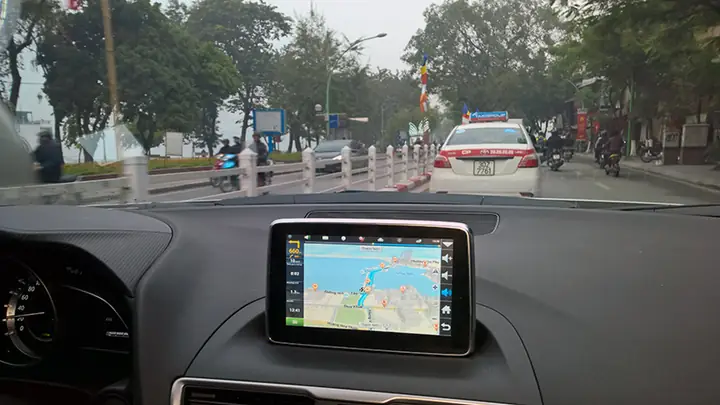
Có, Mazda 3 2026 hỗ trợ Mazda Connect và tương thích với file VMap. Bạn chỉ cần kiểm tra phiên bản firmware hiện tại và sử dụng Fermata hoặc ADB để flash bản đồ.
Khi cài Vietmap, có ảnh hưởng tới các ứng dụng khác như Spotify?
Thông thường, việc cài bản đồ không ảnh hưởng tới các ứng dụng giải trí như Spotify. Tuy nhiên, nếu bạn thực hiện flash firmware, một số phiên bản có thể làm mất dữ liệu ứng dụng; vì vậy nên sao lưu dữ liệu trước khi tiến hành.
Có cách nào cài Vietmap mà không làm mất bảo hành không?
Bạn có thể sử dụng phương pháp “Side‑load” qua Android Auto, chỉ tải bản đồ vào thiết bị Android và không can thiệp firmware Mazda. Cách này giữ nguyên phần mềm gốc, giảm rủi ro mất bảo hành, nhưng yêu cầu smartphone luôn kết nối.
Lưu ý quan trọng: Nội dung bài viết này chỉ mang tính chất tham khảo và cung cấp thông tin chung. Đây không phải lời khuyên pháp lý hoặc kỹ thuật chuyên nghiệp. Mọi quyết định quan trọng liên quan đến bảo hành, sửa chữa hoặc can thiệp phần mềm của xe Mazda nên được thực hiện sau khi tham khảo ý kiến trực tiếp từ đại lý Mazda hoặc chuyên gia công nghệ ô tô có chuyên môn.
Hy vọng những thông tin trên đã giúp bạn hiểu rõ quy trình cài Vietmap cho Mazda Connect, đồng thời nắm bắt được các lưu ý quan trọng về bảo hành và rủi ro. Nếu bạn còn thắc mắc, hãy thử áp dụng các bước đã hướng dẫn và chia sẻ trải nghiệm của mình để cộng đồng cùng học hỏi.
Cập Nhật Lúc Tháng 4 14, 2026 by Huỳnh Thanh Vi