Xem video qua USB trên Mazda có thể thực hiện ngay bằng cách kết nối đúng cổng, chuẩn bị file và bật chế độ phát video trong menu. Bạn sẽ biết cách cắm USB, định dạng file hỗ trợ và bật “Video Player” để tận hưởng video trên màn hình Mazda Connect.
Tiếp theo, bài viết sẽ giải thích các định dạng video và yêu cầu định dạng USB tương thích, giúp bạn chuẩn bị file một cách chuẩn xác.
Sau đó, chúng tôi sẽ hướng dẫn chi tiết cách bật “Video Player” và thiết lập chế độ cho phép phát video khi xe đang di chuyển, để bạn không bị gián đoạn.
Cuối cùng, chúng tôi sẽ cung cấp các lưu ý pháp lý và an toàn khi xem video trên xe đang di chuyển, đồng thời so sánh tính năng phát video USB giữa các mẫu Mazda. Dưới đây là toàn bộ thông tin bạn cần để xem video qua USB trên Mazda một cách dễ dàng và an toàn.
Cách cắm USB và chuẩn bị file video cho Mazda Connect
Tổng quan nội dung
- 1 Cách cắm USB và chuẩn bị file video cho Mazda Connect
- 2 Bật “Video Player” trên Mazda Connect để phát video
- 3 Xử lý lỗi thường gặp khi xem video qua USB
- 4 So sánh tính năng phát video USB giữa các mẫu Mazda
- 5 Các công cụ và phần mềm hỗ trợ chuẩn hóa video cho Mazda Connect
- 6 Câu hỏi thường gặp
- 7 Lưu ý quan trọng: Nội dung bài viết này chỉ mang tính chất tham khảo và cung cấp thông tin chung. Đây không phải lời khuyên pháp lý chuyên nghiệp. Mọi quyết định quan trọng liên quan đến quyền lợi pháp lý của bạn nên được thực hiện sau khi tham khảo ý kiến trực tiếp từ luật sư có chuyên môn phù hợp.
Đầu tiên, hãy đảm bảo USB được cắm đúng cổng và file video đã sẵn sàng theo tiêu chuẩn hỗ trợ.
Định dạng file video nào được hỗ trợ?
MP4, AVI và MKV là các định dạng file video được Mazda Connect hỗ trợ rộng rãi. Đặc biệt, MP4 (codec H.264) mang lại độ ổn định cao và tương thích tốt với hầu hết các mẫu Mazda. Ngoài ra, AVI và MKV cũng được chấp nhận nhưng có thể yêu cầu chuyển đổi codec để tránh lỗi phát.
USB cần được format như thế nào?
USB cần được format ở hệ thống tệp FAT32 hoặc exFAT để Mazda Connect nhận dạng. Đối với các file video có dung lượng lớn hơn 4 GB, nên sử dụng exFAT vì FAT32 không hỗ trợ file lớn hơn 4 GB. Đảm bảo không sử dụng NTFS, vì hệ thống Mazda có thể không nhận dạng được.
Có thể bạn quan tâm: Lựa Chọn Màn Hình Mazda 6 Tốt Nhất Cho Mọi Nhu Cầu
Bật “Video Player” trên Mazda Connect để phát video
Sau khi chuẩn bị USB, bạn chỉ cần bật tính năng phát video trên màn hình.
- Bật công tắc điện và chờ Mazda Connect khởi động.
- Nhấn nút “Home” trên bảng điều khiển để vào màn hình chính.
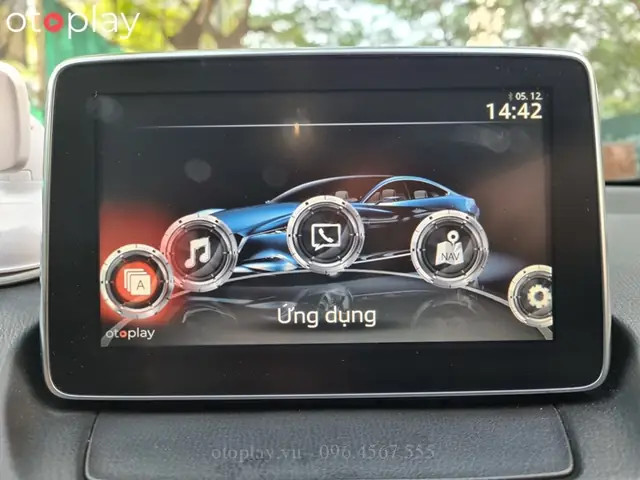
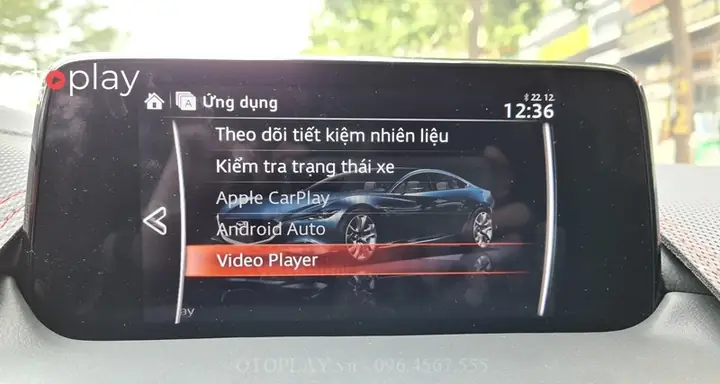
- Chọn biểu tượng “Apps” rồi chọn “Video Player”.
- Khi được yêu cầu, chèn USB vào cổng USB phía trước hoặc phía sau tùy mẫu xe.
- Hệ thống sẽ hiển thị danh sách file video có thể phát; chọn file mong muốn để bắt đầu.
Cách bật chế độ cho phép phát video khi xe đang di chuyển
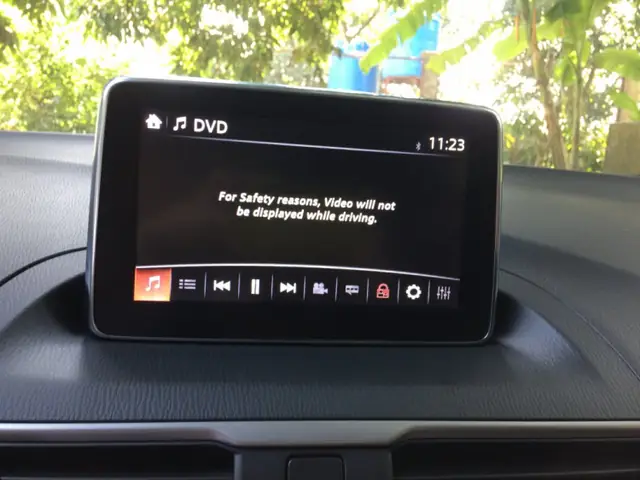
Mazda thường chặn phát video khi xe đang chạy để đảm bảo an toàn. Để bật chế độ này:
- Vào “Settings” → “System”.
- Tìm mục “Car Mode” và chuyển sang “Off” hoặc chọn “Allow video playback while driving”.
- Xác nhận thay đổi và khởi động lại hệ thống nếu cần.
Lưu ý: tính năng này chỉ nên sử dụng khi có hành khách xem video; lái xe vẫn phải tập trung vào đường.
Xử lý lỗi thường gặp khi xem video qua USB
Nếu gặp sự cố, hãy kiểm tra các nguyên nhân dưới đây.
Lỗi không nhận USB hoặc file không hiển thị
Có, lỗi không nhận USB thường xảy ra vì ba lý do: (1) USB chưa được format đúng (FAT32/exFAT), (2) file video không ở định dạng hỗ trợ, (3) cổng USB bị bám bụi. Đầu tiên, định dạng lại USB theo FAT32 hoặc exFAT, sau đó sao chép lại file video ở định dạng MP4. Kiểm tra cổng USB bằng cách cắm một thiết bị khác để xác nhận không bị hỏng.
Màn hình đen, âm thanh không đồng bộ
Có thể bạn quan tâm: Hướng Dẫn Lắp Màn Hình Dvd Android Cho Mazda 2 Từ A Đến Z
Màn hình đen và âm thanh lệch thường xuất phát từ việc codec video không tương thích. Để khắc phục, sử dụng phần mềm chuyển đổi codec (như HandBrake) để chuyển video sang codec H.264 và bitrate dưới 5 Mbps. Sau khi chuyển đổi, sao chép lại lên USB và thử phát lại. Nếu vẫn gặp vấn đề, giảm độ phân giải xuống 720p để giảm tải cho hệ thống.
So sánh tính năng phát video USB giữa các mẫu Mazda
Mazda cung cấp trải nghiệm phát video khác nhau tùy vào mẫu xe.
Mazda2 vs Mazda CX‑5: Khả năng hỗ trợ định dạng
Mazda2 hỗ trợ các định dạng MP4 và AVI với độ phân giải tối đa 1080p, trong khi Mazda CX‑5 mở rộng hỗ trợ MKV và độ phân giải lên tới 4K (đối với các bản cập nhật phần mềm mới). Vì vậy, CX‑5 cho phép người dùng xem video chất lượng cao hơn so với Mazda2.
Mazda 6: Độ ổn định khi phát video dài
Mazda 6 nổi bật với khả năng phát video liên tục lên đến 2 giờ mà không gặp hiện tượng treo. Điều này nhờ bộ xử lý mạnh hơn và bộ nhớ cache lớn hơn so với Mazda2 và CX‑5. Người dùng muốn xem phim dài trên đường dài sẽ thấy Mazda 6 mang lại trải nghiệm mượt mà hơn.
Các công cụ và phần mềm hỗ trợ chuẩn hóa video cho Mazda Connect
Có thể bạn quan tâm: Mua Mazda Murray Bridge: Hướng Dẫn Chọn Xe, Giá & Địa Chỉ
Để tối ưu hoá quá trình chuẩn bị video, bạn có thể sử dụng một số công cụ hữu ích.
Phần mềm chuyển đổi codec phổ biến (HandBrake, Freemake)
HandBrake là phần mềm mã nguồn mở cho phép chuyển đổi video sang codec H.264, độ phân giải và bitrate tùy chỉnh. Freemake cung cấp giao diện thân thiện, hỗ trợ chuyển đổi nhanh cho người mới. Cả hai phần mềm đều miễn phí và không yêu cầu kỹ năng chuyên sâu.
Cài đặt phần mềm tạo USB bootable cho Mazda
Một số người dùng muốn tạo USB bootable để cập nhật firmware hoặc cài đặt phần mềm hỗ trợ. Bạn có thể dùng Rufus hoặc balenaEtcher để tạo USB bootable với chế độ FAT32. Đảm bảo chọn “Create a bootable disk using ISO image” và chọn file ISO tương ứng.
Kiểm tra tính tương thích trước khi sao chép
Trước khi sao chép video, hãy dùng phần mềm MediaInfo để kiểm tra codec, bitrate và độ phân giải. Đảm bảo các thông số nằm trong giới hạn hỗ trợ của Mazda Connect (codec H.264, bitrate ≤5 Mbps, độ phân giải ≤1080p nếu không có bản cập nhật). Điều này giảm thiểu lỗi phát lại.
Có thể bạn quan tâm: Cách Sửa Chữa Durashift Ford/mazda: Hướng Dẫn Chi Tiết Cho Người Dùng
Lưu ý khi sử dụng phần mềm bên thứ ba
Sử dụng phần mềm chuyển đổi hoặc tạo USB bootable cần chú ý tải từ nguồn chính thống để tránh phần mềm độc hại. Ngoài ra, không nên cài đặt các plugin không rõ nguồn gốc vào Mazda Connect, vì có thể gây lỗi phần mềm hoặc mất bảo hành.
Câu hỏi thường gặp
Tôi có thể xem video trên Mazda Connect khi xe đang di chuyển không?
Có, bạn có thể bật “Car Mode” để cho phép phát video khi xe đang di chuyển, nhưng chỉ nên dùng cho hành khách. Lái xe vẫn cần tập trung vào đường để đảm bảo an toàn.
Định dạng video nào cho Mazda Connect có độ ổn định cao nhất?
MP4 (codec H.264) là định dạng ổn định nhất, vì nó tương thích rộng và yêu cầu bitrate thấp, giúp giảm hiện tượng treo hoặc mất khung hình.
Khi USB không nhận, tôi nên kiểm tra gì trước?
Bạn nên kiểm tra (1) định dạng USB (FAT32/exFAT), (2) cổng USB có bám bụi không, (3) file video có định dạng hỗ trợ không. Nếu vẫn không nhận, thử cắm USB vào thiết bị khác để xác định lỗi phần cứng.
Có cần cài phần mềm chuyển đổi video để tránh lỗi không?
Có, nếu video của bạn không phải định dạng MP4 hoặc có bitrate cao, việc chuyển đổi sang MP4 H.264 sẽ giảm thiểu lỗi không hiển thị hoặc âm thanh không đồng bộ.
Lưu ý quan trọng: Nội dung bài viết này chỉ mang tính chất tham khảo và cung cấp thông tin chung. Đây không phải lời khuyên pháp lý chuyên nghiệp. Mọi quyết định quan trọng liên quan đến quyền lợi pháp lý của bạn nên được thực hiện sau khi tham khảo ý kiến trực tiếp từ luật sư có chuyên môn phù hợp.
Hy vọng những thông tin trên đã giúp bạn hiểu rõ cách xem video qua USB trên Mazda và có thể thực hiện nhanh chóng. Nếu bạn còn băn khoăn, hãy thử chuẩn bị USB và bật “Video Player” theo các bước hướng dẫn, sau đó tận hưởng những khoảnh khắc giải trí trên hành trình của mình.
Cập Nhật Lúc Tháng 4 14, 2026 by Huỳnh Thanh Vi