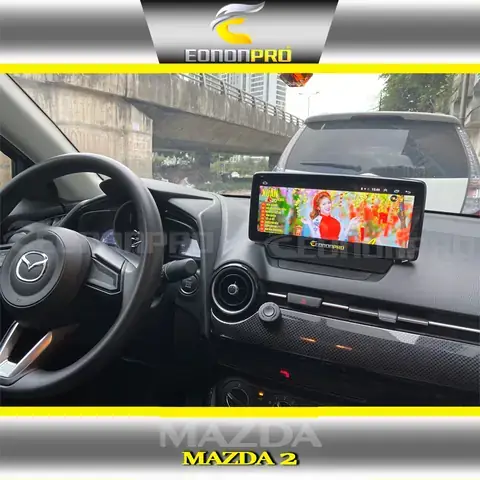
Lắp màn hình DVD Android cho Mazda 2 không quá khó nếu bạn nắm rõ các bước chuẩn bị, quy trình lắp đặt và cách kiểm tra hoạt động; chỉ cần chuẩn bị dụng cụ, tháo bảng điều khiển cũ, gắn màn hình mới và cân chỉnh phần mềm, bạn sẽ có ngay hệ thống giải trí hiện đại trên xe.
Tiếp theo, bài viết sẽ so sánh các mẫu màn hình DVD Android phổ biến, giúp bạn lựa chọn được sản phẩm phù hợp với nhu cầu và ngân sách.
Sau đó, chúng tôi sẽ chia sẻ những lưu ý kỹ thuật quan trọng, bao gồm việc tách nguồn điện và cách tránh hiện tượng giật lag video khi lái xe.
Cuối cùng, dưới đây là toàn bộ thông tin bạn cần để thực hiện lắp đặt một cách an toàn và hiệu quả.
Các Bước Chuẩn Bị Trước Khi Lắp Màn Hình DVD Android
Tổng quan nội dung
Kiểm tra không gian lắp đặt và kích thước phù hợp
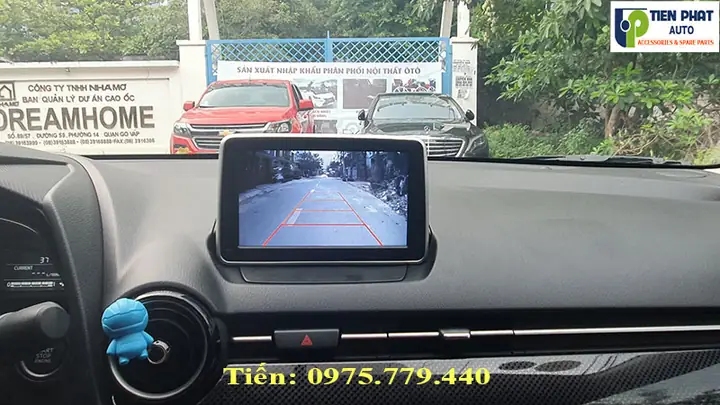
Màn hình DVD Android cho Mazda 2 là thiết bị có kích thước tiêu chuẩn từ 7‑9 inch, phù hợp với khe cắm trên bảng điều khiển gốc. Trước khi mua, hãy đo đạc chiều rộng và chiều cao khu vực lắp đặt để chắc chắn rằng màn hình sẽ không che khuất các nút điều khiển chính. Nếu không khớp, bạn có thể cần mua khung hỗ trợ hoặc lựa chọn mẫu màn hình có thiết kế mỏng hơn.
Thu thập dụng cụ và phụ kiện cần thiết
Để thực hiện lắp đặt, bạn cần chuẩn bị một bộ dụng cụ cơ bản: tua vít phăng, kìm, búa cao su, dây cáp nguồn, cáp HDMI (nếu hỗ trợ), dây USB và bộ cáp chuyển đổi phù hợp với đầu cắm zin của Mazda 2. Ngoài ra, một bộ móc giữ hoặc keo dán chịu nhiệt sẽ giúp cố định màn hình chắc chắn, tránh rung khi di chuyển. Đừng quên mang theo thước đo và bút đánh dấu để kiểm tra độ chính xác trong quá trình tháo lắp.
Quy Trình Lắp Đặt Màn Hình DVD Android Cho Mazda 2
Tháo dỡ bảng điều khiển gốc và chuẩn bị dây cáp
Có thể bạn quan tâm: Mua Mazda Murray Bridge: Hướng Dẫn Chọn Xe, Giá & Địa Chỉ
Cách lắp đặt màn hình DVD Android cho Mazda 2 bắt đầu bằng việc tách bảng điều khiển gốc một cách cẩn thận. Đầu tiên, ngắt nguồn điện của xe bằng cách rút chìa khóa và tháo cáp âm thanh phụ trợ. Sử dụng tua vít phăng để gỡ các ốc vít giữ bảng điều khiển, sau đó nhẹ nhàng kéo bảng ra để tiếp cận các dây cáp. Hãy ghi lại vị trí các đầu cắm zin gốc để khi gắn màn hình mới, bạn có thể cắm chính xác theo chuẩn xe.
Gắn màn hình mới, kết nối dây cáp và cắm zin theo chuẩn xe
Sau khi bảng điều khiển được tháo, đặt màn hình Android mới vào vị trí đã chuẩn bị. Đảm bảo màn hình nằm thẳng và không chạm vào các bộ phận kim loại để tránh ngắn mạch. Kết nối dây nguồn, cáp HDMI (nếu có) và cáp USB vào các đầu cắm tương ứng trên màn hình. Sau đó, cắm các đầu zin gốc vào cổng trên màn hình, chú ý không lộn cực âm/dương. Để ổn định, bạn có thể dùng móc giữ hoặc keo dán chịu nhiệt quanh viền màn hình.
Kiểm tra chức năng, cân chỉnh màn hình và cài đặt phần mềm
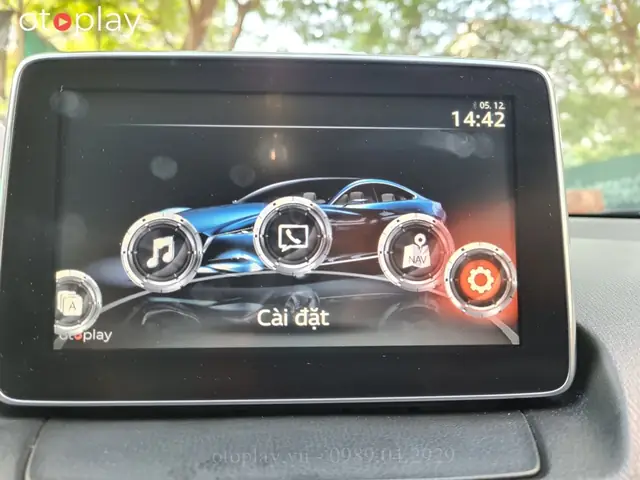
Khi mọi kết nối đã hoàn tất, bật nguồn xe và khởi động màn hình Android. Kiểm tra các chức năng cơ bản: âm thanh, video, Bluetooth và GPS (nếu tích hợp). Nếu màn hình hiển thị lệch hoặc không đồng bộ với hệ thống xe, hãy sử dụng công cụ cân chỉnh trong menu cài đặt để điều chỉnh góc và độ sáng. Cuối cùng, cập nhật phần mềm mới nhất qua Wi‑Fi để đảm bảo hệ thống luôn ổn định và nhận được các bản vá bảo mật.
Các Lưu Ý Kỹ Thuật Khi Lắp Đặt
Có nên tách nguồn điện riêng cho màn hình không?
Có thể bạn quan tâm: Cách Sửa Chữa Durashift Ford/mazda: Hướng Dẫn Chi Tiết Cho Người Dùng
Có, việc tách nguồn điện riêng cho màn hình DVD Android mang lại ba lợi ích: bảo vệ hệ thống điện gốc khỏi tải quá tải, giảm nguy cơ tụt nguồn khi dùng các tính năng cao cấp như GPS và Wi‑Fi, và giúp bạn dễ dàng ngắt nguồn màn hình khi bảo trì. Thực hiện bằng cách lắp một công tắc điện riêng hoặc sử dụng bộ chuyển đổi nguồn 12V có công suất đủ lớn (≥2A). Nhờ cách này, bạn sẽ giảm thiểu rủi ro hỏng hóc điện và kéo dài tuổi thọ cả xe và màn hình.
Cách tránh hiện tượng giật lag video khi lái xe
Để tránh lag video, đầu tiên bạn nên chọn màn hình có bộ xử lý CPU mạnh (tối thiểu Quad‑core) và RAM ít nhất 2GB, vì các mô hình yếu sẽ không xử lý mượt khi đồng thời chạy GPS và Bluetooth. Thứ hai, sử dụng cáp HDMI chất lượng cao, tránh các dây cáp kém chất lượng gây mất tín hiệu. Cuối cùng, nên tắt chế độ nền video khi di chuyển, hoặc bật tính năng “Car Mode” được tối ưu cho việc lái xe, giúp giảm tải CPU và ngăn video giật.
So Sánh Các Mẫu Màn Hình DVD Android Phổ Biến Cho Mazda 2
So sánh thông số kỹ thuật (CPU, RAM, ROM)
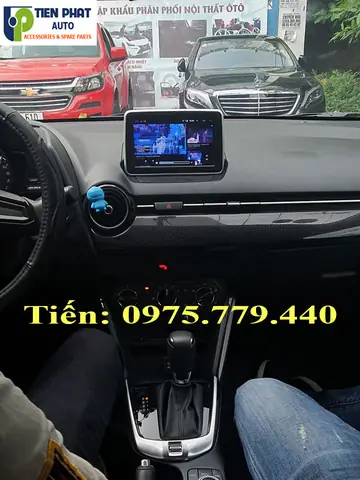
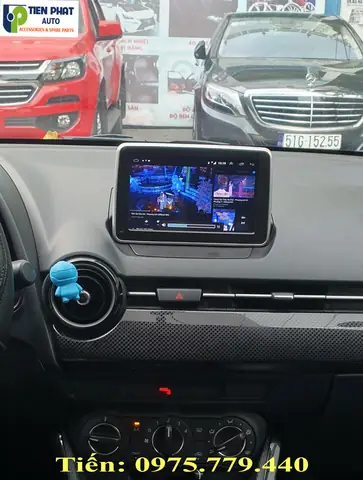
Có ba mẫu màn hình DVD Android được ưa chuộng cho Mazda 2: Xiaomi Mi Box 7 inch, Joying JY‑A7 8 inch, và ATOTO A5 9 inch. Xiaomi sử dụng CPU Quad‑core 1.5 GHz, RAM 2 GB, ROM 16 GB; Joying trang bị CPU Octa‑core 1.8 GHz, RAM 3 GB, ROM 32 GB; ATOTO có CPU Quad‑core 2.0 GHz, RAM 4 GB, ROM 64 GB. Nhờ cấu hình mạnh hơn, Joying và ATOTO cho trải nghiệm mượt hơn khi chạy đồng thời GPS, Bluetooth và video HD.
Đánh giá giá thành và mức độ hỗ trợ cập nhật phần mềm
Có thể bạn quan tâm: Chọn Mua Đuôi Gió Mazda 6: Hướng Dẫn Chi Tiết Cho Người Mua
Về giá, Xiaomi Mi Box nằm trong phân khúc giá rẻ (khoảng 2‑3 triệu đồng), Joying JY‑A7 ở mức trung bình (4‑5 triệu), còn ATOTO A5 thuộc phân khúc cao cấp (7‑8 triệu). Về cập nhật phần mềm, ATOTO A5 thường nhận OTA (Over‑The‑Air) cập nhật hàng tháng, Joying có bản cập nhật 2‑3 lần/năm, trong khi Xiaomi phụ thuộc vào cộng đồng mod, cập nhật không đều. Nếu bạn ưu tiên nhận hỗ trợ lâu dài, ATOTO là lựa chọn tốt nhất, dù giá cao hơn.
Chi Phí Lắp Đặt và Các Phụ Kiện Đi Kèm
Giá màn hình DVD Android theo phân khúc
Giá màn hình DVD Android cho Mazda 2 dao động từ 2 triệu đồng cho mẫu cơ bản đến 8 triệu đồng cho phiên bản cao cấp có tích hợp GPS và OTA. Các mẫu trung cấp như Joying JY‑A7 thường nằm trong khoảng 4‑5 triệu, cung cấp cân bằng giữa hiệu năng và chi phí.
Chi phí phụ kiện (cáp, đầu chuyển đổi, móc giữ)
Ngoài màn hình, bạn cần chi trả cho cáp nguồn (khoảng 150 nghìn), cáp HDMI (100‑200 nghìn), bộ chuyển đổi zin (150 nghìn) và móc giữ hoặc keo dán chịu nhiệt (100 nghìn). Tổng chi phí phụ kiện thường khoảng 500‑700 nghìn đồng, tùy thuộc vào chất lượng và thương hiệu bạn lựa chọn.
Dịch vụ lắp đặt chuyên nghiệp vs tự lắp
Có thể bạn quan tâm: Hướng Dẫn Lắp Đặt Đuôi Cá Thể Thao Cho Mazda 6 – Tăng Độ Bám Và Phong Cách
Lắp đặt chuyên nghiệp tại các trung tâm dịch vụ ô tô thường tính phí từ 500 nghìn đến 1 triệu đồng, bao gồm kiểm tra điện, cài đặt phần mềm và bảo hành lắp đặt 6 tháng. Nếu tự lắp, bạn sẽ tiết kiệm chi phí này nhưng cần có kiến thức cơ bản về điện và kỹ năng tháo lắp. Đối với người không rành, việc nhờ thợ chuyên nghiệp giúp giảm rủi ro hỏng hóc và bảo đảm an toàn.
Ưu đãi, khuyến mãi hiện có trên thị trường
Hiện nay, nhiều cửa hàng điện tử và đại lý ô tô đang có chương trình giảm giá 10‑15 % cho màn hình DVD Android khi mua kèm phụ kiện. Ngoài ra, các trang thương mại điện tử như Shopee, Tiki thường có mã giảm giá hoặc “mua 1 tặng 1” cho cáp HDMI chất lượng cao. Hãy kiểm tra các chương trình khuyến mãi trước khi quyết định mua để tối ưu chi phí.
Câu hỏi thường gặp
Màn hình DVD Android nào phù hợp nhất cho Mazda 2 hiện nay?
Màn hình ATOTO A5 9 inch thường được đánh giá là phù hợp nhất cho Mazda 2 vì nó hỗ trợ OTA cập nhật phần mềm, có CPU mạnh, RAM 4 GB và tích hợp GPS, đáp ứng nhu cầu giải trí và định vị đồng thời.
Lắp màn hình Android có làm mất bảo hành xe không?
Việc lắp màn hình Android không làm mất bảo hành xe nếu bạn thực hiện tháo lắp cẩn thận, không can thiệp vào hệ thống điện chính và sử dụng phụ kiện nguyên bản hoặc được chứng nhận bởi nhà sản xuất. Tuy nhiên, nếu gây hư hỏng cho dây cáp gốc, bảo hành có thể bị ảnh hưởng.
Cần bao lâu để hoàn thành quá trình lắp đặt?
Thời gian lắp đặt trung bình từ 2‑3 giờ cho người có kinh nghiệm, bao gồm tháo bảng điều khiển, gắn màn hình, kết nối dây cáp và kiểm tra chức năng. Nếu tự làm lần đầu, có thể mất tới 4‑5 giờ.
Có cần cập nhật phần mềm sau khi lắp không?
Có, sau khi lắp đặt nên cập nhật phần mềm qua Wi‑Fi để nhận các bản vá bảo mật, cải thiện hiệu năng và thêm tính năng mới. Việc này giúp màn hình hoạt động ổn định và giảm nguy cơ gặp lỗi phần mềm trong quá trình sử dụng.
Lưu ý quan trọng: Nội dung bài viết này chỉ mang tính chất tham khảo và cung cấp thông tin chung. Đây không phải lời khuyên kỹ thuật chuyên nghiệp. Mọi quyết định quan trọng liên quan đến việc lắp đặt, sửa chữa hoặc bảo trì xe của bạn nên được thực hiện sau khi tham khảo ý kiến trực tiếp từ kỹ thuật viên có chuyên môn hoặc đại lý chính hãng.
Việc lắp màn hình DVD Android cho Mazda 2 sẽ nâng cao trải nghiệm giải trí và định vị trên hành trình của bạn. Hy vọng những hướng dẫn chi tiết ở trên đã giúp bạn tự tin thực hiện dự án này một cách an toàn và hiệu quả. Nếu còn thắc mắc, hãy cân nhắc tham khảo thêm ý kiến chuyên gia hoặc liên hệ với các trung tâm dịch vụ uy tín.
Cập Nhật Lúc Tháng 4 14, 2026 by Huỳnh Thanh Vi