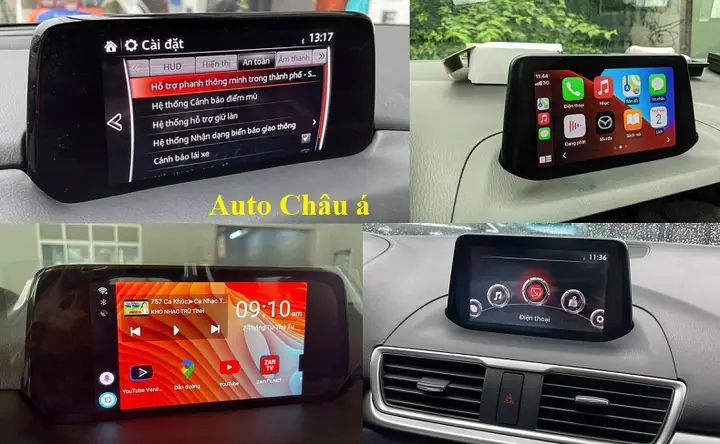
Việc cài đặt tiếng Việt cho Mazda Connect chỉ cần thực hiện 5 bước cơ bản, giúp giao diện hệ thống trung tâm trở nên thân thiện với người dùng Việt. Đầu tiên, bạn cần chuẩn bị file ngôn ngữ phù hợp và kiểm tra phiên bản firmware hiện tại. Tiếp theo, tạo USB khởi động, sao chép file ngôn ngữ và thực hiện cài đặt qua menu “Cài đặt” → “Ngôn ngữ”. Sau khi hoàn tất, hãy kiểm tra giao diện, âm thanh và bản đồ để xác nhận ngôn ngữ đã thay đổi thành công. Cuối cùng, nếu gặp lỗi, bạn sẽ biết cách khôi phục firmware gốc và tránh rủi ro bảo hành. Dưới đây là toàn bộ thông tin bạn cần để thực hiện quá trình việt hoá Mazda Connect một cách an toàn và hiệu quả.
Các bước chuẩn bị trước khi cài tiếng Việt cho Mazda Connect
Tổng quan nội dung
Thu thập file ngôn ngữ Việt phù hợp cho từng mẫu Mazda
File ngôn ngữ Việt cho Mazda Connect thường có định dạng .pak hoặc .xml. Các gói ngôn ngữ phổ biến hiện nay bao gồm iCar, Hukata và một số dự án cộng đồng khác. Bạn nên tải file tương thích với mẫu xe và phiên bản hệ thống của mình để tránh lỗi không tương thích. Đặc biệt, các file này được đóng gói bằng công cụ packer như WinRAR hoặc 7‑Zip, giúp bạn dễ dàng sao chép vào USB.
Kiểm tra phiên bản firmware hiện tại của xe
Trước khi cài ngôn ngữ, hãy vào menu “Cài đặt” → “Thông tin hệ thống” để xem phiên bản firmware đang chạy. Thông tin này thường hiển thị dưới dạng số phiên bản (ví dụ: 02.15.00). Nếu phiên bản quá cũ, bạn nên cập nhật qua OTA (Over‑The‑Air) hoặc qua phần mềm hỗ trợ của Mazda trước khi tiến hành việt hoá. Việc này giúp giảm nguy cơ xung đột file ngôn ngữ và bảo đảm tính ổn định sau khi cài.
Quy trình cài đặt tiếng Việt chi tiết qua USB
Tạo USB khởi động và sao chép file ngôn ngữ
Chuẩn bị một USB 8 GB trở lên, định dạng FAT32. Đặt tên thư mục trên USB là Mazda và tạo thư mục con Language để lưu trữ file .pak hoặc .xml đã tải. Khi sao chép, chắc chắn không có file nào bị lỗi hoặc bị cắt ngắn; sử dụng phần mềm kiểm tra CRC để xác nhận tính toàn vẹn. Sau khi sao chép xong, gắn USB vào cổng USB trên xe (thường ở trung tâm bảng điều khiển).
Có thể bạn quan tâm: Hướng Dẫn Bật Cảm Ứng Màn Hình Mazda Connect Khi Xe Chạy
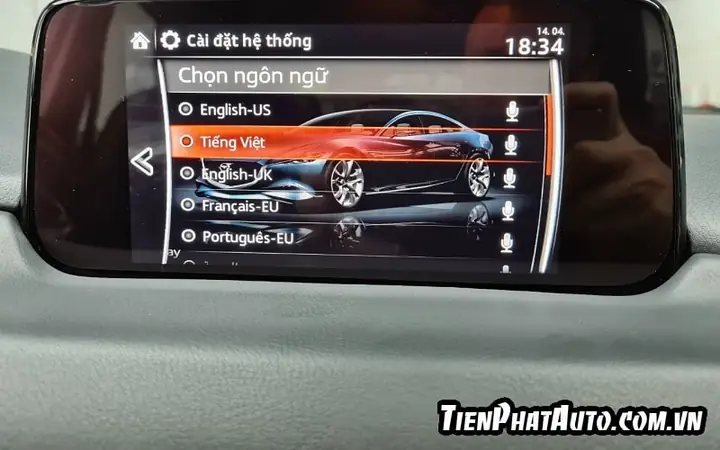
Vào Menu → Cài đặt → Ngôn ngữ → Cài đặt qua USB. Hệ thống sẽ tự động quét USB, hiển thị danh sách file ngôn ngữ khả dụng. Chọn file muốn cài, sau đó xác nhận để bắt đầu quá trình cài đặt. Quá trình này mất khoảng 2‑3 phút; không tắt nguồn xe hoặc rút USB cho đến khi thông báo hoàn tất xuất hiện.
Kiểm tra và xác nhận ngôn ngữ đã thay đổi thành công
Kiểm tra giao diện, âm thanh, bản đồ sau khi việt hoá
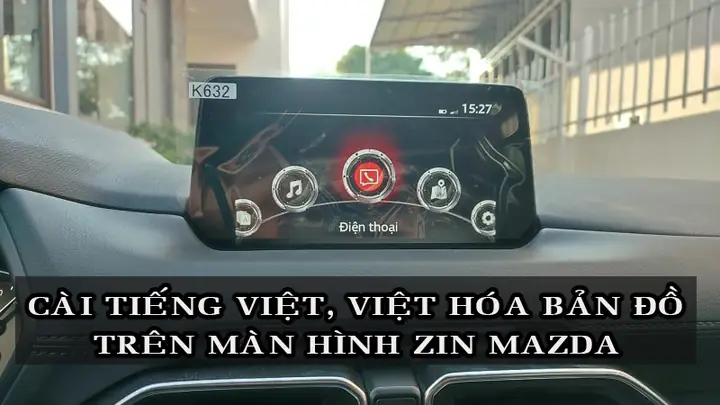
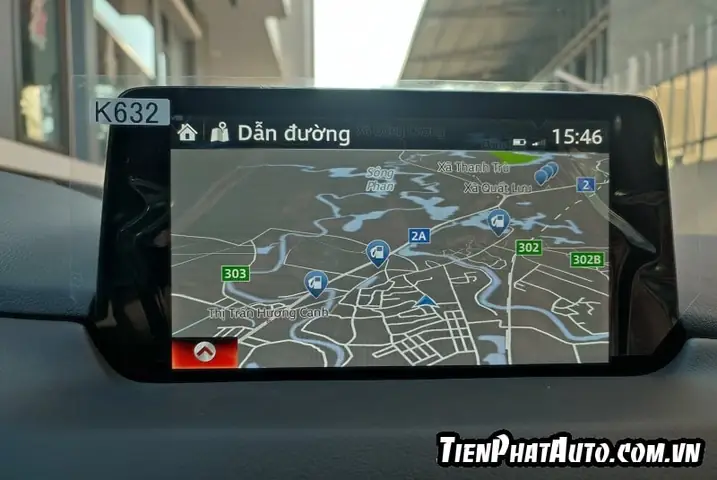
Sau khi cài đặt xong, khởi động lại Mazda Connect. Giao diện menu, các mục cài đặt và thông báo âm thanh sẽ hiển thị bằng tiếng Việt. Kiểm tra bản đồ: các ký hiệu, chỉ dẫn và thông báo giao thông cũng sẽ chuyển sang tiếng Việt. Nếu mọi thành phần đều hiển thị đúng, nghĩa là cài đặt đã thành công.
Đánh giá tính ổn định và hiệu suất sau khi cài
Hãy sử dụng hệ thống trong một vài ngày để kiểm tra tính ổn định. Đánh giá tốc độ phản hồi khi mở menu, độ trễ âm thanh và khả năng cập nhật bản đồ. Thông thường, việt hoá không ảnh hưởng tới hiệu suất nếu file ngôn ngữ được phát triển bởi cộng đồng uy tín. Nếu gặp hiện tượng lag hoặc treo, có thể do file không tương thích hoàn toàn với phiên bản firmware hiện tại.
Lưu ý, rủi ro và cách khôi phục nếu gặp lỗi
Có thể bạn quan tâm: Khám Phá Nội Thất 2026 Mazda Cx‑5: Thiết Kế, Tiện Nghi, Không Gian
Các lỗi thường gặp khi việt hoá và cách xử lý
- ERR‑001 (File không nhận dạng): Kiểm tra lại định dạng file và CRC, tải lại từ nguồn đáng tin cậy.
- CRC‑FAIL: Đảm bảo USB không bị hỏng, định dạng lại FAT32 và sao chép lại file.
- Màn hình trắng: Thực hiện khởi động lại hệ thống trong “Service Mode” (bằng cách giữ nút “Home” và “Back” đồng thời trong 5 giây).
Hướng dẫn khôi phục firmware gốc qua Service Mode
Nếu hệ thống không khởi động được, bạn có thể vào Service Mode: tắt xe, bật lại, sau đó giữ nút “Menu” + “Back” trong 10 giây cho đến khi logo Mazda xuất hiện. Trong chế độ này, chọn “Restore Firmware” và làm theo hướng dẫn để tải lại firmware gốc từ USB chứa file firmware chuẩn. Quá trình này sẽ khôi phục lại mọi cài đặt ngôn ngữ về tiếng Anh hoặc ngôn ngữ gốc của xe.
So sánh các phương pháp việt hoá Mazda Connect
Sử dụng file ngôn ngữ chuẩn từ iCar vs tự tạo
File chuẩn từ iCar đã được kiểm thử trên nhiều mẫu xe, giảm thiểu rủi ro lỗi. Trong khi đó, tự tạo file cho phép tùy biến sâu hơn (ví dụ: chỉnh sửa âm thanh thông báo), nhưng đòi hỏi kiến thức kỹ thuật và có khả năng gây xung đột firmware. Đối với người dùng không chuyên, nên ưu tiên sử dụng file chuẩn.
Ưu điểm của việc cài qua USB so với OTA
Cài qua USB không phụ thuộc vào kết nối internet, tốc độ tải nhanh và không gây gián đoạn dịch vụ OTA. Ngoài ra, bạn có thể kiểm soát hoàn toàn file ngôn ngữ trước khi đưa vào xe, tránh việc hệ thống tự động cập nhật phiên bản không mong muốn.
Có thể bạn quan tâm: Khám Phá Mazda Cx5 2026: Đánh Giá, Giá Và Lời Khuyên Mua
Rủi ro bảo hành khi tự việt hoá
Mazda thường không chịu trách nhiệm bảo hành khi hệ thống được can thiệp bằng phần mềm không chính thức. Tuy nhiên, nếu bạn chỉ thay đổi ngôn ngữ qua USB mà không can thiệp vào firmware, khả năng ảnh hưởng tới bảo hành là rất thấp. Để an toàn, lưu trữ chứng từ cài đặt và sẵn sàng khôi phục lại firmware gốc nếu cần.
Đánh giá cộng đồng về các gói ngôn ngữ hiện có
Cộng đồng người dùng Mazda Connect trên diễn đàn iCar cho biết:
– iCar: Độ ổn định cao, hỗ trợ đa mẫu xe, cập nhật thường xuyên.
– Hukata: Giao diện đẹp, có thêm một số bản dịch tùy chỉnh, nhưng hỗ trợ mẫu xe hạn chế.
– Custom Pack: Tùy biến mạnh, thích hợp cho những ai muốn thay đổi âm thanh và thông báo, nhưng yêu cầu kiến thức kỹ thuật sâu.
Câu hỏi thường gặp
Cài tiếng Việt cho Mazda Connect có mất bảo hành không?
Việc cài ngôn ngữ qua USB thường không ảnh hưởng tới bảo hành, vì bạn không thay đổi firmware gốc. Tuy nhiên, nếu can thiệp vào phần mềm hệ thống, Mazda có thể từ chối bảo hành. Để an toàn, nên lưu lại bản firmware gốc và khôi phục lại khi cần.
Tôi cần chuẩn bị gì nếu muốn tự tạo file ngôn ngữ?
Có thể bạn quan tâm: Mua Mazda Cx-3: Giá, Thông Số & So Sánh Suv Compact
Bạn cần phần mềm packer (WinRAR, 7‑Zip), kiến thức về cấu trúc file .pak hoặc .xml, và công cụ kiểm tra CRC. Ngoài ra, nên tham khảo tài liệu từ cộng đồng iCar để tránh lỗi định dạng và đảm bảo tính tương thích với phiên bản firmware hiện tại.
Sau khi việt hoá, hệ thống có gặp trễ phản hồi không?
Thông thường, việt hoá không làm tăng độ trễ, vì bản dịch chỉ thay đổi chuỗi ký tự. Tuy nhiên, nếu dùng file không tối ưu hoặc không tương thích, có thể xuất hiện hiện tượng lag nhẹ. Kiểm tra lại file và cập nhật firmware nếu cần.
Làm sao khôi phục lại ngôn ngữ gốc nếu muốn?
Bạn có thể vào Service Mode, chọn “Restore Firmware” và tải lại firmware gốc từ USB. Hoặc đơn giản hơn, xóa file ngôn ngữ trên USB, khởi động lại xe và hệ thống sẽ quay lại ngôn ngữ mặc định.
Lưu ý quan trọng: Nội dung bài viết này chỉ mang tính chất tham khảo và cung cấp thông tin chung. Đây không phải lời khuyên pháp lý chuyên nghiệp. Mọi quyết định quan trọng liên quan đến quyền lợi pháp lý của bạn nên được thực hiện sau khi tham khảo ý kiến trực tiếp từ luật sư có chuyên môn phù hợp.
Việc cài đặt tiếng Việt cho Mazda Connect không quá phức tạp nếu bạn tuân thủ đúng các bước chuẩn bị, cài đặt và kiểm tra. Hãy bắt đầu với việc tải file ngôn ngữ uy tín, tạo USB khởi động và thực hiện theo hướng dẫn trên, bạn sẽ có một hệ thống trung tâm Mazda Connect thân thiện, dễ sử dụng ngay hôm nay.
Cập Nhật Lúc Tháng 4 14, 2026 by Huỳnh Thanh Vi