As‑Built Data Mazda là nguồn thông tin chi tiết về cấu hình và các tùy chọn được cài đặt trên xe của bạn, và bạn có thể truy cập, tải và chỉnh sửa chúng một cách hiệu quả. Đầu tiên, chúng tôi sẽ giải thích khái niệm này, sau đó hướng dẫn cách lấy dữ liệu qua VIN trên MDARS, so sánh các công cụ hỗ trợ, và cuối cùng chỉ ra cách chỉnh sửa để tùy biến chức năng xe. Dưới đây là toàn bộ thông tin bạn cần để thực hiện các bước một cách an toàn và hiệu quả.
Tiếp theo, chúng tôi sẽ mô tả chi tiết về As‑Built Data, lợi ích khi sở hữu và cách truy xuất qua MDARS. Bên cạnh đó, phần so sánh các công cụ sẽ giúp bạn chọn lựa phù hợp nhất cho nhu cầu của mình. Cuối cùng, hướng dẫn chỉnh sửa dữ liệu sẽ cung cấp các bước thực tế để tùy chỉnh âm thanh dây an toàn và các chức năng khác.
Sau khi nắm được kiến thức cơ bản, bạn sẽ hiểu tại sao As‑Built Data lại quan trọng, biết cách lấy và chỉnh sửa dữ liệu một cách an toàn, đồng thời nắm bắt các lưu ý pháp lý và bảo hành. Dưới đây là toàn bộ thông tin bạn cần để khai thác As‑Built Data Mazda một cách tối ưu.
As‑Built Data Mazda là gì?
Tổng quan nội dung
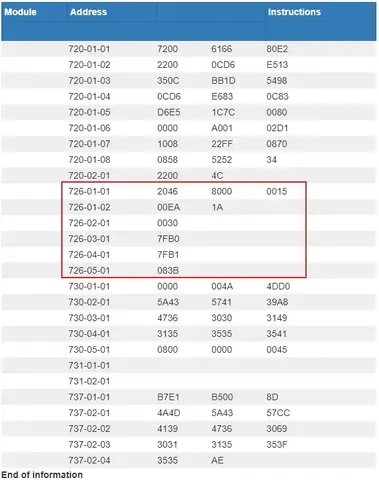
As‑Built Data Mazda là tập hợp các file chứa thông tin cấu hình kỹ thuật của xe, bao gồm các tùy chọn phần cứng, phần mềm và các mã lỗi được ghi lại tại thời điểm lắp ráp. Dữ liệu này được tạo ra bởi nhà máy Mazda và lưu trữ trong hệ thống quản lý sản xuất. Cấu trúc dữ liệu thường gồm các bảng mã (ECU), danh sách các tính năng đã bật, và các thông tin về hệ thống điện.
Lợi ích của việc sở hữu As‑Built Data cho xe Mazda là ba mặt chính: giúp kỹ thuật viên chẩn đoán nhanh hơn, hỗ trợ người sở hữu tùy chỉnh chức năng xe và cung cấp bằng chứng cho việc bảo hành khi cần. Cụ thể, khi có dữ liệu này, bạn có thể xác định nguyên nhân lỗi mà không cần tháo rời nhiều bộ phận, đồng thời có thể thay đổi một số cài đặt để tắt những chức năng không cần thiết như âm thanh dây an toàn.
Cách truy xuất As‑Built Data qua VIN trên MDARS
Bước 1: Đăng nhập và nhập VIN trên MDARS
Có thể bạn quan tâm: Hướng Dẫn Sử Dụng Mazda Advanced Keyless Entry Cho Người Mới
Trước tiên, truy cập vào trang MDARS (Mazda Dealer Access & Repair System) và đăng nhập bằng tài khoản đại lý hoặc tài khoản đã được cấp quyền. Sau khi đăng nhập, nhập số VIN (Vehicle Identification Number) của xe vào ô tìm kiếm. Khi VIN được xác nhận, hệ thống sẽ hiển thị danh sách các báo cáo và dữ liệu liên quan đến xe.
Tiếp theo, chọn mục “As‑Built Data” trong danh sách các tài liệu khả dụng. Giao diện MDARS sẽ yêu cầu bạn xác nhận quyền truy cập; nếu bạn chưa có quyền, liên hệ với đại lý để được cấp. Sau khi xác nhận, hệ thống sẽ tạo một file nén chứa toàn bộ dữ liệu As‑Built cho VIN đã nhập.
Bước 2: Tải file dữ liệu và giải mã
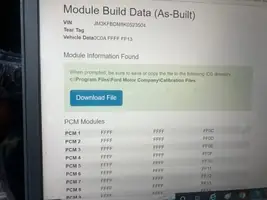
Sau khi file được tạo, nhấn nút “Download” để lưu về máy tính của bạn. File thường có định dạng .zip hoặc .bin và cần được giải mã bằng phần mềm chuyên dụng như Mazda‑As‑Built (có sẵn trên GitHub). Mở phần mềm, chọn “Import” và duyệt tới file đã tải. Phần mềm sẽ tự động giải mã và hiển thị cấu hình chi tiết của các ECU, các tùy chọn đã bật và các mã lỗi tiềm năng.
Sau khi giải mã, bạn có thể lưu lại bản sao của dữ liệu gốc để đảm bảo an toàn khi thực hiện các chỉnh sửa tiếp theo. Việc lưu bản sao này giúp khôi phục lại cấu hình gốc nếu có lỗi xảy ra trong quá trình thay đổi.
So sánh các công cụ lấy As‑Built Data cho Mazda
MDARS vs Mazda Service Info vs FORScan vs GitHub Mazda‑As‑Built
Có thể bạn quan tâm: Hướng Dẫn Bật & Dùng Adaptive Cruise Control Mazda (mrcc) Cho Người Lái Mới
MDARS, Mazda Service Info, FORScan và GitHub Mazda‑As‑Built là bốn công cụ phổ biến để lấy As‑Built Data. MDARS là công cụ chính thức của Mazda, cung cấp dữ liệu đầy đủ và cập nhật nhất, nhưng yêu cầu tài khoản đại lý. Mazda Service Info tập trung vào tài liệu hướng dẫn kỹ thuật, không luôn cung cấp file As‑Built trực tiếp. FORScan là phần mềm đa năng cho các hệ thống OBD, cho phép đọc một số thông tin As‑Built nhưng không chi tiết như MDARS. GitHub Mazda‑As‑Built là dự án cộng đồng, cung cấp phần mềm mã nguồn mở để giải mã và chỉnh sửa dữ liệu, miễn phí và dễ tiếp cận.
Ưu, nhược điểm của từng công cụ
MDARS có ưu điểm là độ tin cậy cao, dữ liệu luôn đồng bộ với nhà máy, nhưng nhược điểm là yêu cầu quyền truy cập đại lý và giao diện không thân thiện với người mới. Mazda Service Info cung cấp tài liệu chi tiết về kỹ thuật, nhưng không luôn có sẵn file As‑Built cho mọi VIN. FORScan cho phép đọc dữ liệu nhanh qua OBD, thích hợp cho kiểm tra nhanh, tuy nhiên không hỗ trợ chỉnh sửa sâu và có thể bị giới hạn bởi phiên bản phần mềm. GitHub Mazda‑As‑Built miễn phí, mở rộng được tính năng qua cộng đồng, nhưng cần kiến thức kỹ thuật để cài đặt và sử dụng đúng cách.
Chỉnh sửa As‑Built Data để tùy chỉnh chức năng xe
Sử dụng phần mềm Mazda‑As‑Built (GitHub)
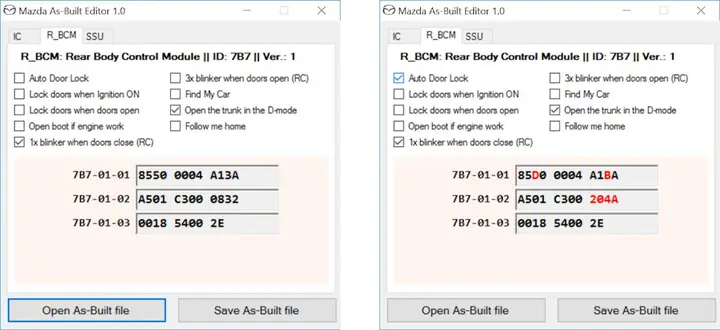
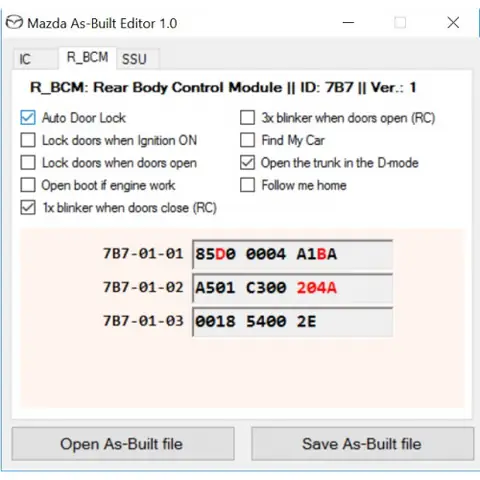
Đầu tiên, tải phần mềm Mazda‑As‑Built từ kho GitHub chính thức và cài đặt trên máy tính. Mở phần mềm, nhập file As‑Built đã giải mã ở bước trước. Giao diện hiển thị danh sách các ECU và các tùy chọn có thể chỉnh sửa. Để tắt âm thanh dây an toàn, tìm mục “Safety Belt Chime” trong danh sách và thay đổi giá trị từ “Enabled” sang “Disabled”.
Sau khi thay đổi, nhấn “Save” để lưu lại file mới. Đảm bảo bạn đã tạo bản sao lưu của file gốc trước khi ghi đè. Tiếp theo, sử dụng công cụ OBD (ví dụ: FORScan) để tải file As‑Built đã chỉnh sửa trở lại xe qua cổng OBD-II. Quá trình này thường mất 5‑10 phút, và xe sẽ khởi động lại để áp dụng các thay đổi.
Thay đổi thiết lập âm thanh dây an toàn bằng FORScan
Có thể bạn quan tâm: So Sánh Giá Mazda Cx‑9 Cũ 2026‑2026 Cho Người Mua Thông Minh
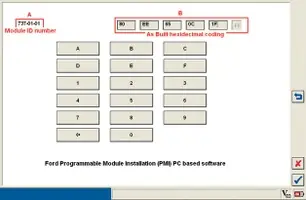
Nếu bạn không muốn sử dụng Mazda‑As‑Built, FORScan cũng cho phép chỉnh sửa một số thiết lập cơ bản. Kết nối thiết bị OBD-II vào cổng của xe và mở FORScan. Chọn “Modules” → “Instrument Cluster” → “Safety Belt Chime”. Thay đổi giá trị sang “Off” và lưu lại. FORScan sẽ gửi lệnh tới ECU để cập nhật cấu hình ngay lập tức. Lưu ý, một số phiên bản FORScan chỉ hỗ trợ đọc, do đó cần kiểm tra tính năng “Write” trước khi thực hiện.
Những lưu ý pháp lý và bảo hành khi thay đổi As‑Built Data
Việc chỉnh sửa có ảnh hưởng đến bảo hành không?
Không, việc chỉnh sửa As‑Built Data không tự động làm mất bảo hành nếu bạn không thay đổi các thành phần vật lý của xe. Tuy nhiên, nếu thay đổi gây ra lỗi phần mềm hoặc hỏng hóc liên quan tới chức năng đã tắt, nhà hãng có thể từ chối bảo hành đối với phần đó. Để tránh rủi ro, luôn lưu lại bản sao dữ liệu gốc và thông báo cho đại lý khi thực hiện thay đổi quan trọng.
Các quy định pháp luật liên quan tới thay đổi cấu hình xe
Theo quy định của Bộ Giao thông Vận tải, việc thay đổi cấu hình phần mềm xe không được phép làm giảm mức độ an toàn hoặc vi phạm tiêu chuẩn khí thải. Do đó, các thay đổi như tắt âm thanh dây an toàn là hợp pháp, nhưng việc tắt hệ thống ABS hoặc Airbag có thể vi phạm pháp luật và gây nguy hiểm. Luôn tham khảo luật địa phương và hướng dẫn của nhà sản xuất trước khi thực hiện.
Cách bảo vệ dữ liệu gốc khi thực hiện thay đổi
Có thể bạn quan tâm: Mua Mazda 626 2026: Giá, Đánh Giá & Lời Khuyên Cho Người Mua
Trước khi chỉnh sửa, sao lưu file As‑Built gốc vào một ổ đĩa riêng hoặc cloud storage. Khi hoàn tất, nếu gặp lỗi, bạn có thể khôi phục lại bằng cách tải lại file gốc qua MDARS và ghi lại lên xe. Việc lưu trữ bản sao giúp bạn tránh mất dữ liệu quan trọng và có bằng chứng khi yêu cầu hỗ trợ bảo hành.
Các nguồn tài liệu và cộng đồng hỗ trợ (forums, YouTube)
Có nhiều cộng đồng trực tuyến hỗ trợ người dùng Mazda trong việc lấy và chỉnh sửa As‑Built Data. Các diễn đàn như Mazda3Club, MazdaForums và subreddit r/Mazda thường chia sẻ hướng dẫn chi tiết, file mẫu và kinh nghiệm thực tế. Trên YouTube, các kênh như “Mazda Tech Talk” và “FORScan Tutorials” cung cấp video hướng dẫn từng bước, giúp người mới dễ dàng nắm bắt quy trình.
Câu hỏi thường gặp
Làm sao để tải As‑Built Data miễn phí cho xe Mazda 2026?
Bạn có thể tải miễn phí bằng cách đăng ký tài khoản trên GitHub Mazda‑As‑Built, sau đó sử dụng phần mềm mở mã VIN trên MDARS (nếu có quyền) hoặc qua các công cụ cộng đồng như FORScan. Đảm bảo bạn có VIN chính xác để truy xuất dữ liệu phù hợp.
Khi nào nên sử dụng FORScan thay vì MDARS?
Bạn nên dùng FORScan khi không có quyền truy cập MDARS hoặc muốn thực hiện thay đổi nhanh chóng qua cổng OBD-II. FORScan thích hợp cho các chỉnh sửa nhẹ như tắt âm thanh dây an toàn, trong khi MDARS cung cấp dữ liệu đầy đủ và chi tiết hơn.
Có thể tắt tiếng cảnh báo dây an toàn bằng cách chỉnh As‑Built không?
Có, bạn có thể tắt tiếng cảnh báo dây an toàn bằng cách chỉnh giá trị “Safety Belt Chime” trong file As‑Built, sau đó tải lại lên xe qua FORScan hoặc Mazda‑As‑Built. Điều này không ảnh hưởng đến chức năng phát hiện dây an toàn, chỉ tắt âm thanh cảnh báo.
Thay đổi As‑Built có làm mất bảo hành không?
Không, nếu thay đổi không gây ra lỗi phần mềm hoặc hỏng hóc vật lý, bảo hành vẫn giữ nguyên. Tuy nhiên, nếu có vấn đề phát sinh liên quan tới thay đổi, nhà hãng có thể từ chối bảo hành cho phần bị ảnh hưởng. Lưu lại bản sao dữ liệu gốc và thông báo cho đại lý để được hỗ trợ tốt nhất.
Lưu ý quan trọng: Nội dung bài viết này chỉ mang tính chất tham khảo và cung cấp thông tin chung. Đây không phải lời khuyên pháp lý chuyên nghiệp. Mọi quyết định quan trọng liên quan đến quyền lợi pháp lý của bạn nên được thực hiện sau khi tham khảo ý kiến trực tiếp từ luật sư có chuyên môn phù hợp.
Hy vọng những thông tin trên giúp bạn hiểu rõ hơn về As‑Built Data Mazda và cách sử dụng nó một cách an toàn. Nếu bạn còn thắc mắc, hãy khám phá các nguồn tài liệu cộng đồng hoặc liên hệ đại lý Mazda gần nhất để được hỗ trợ chi tiết.
Cập Nhật Lúc Tháng 4 12, 2026 by Huỳnh Thanh Vi