Mazda Connect cho phép bật tính năng ẩn nhanh chóng, giúp tùy chỉnh giao diện và các chức năng hệ thống chỉ trong vài thao tác. Để khai thác tối đa tiềm năng này, người lái cần kiểm tra phiên bản phần mềm, truy cập Hidden Menu và thực hiện các tùy chỉnh phù hợp.
Tiếp theo, bài viết sẽ giải thích những chức năng cơ bản của Mazda Connect, bao gồm giao diện trung tâm, điều hướng GPS và kết nối smartphone, để bạn nắm rõ nền tảng trước khi vào phần kích hoạt tính năng ẩn.
Sau đó, chúng ta sẽ hướng dẫn chi tiết cách kết nối My Mazda, đồng bộ điện thoại và sử dụng các dịch vụ trực tuyến, giúp hệ thống luôn cập nhật và tiện lợi.
Cuối cùng, bài viết sẽ cung cấp các lưu ý an toàn, cách xử lý lỗi thường gặp và so sánh tính năng Mazda Connect giữa các mẫu xe Mazda, giúp bạn lựa chọn và sử dụng một cách thông minh. Dưới đây là toàn bộ thông tin bạn cần để…
Mazda Connect là gì và các chức năng cơ bản?
Tổng quan nội dung
- 1 Mazda Connect là gì và các chức năng cơ bản?
- 2 Cách kích hoạt tính năng ẩn trên Mazda Connect?
- 3 Hướng dẫn kết nối My Mazda và sử dụng các dịch vụ trực tuyến
- 4 Xử lý lỗi thường gặp và reboot hệ thống Mazda Connect
- 5 So sánh tính năng Mazda Connect giữa các mẫu xe Mazda
- 6 Các thủ thuật nâng cao và hack Mazda Connect
- 7 Câu hỏi thường gặp
- 8 Lưu ý quan trọng: Nội dung bài viết này chỉ mang tính chất tham khảo và cung cấp thông tin chung. Đây không phải lời khuyên kỹ thuật chuyên nghiệp. Mọi quyết định quan trọng liên quan đến việc thay đổi firmware hoặc bảo hành xe của bạn nên được thực hiện sau khi tham khảo ý kiến trực tiếp từ đại lý Mazda hoặc chuyên gia kỹ thuật có chuyên môn phù hợp.
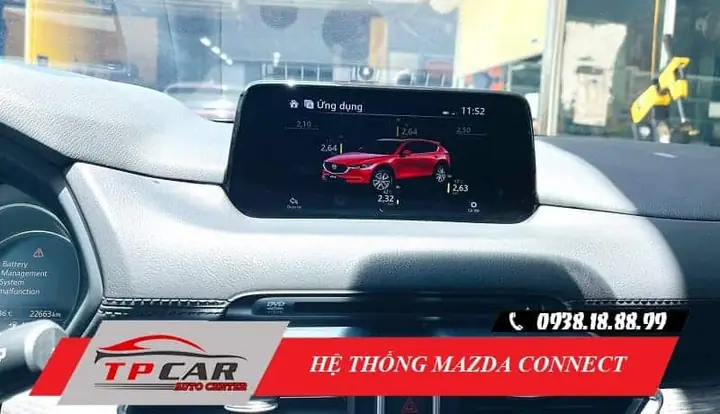
Mazda Connect là hệ thống giải trí và thông tin trung tâm được tích hợp trên các mẫu xe Mazda, cung cấp giao diện đa chức năng, hỗ trợ GPS, Bluetooth, Android Auto và Apple CarPlay.
Cụ thể, hệ thống này cho phép người lái truy cập nhanh các mục như âm nhạc, cuộc gọi, tin nhắn và điều hướng mà không cần rời tay khỏi vô lăng.
Các tính năng này giúp tăng cường an toàn và tiện nghi khi lái xe, đồng thời tạo cảm giác hiện đại cho người dùng.
Giao diện trung tâm điều khiển và các mục chính
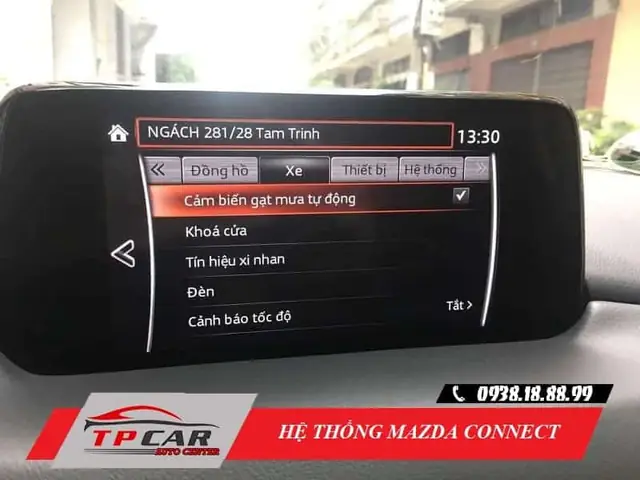
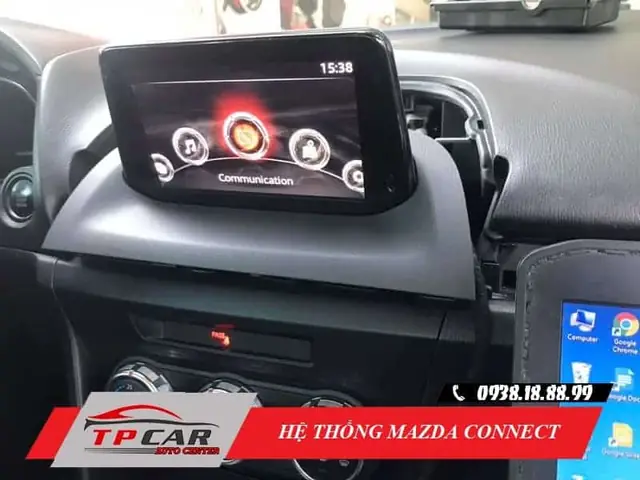
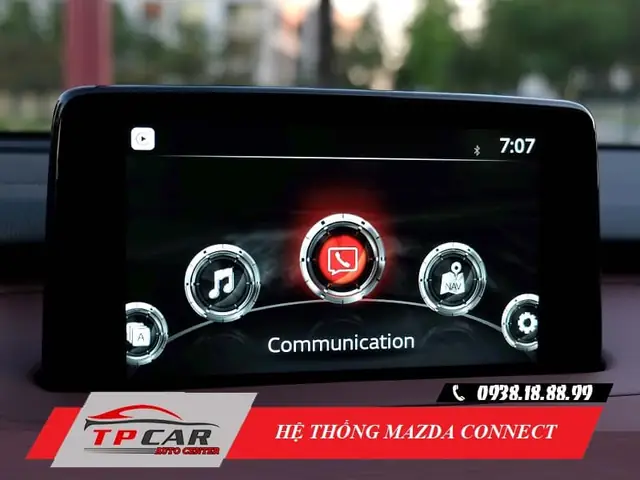
Giao diện Mazda Connect được chia thành các tab chính: Media, Navigation, Phone và Settings.
Mỗi tab hiển thị biểu tượng lớn, dễ nhận diện, cho phép thao tác nhanh bằng cảm ứng hoặc nút quay trên vô lăng.
Trong tab Settings, người lái có thể thay đổi ngôn ngữ, đơn vị đo, và tùy chỉnh bố cục hiển thị theo sở thích cá nhân.
Điều hướng, giải trí và kết nối smartphone
Hệ thống GPS tích hợp cung cấp bản đồ chi tiết, hỗ trợ cập nhật bản đồ qua My Mazda và báo cáo tình trạng giao thông thời gian thực.
Kết nối Bluetooth cho phép đồng bộ âm nhạc và danh bạ từ smartphone, trong khi Android Auto/Apple CarPlay mở rộng khả năng sử dụng ứng dụng yêu thích trên màn hình xe.
Nhờ đó, người lái có thể nhận chỉ dẫn, gọi điện và trả lời tin nhắn mà không cần nhìn vào điện thoại.
Cách kích hoạt tính năng ẩn trên Mazda Connect?
Cách bật tính năng ẩn trên Mazda Connect gồm hai bước chính: chuẩn bị phần mềm và truy cập Hidden Menu để tùy chỉnh nhanh.
Điều này giúp người lái mở khóa các tùy chọn không hiển thị mặc định, như thay đổi màu nền, bật chế độ hiển thị tốc độ hoặc thiết lập phím tắt tùy chỉnh.
Thực hiện đúng các bước sẽ tránh gây lỗi phần mềm và vẫn giữ nguyên bảo hành xe.
Có thể bạn quan tâm: Khám Phá Địa Chỉ, Giá Xe Và Dịch Vụ Mazda Đắk Lắk Cho Người Mua
Bước chuẩn bị: kiểm tra phiên bản phần mềm
Trước tiên, hãy vào Settings → System → About để xem phiên bản Mazda Connect hiện tại.
Nếu phiên bản cũ hơn 2.0, nên cập nhật qua My Mazda hoặc đưa xe đến đại lý ủy quyền để nhận bản vá mới.
Cập nhật phần mềm không chỉ mở khóa tính năng ẩn mà còn cải thiện độ ổn định và bảo mật hệ thống.
Thực hiện truy cập Hidden Menu và tùy chỉnh nhanh
Để vào Hidden Menu, nhấn và giữ nút Home (hoặc nút Menu) trong 5 giây khi màn hình đang ở trạng thái chính.
Màn hình sẽ hiển thị một danh sách các tùy chọn ẩn, bao gồm “Advanced UI”, “Speedometer Layout” và “Quick Launch”.
Chọn mục muốn thay đổi, thực hiện tùy chỉnh và xác nhận bằng cách nhấn “Save”.
Sau khi lưu, hệ thống sẽ tự động khởi động lại giao diện, và các thay đổi sẽ có hiệu lực ngay lập tức.
Hướng dẫn kết nối My Mazda và sử dụng các dịch vụ trực tuyến
My Mazda là nền tảng quản lý xe thông minh, cho phép người dùng theo dõi tình trạng xe, cập nhật bản đồ và nhận thông báo bảo trì.
Kết nối My Mazda với Mazda Connect giúp đồng bộ dữ liệu thời gian thực, đồng thời cung cấp các dịch vụ như định vị xe, kiểm tra mức nhiên liệu và lịch bảo dưỡng.
Việc thiết lập này rất đơn giản và chỉ mất vài phút.
Đăng ký và đăng nhập My Mazda
Truy cập website My Mazda, tạo tài khoản bằng địa chỉ email và mật khẩu an toàn.
Sau khi xác nhận tài khoản, tải ứng dụng My Mazda trên iOS hoặc Android, đăng nhập và thêm xe bằng cách nhập VIN (số khung) hoặc quét QR code trên tài liệu xe.
Khi quá trình đồng bộ hoàn tất, các thông tin như vị trí, mức nhiên liệu và trạng thái hệ thống sẽ hiện ra trên màn hình Mazda Connect.
Đồng bộ smartphone, nhạc và cuộc gọi
Có thể bạn quan tâm: Khám Phá Mazda Bt-50: Đánh Giá, Phiên Bản Và Giá Mua
Mở Settings → Connectivity → Phone Pairing, bật Bluetooth trên smartphone và chọn “Mazda Connect” trong danh sách thiết bị.
Sau khi ghép nối, chọn “Sync Media” để đồng bộ danh sách nhạc, podcast và audiobook từ điện thoại.
Đối với cuộc gọi, vào Phone → Settings → Call Handling để bật tự động nhận cuộc gọi và hiển thị danh bạ trên màn hình.
Những thiết lập này giúp người lái thực hiện các thao tác truyền thông một cách an toàn, không cần rời mắt khỏi đường.
Xử lý lỗi thường gặp và reboot hệ thống Mazda Connect
Khi Mazda Connect gặp treo màn hình, mất kết nối Bluetooth hoặc lỗi GPS, người lái có thể thực hiện một số biện pháp khắc phục nhanh.
Việc reboot hệ thống chỉ bằng một cú click giúp khôi phục chức năng mà không cần đưa xe tới trung tâm bảo dưỡng.
Thực hiện đúng các bước sẽ giảm thời gian chờ đợi và duy trì trải nghiệm lái xe mượt mà.
Các lỗi phổ biến và cách khắc phục nhanh
- Màn hình đơ: Đảm bảo rằng xe đang ở trạng thái “Accessory” và nhấn giữ nút Home trong 3 giây để khởi động lại giao diện.
- Bluetooth không kết nối: Xóa danh sách thiết bị đã ghép, bật lại Bluetooth trên smartphone và thực hiện ghép nối mới.
- GPS mất tín hiệu: Kiểm tra cài đặt vị trí trên điện thoại, làm sạch kính camera GPS và khởi động lại hệ thống.
Thực hiện reboot bằng một cú click
Nhấn và giữ nút Home + nút Back đồng thời trong 5 giây khi hệ thống đang hoạt động.
Màn hình sẽ hiện thông báo “System Reboot”, xác nhận và chờ 15–20 giây để Mazda Connect khởi động lại.
Sau khi khởi động, các cài đặt trước đó vẫn được lưu, và lỗi thường gặp sẽ được giải quyết.
So sánh tính năng Mazda Connect giữa các mẫu xe Mazda
Mazda Connect được tùy biến theo từng mẫu xe, với mức độ giao diện và tính năng hỗ trợ khác nhau.
Hiểu rõ sự khác biệt giúp người dùng lựa chọn mẫu xe phù hợp với nhu cầu công nghệ và trải nghiệm lái.
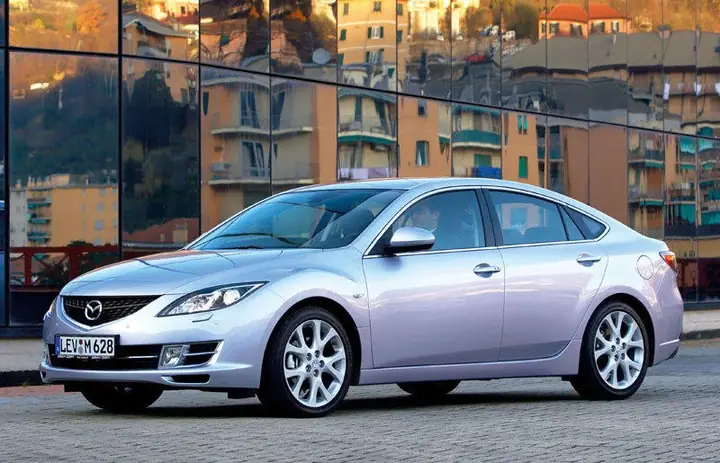
Dưới đây là so sánh chi tiết giữa Mazda CX‑5 và Mazda 3, cùng các mẫu khác như Mazda 6 và Mazda CX‑30.
Có thể bạn quan tâm: Khắc Phục Các Lỗi Mazda Bt‑50: Hướng Dẫn Chi Tiết Cho Người Dùng
Mazda CX‑5 vs Mazda 3: điểm khác biệt về giao diện và tùy chỉnh
Mazda CX‑5 sử dụng giao diện Mazda Connect phiên bản 3.2, hỗ trợ 7‑inch màn hình cảm ứng và tùy chọn “Night Mode” tự động.
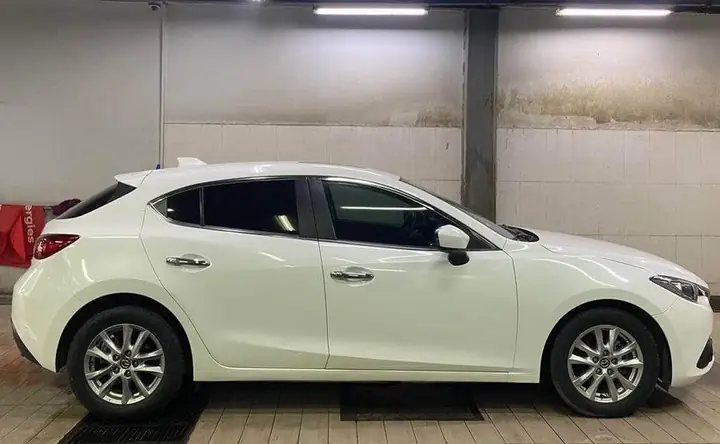
Trong khi đó, Mazda 3 trang bị phiên bản 3.5 với màn hình 8‑inch, cho phép tùy chỉnh bố cục các tab và hỗ trợ “Voice Assistant” đa ngôn ngữ.
Nhờ đó, Mazda 3 cung cấp trải nghiệm cá nhân hoá cao hơn, trong khi CX‑5 tập trung vào tính ổn định và dễ sử dụng cho người mới.
Các mẫu khác (Mazda 6, Mazda CX‑30)
- Mazda 6: Giao diện 3.4, tích hợp 10‑inch màn hình trung tâm, hỗ trợ đa nhiệm với hai cửa sổ đồng thời.
- Mazda CX‑30: Sử dụng phiên bản 3.3, màn hình 8.8‑inch, có tính năng “Smartphone Mirror” cho phép chiếu màn hình điện thoại lên hệ thống.
Những khác biệt này cho thấy mỗi mẫu xe có ưu điểm riêng trong việc cung cấp thông tin và giải trí, tùy thuộc vào nhu cầu sử dụng của người lái.
Các thủ thuật nâng cao và hack Mazda Connect
Nếu bạn muốn mở rộng khả năng của Mazda Connect hơn nữa, có một số thủ thuật nâng cao và cách hack phần mềm có thể thử.
Tuy nhiên, việc can thiệp vào firmware luôn tiềm ẩn rủi ro, vì vậy người dùng cần cân nhắc kỹ trước khi thực hiện.
Bài viết sẽ giới thiệu cách cài đặt màn hình Android Winca, mở rộng tính năng qua firmware tùy chỉnh và lưu ý an toàn khi hack hệ thống.
Cách cài đặt màn hình Android Winca cho Mazda
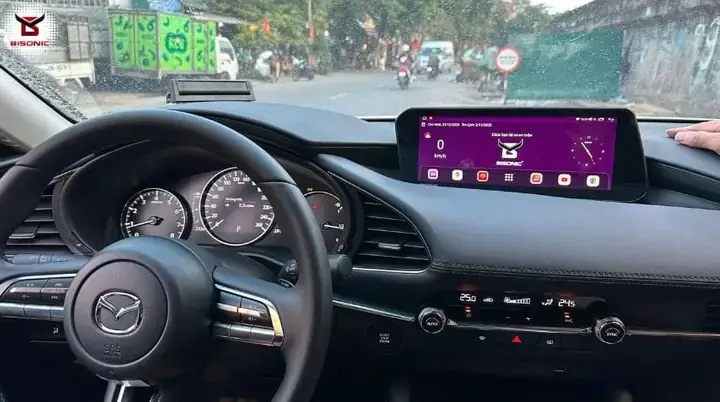
Màn hình Android Winca là bản firmware mở, cho phép cài đặt các ứng dụng Android gốc trên Mazda Connect.
Đầu tiên, tải file Winca ROM phù hợp với phiên bản Mazda Connect hiện tại từ diễn đàn uy tín.
Sau đó, kết nối laptop với cổng OBD-II, sử dụng phần mềm “MazdaFlash” để flash ROM mới lên hệ thống.
Quá trình này mất khoảng 20 phút và yêu cầu xe ở trạng thái tắt hoàn toàn.
Sau khi cài đặt, người lái sẽ thấy giao diện Android, có thể cài đặt Google Play Store và các ứng dụng yêu thích.
Mở rộng tính năng qua firmware tùy chỉnh
Có thể bạn quan tâm: So Sánh Giá Và Thông Số Mazda Bt-50 Cho Người Mua Việt Nam
Firmware tùy chỉnh cho phép bật các tùy chọn ẩn như “Speedometer Color”, “Custom Shortcuts” và “Advanced Audio Settings”.
Các tùy chọn này thường nằm trong file cấu hình “config.xml” của hệ thống.
Sửa đổi file này bằng editor văn bản, sau đó tải lại qua OBD-II tương tự như quá trình flash.
Lưu ý sao lưu file gốc trước khi thay đổi để có thể khôi phục nếu gặp lỗi.
Rủi ro và lưu ý an toàn khi hack hệ thống
- Mất bảo hành: Thao tác firmware không được Mazda chấp nhận, có thể khiến xe mất bảo hành.
- Lỗi phần mềm: Flash không đúng phiên bản có thể làm hệ thống không khởi động, yêu cầu đưa xe tới trung tâm kỹ thuật.
- An toàn lái: Các tính năng tùy chỉnh có thể gây mất tập trung nếu hiển thị quá nhiều thông tin trên màn hình.
Vì vậy, người dùng nên cân nhắc mức độ cần thiết và luôn sao lưu dữ liệu trước khi thực hiện bất kỳ thay đổi nào.
Tài nguyên và cộng đồng hỗ trợ người dùng Mazda Connect
- Diễn đàn MazdaWorld: Cung cấp hướng dẫn chi tiết, file ROM và hỗ trợ kỹ thuật từ cộng đồng.
- Nhóm Facebook “Mazda Connect Hacks”: Chia sẻ kinh nghiệm, video tutorial và cập nhật bản vá mới.
- Trang GitHub “mazda-connect-tools”: Mã nguồn mở cho các công cụ flash và tùy chỉnh.
Tham gia những cộng đồng này giúp bạn nhận được hỗ trợ nhanh chóng và tránh các lỗi phổ biến khi thao tác.
Câu hỏi thường gặp
Làm sao để bật tính năng ẩn mà không mất bảo hành?
Bạn có thể kích hoạt tính năng ẩn thông qua Hidden Menu mà không cần can thiệp vào firmware; cách này không ảnh hưởng đến bảo hành vì chỉ thay đổi cài đặt phần mềm nội bộ.
Khi nào nên reboot Mazda Connect và cách thực hiện?
Nếu gặp treo màn hình, mất kết nối Bluetooth hoặc GPS sai lệch, hãy thực hiện reboot bằng cách nhấn giữ nút Home và Back đồng thời trong 5 giây; hệ thống sẽ khởi động lại trong khoảng 20 giây.
My Mazda có hỗ trợ cập nhật bản đồ GPS không?
Có, My Mazda cho phép tải bản đồ mới trực tiếp qua OTA; người dùng chỉ cần đăng nhập vào My Mazda, chọn “Map Update” và làm theo hướng dẫn trên màn hình.
Tính năng ẩn có thực sự cải thiện trải nghiệm lái xe không?
Tính năng ẩn cho phép tùy chỉnh nhanh các mục quan trọng như tốc độ hiển thị và phím tắt, giúp giảm thời gian thao tác và tăng sự tập trung, từ đó cải thiện trải nghiệm lái xe đáng kể.
Lưu ý quan trọng: Nội dung bài viết này chỉ mang tính chất tham khảo và cung cấp thông tin chung. Đây không phải lời khuyên kỹ thuật chuyên nghiệp. Mọi quyết định quan trọng liên quan đến việc thay đổi firmware hoặc bảo hành xe của bạn nên được thực hiện sau khi tham khảo ý kiến trực tiếp từ đại lý Mazda hoặc chuyên gia kỹ thuật có chuyên môn phù hợp.
Hy vọng những thông tin trên giúp bạn khai thác tối đa tính năng ẩn của Mazda Connect, đồng thời an tâm khi sử dụng các dịch vụ trực tuyến và tùy chỉnh hệ thống. Nếu còn băn khoăn, bạn có thể truy cập My Mazda để nhận hỗ trợ chi tiết hơn hoặc ghé thăm đại lý Mazda gần nhất để được tư vấn trực tiếp.
Cập Nhật Lúc Tháng 4 11, 2026 by Huỳnh Thanh Vi