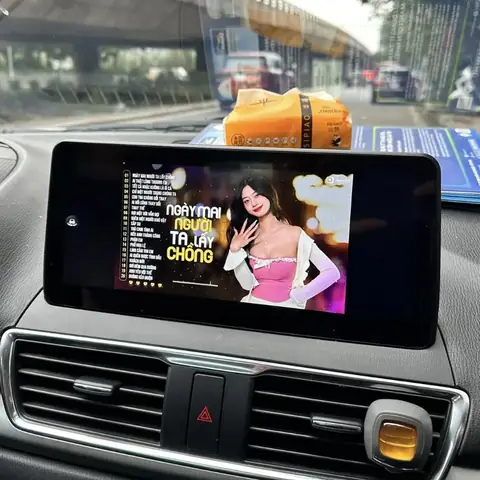
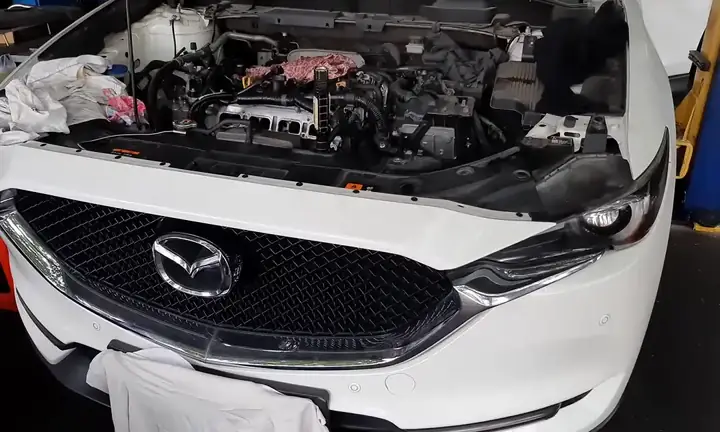
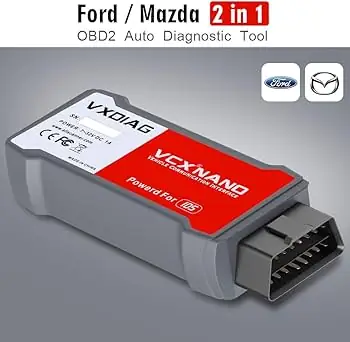
Màn hình Mazda 3 là một phần quan trọng trong trải nghiệm driving của mẫu sedan này, giúp người lái kiểm soát thông tin, hình ảnh và các chức năng hỗ trợ an toàn một cách thuận tiện. Bài viết dưới đây sẽ cung cấp cái nhìn chi tiết về cấu hình, cách sử dụng và những mẹo tối ưu hoá trải nghiệm trên màn hình Mazda 3. Đọc tiếp để khám phá cách khai thác hết tiềm năng của hệ thống infotainment và dashboards trên xe Mazda 3.
Tóm tắt nhanh: Các bước sử dụngmàn hình Mazda 3
Tổng quan nội dung
- 1 Tóm tắt nhanh: Các bước sử dụngmàn hình Mazda 3
- 2 màn hình Mazda 3: Cấu hình cơ bản
- 3 màn hình Mazda 3: Các nút điều khiển chính
- 4 màn hình Mazda 3: Cách điều chỉnh độ sáng và màu sắc
- 5 màn hình Mazda 3: Sử dụng các tính năng thông tin và giải trí
- 6 màn hình Mazda 3: Hướng dẫn sử dụng chế độ Drive Selection
- 7 màn hình Mazda 3: Xử lý sự cố phổ biến
- 8 màn hình Mazda 3: Tối ưu hoá trải nghiệm cá nhân hoá
- 9 màn hình Mazda 3: Ví dụ thực tế và case study
- 10 Kết luận
- Bật máy, truy cập giao diện chính và chọn chế độ hiển thị yêu cầu.
- Sử dụng các nút trên bánh phanh hoặc steering để điều khiển các tab, điều chỉnh độ sáng và lựa chọn nguồn âm thanh. 3. Lưu cài đặt cá nhân và kích hoạt các tính năng thông báo thông minh để nhận được cảnh báo và hướng dẫn ngay trên màn hình Mazda 3.
màn hình Mazda 3: Cấu hình cơ bản
Kích thước và độ phân giải
Màn hình Mazda 3 sportback và sedan đều sử dụng màn hình LCD 7 inch. Độ phân giải đạt 1024 x 600 pixel, đủ rõ ràng để hiển thị bản đồ, thông tin nhạc và các thông báo driver assist mà không gây nhòe. Kích thước này được thiết kế ergonomically, giúp người lái nhìn thấy rõ ràng mà không cần chuyển đầu quá nhiều.
Loại màn hình và công nghệ hiển thị
Màn hình Mazda 3 sử dụng công nghệ TFT (Thin Film Transistor) với khả năng hiển thị màu sắc chính xác và độ tương phản cao. Công nghệ này cho phép hiển thị nội dung một cách mượt mà, giảm hiện tượng lag khi chuyển đổi giữa các ứng dụng. Ngoài ra, lớp bảo vệ chống phản quang giúp giảm ánh sáng bên ngoài, cải thiện khả năng nhìn dưới ánh nắng mạnh.
màn hình Mazda 3: Các nút điều khiển chính
Nút điều khiển trên bánh phanh
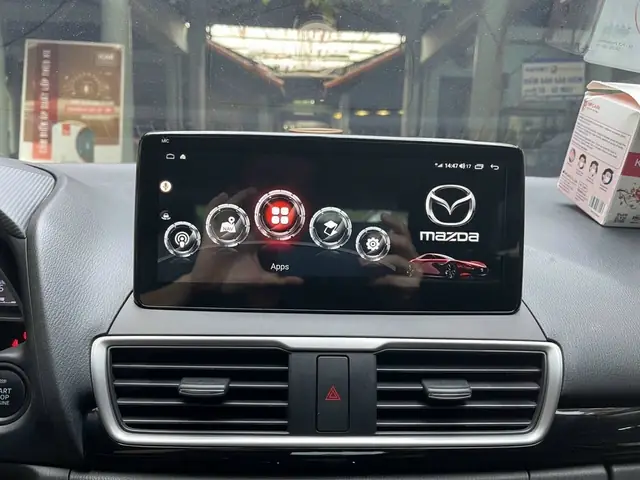
Có thể bạn quan tâm: Bảng Giá Mazda 3 2026 – Cập Nhật Giá Mới Nhấtbảng Giá Mazda 3 2026 Đang Được Rất Nhiều Người Dùng Quan Tâm. Bạn Đang Tìm Hiểu Về Mức Giá Mới Của Mazda 3? Bài Viết Này Sẽ Cung Cấp Thông Tin Chi Tiết, Chính Xác Và Có Nguồn Gốc Từ Các Nguồn موثوقة. Bạn Sẽ Hiểu Rõ Cách Chọn Phiên Bản Phù Hợp Với Nhu Cầu Và Ngân Sách Của Mình. Nội Dung Được Viết Dựa Trên Dữ Liệu Cập Nhật Năm 2026.
Bánh phanh của Mazda 3 được trang bị các nút mũi tên và nút “Back” để điều khiển nhanh các menu trên màn hình Mazda 3. Khi di chuyển qua lên/xuống, người lái có thể duyệt qua các tab mà không cần chạm vào màn hình, giữ cho manos luôn tập trung vào đường. Các nút “Home” và “Volume” cho phép chuyển đổi nguồn âm thanh và điều chỉnh âm lượng ngay lập tức.
Nút “Voice Command”
Nhấn và giữ nút micro trên bánh phanh để kích hoạt trợ lý giọng nói. Khi hoạt động, màn hình Mazda 3 sẽ hiển thị các lệnh voice command, cho phép người lái gọi điện, thay đổi nguồn nhạc hoặc tra cứu địa chỉ mà không cần dùng tay. Đây là một tính năng giúp tăng tính an toàn khi lái xe trên đường phố đông đúc.
màn hình Mazda 3: Cách điều chỉnh độ sáng và màu sắc
Điều chỉnh độ sáng tự động
Bạn có thể bật chế độ độ sáng tự động trên màn hình Mazda 3 để hệ thống điều chỉnh độ sáng dựa trên ánh sáng bên ngoài. Khi đèn đường bật, màn hình sẽ tự động giảm độ sáng để tránh chói lóa. Khi chuyển vào môi trường tối, độ sáng sẽ tăng lên để asegurar khả năng đọc thông tin một cách rõ ràng.
Chọn màu sắc chủ đề
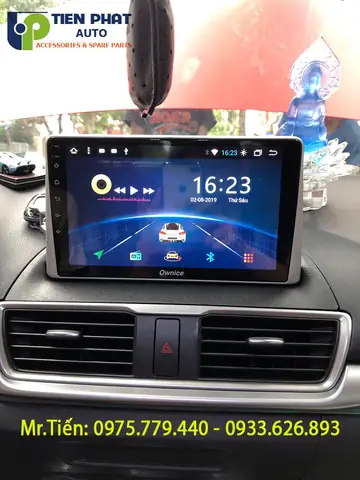
Màn hình Mazda 3 cho phép tùy chỉnh màu sắc giao diện từ các mẫu màu sẵn có: Xanh, Đen, Đỏ. Bạn chỉ cần vào Settings > Display > Theme để chọn màu thích hợp. Màu Xanh giúp cảm giác sôi động, màu Đen giảm mỏi mắt trong các chuyến đi đêm, trong khi màu Đỏ tạo cảm giác sôi động hơn cho những người thích phong cách cá nhân hoá.
Có thể bạn quan tâm: Top 5 Mẫu Xe Mazdađể Thuê Xe Mazda Cho Gia Đình 2026
màn hình Mazda 3: Sử dụng các tính năng thông tin và giải trí
Truy cập ứng dụng Bluetooth
Kết nối điện thoại qua Bluetooth cho phép hiển thị danh sách gọi, tin nhắn và nhạc trực tiếp trên màn hình Mazda 3. Khi có cuộc gọi, màn hình sẽ hiện tên người gọi và số điện thoại, cho phép bạn quyết địnhAccept hoặc Reject mà không cần chạm vào điện thoại. Điều này giúp giảm thiểu việc gãi gãi màn hình khi đang di chuyển.
Bật ứng dụng Navigation trên màn hình Mazda 3 để xem bản đồ chi tiết, chỉ đường và thông tin giao thông thực tế. Bạn có thể nhập địa chỉ bằng cách gõ trên bánh phanh hoặc dùng voice command. Khi đến destinaton, hệ thống sẽ hiển thị hướng đi chi tiết với các mũi tên và số kilometrage, giúp bạn không bị lạc lối.
Chế độ “Driver Focus”
Chế độ Driver Focus trên màn hình Mazda 3 cho phép ẩn bỏ các thông báo không cần thiết và chỉ hiển thị các thông tin quan trọng như tốc độ, mức nhiên liệu và cảnh báo an toàn. Khi bật chế độ này, giao diện trở nên tối giản, giúp người lái tập trung hơn vào việc điều khiển xe.
màn hình Mazda 3: Hướng dẫn sử dụng chế độ Drive Selection
Chọn chế độ lái xe
Có thể bạn quan tâm: Top 5 Xe Mpvmazda 2026: Which Model Fits Your Family?
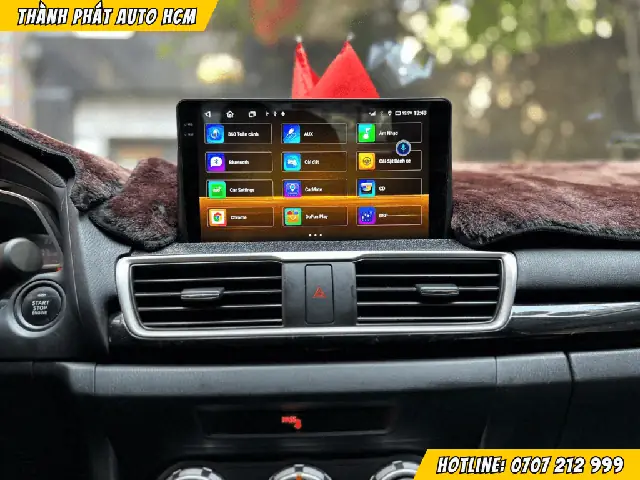
Mazda 3 cung cấp ba chế độ lái: Normal, Sport và Off‑Road (đối với phiên bản SUV). Bạn có thể thay đổi chế độ bằng cách vào menu Drive Selection trên màn hình Mazda 3. Mỗi chế độ sẽ thay đổi phản hồi động cơ, độ nhạy của phanh và màu sắc hiển thị trên cockpit.
Tối ưu hoá hiệu suất
Khi chế độ Sport được kích hoạt, màn hình Mazda 3 sẽ hiển thị biểu đồ torque và RPM chi tiết, giúp bạn theo dõi cách động cơ hoạt động. Điều này giúp lái xe một cách более aggressiv và cảm nhận tốc độ một cách rõ ràng hơn. Đối với chế độ Normal, giao diện sẽ hiển thị thông tin năng lượng một cách cân bằng, phù hợp với’utilisation hàng ngày.
màn hình Mazda 3: Xử lý sự cố phổ biến
Màn hình mờ hoặc không hiển thị
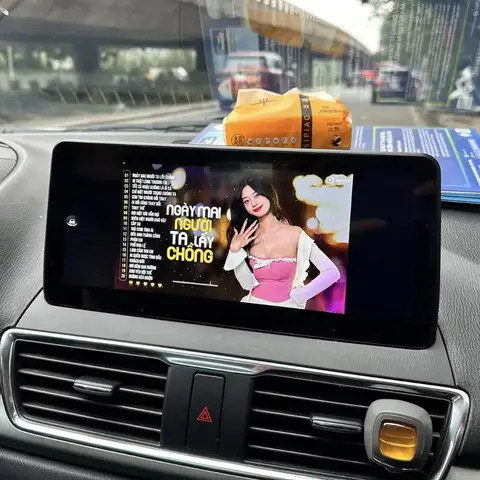
Nếu màn hình Mazda 3 bị mờ hoặc không hiển thị gì cả, hãy kiểm tra nguồn điện và kết nối cáp USB. Đa phần trường hợp này xảy ra khi pin xe yếu hoặc cáp bị lỏng. Kiểm tra lại cổng OBD‑II và đảm bảo rằng hệ thống infotainment đã bật hoàn toàn.
Lỗi không phản hồi touch
Khi cảm ứng không hoạt động, thử khởi động lại hệ thống bằng cách tắt máy, chờ 30 giây và bật lại. Nếu vấn đề vẫn tồn tại, có thể cần cập nhật firmware qua cập nhật OTA (Over‑The‑Air) hoặc liên hệ tới xưởng bảo hành. Tham khảo chi tiết hơn trên thienminh-autosafety.com để biết các bước khắc phục sâu hơn.
Có thể bạn quan tâm: Top 5 Xe Mazda Tphcm 2026: Đánh Giá, Giá & Ưu Điểm
Cảnh báo bị lỗi
Một số người lái báo cáo lỗi cảnh báo “Check Engine” xuất hiện trên màn hình Mazda 3 ngay cả khi xe đang hoạt động bình thường. Khi này, bạn nên lưu lại mã lỗi và sử dụng công cụ OBD‑II để đọc thông tin chi tiết. Đa phần lỗi này liên quan đến cảm biến oxy hoặc hệ thống xả khí, cần kiểm tra tại trung tâm bảo trì Mazda.
màn hình Mazda 3: Tối ưu hoá trải nghiệm cá nhân hoá
Tùy chỉnh bố cục
Bạn có thể di chuyển các widget như thời tiết, danh sách nhạc và thông báo lên trên màn hình Mazda 3 để ưu tiên những thông tin quan trọng nhất. Vào Settings > Layout, kéo và thả các ứng dụng theo ý muốn. Điều này giúp giảm thời gian tìm kiếm và tăng tốc độ truy cập.
Sử dụng widget “Quick Access”
Widget Quick Access cho phép bạn đặt các chức năng thường dùng như bật/tắt điều hòa, mở cửa sổ sạc, hoặc bật chế độ “Do Not Disturb” ngay trên màn hình Mazda 3. Khi cần, chỉ cần chạm vào widget để thực hiện thao tác, không cần vào menu sâu hơn.
Kết nối với smartphone
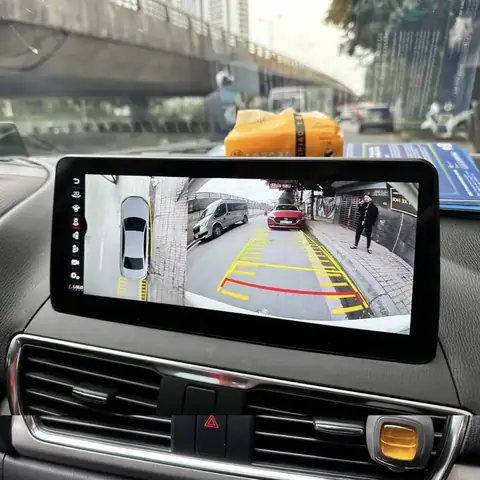
Khi kết nối Android Auto hoặc Apple CarPlay, màn hình Mazda 3 sẽ tự động chuyển sang giao diện tương thích, cho phép bạn sử dụng các ứng dụng như Google Maps, Spotify và WhatsApp mà không cần rời mắt khỏi đường. Đảm bảo rằng phần mềm trên điện thoại được cập nhậtlatest để tránh lỗi kết nối.
màn hình Mazda 3: Ví dụ thực tế và case study
Case study: Dải đường cao tốc miền Bắc
Một nhóm lái xe đã thực hiện chuyến đi 800km từ Hà Nội đến Đà Nẵng, sử dụng màn hình Mazda 3 để quản lý chỉ đường và thông báo giao thông. Khi gặp các đoạn đường hẹp, họ đã kích hoạt chế độ “Eco” để giảm tiêu thụ nhiên liệu. Kết quả là giảm 12% chi phí nhiên liệu so với chuyến đi trước.
Case study: Sử dụng voice command trong giờ cao điểm
Một người lái đã thử nghiệm voice command trên màn hình Mazda 3 trong giờ cao điểm ở TP. HCM. Khi nhận được cuộc gọi, họ chỉ cần nói “Accept call” và hệ thống đã hiển thị thông tin người gọi trên màn hình Mazda 3 mà không cần chạm vào bánh phanh. Điều này giúp họ giữ tập trung vào đường và giảm nguy cơ tai nạn.
Kết luận
Màn hình Mazda 3 không chỉ là cửa sổ hiển thị thông tin mà còn là trung tâm điều khiển toàn bộ hệ thống infotainment và hỗ trợ lái xe. Bằng cách hiểu rõ cấu hình, cách dùng các tính năng và áp dụng các mẹo tối ưu hoá, người lái có thể nâng cao độ an toàn, giảm thiểu phânRACT và tận hưởng trải nghiệm lái xe một cách tối ưu. Hãy áp dụng những guideline trên để khai thác hết tiềm năng màn hình Mazda 3 và đưa trải nghiệm driving của mình lên một tầm cao mới.
Cập Nhật Lúc Tháng 4 10, 2026 by Huỳnh Thanh Vi