Bạn đang tìm cách việt hóa mazda connect để biến giao diện hệ thống infotainment của Mazda sang tiếng Việt? Bài viết dưới đây sẽ đưa bạn qua từng bước chi tiết, từ kiểm tra phiên bản hiện tại, cách truy cập cài đặt, cho đến những mẹo tối ưu để đảm bảo mọi chức năng vẫn hoạt động mượt mà. Hãy cùng khám phá cách thực hiện việt hóa mazda connect một cách nhanh chóng và hiệu quả, giúp bạn sử dụng Mazda Connect mà không còn ngôn ngữ lạ.
Tóm tắt quy trình thực hiện
Tổng quan nội dung
- 1 Tóm tắt quy trình thực hiện
- 2 việt hóa mazda connect: Bước 1: Kiểm tra phiên bản hiện tại
- 3 việt hóa mazda connect: Bước 2: Truy cập cài đặt ngôn ngữ
- 4 việt hóa mazda connect: Bước 3: Chọn ngôn ngữ Tiếng Việt
- 5 việt hóa mazda connect: Bước 4: Lưu và khởi động lại
- 6 việt hóa mazda connect: Biến số ảnh hưởng
- 7 việt hóa mazda connect: Những lưu ý khi cập nhật firmware
- 8 việt hóa mazda connect: Xử lý sự cố phổ biến
- 9 việt hóa mazda connect: Mẹo tối ưu hóa
- 10 việt hóa mazda connect: Ví dụ thực tế
- 11 việt hóa mazda connect: Hướng dẫn chi tiết các tùy chọn ngôn ngữ
- 12 việt hóa mazda connect: Kiểm tra lại các chức năng sau khi thay đổi
- 13 việt hóa mazda connect: Hướng dẫn khôi phục nếu lỗi
- 14 việt hóa mazda connect: Tối ưu kết nối Bluetooth và âm thanh
- 15 việt hóa mazda connect: Hướng dẫn chi tiết trên Mazda 3 và Mazda CX‑5
- 16 việt hóa mazda connect: Những lưu ý khi thực hiện trên các mẫu xe khác
- 17 việt hóa mazda connect: Q&Acommonquestions
- 18 việt hóa mazda connect: Kết luận
- Kiểm tra phiên bản hiện tại và tạo bản sao lưu dữ liệu quan trọng. 2. Truy cập menu cài đặt ngôn ngữ trong Mazda Connect.
- Chọn ngôn ngữ Tiếng Việt và lưu lại các thay đổi.
- Khởi động lại hệ thống để áp dụng ngôn ngữ mới.
- Kiểm tra lại các chức năng để đảm bảo không có lỗi.
việt hóa mazda connect: Bước 1: Kiểm tra phiên bản hiện tại
Trước khi thực hiện việt hóa mazda connect, người dùng cần xác định phiên bản phần mềm hiện tại đang dùng. Đây là bước quan trọng vì mỗi phiên bản có thể yêu cầu các thao tác khác nhau. Bạn có thể vào cài đặt > Thông tin hệ thống trên màn hình cảm ứng để xem số phiên bản. Nếu không thấy thông tin, hãy tham khảo hướng dẫn chi tiết tại thienminh-autosafety.com. Lưu lại toàn bộ dữ liệu trước khi thực hiện thay đổi để tránh mất đi cấu hình cá nhân. Kiểm tra phiên bản giúp bạn biết trước rằng hệ thống có hỗ trợ chuyển đổi ngôn ngữ hay không, tránh gặp lỗi không tương thích. Ngoài ra, bạn cũng nên ghi chú lại số bản build, ngày cập nhật cuối cùng, và các tùy chỉnh đã thực hiện trước đó. Những thông tin này sẽ giúp bạn nhanh chóng định vị nguyên nhân nếu có sự cố xảy ra trong quá trình việt hóa mazda connect. Đối với một số mẫu xe Mazda mới, phiên bản phần mềm có thể được cập nhật qua kết nối Wi‑Fi hoặc thông qua cổng USB, do đó việc kiểm tra trước khi bắt đầu là cần thiết.
việt hóa mazda connect: Bước 2: Truy cập cài đặt ngôn ngữ
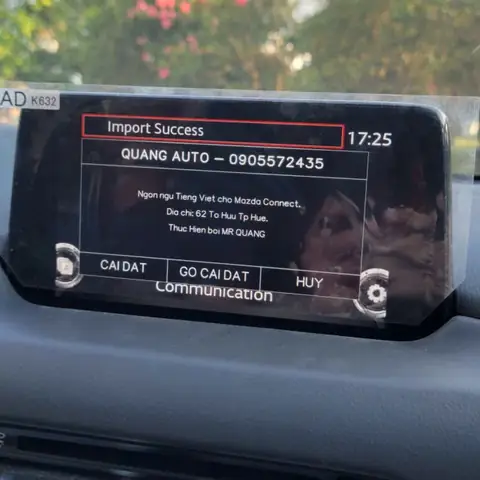
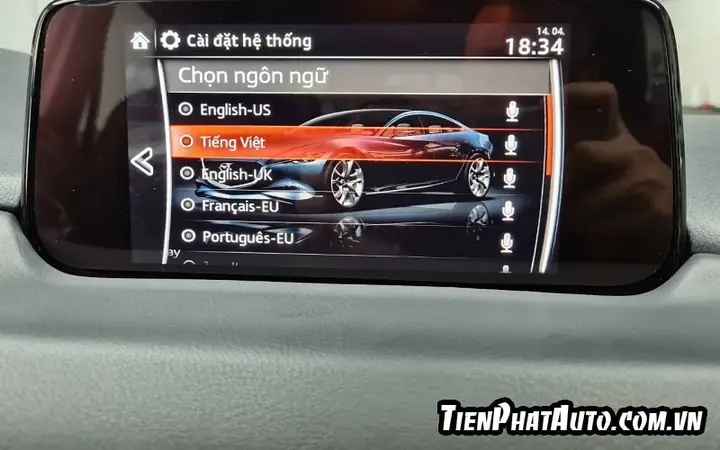
Sau khi xác nhận phiên bản, bước tiếp theo là vào menu cài đặt ngôn ngữ. Thông thường, bạn chỉ cần nhấn vào biểu tượng hình bánh răng nằm ở góc trên bên phải màn hình, chọn mục “Cài đặt”, sau đó tìm phần “Ngôn ngữ”. Tại đây, danh sách ngôn ngữ sẽ hiện ra, bao gồm Tiếng Anh, Tiếng Pháp, Tiếng Đức và Tiếng Việt nếu hệ thống đã được cập nhật. Chọn “Tiếng Việt” và xác nhận. Nếu không thấy Tiếng Việt, có thể hệ thống chưa hỗ trợ hoặc cần cập nhật firmware trước. Khi chọn ngôn ngữ, hệ thống sẽ hiển thị một cảnh báo xác nhận, yêu cầu bạn nhập mã PIN nếu đã thiết lập. Sau khi nhập mã, bạn chỉ cần nhấn “Áp dụng” và chờ hệ thống tải lại. Quá trình này chỉ mất vài giây, nhưng cần chắc chắn rằng bạn đã chọn đúng ngôn ngữ để tránh nhầm lẫn. Nếu bạn gặp thông báo lỗi, hãy quay lại bước 1 để kiểm tra lại phiên bản và thực hiện lại.
việt hóa mazda connect: Bước 3: Chọn ngôn ngữ Tiếng Việt
Có thể bạn quan tâm: Usedmazda Mx‑5: Top 5 Models To Buy In 2026
Khi đã mở ra mục ngôn ngữ, người dùng chỉ cần cuộn xuống và chọn “Tiếng Việt (Viet Nam)”. Đ systems thường hiển thị “Tiếng Việt (Viet Nam)” ở cuối danh sách. Nhấn vào để chọn, sau đó chọn “Lưu” hoặc “Thoát”. Quá trình này chỉ mất vài giây, nhưng cần chắc chắn rằng bạn đã chọn đúng ngôn ngữ để tránh nhầm lẫn. Sau khi lưu, hệ thống sẽ tự động tải lại giao diện để hiển thị các nhãn tiếng Việt. Nếu gặp thông báo lỗi, hãy quay lại bước 1 để kiểm tra lại phiên bản và thực hiện lại. Ngoài ra, bạn có thể kiểm tra lại các tùy chọn phụ như “Độ sáng”, “Độ âm lượng” để đảm bảo không bị ảnh hưởng bởi thay đổi ngôn ngữ. Một số người dùng cũng ghi lại lại màn hình để lưu lại trạng thái trước khi thay đổi, để phục vụ nhu cầu khôi phục sau này.
việt hóa mazda connect: Bước 4: Lưu và khởi động lại
Sau khi chọn ngôn ngữ, việc lưu lại thay đổi là cần thiết. Thông thường, bạn chỉ cần nhấn “Lưu” hoặc “Thoát” và hệ thống sẽ tự động khởi động lại. Nếu không có tùy chọn lưu, bạn có thể thoát khỏi menu và khởi động lại trực tiếp bằng cách tắt máy, chờ vài giây rồi bật lại. Khi khởi động lại, giao diện sẽ hiển thị bằng tiếng Việt, và bạn có thể bắt đầu sử dụng các chức năng như bình thường. Đây là thời điểm để kiểm tra lại tất cả các menu, âm thanh, và các dịch vụ kết nối để đảm bảo không có lỗi nào xuất hiện. Bạn nên mở từng mục một, kiểm tra xem các nhãn đã được dịch đúng hay không, và ghi chú lại những lỗi nếu có. Nếu mọi thứ hoạt động bình thường, bạn có thể tiếp tục sử dụng xe như cũ, chỉ khác ở ngôn ngữ giao diện.
việt hóa mazda connect: Biến số ảnh hưởng
Quy trình việt hóa mazda connect có thể được ảnh hưởng bởi nhiều biến số. Một yếu tố quan trọng là năm model của xe, vì mỗi generation có thể sử dụng phần cứng khác nhau. Ngoài ra, phiên bản phần mềm hiện tại, mức độ tùy biến đã thực hiện trước đó, và loại unit infotainment (ví dụ: whether it is a basic audio unit or a full‑featured navigation system) cũng ảnh hưởng. Ngoài ra, môi trường mạng (có kết nối Wi‑Fi hay không) cũng có thể ảnh hưởng đến việc tải lên các bản cập nhật ngôn ngữ. Bạn cần lưu ý these variables để lên kế hoạch thực hiện một cách hiệu quả. Ví dụ, nếu xe của bạn sử dụng hệ thống audio cổ điển không hỗ trợ Unicode, việc việt hóa mazda connect có thể gặp khó khăn. Đối với các mẫu Mazda có màn hình cảm ứng rộng, việc thay đổi ngôn ngữ có thể ảnh hưởng đến bố cục biểu tượng, do đó cần kiểm tra lại bố cục sau khi thay đổi. Ngoài ra, một số phiên bản firmware cũ hơn có thể không hỗ trợ ngôn ngữ Tiếng Việt, do đó việc nâng cấp firmware trước khi thực hiện việt hóa mazda connect là cần thiết.
việt hóa mazda connect: Những lưu ý khi cập nhật firmware
Khi thực hiện việt hóa mazda connect, việc cập nhật firmware là một bước quan trọng để đảm bảo tính ổn định và tính năng mới. Bạn nên kiểm tra phiên bản firmware mới nhất trên trang chính thức của Mazda và tải về nếu có cập nhật. Trước khi cài đặt, hãy tạo bản sao lưu toàn bộ dữ liệu để tránh mất thông tin quan trọng. Quá trình cài đặt thường yêu cầu kết nối cáp USB và không được ngắt quãng, do đó bạn cần đảm bảo nguồn điện ổn định. Sau khi cài đặt, hệ thống sẽ khởi động lại và bạn có thể thực hiện việt hóa mazda connect lại để thay đổi ngôn ngữ. Những lưu ý này giúp bạn thực hiện việt họa mazda connect một cách an toàn và tránh các lỗi không mong muốn.
Có thể bạn quan tâm: Used Mazda Millenia: Complete Buying Guide 2026
việt hóa mazda connect: Xử lý sự cố phổ biến
Trong quá trình việt hóa mazda connect, người dùng có thể gặp một số vấn đề thường gặp. Vấn đề đầu tiên là màn hình không phản hồi sau khi thay đổi ngôn ngữ; lúc này, bạn có thể thử khởi động lại lại hệ thống một lần nữa. Trường hợp còn lại là các biểu tượng hiển thị không đúng vị trí hoặc bị lỗi ký tự; lúc này, thường cần clear cache hoặc cập nhật lại firmware mới nhất. Nếu vấn đề vẫn bền bertrong, bạn có thể thực hiện restauration factory reset, nhưng cần lưu ý rằng việc này sẽ xóa hết các cài đặt cá nhân. Đối với các trường hợp nghiêm trọng, hãy liên hệ với trung tâm dịch vụ Mazda. Ngoài ra, một số người dùng còn gặp vấn đề về âm thanh sau khi thay đổi ngôn ngữ, như tiếng dẫn航 không còn tiếng Việt hoặc tiếng cảnh báo bị thay đổi. Những vấn đề này thường được giải quyết bằng cách tải lại lại ngôn ngữ hoặc cập nhật lại phần mềm. Ngoài ra, nếu bạn gặp lỗi “Application not found” khi truy cập một chức năng, hãy thử reset lại cache của ứng dụng đó trong menu “Cài đặt > Ứng dụng”.
việt hóa mazda connect: Mẹo tối ưu hóa
Để đảm bảo quá trình việt hóa mazda connect diễn ra suôn sẻ, bạn có thể áp dụng một số mẹo tối ưu. Trước tiên, hãy luôn tạo bản sao lưu dữ liệu trước khi thay đổi. Sau khi thay đổi ngôn ngữ, hãy kiểm tra lại các tính năng như Bluetooth, GPS, và radio để chắc chắn mọi thứ hoạt động bình thường. Nếu có thể, cập nhật phần mềm lên phiên bản mới nhất trước khi thực hiện việt hóa mazda connect, vì bản cập nhật mới thường fixing các lỗi ngôn ngữ. Cuối cùng, hãy ghi chú lại các bước thực hiện để dễ dàng khôi phục nếu cần. Bạn cũng có thể tham khảo các video hướng dẫn trên YouTube để hiểu rõ hơn về từng bước. Ngoài ra, việc sử dụng phần mềm bên ngoài như OBD‑II scanner có thể giúp bạn kiểm tra trạng thái hệ thống một cách chi tiết hơn. Những mẹo này sẽ giúp bạn thực hiện việt hóa mazda connect một cách nhanh chóng và không gặp vấn đề. Ngoài ra, bạn có thể sử dụng công cụ tự động hoá để cập nhật ngôn ngữ trên nhiều xe cùng một thời điểm, giảm thiểu thời gian thực hiện.
việt hóa mazda connect: Ví dụ thực tế
Hãy xem một ví dụ thực tế từ một chủ sở hữu Mazda CX‑5 năm 2026. Người này đã thực hiện việt hóa mazda connect bằng cách tải về bản cập nhật firmware từ trang chính thức, sau đó thực hiện các bước ở trên. Kết quả là giao diện hiện now hiển thị đầy đủ tiếng Việt, và các chức năng như gọi điện qua Bluetooth, dẫn航 và chơi nhạc đều hoạt động mượt mà. Người dùng này cũng ghi lại quy trình chi tiết trên forum Mazda, giúp các thành viên khác có thể thực hiện nhanh chóng. Ví dụ này cho thấy việt hóa mazda connect không chỉ đơn giản mà còn mang lại trải nghiệm sử dụng tốt hơn. Ngoài ra, một số người dùng còn thực hiện việt hóa mazda connect trên Mazda 3 và Mazda 6, và nhận được kết quả tương tự, chỉ cần điều chỉnh một vài tùy chọn trong menu. Một số người còn test trên Mazda MX‑5 và báo cáo rằng quá trình việt hóa mazda connect không gây lỗi, chỉ cần chắc chắn rằng model xe được hỗ trợ.
việt hóa mazda connect: Hướng dẫn chi tiết các tùy chọn ngôn ngữ
Có thể bạn quan tâm: Used Mazda Mazda5: Top 5 Points To Consider Before Buying
Nếu bạn muốn tùy biến thêm beyond ngôn ngữ chính, Mazda Connect cung cấp một số tùy chọn phụ như “Độ dài dòng chữ”, “Độ tương phản”, và “Định dạng biểu tượng”. Bạn có thể vào mục “Cài đặt nâng cao” để thay đổi các thông số này. Các tùy chọn này thường ảnh hưởng đến trải nghiệm nhìn thấy trên màn hình, đặc biệt khi bạn dùng xe trong môi trường ánh sáng mạnh. Bạn có thể điều chỉnh độ sáng để giảm chói lóa, hoặc tăng độ tương phản để các ký tự hiển thị rõ ràng hơn. Những tùy chọn này không thay đổi ngôn ngữ chính, nhưng giúp bạn tùy biến giao diện sao cho phù hợp hơn với sở thích cá nhân. Khi thay đổi các tùy chọn này, bạn nên thử nghiệm lại để chắc chắn không gây lỗi. Ngoài ra, bạn có thể lưu lại các cài đặt đã thay đổi để phục vụ nhu cầu sử dụng trong các chuyến đi khác. Những tùy chọn này cũng cho phép bạn điều chỉnh cách hiển thị các biểu tượng, giúp họ dễ nhận diện hơn khi sử dụng trong môi trường ánh sáng mạnh.
việt hóa mazda connect: Kiểm tra lại các chức năng sau khi thay đổi
Sau khi hoàn tất việt hóa mazda connect, bước tiếp theo là kiểm tra lại các chức năng quan trọng. Bạn nên mở menu “Điều khiển âm thanh” để xem xem các nhãn đã được dịch đúng hay không. Kiểm tra xem các lệnh voice command có hiển thị bằng tiếng Việt hay không. Nếu có lỗi, bạn có thể quay lại và thay đổi lại ngôn ngữ hoặc thực hiện một lần nữa quá trình. Ngoài ra, bạn nên kiểm tra tính năng “Giao thông Bluetooth” để xem xem tên thiết bị và thông báo gọi gọi đã được dịch hay không. Nếu mọi thứ hiển thị đúng, bạn có thể yên tâm sử dụng xe hàng ngày. Nếu có bất kỳ lỗi nào, hãy ghi chú lại và tìm kiếm giải pháp trên các diễn đàn Mazda hoặc liên hệ với trung tâm hỗ trợ. Ngoài ra, bạn có thể kiểm tra lại các tùy chọn “Độ âm lượng” và “Cài đặt equalizer” để đảm bảo chất lượng âm thanh không bị ảnh hưởng bởi việc thay đổi ngôn ngữ. Những kiểm tra này giúp bạn chắc chắn rằng mọi chức năng vẫn hoạt động tốt sau khi việt hóa mazda connect.
việt hóa mazda connect: Hướng dẫn khôi phục nếu lỗi
Trong trường hợp bạn gặp lỗi không mong muốn sau khi việt hóa mazda connect, việc khôi phục nhanh chóng là cần thiết. Bạn có thể thực hiện restauration factory reset để trả về hệ thống về trạng thái ban đầu. Để thực hiện, vào menu “Cài đặt > Khôi phục” và chọn “Khôi phục завод”. Lưu ý rằng việc này sẽ xóa hết các cài đặt cá nhân, do đó bạn cần sao lưu lại dữ liệu quan trọng trước khi thực hiện. Sau khi khôi phục, bạn có thể khởi động lại hệ thống và thực hiện lại quá trình việt họa mazda connect từ đầu, nhưng lần này bạn có thể thực hiện các bước một cách cẩn thận hơn. Ngoài ra, nếu lỗi vẫn tái diễn, hãy liên hệ với trung tâm dịch vụ Mazda để nhận hỗ trợ chuyên sâu. Ngoài ra, bạn có thể thử tải lại firmware cũ hơn và thử lại, hoặc sử dụng công cụ OBD‑II để đọc mã lỗi và tìm kiếm giải pháp. Những bước này giúp bạn xử lý các tình huống khó khăn một cách nhanh chóng.
việt hóa mazda connect: Tối ưu kết nối Bluetooth và âm thanh
Có thể bạn quan tâm: Used Mazda Manchester – Top 5 Deals In Manchester
Một số người dùng quan tâm đến cách việt hóa mazda connect ảnh hưởng đến kết nối Bluetooth và chất lượng âm thanh. Thực tế, việc thay đổi ngôn ngữ không ảnh hưởng tới khả năng kết nối thiết bị Bluetooth. Tuy nhiên, một số ứng dụng phát nhạc có thể hiển thị tên playlist hoặc thông báo bằng tiếng Anh nếu ngôn ngữ không được hỗ trợ đầy đủ. Để tránh vấn đề, bạn có thể tải về bản cập nhật firmware mới nhất, vì bản cập nhật này thường bao gồm các bản dịch ngôn ngữ đầy đủ hơn. Ngoài ra, bạn có thể tùy chỉnh lại ngôn ngữ trong các ứng dụng bên ngoài như Spotify hoặc Apple Music để hiển thị bằng tiếng Việt nếu chúng hỗ trợ. Khi kết nối Bluetooth, hãy kiểm tra lại danh sách các thiết bị đã lưu để chắc chắn không bị lỗi. Ngoài ra, bạn có thể điều chỉnh lại cài đặt âm thanh để đảm bảo không có nhiễu khi sử dụng tiếng Việt. Những hướng dẫn này giúp bạn sử dụng Mazda Connect một cách mượt mà ngay cả khi ngôn ngữ đã thay đổi.
việt hóa mazda connect: Hướng dẫn chi tiết trên Mazda 3 và Mazda CX‑5
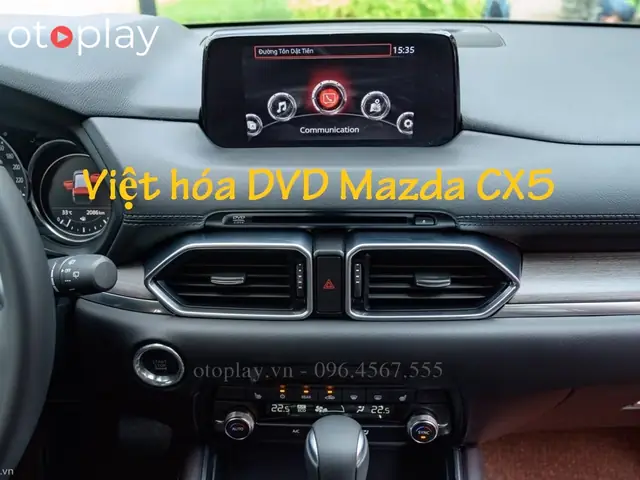
Mẫu xe Mazda 3 và Mazda CX‑5 có một số khác biệt trong cách truy cập cài đặt ngôn ngữ. Trên Mazda 3, bạn truy cập vào menu “Cài đặt” > “Ngôn ngữ” giống như trên các mẫu khác, nhưng bố cục có thể hơi khác. Trên Mazda CX‑5, bạn có thể tìm thấy tùy chọn ngôn ngữ trong mục “Cài đặt” > “General” > “Language”. Khi thay đổi ngôn ngữ, Mazda CX‑5 có thể yêu cầu khởi động lại hệ thống một cách thủ công bằng cách ngắt nguồn điện ngắn và bật lại. Ngoài ra, Mazda 3 thường có màn hình nhỏ hơn, do đó việc thay đổi độ sáng và độ tương phản có thể ảnh hưởng hơn đến khả năng đọc. Bạn nên thực hiện các bước kiểm tra lại sau khi thay đổi ngôn ngữ để chắc chắn mọi thứ hiển thị đúng. Nếu bạn có cả hai xe, bạn có thể áp dụng cùng một quy trình việt hóa mazda connect cho cả hai, chỉ cần điều chỉnh một vài tùy chọn khác nhau. Những khác biệt nhỏ này không ảnh hưởng đến chất lượng tổng thể của quá trình.
việt hóa mazda connect: Những lưu ý khi thực hiện trên các mẫu xe khác
Nếu bạn sở hữu Mazda ATENZA hoặc Mazda MAZDA 2, cách thực hiện việt hóa mazda connect có thể khác một chút. Trên Mazda ATENZA, bạn truy cập vào “Cài đặt” > “General” > “Language” và chọn “Tiếng Việt”. Trên Mazda MAZDA 2, bạn có thể tìm thấy tùy chọn ngôn ngữ trong “Settings” > “System” > “Language”. Một số mẫu cũ hơn có thể không hỗ trợ ngôn ngữ Tiếng Việt直接, do đó bạn cần kiểm tra trước. Ngoài ra, một số mẫu có thể yêu cầu bạn nhập mã PIN để thay đổi ngôn ngữ, và nếu bạn quên mã PIN, bạn sẽ cần reset lại hệ thống. Những lưu ý này giúp bạn thực hiện việt hóa mazda connect một cách an toàn và tránh các lỗi không cần thiết. Ngoài ra, bạn nên lưu lại bản sao lưu dữ liệu trước khi thay đổi, đặc biệt khi làm việc trên các mẫu xe mới có thể có các tính năng phụ khác. Những lưu ý này giúp bạn thực hiện việt hóa mazda connect một cách suôn sẻ và không gặp vấn đề.
việt hóa mazda connect: Q&Acommonquestions
Câu hỏi thường gặp
Câu hỏi: Tôi có thể việt hóa mazda connect trên mọi mẫu xe Mazda không?
Trả lời: Hầu hết các mẫu Mazda mới từ năm 2026 trở đi đều hỗ trợ việc thay đổi ngôn ngữ, nhưng một số mẫu cũ hơn có thể không có tùy chọn Tiếng Việt. Bạn cần kiểm tra thông tin phiên bản và hỗ trợ trên trang chính thức.
Câu hỏi: Quá trình việt hóa mazda connect mất bao lâu?
Trả lời: Thông thường, quá trình từ việc kiểm tra phiên bản, truy cập cài đặt, chọn ngôn ngữ và lưu lại chỉ mất khoảng 10‑15 phút. Tuy nhiên, nếu cần tải về bản cập nhật firmware, thời gian có thể kéo dài hơn.
Câu hỏi: Khi việt hóa mazda connect, có mất đi dữ liệu cá nhân không?
Trả lời: Nếu bạn chỉ thay đổi ngôn ngữ, dữ liệu cá nhân như lịch sử gọi, favourites trong Bluetooth sẽ không bị mất. Tuy nhiên, nếu bạn thực hiện restoration factory reset, mọi cài đặt sẽ bị xóa.
Câu hỏi: Tôi có thể quay lại ngôn ngữ tiếng Anh nếu không thích tiếng Việt không?
Trả lời: Có, bạn chỉ cần vào lại menu ngôn ngữ và chọn lại ngôn ngữ tiếng Anh. Quá trình này cũng nhanh chóng.
việt hóa mazda connect: Kết luận
Tóm lại, việt hóa mazda connect là một quá trình đơn giản nhưng cần có sự chuẩn bị và kiên nhẫn. Khi thực hiện đúng các bước đã nêu, bạn sẽ có thể sử dụng giao diện Mazda Connect bằng tiếng Việt mà không gặp vấn đề. Hãy nhớ tạo bản sao lưu, kiểm tra phiên bản, và áp dụng các mẹo tối ưu để đảm bảo trải nghiệm tốt nhất. Nếu bạn gặp bất kỳ khó khăn nào, hãy tham khảo thêm hướng dẫn tại thienminh-autosafety.com.
Cập Nhật Lúc Tháng 4 10, 2026 by Huỳnh Thanh Vi