Việc kết nối internet thông qua hệ thống Wi-Fi Mazda 3 là một tính năng quan trọng, mang lại trải nghiệm giải trí, thông tin và kết nối liên tục trong hành trình. Bài viết này sẽ cung cấp cho bạn hướng dẫn đầy đủ, từ những bước thiết lập cơ bản nhất đến các mẹo khắc phục sự cố phổ biến, giúp bạn khai thác tối đa tiện ích từ hệ thống infotainment Mazda Connect trên xe Mazda 3 của mình.
Có thể bạn quan tâm: Hướng Dẫn Chi Tiết Cách Kết Nối Và Sử Dụng Waze Trên Hệ Thống Mazda Connect
Tóm Tắt Nhanh Các Bước Thiết Lập Wi-Fi Mazda 3
Tổng quan nội dung
- Bật hệ thống Mazda Connect: Đảm bảo xe đã khởi động và màn hình trung tâm đang hoạt động.
- Vào mục Cài đặt: Tìm và chọn biểu tượng “Cài đặt” (Settings) trên giao diện chính.
- Chọn Kết nối mạng: Trong cài đặt, chọn mục “Kết nối mạng” (Network) hoặc “Wi-Fi”.
- Bật tính năng Wi-Fi: Kích hoạt công tắc “Wi-Fi” nếu nó chưa được bật.
- Quét và chọn mạng: Hệ thống sẽ tự động quét các mạng Wi-Fi xung quanh. Chọn tên mạng (SSID) của bạn từ danh sách.
- Nhập mật khẩu: Sử dụng bàn phím trên màn hình cảm ứng để nhập chính xác mật khẩu mạng Wi-Fi.
- Kết nối và kiểm tra: Chọn “Kết nối”. Sau vài giây, biểu tượng Wi-Fi sẽ xuất hiện trên thanh trạng thái, xác nhận kết nối thành công.
Chi Tiết Từng Bước Thiết Lập Wi-Fi Lần Đầu Trên Mazda 3
Bước 1: Chuẩn Bị Hệ Thống Và Mạng
Trước khi bắt đầu, hãy đảm bảo bạn đã sẵn sàng hai yếu tố: thông tin mạng Wi-Fi của gia đình hoặc nơi làm việc (bao gồm tên mạng – SSID và mật khẩu), và xe Mazda 3 của bạn đã được khởi động. Hệ thống Mazda Connect trên Mazda 3 thường yêu cầu kết nối internet để kích hoạt một số dịch vụ, do đó việc thiết lập Wi-Fi sớm là rất có lợi. Lưu ý, hệ thống này hỗ trợ các băng tần Wi-Fi phổ biến 2.4GHz và 5GHz, nhưng khuyến nghị sử dụng mạng 2.4GHz cho khả năng tương thích rộng rãi và ổn định hơn trong môi trường xe hơi.
Bước 2: Truy Cập Vào Giao Diện Cài Đặt Mạng
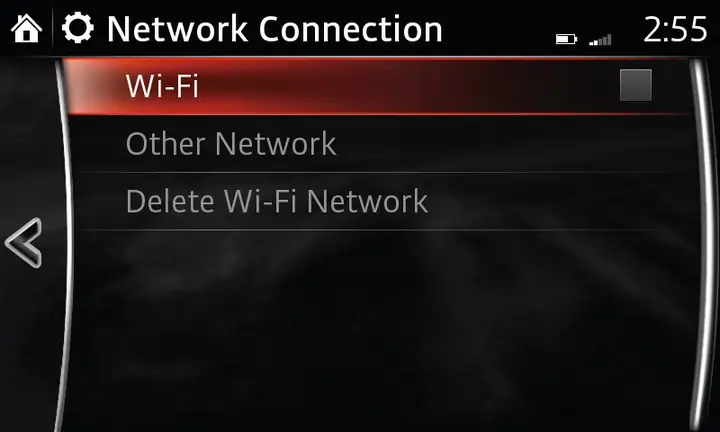
Trên màn hình cảm ứng trung tâm, tìm biểu tượng “Cài đặt” (thường là hình bánh xe răng cưa). Nhấn vào đó để vào menu cài đặt hệ thống. Trong danh sách các tùy chọn, hãy tìm và chọn mục “Kết nối mạng” (Network) hoặc “Wi-Fi”. Tại đây, bạn sẽ thấy trạng thái kết nối hiện tại và các tùy chọn để quản lý.
Bước 3: Kích Hoạt Và Tìm Kiếm Mạng Wi-Fi
Trong mục Wi-Fi, công tắc bật/tắt thường nằm ở đầu trang. Đảm bảo công tắc này được chuyển sang trạng thái “Bật” (ON). Ngay sau đó, hệ thống sẽ tự động bắt đầu quét các mạng Wi-Fi khả dụng trong phạm vi. Quá trình này chỉ mất vài giây. Một danh sách các tên mạng (SSID) sẽ hiện ra, kèm theo biểu tượng sóng tín hiệu.
Có thể bạn quan tâm: Đánh Giá Chi Tiết Mazda Protege5 Màu Trắng: Hatchback Gia Đình Linh Hoạt Từ Nhật Bản
Bước 4: Lựa Chọn Mạng Và Nhập Mật Khẩu
Chọn tên mạng Wi-Fi của bạn từ danh sách. Nếu mạng của bạn được bảo vệ (có biểu tượng khóa), một cửa sổ bàn phím ảo sẽ xuất hiện, yêu cầu nhập mật khẩu. Hãy nhập chính xác mật khẩu, chú ý đến chữ hoa/chữ thường và các ký tự đặc biệt. Sau khi nhập xong, chọn “Kết nối” hoặc “OK”.
Bước 5: Xác Nhận Kết Nối Thành Công
Nếu mật khẩu đúng, hệ thống sẽ thực hiện kết nối. Sau khoảng 10-15 giây, biểu tượng sóng Wi-Fi sẽ xuất hiện ở góc trên cùng bên phải màn hình, thường bên cạnh biểu tượng sóng di động. Điều này xác nhận rằng Wi-Fi Mazda 3 đã được kích hoạt và kết nối thành công với mạng internet. Bạn có thể kiểm tra lại bằng cách vào lại mục “Kết nối mạng”, nơi sẽ hiển thị tên mạng đang kết nối và trạng thái “Đã kết nối”.
Khắc Phục Các Lỗi Thường Gặp Khi Sử Dụng Wi-Fi Trên Mazda 3
Mặc dù quy trình đơn giản, bạn đôi khi có thể gặp một số sự cố nhỏ. Dưới đây là cách xử lý hiệu quả nhất.
Lỗi: Hệ Thống Không Tìm Thấy Mạng Wi-Fi Của Tôi
Nguyên nhân phổ biến nhất là xe đang nằm ngoài phạm vi phủ sóng của router, hoặc router đang hoạt động ở băng tần 5GHz trong khi Mazda Connect chỉ quét được băng tần 2.4GHz (tùy model năm). Giải pháp: Di chuyển xe gần hơn với router, hoặc truy cập vào cài đặt router, tạm thời chuyển sang chế độ phát sóng 2.4GHz để thử nghiệm. Ngoài ra, hãy đảm bảo router không bị tắt chức năng phát sóng.
Có thể bạn quan tâm: Mazda 626 Màu Trắng: Lựa Chọn Của Người Yêu Xe Cổ Điển Và Những Điều Cần Biết
Lỗi: Liên Tục Thông Báo “Sai Mật Khẩu”
Đây thường là lỗi do nhầm lẫn ký tự, đặc biệt là chữ hoa/thường hoặc các ký tự tương tự như số 0 và chữ O. Hãy nhập mật khẩu thủ công thay vì dùng tính năng tự động điền (nếu có). Nếu vẫn không được, hãy thử nhập mật khẩu trên một thiết bị khác (điện thoại, laptop) để xác nhận mật khẩu đó chính xác. Trong trường hợp nghi ngờ, hãy đổi mật khẩu Wi-Fi mới và thử lại.
Lỗi: Kết Nối Thành Nhưng Không Truy Cập Được Internet
Nguyên nhân có thể do router bị quá tải, hoặc hệ thống Mazda Connect cần thời gian để nhận địa chỉ IP từ mạng. Hãy thử “Quên mạng” (Forget Network) này và thiết lập kết nối lại từ đầu. Nếu vẫn không được, hãy khởi động lại hệ thống infotainment bằng cách tắt nguồn xe hoàn toàn, chờ 5 phút rồi mới khởi động lại. Đôi khi, việc cập nhật phần mềm hệ thống Mazda Connect lên phiên bản mới nhất từ thienminh-autosafety.com cũng có thể khắc phục các lỗi kết nối lâu dài.
Tối Ưu Hóa Trải Nghiệm Kết Nối Wi-Fi Trên Mazda 3
Sau khi kết nối cơ bản thành công, bạn có thể thực hiện một số tùy chỉnh để trải nghiệm mượt mà hơn.
Sử Dụng Điểm Phát Wi-Fi Di Động (Hotspot)
Nếu bạn thường xuyên di chuyển và cần kết nối ổn định, việc sử dụng điểm phát Wi-Fi từ điện thoại thông minh (Personal Hotspot) là lựa chọn linh hoạt. Quy trình kết nối tương tự: vào cài đặt Wi-Fi trên Mazda Connect, chọn tên mạng từ điện thoại của bạn và nhập mật khẩu hotspot. Lưu ý, việc này sẽ tiêu tốn dữ liệu di động của điện thoại và có thể làm nóng pin nhanh hơn.
Có thể bạn quan tâm: West Hills Mazda: Đánh Giá Toàn Diện Dịch Vụ Và Chất Lượng Xe
Cập Nhật Phần Mềm Hệ Thống Mazda Connect
Mazda thường xuyên phát hành các bản cập nhật phần mềm (firmware) để cải thiện hiệu năng, sửa lỗi và bổ sung tính năng mới, trong đó có khả năng kết nối mạng. Bạn có thể kiểm tra và thực hiện cập nhật thông qua USB theo hướng dẫn chính thức, hoặc nếu xe của bạn hỗ trợ kết nối Wi-Fi, bản cập nhật có thể được tải xuống trực tiếp qua kết nối mạng này. Việc duy trì phần mềm mới nhất là bắt buộc để đảm bảo tính ổn định và bảo mật cho kết nối Wi-Fi Mazda 3 của bạn.
Quản Lý Và “Quên” Mạng Wi-Fi Đã Lưu
Hệ thống có thể lưu nhiều mạng Wi-Fi. Để quản lý, vào “Cài đặt” > “Kết nối mạng” > “Quản lý mạng”. Tại đây, bạn có thể xem danh sách các mạng đã lưu, chọn mạng để “Quên” (Forget) nếu không còn sử dụng, hoặc thay đổi mật khẩu cho mạng đã lưu. Việc “Quên” các mạng cũ không còn dùng giúp danh sách quét ngắn gọn hơn và tiết kiệm thời gian.
Những Lưu Ý Quan Trọng Về Tính Năng Wi-Fi Trên Mazda 3
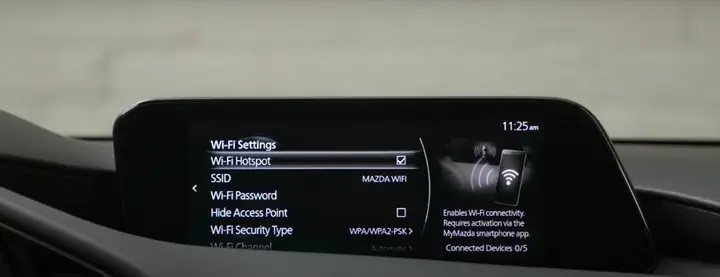
Cần hiểu rõ phạm vi ứng dụng của Wi-Fi Mazda 3. Tính năng này chủ yếu phục vụ cho các dịch vụ trực tuyến của xe như dự báo thời tiết, thông tin giao thông thời gian thực (nếu có), và một số ứng dụng giải trí thông qua trình duyệt web (nếu được trang bị). Nó không phải là điểm phát Wi-Fi di động để các thiết bị khác trong xe (như điện thoại, laptop của hành khách) có thể sử dụng internet. Để các thiết bị khác kết nối, bạn cần dùng điểm phát Wi-Fi từ điện thoại cá nhân. Ngoài ra, chất lượng kết nối phụ thuộc rất nhiều vào tín hiệu mạng nguồn và vị trí đỗ xe.
Tóm lại, việc thiết lập và sử dụng Wi-Fi Mazda 3 là quá trình đơn giản nhưng đòi hỏi sự tỉ mỉ trong từng bước nhập mật khẩu và khả năng xử lý các lỗi cơ bản. Bằng cách tuân thủ hướng dẫn chi tiết trên đây, bạn có thể nhanh chóng kích hoạt kết nối internet cho hệ thống Mazda Connect, mở ra thế giới thông tin và giải trí ngay trên bảng điều khiển xe Mazda 3 của mình.
Cập Nhật Lúc Tháng 4 8, 2026 by Huỳnh Thanh Vi