Hệ thống giải trí và kết nối Mazda Connect là một trong những điểm nổi bật trên các dòng xe Mazda hiện đại, mang đến trải nghiệm công nghệ phong phú cho người dùng. Trong đó, tính năng videoplayer mazda connect – cho phép phát video từ các nguồn kết nối – là chức năng được quan tâm, đặc biệt khi đi xe xa hoặc dừng chỗ an toàn. Tuy nhiên, nhiều chủ sở hữu xe Mazda vẫn còn bối rối về cách thiết lập, định dạng video tương thích và xử lý các lỗi thường gặp. Bài viết này sẽ cung cấp hướng dẫn chi tiết, toàn diện và dựa trên thực tế để bạn làm chủ hoàn toàn tính năng phát video này.
Tóm tắt nhanh các bước chính
Tổng quan nội dung
- Chuẩn bị thiết bị và file: Đảm bảo USB hoặc điện thoại được định dạng đúng (FAT32/exFAT), video có codec H.264/MPEG-4 và độ phân giải phù hợp (thường 720p).
- Kết nối và truy cập: Cắm thiết bị vào cổng USB trên xe, vào mục “Media” trên màn hình Mazda Connect, chọn nguồn “USB”.
- Phát và điều khiển: Dùng bảng điều khiển trung tâm hoặc lệnh giọng nói để chơi, tạm dừng, chuyển track.
- Khắc phục lỗi thường gặp: Kiểm tra định dạng file, cập nhật phần mềm hệ thống, đảm bảo kết nối vật lý ổn định.
Tổng quan về Hệ thống Mazda Connect và Khả Năng Phát Video
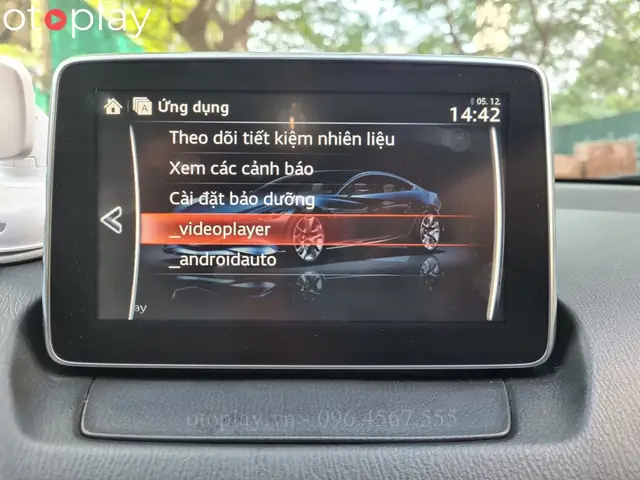
Hệ thống infotainment Mazda Connect được thiết kế với triết lý “Cockpit-centric”, tập trung vào trải nghiệm lái xe an toàn và trực quan. Nó tích hợp màn hình cảm ứng 7-inch hoặc 8.8-inch tùy phiên bản, hỗ trợ kết nối USB, Bluetooth, và trong một số phiên bản cao cấp, kết nối Wi-Fi. Chức năng videoplayer nằm trong mục “Media” (Đa phương tiện), cho phép người dùng xem video từ các thiết bị lưu trữ ngoài được kết nối qua cổng USB.
Có thể bạn quan tâm: Đánh Giá Chi Tiết: Vernom Mazda Dealership – Địa Chỉ Tin Cậy Cho Xe Mazda Chính Hãng
Điều quan trọng cần ghi nhớ: Mazda Connect chỉ hỗ trợ phát video khi xe đang dừng và trong trạng thái P (Park). Đây là biện pháp an toàn nghiêm ngặt để tránh xao nhãng lái xe. Hệ thống sẽ tự động chuyển sang chế độ chỉ nghe nhạc khi xe di chuyển.
Các Định Dạng Video và Thiết Bị Tương Thích
Không phải file video nào cũng hoạt động được. Hiểu rõ thông số kỹ thuật là chìa khóa để tránh thất vọng.
| Loại Thiết Bị | Định dạng USB Khuyến nghị | Định dạng Video Hỗ trợ | Ghi chú Quan trọng |
|---|---|---|---|
| USB Flash Drive | FAT32 (ưu tiên) hoặc exFAT | MPEG-4, H.264/AVC (độ phân giải tối đa thường là 720p @ 30fps) | Tránh NTFS. Dung lượng USB nên dưới 32GB cho FAT32. |
| Điện thoại Android | Kết nối USB với chế độ “MTP” (Media Transfer Protocol) | Các định dạng tương tự USB, phụ thuộc vào khả năng mã hóa của điện thoại | Cần cấp quyền truy cập media khi kết nối lần đầu. |
| iPhone/iPad | Không hỗ trợ phát video trực tiếp qua cổng USB | – | iOS không cho phép truy cập file hệ thống. Cần dùng phương pháp khác (xem mục sau). |
Lưu ý kỹ thuật: Hệ thống Mazda Connect có bộ giải mã (decoder) tích hợp với phạm vi hỗ trợ hạn chế. File video phải sử dụng codec H.264/MPEG-4 và container chính là MP4 hoặc AVI (tùy model). Bitrate cao quá có thể gây giật, lag. Nên chuyển video về độ phân giải 720p với bitrate ~3-5 Mbps cho kết quả mượt nhất.
Có thể bạn quan tâm: Veilside Mazda Rx: Biểu Tượng Của Tuning Xe Thể Thao Nhật Bản
Hướng Dẫn Chi Tiết: Từ A-Z Để Phát Video Thành Công
Bước 1: Chuẩn Bị File Video và Thiết Bị Lưu Trữ
Đây là bước quan trọng nhất, quyết định 80% sự thành bại.
- Chuẩn hóa định dạng USB: Định dạng lại USB drive sang FAT32 (dùng công cụ như GUIFormat trên Windows nếu USB >32GB) hoặc exFAT. Định dạng này đảm bảo khả năng đọc/ghi tối đa cho hệ thống Mazda.
- Tối ưu hóa video: Sử dụng phần mềm chuyển đổi video miễn phí như HandBrake.
- Preset chọn: Fast 720p30 (nếu có) hoặc tùy chỉnh thủ công.
- Video Codec: H.264 (x264)
- Framerate (FPS): 30 hoặc Same as source (nếu source là 24/25fps).
- Resolution (Độ phân giải): 1280×720 (720p). Tránh 1080p trừ khi xe hỗ trợ rõ ràng.
- Constant Quality: 22-24 (cân bằng giữa chất lượng và dung lượng).
- File Format (Container): MP4.
- Tổ chức thư mục (Quan trọng): Tạo một thư mục gốc duy nhất trên USB, ví dụ VIDEO. Đặt tất cả file video vào bên trong thư mục này. Tránh tạo nhiều cấp thư mục phức tạp, vì Mazda Connect đôi khi không duyệt sâu.
- Đặt tên file đơn giản: Tên file nên viết hoa không dấu, không có ký tự đặc biệt (#, &, %), không quá dài. Ví dụ: BAI_HAT_1.MP4.
Bước 2: Kết Nối và Khởi Động Trên Xe
- Khởi động xe (hoặc chỉ cần chuyển về chế độ ACC).
- Cắm USB đã chuẩn bị vào cổng USB phía trước (thường ở hộp số hoặc bảng táp-lô giữa). Tránh cổng sau hoặc cổng dành cho sạc nếu có.
- Bật hệ thống Mazda Connect. Đợi 10-15 giây để hệ thống nhận diện thiết bị.
- Trên màn hình, chọn biểu tượng “Media” (thường là hình quả táo hoặc nốt nhạc).
- Trong menu Media, chọn nguồn là “USB”. Hệ thống sẽ quét và hiển thị danh sách thư mục/file.
Bước 3: Điều Khiển Phát Video
Có thể bạn quan tâm: Bảo Hành Xe Mazda Cũ: Cần Biết Những Điều Gì?
- Chọn video: Dùng bàn tay hoặc bộ điều khiển trung tâm (có dây hoặc không dây) để di chuyển và chọn file.
- Phát/tạm dừng: Nhấn nút Play/Pause trên bảng điều khiển.
- Điều chỉnh âm lượng: Dùng nút volume trên vô-lăng hoặc bảng điều khiển.
- Tìm kiếm (Seek): Dùng nút trái/phải trên bảng điều khiển để tua nhanh.
- Lệnh giọng nói (nếu có): Nhấn nút voice command và nói “Phát video”, “Tiếp theo”, “Tạm dừng”. Hệ thống sẽ hiểu ngữ cảnh khi đang ở chế độ Media.
Bước 4: Xử Lý Các Tình Huống Đặc Biệt
Tình huống 1: Muốn phát video từ điện thoại Android.
- Kết nối điện thoại với USB.
- Trên điện thoại, khi có thông báo “USB用于…”, chọn “Truyền phương tiện (MTP)”.
- Trên Mazda Connect, vào Media > USB. Lúc này, hệ thống sẽ đọc các file media trong bộ nhớ điện thoại (thư mục DCIM, Download, hoặc thư mục bạn chỉ định). Cần đảm bảo video đã được tải về điện thoại.
Tình huống 2: Sử dụng iPhone/iPad.
- Không thể phát video trực tiếp qua USB.
- Giải pháp: Sử dụng kết nối Bluetooth để chơi audio, hoặc dựng phim qua cổng HDMI (nếu xe có cổng HDMI và bạn có adapter Lightning-to-HDMA). Tuy nhiên, việc xem video trực tiếp từ iPhone qua Mazda Connect gần như không khả thi do hạn chế của iOS.
Tình huống 3: Video không hiển thị hình ảnh, chỉ có âm thanh.
- Nguyên nhân chính: Codec video không được hỗ trợ (ví dụ: HEVC/H.265, VP9).
- Khắc phục: Chuyển lại file video sang codec H.264 như hướng dẫn ở Bước 1.
Khắc Phục 5 Lỗi Thường Gặp Nhất
Dưới đây là bảng tóm tắt các sự cố và cách xử lý dựa trên báo cáo từ cộng đồng người dùng Mazda và tài liệu kỹ thuật.
| Lỗi / Mô Tả Sự Cố | Nguyên Nhân Có Thể | Cách Khắc Phục Từng Bước |
|---|---|---|
| “Không tìm thấy file” / Danh sách trống | – USB định dạng NTFS. – File video không nằm trong thư mục gốc. – Tên file có ký tự đặc biệt. | 1. Định dạng USB sang FAT32/exFAT. 2. Tạo thư mục VIDEO gốc, toàn bộ file vào trong. 3. Đổi tên file thành VIDEO1.MP4, VIDEO2.MP4. |
| Video bị giật, lag, hình ảnh không mượt | – Độ phân giải/quả bitrate video quá cao (1080p 60fps). – USB drive tốc độ đọc chậm (USB 2.0 cũ). – Lỗi phần mềm hệ thống. | 1. Chuyển video về 720p, 30fps. 2. Dùng USB drive tốc độ cao (USB 3.0 nhưng vẫn tương thích ngược). 3. Khởi động lại hệ thống (tắt nguồn xe, mở cửa, đợi 2 phút, khởi động lại). |
| Chỉ có âm thanh, không có hình ảnh | – File video dùng codec H.265/HEVC hoặc VP9. – File bị hỏng. | 1. Kiểm tra codec bằng phần mềm MediaInfo. 2. Chuyển đổi lại file sang codec H.264/MPEG-4 như hướng dẫn. |
| Hệ thống không nhận USB | – Cổng USB hỏng (ít gặp). – USB bị lỗi vật lý. – Pin xe quá thấp (dưới 11V). | 1. Thử USB với thiết bị khác (máy tính). 2. Thử cổng USB khác trên xe (nếu có). 3. Sạc đầy pin xe và thử lại. |
| Lỗi “Unsupported File” khi chọn video | – File không phải video (nhầm lẫn). – Container file không đúng (ví dụ: .MKV, .MOV không được hỗ trợ). | 1. Đảm bảo file có đuôi .MP4 hoặc .AVI. 2. Dùng HandBrake để re-mux (chuyển container) sang MP4, giữ nguyên codec nếu đã là H.264. |
Theo thông tin từ các diễn đàn chuyên ngành Mazda và tài liệu hướng dẫn chính thức, việc cập nhật phần mềm hệ thống Mazda Connect lên phiên bản mới nhất có thể cải thiện khả năng tương thích với một số định dạng file phổ biến hơn. Người dùng nên kiểm tra trên website chính thức của Mazda hoặc thăm hỏi đại lý ủy quyền về việc nâng cấp firmware.
Có thể bạn quan tâm: Top 5 Dòng Xe Mazda Wagon Cũ Đáng Mua Nhất
Mẹo Nâng Cao và Lưu Ý An Toàn
- Sử dụng Remote Control (Điều khiển từ xa): Nếu xe có, remote trên vô-lăng giúp bạn chọn và điều khiển video dễ dàng hơn mà không cần chạm vào màn hình.
- Tận dụng hẹn giờ (Sleep Timer): Trong cài đặt Media, có thể thiết lập thời gian tắt màn hình hoặc hệ thống sau 30/60 phút. Hữu ích khi ngủ trong xe (ở nơi an toàn).
- Âm thanh ngoại vi: Để trải nghiệm tốt nhất, nên sử dụng loa cao cấp trên xe. Mazda trang bị hệ thống Bose hoặc Bose Centerpoint trên các phiên bản cao cấp sẽ mang lại chất lượng âm thanh vượt trội cho video.
- An toàn tuyệt đối: NHỚ RÀNG: Tính năng này CHỈ DÀNH CHO KHI XE ĐANG DỪNG. Hệ thống sẽ hiển thị cảnh báo và không cho phép xem video khi xe chuyển động. Đừng cố tình bypass bằng cách kéo dây điện thoại hay thủ thuật khác – đó là vi phạm nghiêm trọng luật giao thông và rất nguy hiểm.
Kết luận
Việc làm chủ tính năng videoplayer mazda connect không khó, nhưng đòi hỏi sự kiên nhẫn trong việc chuẩn bị file và hiểu rõ giới hạn kỹ thuật của hệ thống. Bằng cách tuân thủ các định dạng tương thích (USB FAT32, video codec H.264, độ phân giải 720p), tổ chức thư mục hợp lý và nắm vững các bước kết nối, bạn hoàn toàn có thể tận hưởng thời gian giải trí chất lượng trong xe. Khi gặp sự cố, hãy tham khảo bảng khắc phục lỗi trên đây, và luôn ưu tiên cập nhật phần mềm hệ thống từ đại lý Mazda ủy quyền. Để có thông tin chi tiết nhất về cấu hình và hỗ trợ kỹ thuật dành riêng cho model xe của bạn, bạn có thể truy cập thienminh-autosafety.com để tìm kiếm các bài viết hướng dẫn cụ thể theo từng dòng Mazda 3, CX-5, CX-8… Chúc bạn có những chuyến đi an toàn và trải nghiệm công nghệ Mazda Connect thật trọn vẹn.
Cập Nhật Lúc Tháng 4 8, 2026 by Huỳnh Thanh Vi