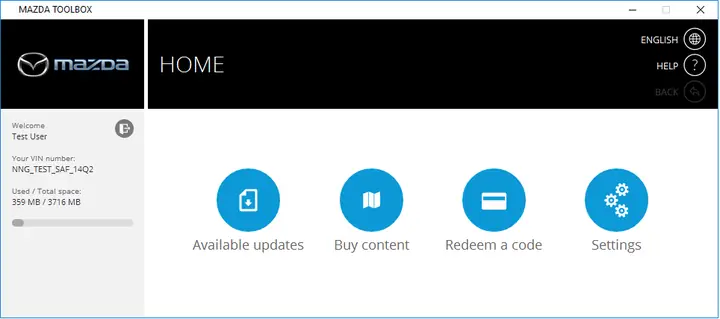
Mazda Connect Toolbox là một thành phần quan trọng trong hệ thống infotainment Mazda Connect, mang đến cho người dùng khả năng tùy chỉnh và quản lý nhiều tính năng trên xe một cách trực quan. Để đánh giá chi tiết tính năng này, chúng ta sẽ phân tích dựa trên các tiêu chí: giao diện người dùng, phạm vi tính năng, tính khả thi trong thực tế, khả năng tích hợp với các hệ thống khác trên xe, và giá trị mang lại cho chủ sở hữu. Bài viết này cung cấp cái nhìn toàn diện, giúp người dùng Mazda hiểu rõ cách tận dụng tối đa Mazda Connect Toolbox.
Tóm tắt các tính năng chính của Mazda Connect Toolbox
Tổng quan nội dung
- 1 Tóm tắt các tính năng chính của Mazda Connect Toolbox
- 2 Mazda Connect Toolbox là gì?
- 3 Cách truy cập và sử dụng Mazda Connect Toolbox
- 4 Các tính năng nổi bật trong Mazda Connect Toolbox
- 5 Ưu điểm của Mazda Connect Toolbox
- 6 Nhược điểm và hạn chế
- 7 So sánh với các phiên bản Mazda Connect trước đó
- 8 Trải nghiệm thực tế từ người dùng
- 9 Câu hỏi thường gặp về Mazda Connect Toolbox
- 10 Kết luận
| Tính năng | Mô tả ngắn | Ứng dụng thực tế |
|---|---|---|
| Cài đặt hệ thống | Tùy chỉnh âm thanh, hiển thị, kết nối | Điều chỉnh âm lượng, chế độ âm thanh, độ sáng màn hình |
| Quản lý ứng dụng | Cài đặt, cập nhật, xóa ứng dụng | Thêm ứng dụng Mazda, cập nhật phần mềm qua USB/Wi-Fi |
| Chẩn đoán cơ bản | Đọc mã lỗi, xem thông tin xe | Kiểm tra trạng thái các hệ thống, đọc mã DTC đơn giản |
| Cài đặt lái xe | Tùy chỉnh các tính năng liên quan đến lái | Cài đặt hệ thống G-Vectoring Control, cảnh báo lệch làn |
| Quản lý tài khoản | Đăng ký dịch vụ, quản lý thông tin cá nhân | Kết nối tài khoản Mazda, truy cập dịch vụ số |
Mazda Connect Toolbox là gì?
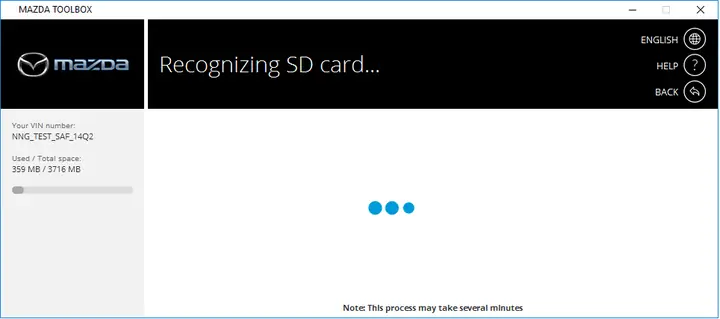
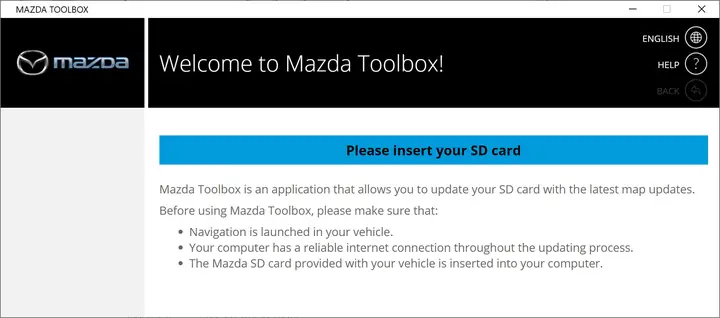
Mazda Connect Toolbox (thường được gọi là “Toolbox” trong giao diện) là một menu hoặc ứng dụng tích hợp sẵn trong hệ thống Mazda Connect – nền tảng kết nối và giải trí của các mẫu xe Mazda từ năm 2026 trở đi. Nó đóng vai trò như một trung tâm điều khiển, cho phép người dùng truy cập và cấu hình nhiều khía cạnh của hệ thống infotainment cũng như một số tính năng liên quan đến xe. Khác với các ứng dụng giải trí thông thường (như nghe nhạc, bản đồ), Toolbox tập trung vào các công cụ quản trị và tùy chỉnh.
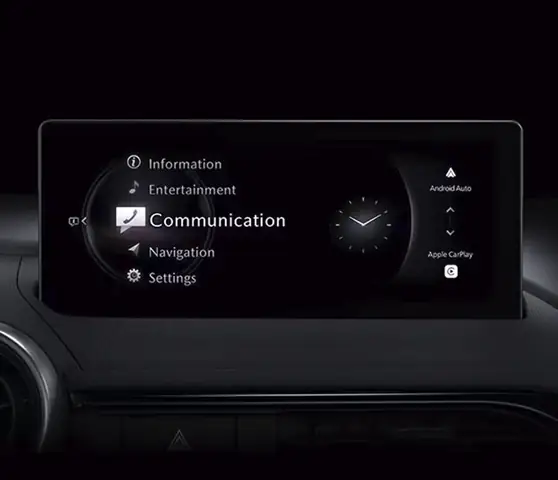
Về mặt thiết kế, Mazda áp dụng triết lý “Jinba Ittai” (như người và ngựa hợp nhất) vào cả trải nghiệm lái xe lẫn giao diện người dùng. Toolbox phản ánh điều này thông qua bố cục đơn giản, trực quan, ít thao tác, giúp người dùng dễ dàng tìm thấy và sử dụng các tùy chọn mà không gây xao nhãng khi lái xe. Giao diện thường sử dụng biểu tượng rõ ràng, văn bản tiếng Việt (trên các thị trường hỗ trợ), và cấu trúc menu có tổ chức.
Cách truy cập và sử dụng Mazda Connect Toolbox
Việc truy cập Toolbox có thể khác nhau tùy theo model và năm sản xuất, nhưng thông thường:
- Từ màn hình chính của Mazda Connect, chọn biểu tượng “Menu” (thường là ba gạch ngang hoặc biểu tượng hình vuông).
- Tìm và chọn “Toolbox” hoặc “Cài đặt” (Settings).
- Trong Toolbox, người dùng sẽ thấy các danh mục chính như: Âm thanh, Hiển thị, Kết nối, Ứng dụng, Hệ thống, v.v.
Một số xe Mazda mới (như CX-30, MX-30, hoặc CX-50) có thể tích hợp Toolbox trực tiếp vào phần “Cài đặt” với giao diện được cải tiến, hỗ trợ màn hình cảm ứng đa điểm. Người dùng cũng có thể truy cập thông qua nút vật lý trên vô-lăng hoặc bảng điều khiển trung tâm, tùy cấu hình.
Có thể bạn quan tâm: Mazda Connect Themes: Hướng Dẫn Chi Tiết Cách Tùy Chỉnh Giao Diện Hệ Thống Thông Tin Giải Trí
Lưu ý: Một số tính năng trong Toolbox yêu cầu kết nối internet (qua Wi-Fi hoặc điểm phát sóng di động) để tải ứng dụng, cập nhật phần mềm, hoặc đăng ký dịch vụ. Đồng thời, một số tùy chỉnh có thể bị giới hạn khi xe đang chạy để đảm bảo an toàn.
Các tính năng nổi bật trong Mazda Connect Toolbox
Cài đặt âm thanh và hiển thị
Đây là nhóm tính năng cơ bản nhưng thiết yếu. Trong mục Âm thanh, người dùng có thể điều chỉnh:
- Âm lượng tổng, cân bằng âm thanh (treble/bass), âm thanh trung tâm.
- Chọn nguồn âm thanh ưu tiên (radio, Bluetooth, USB).
- Bật/tắt tính năng “Amplifier” (nếu có) để tăng cường âm thanh.
- Điều chỉnh âm thanh theo từng vùng (trước/sau).
Mục Hiển thị cho phép:
- Điều chỉnh độ sáng màn hình, độ tương phản.
- Chọn chế độ hiển thị (ngày/đêm), tự động điều chỉnh theo ánh sáng.
- Tùy chỉnh giao diện (màu sắc, layout đồng hồ).
Tính năng này rất hữu ích để cá nhân hóa trải nghiệm theo sở thích và điều kiện ánh sáng, đặc biệt khi lái xe ban đêm.
Quản lý ứng dụng và kết nối
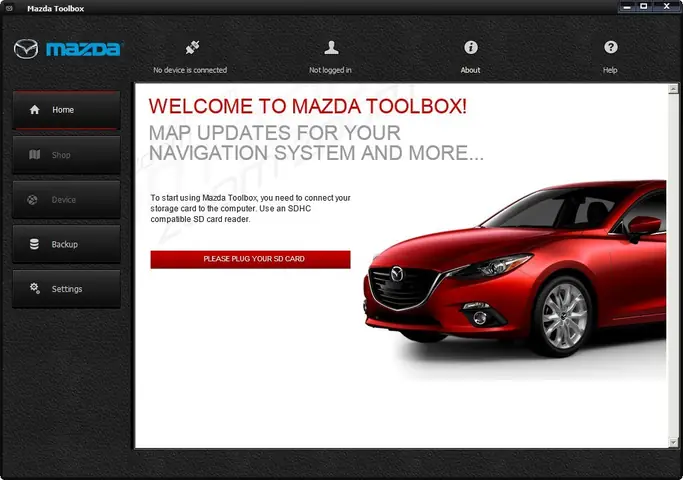
Toolbox cho phép người dùng cài đặt, cập nhật, và quản lý các ứng dụng trên Mazda Connect. Các ứng dụng phổ biến bao gồm:
Có thể bạn quan tâm: Hướng Dẫn Kết Nối Apple Carplay Với Mazda Connect
- Apple CarPlay / Android Auto: Cài đặt kết nối điện thoại.
- Ứng dụng dự báo thời tiết, tin tức: Tải về khi có kết nối internet.
- Dịch vụ Mazda: Ứng dụng hỗ trợ tìm đại lý, lịch bảo dưỡng.
Quy trình cài đặt thường thông qua USB: tải file cài đặt từ website Mazda, sao chép vào USB, và nhập vào Toolbox để cài đặt. Điều này đòi hỏi người dùng phải có kiến thức cơ bản về công nghệ, nhưng hướng dẫn chi tiết được cung cấp trong hướng dẫn sử dụng.
Mục Kết nối trong Toolbox quản lý:
- Cài đặt Bluetooth (ghép nối điện thoại, thiết bị âm thanh).
- Cài đặt Wi-Fi (kết nối mạng để cập nhật).
- Quản lý điểm phát sóng (Hotspot) trên xe.
Chẩn đoán cơ bản và thông tin xe
Một trong những tính năng tiềm năng của Toolbox là khả năng xem thông tin chẩn đoán cơ bản. Tuy nhiên, cần lưu ý: đây không phải là công cụ chẩn đoán chuyên sâu như OBD2 scanner. Thay vào đó, nó có thể cung cấp:
- Đọc và xóa một số mã lỗi đơn giản (ví dụ: lỗi cảm biến, hệ thống nhiên liệu).
- Xem thông tin về phần mềm hiện tại trên hệ thống.
- Kiểm tra trạng thái pin, nhiên liệu, hay các cảnh báo hệ thống.
Tính năng này hữu ích cho người dùng muốn tự kiểm tra sơ bộ trước khi đến đại lý, nhưng không thay thế được chẩn đoán kỹ thuật chuyên nghiệp.
Cài đặt lái xe và hệ thống an toàn
Trong một số model Mazda, Toolbox cho phép tùy chỉnh các tính năng liên quan đến lái xe và an toàn, chẳng hạn:
Có thể bạn quan tâm: Mazda Connect Canada: Tổng Quan Chi Tiết Và Hướng Dẫn Sử Dụng
- G-Vectoring Control (GVC): Bật/tắt hoặc điều chỉnh mức độ can thiệp của hệ thống điều khiển lực kéo.
- Hệ thống cảnh báo lệch làn (LDWS): Điều chỉnh độ nhạy cảm biến.
- Cảnh báo điểm mù (BSM): Tùy chỉnh âm thanh cảnh báo.
- Hệ thống kiểm soát hành trình (Cruise Control): Cài đặt khoảng cách, tốc độ.
Những tùy chọn này giúp người lái tùy chỉnh xe theo phong cách và điều kiện đường, từ chế độ thể thao đến tiết kiệm nhiên liệu.
Quản lý tài khoản và dịch vụ
Toolbox tích hợp với MyMazda app (ứng dụng di động) để:
- Đăng ký tài khoản Mazda.
- Kích hoạt dịch vụ Mazda Connected Services (như cứu hộ, tìm xe, khóa/mở xe từ xa).
- Quản lý thông tin bảo dưỡng, lịch hẹn.
Điều này tạo nên một hệ sinh thái kết nối, giúp người dùng quản lý xe dễ dàng hơn.
Ưu điểm của Mazda Connect Toolbox
- Tập trung và trực quan: Giao diện được thiết kế đơn giản, dễ học, phù hợp với triết lý “Jinba Ittai” – tối giản nhưng hiệu quả.
- Tùy chỉnh sâu: Cho phép người dùng cá nhân hóa nhiều khía cạnh của hệ thống infotainment và một số tính năng lái xe, điều mà nhiều hãng xe khác không cung cấp.
- Tích hợp dịch vụ: Kết nối liền mạch với MyMazda app và các dịch vụ số, nâng cao trải nghiệm sở hữu xe.
- Hữu ích cho bảo trì: Tính năng chẩn đoán cơ bản giúp người dùng chủ động theo dõi tình trạng xe.
- Cập nhật phần mềm: Hỗ trợ cập nhật phần mềm hệ thống thông qua USB/Wi-Fi, cải thiện hiệu năng và bảo mật.
Nhược điểm và hạn chế
- Học curve đối với người mới: Mặc dù trực quan, nhưng số lượng tùy chọn có thể gây choáng ngợp cho người dùng ít công nghệ. Một số tính năng nâng cao cần hướng dẫn chi tiết.
- Phụ thuộc vào kết nối internet: Nhiều tính năng như cài đặt ứng dụng, dịch vụ số yêu cầu kết nối ổn định, điều không phải lúc nào cũng có sẵn.
- Hạn chế về chẩn đoán: Không thể thay thế máy chẩn đoán chuyên nghiệp; chỉ cung cấp thông tin cơ bản.
- Không đồng bộ giữa các model: Trải nghiệm Toolbox có thể khác nhau giữa các dòng xe (Mazda 3, CX-5, CX-30…) và năm sản xuất, gây nhầm lẫn.
- Thiếu tùy chọn một số tính năng: So với các hệ thống đối thủ (như BMW iDrive, Mercedes MBUX), Toolbox có thể thiếu các tính năng giải trí cao cấp hoặc tích hợp AI.
So sánh với các phiên bản Mazda Connect trước đó
Mazda Connect đã trải qua nhiều cải tiến từ phiên bản đầu (2026) đến nay. Toolbox trong các phiên bản mới (2026+) có những điểm khác biệt:
Có thể bạn quan tâm: Mazda Concord Nc: Tổng Quan Chi Tiết Về Dòng Sedan Thể Thao Nhật Bản
- Giao diện: Từ menu dạng danh sách sang giao diện đồ họa phong phú hơn, hỗ trợ màn hình cảm ứng tốt hơn.
- Tính năng: Bổ sung quản lý ứng dụng, tích hợp dịch vụ số, và tùy chỉnh lái xe chi tiết hơn.
- Kết nối: Hỗ trợ Wi-Fi và cập nhật qua không dây (trong một số model), trong khi phiên bản cũ chủ yếu dùng USB.
- Khả năng chẩn đoán: Phiên bản mới cung cấp thêm thông tin chẩn đoán cơ bản, trong khi phiên bản cũ hạn chế hơn.
Điều này cho thấy Mazda không ngừng cải tiến hệ thống kết nối, và Toolbox là một phần của xu hướng đó.
Trải nghiệm thực tế từ người dùng
Dựa trên các đánh giá từ diễn đàn, Owner Club Mazda, và phản hồi khách hàng:
- Người dùng ưa công nghệ: Đánh giá cao khả năng tùy chỉnh sâu và cập nhật phần mềm. Họ thường sử dụng Toolbox để cài CarPlay, điều chỉnh âm thanh, và bật/tắt GVC.
- Người dùng thông thường: Thấy Toolbox hữu ích cho việc kết nối điện thoại và điều chỉnh hiển thị, nhưng ít tìm hiểu các tính năng nâng cao. Một số phàn nàn về việc menu phức tạp.
- Chuyên gia kỹ thuật: Ghi nhận Toolbox là công cụ hỗ trợ tốt cho việc bảo dưỡng cơ bản, nhưng nhấn mạnh rằng nó không thay thế chẩn đoán chuyên sâu.
Một điểm chung: Toolbox giúp trải nghiệm lái xe Mazda trở nên cá nhân hóa hơn, phù hợp với triết lý “Jinba Ittai”.
Câu hỏi thường gặp về Mazda Connect Toolbox
1. Toolbox có khác với phần Cài đặt (Settings) trong Mazda Connect không?
Trong nhiều model, Toolbox là một phần của menu Cài đặt, tập trung vào các công cụ quản trị. Một số xe gọi chung là “Cài đặt” và không có menu riêng “Toolbox”. Về bản chất, chúng thường chứa các tùy chọn tương tự.
2. Tôi có thể cập nhật phần mềm Mazda Connect thông qua Toolbox không?
Có, nếu xe hỗ trợ cập nhật qua Wi-Fi. Bạn vào Toolbox > Hệ thống > Cập nhật phần mềm. Nếu không, cần dùng USB với file tải từ website chính thức của Mazda.
3. Toolbox có giúp khắc phục lỗi màn hình tối hoặc treo không?
Toolbox có thể cung cấp tùy chọn khởi động lại hệ thống (Restart) hoặc khôi phục cài đặt gốc (Factory Reset). Tuy nhiên, nếu lỗi do phần cứng, cần đưa xe đến đại lý.
4. Tôi có thể cài đặt ứng dụng bản đồ bên thứ ba (như Google Maps) qua Toolbox không?
Không trực tiếp. Mazda Connect chỉ hỗ trợ Apple CarPlay/Android Auto để sử dụng các ứng dụng trên điện thoại. Bạn có thể cài các ứng dụng Mazda được cung cấp (như dự báo thời tiết) thông qua Toolbox nếu có kết nối internet.
5. Toolbox có hoạt động khi xe đang chạy không?
Một số tính năng cơ bản (như điều chỉnh âm thanh) có thể thay đổi khi xe chạy, nhưng các tùy chỉnh hệ thống sâu thường bị khóa để đảm bảo an toàn. Bạn nên thực hiện khi xe đỗ yên.
Kết luận
Mazda Connect Toolbox là một công cụ mạnh mẽ, phản ánh nỗ lực của Mazda trong việc cung cấp trải nghiệm kết nối và cá nhân hóa cho khách hàng. Với khả năng tùy chỉnh âm thanh, hiển thị, quản lý ứng dụng, và cả một số tính năng chẩn đoán, nó thực sự là “hộp công cụ” đa năng trên bảng điều khiển. Mặc dù có những hạn chế về tính thân thiện với người mới và phụ thuộc vào kết nối, Toolbox vẫn mang lại giá trị thiết thực, đặc biệt cho những người muốn khai thác tối đa công nghệ trên xe Mazda của mình.
Nếu bạn đang tìm hiểu cách tận dụng tối đa các tính năng trên xe Mazda, hãy khám phá Mazda Connect Toolbox. Để được tư vấn chi tiết hơn về cách sử dụng hoặc các tính năng cụ thể trên từng dòng xe, đội ngũ chuyên gia của thienminh-autosafety.com luôn sẵn sàng hỗ trợ. Họ cung cấp kiến thức chuyên sâu về mọi khía cạnh của xe Mazda, từ công nghệ đến bảo dưỡng, giúp bạn trở thành một chủ sở hữu xe thông thái.
Cập Nhật Lúc Tháng 4 6, 2026 by Huỳnh Thanh Vi