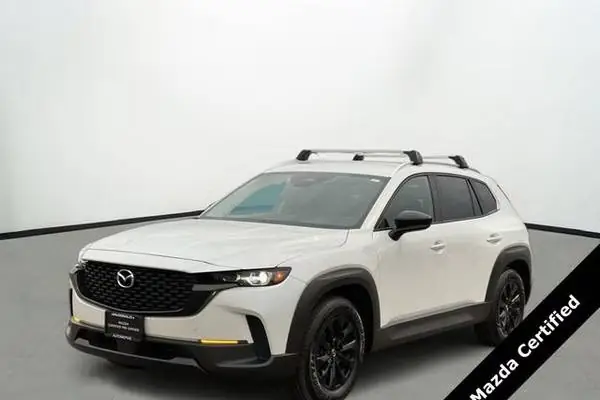
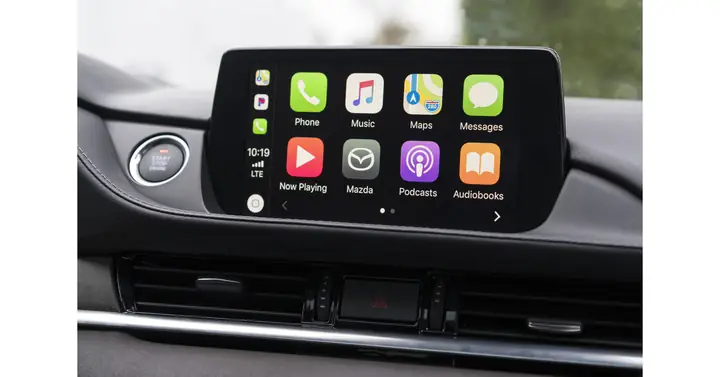
Apple CarPlay là tính năng kết nối smartphone quan trọng, cho phép người dùng iPhone truy cập các ứng dụng âm nhạc, bản đồ, tin nhắn và gọi điện trực tiếp trên màn hình giải trí của xe. Đối với các mẫu xe Mazda được trang bị hệ thống Mazda Connect, việc tích hợp Apple CarPlay mang lại trải nghiệm tiện lợi và an toàn khi lái xe. Bài viết này sẽ cung cấp hướng dẫn chi tiết, từ yêu cầu cần thiết đến các bước thiết lập và xử lý sự cố, giúp bạn khai thác tối đa tính năng này trên xe Mazda của mình.
Tóm tắt các bước kết nối nhanh
Tổng quan nội dung
- 1 Tóm tắt các bước kết nối nhanh
- 2 Apple CarPlay và Mazda Connect là gì?
- 3 Yêu cầu phần cứng và phần mềm
- 4 Các bước chi tiết để kết nối Apple CarPlay với Mazda Connect
- 5 Các tính năng của Apple CarPlay trên Mazda Connect
- 6 Xử lý các lỗi thường gặp
- 7 Mẹo sử dụng Apple CarPlay hiệu quả trên Mazda Connect
- 8 Lưu ý về an toàn và bảo mật
Dưới đây là quy trình cơ bản để kết nối Apple CarPlay với hệ thống Mazda Connect trên xe của bạn:
- Đảm bảo iPhone của bạn sử dụng iOS 7.1 trở lên và kết nối với cổng USB trên xe.
- Bật chức năng Bluetooth trên iPhone và trên hệ thống Mazda Connect.
- Trên màn hình Mazda Connect, chọn “Cài đặt” > “Kết nối” > “Apple CarPlay” và kích hoạt.
- Trên iPhone, khi được hỏi, chọn “Cho phép” để kết nối với xe Mazda.
- Sử dụng dây lightning cắm vào cổng USB của xe để sạc và truyền dữ liệu đồng thời.
Apple CarPlay và Mazda Connect là gì?
Có thể bạn quan tâm: Mazda Connect Canada: Tổng Quan Chi Tiết Và Hướng Dẫn Sử Dụng
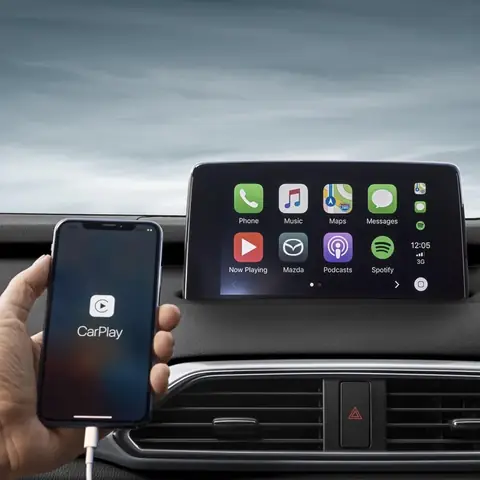
Apple CarPlay là giao diện điều khiển thông minh do Apple phát triển, được thiết kế riêng để sử dụng trong ô tô. Nó “phóng to” giao diện và các ứng dụng quan trọng từ iPhone lên màn hình trung tâm của xe, cho phép người dùng tương tác thông qua giọng nói qua Siri, bàn lái hoặc màn hình cảm ứng. Hệ thống Mazda Connect là nền tảng giải trí và kết nối của Mazda, cung cấp màn hình cảm ứng, điều hòa, radio và các tính năng hỗ trợ lái xe. Trên các phiên bản từ 2026 trở lên, Mazda Connect đã được nâng cấp để hỗ trợ Apple CarPlay (và Android Auto) thông qua bản cập nhật phần mềm hoặc sẵn có trên một số phiên bản. Việc tích hợp này biến màn hình Mazda Connect thành một cổng truy cập mạnh mẽ cho hệ sinh thái Apple, giúp giảm thiểu sự xao nhãng khi lái xe.
Yêu cầu phần cứng và phần mềm
Trước khi thực hiện kết nối, bạn cần kiểm tra các yếu tố sau để đảm bảo quá trình diễn ra suôn sẻ. Đây là bước kiểm tra quan trọng, giúp tiết kiệm thời gian và tránh hiểu lầm về khả năng tương thích của xe.
Có thể bạn quan tâm: Mazda Concord Nc: Tổng Quan Chi Tiết Về Dòng Sedan Thể Thao Nhật Bản
Yêu cầu về iPhone:
- Điện thoại phải là iPhone 5 trở lên.
- Hệ điều hành iOS 7.1 hoặc mới hơn. Tuy nhiên, để có trải nghiệm ổn định và đầy đủ tính năng, nên cập nhật lên phiên bản iOS mới nhất có thể.
- Dây lightning chính hãng Apple hoặc dây được chứng nhận MFi (Made for iPhone) để kết nối vật lý. Một số dây third-party kém chất lượng có thể gây lỗi kết nối hoặc không sạc được.
Yêu cầu về xe Mazda:
- Xe phải được sản xuất từ năm 2026 trở lên (đối với thị trường Bắc Mỹ và nhiều thị trường khác). Tuy nhiên, mẫu xe và năm cụ thể có thể khác nhau tùy khu vực. Bạn cần kiểm tra thông số kỹ thuật của xe hoặc liên hệ đại lý Mazda để xác nhận.
- Hệ thống Mazda Connect phải đã được cập nhật phần mềm để hỗ trợ Apple CarPlay. Nhiều xe mới xuất xưởng đã có sẵn, nhưng với một số xe cũ hơn (ví dụ: model 2026-2026), có thể cần nâng cấp phần mềm tại đại lý. Theo thông tin tổng hợp từ các diễn đàn chuyên ngành và đại lý Mazda, việc nâng cấp này thường là bắt buộc và có thể phát sinh chi phí. Bạn nên tham khảo chi tiết từ thienminh-autosafety.com để biết về các quy trình cập nhật hệ thống trên các dòng xe Mazda phổ biến.
- Cổng USB trên xe phải là cổng dữ liệu (thường có biểu tượng USB hoặc kết nối với hệ thống giải trí), không phải cổng sạc thuần túy. Trên một số mẫu, cổng USB phía trước (trong hộp cất đồ) mới hỗ trợ CarPlay, trong khi cổng phía sau chỉ sạc.
Các bước chi tiết để kết nối Apple CarPlay với Mazda Connect
Sau khi đã đáp ứng các yêu cầu trên, bạn có thể thực hiện các thao tác sau. Quy trình này thường mất khoảng 2-3 phút.
Bước 1: Chuẩn bị trên iPhone và xe
- Trên iPhone, tắt chế độ “Chế độ máy bay” và đảm bảo Bluetooth đang bật (Cài đặt > Bluetooth).
- Khởi động xe Mazda và hệ thống Mazda Connect sẽ tự động khởi động.
- Sử dụng dây lightning gốc của Apple để kết nối iPhone với cổng USB trên xe. Màn hình Mazda Connect có thể hiển thị thông báo “Đang kết nối” hoặc biểu tượng iPhone.
Bước 2: Kích hoạt Apple CarPlay trên Mazda Connect
- Trên màn hình cảm ứng Mazda Connect, điều hướng đến Cài đặt (biểu tượng bánh xe).
- Chọn Kết nối (Connection).
- Tìm và chọn Apple CarPlay.
- Bật công tắc chuyển sang ON. Hệ thống có thể yêu cầu bạn xác nhận việc kết nối.
Bước 3: Phê duyệt kết nối trên iPhone
- Khi kết nối lần đầu, trên màn hình iPhone sẽ xuất hiện một cửa sổ pop-up với nội dung: “Cho phép kết nối với Mazda Connect?”.
- Chọn Cho phép. Nếu bạn chọn “Không”, bạn sẽ cần tháo dây và lặp lại từ đầu.
- Tùy theo cài đặt, bạn có thể được hỏi có muốn kích hoạt Siri khi đang lái xe hay không. Hãy chọn “OK” hoặc “Cho phép” để trải nghiệm đầy đủ.
Bước 4: Hoàn tất và sử dụng
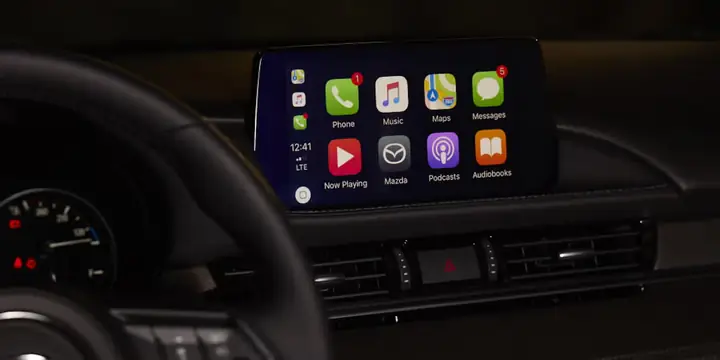
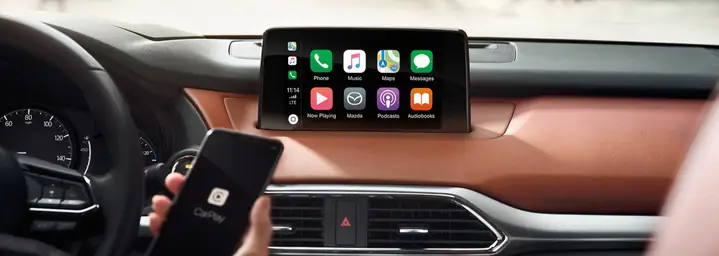
- Sau vài giây, màn hình Mazda Connect sẽ chuyển sang giao diện Apple CarPlay. Lúc này, bạn có thể thao tác với các ứng dụng như Apple Maps, Spotify, Apple Music, Podcasts, tin nhắn và cuộc gọi thông qua màn hình xe.
- Lần kết nối tiếp theo, sau khi iPhone đã được ghép cặp (paired), chỉ cần cắm dây lightning vào cổng USB, CarPlay sẽ tự động kết nối.
Các tính năng của Apple CarPlay trên Mazda Connect
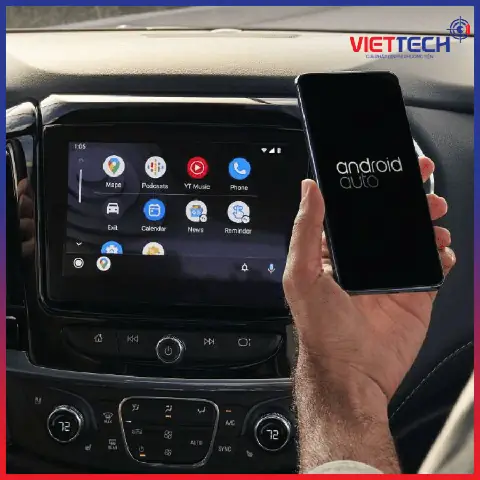
Khi kết nối thành công, Apple CarPlay biến màn hình Mazda Connect thành trung tâm điều khiển cho iPhone, với các tính năng chính:
Có thể bạn quan tâm: Mazda Concept Language: Hiểu Biết Sâu Sắc Về Triết Lý Thiết Kế Kodo – Soul Of Motion
- Điều hướng bản đồ: Sử dụng Apple Maps hoặc ứng dụng bản đồ bên thứ ba (như Google Maps, Waze – cần cài đặt trước trên iPhone). Bạn có thể nhập địa điểm bằng giọng nói qua Siri (“Hey Siri, dẫn đường đến…”) hoặc nhập thủ công trên màn hình. Các chỉ dẫn đường đi hiển thị trực quan trên màn hình lớn.
- Âm nhạc và podcast: Điều khiển nhạc từ Apple Music, Spotify, podcast từ thư viện hoặc ứng dụng khác. Có thể duyệt danh sách phát, playlist, tìm kiếm bài hát.
- Tin nhắn và cuộc gọi: Nghe và gửi tin nhắn iMessage, SMS thông qua giọng nói. Siri đọc tin nhắn đến và cho phép bạn trả lời bằng giọng nói. Thực hiện và nhận cuộc gọi từ danh bạ iPhone.
- Ứng dụng tin nhắn và âm thanh khác: Một số ứng dụng như audiobook (Audible), radio internet (iHeartRadio) cũng được hỗ trợ.
- Giọng nói Siri: Kích hoạt Siri bằng nút trên vô-lăng (nếu có) hoặc giữ nhấn nút home trên màn hình cảm ứng. Cho phép thực hiện hầu hết mọi thao tác mà không cần nhìn màn hình.
- Giao diện tối ưu: Giao diện được thiết kế đơn giản, các biểu tượng lớn, dễ nhìn, phù hợp để sử dụng khi lái xe. Có thể tùy chỉnh layout màn hình chính trên iPhone.
Xử lý các lỗi thường gặp
Mặc dù quy trình đơn giản, bạn đôi khi gặp phải một số sự cố. Dưới đây là cách khắc phục các lỗi phổ biến nhất.
Lỗi không kết nối được
Có thể bạn quan tâm: Mazda Concept Coupe: Biểu Tượng Của Triết Lý Thiết Kế Kodo Soul Of Motion
- Nguyên nhân: Dây lightning hỏng, cổng USB trên xe không hỗ trợ dữ liệu, iPhone không kích hoạt CarPlay, phần mềm Mazda Connect cũ.
- Khắc phục:
- Thử dùng dây lightning gốc Apple khác.
- Kiểm tra cổng USB: Cắm iPhone vào, xem trên màn hình xe có hiển thị thông báo sạc pin không. Nếu chỉ có biểu tượng sạc, cổng đó có thể không có chức năng dữ liệu. Thử cổng USB khác trên xe (nếu có).
- Trên iPhone, vào Cài đặt > Chung > Cài đặt CarPlay, kiểm tra xem tên xe Mazda của bạn có trong danh sách “Xe đã kết nối” không. Nếu có, hãy xóa và thử kết nối lại.
- Khởi động lại iPhone và hệ thống Mazda Connect (tắt máy xe, mở cửa, đợi 30 giây rồi khởi động lại).
- Kiểm tra và cập nhật phần mềm Mazda Connect. Bạn có thể kiểm tra phiên bản phần mềm hiện tại trong Cài đặt > Thông tin hệ thống. Liên hệ đại lý Mazda để được hướng dẫn cập nhật nếu cần.
Âm thanh không rõ hoặc rời rạc
- Nguyên nhân: Tín hiệu Bluetooth xung đột, dây kết nối lỏng, cài đặt âm lượng không đúng.
- Khắc phục:
- Đảm bảo âm lượng trên iPhone và trên hệ thống Mazda Connect đều được bật và điều chỉnh ở mức hợp lý.
- Nếu âm thanh vẫn qua loa xe nhưng không rõ, hãy kiểm tra kết nối dây lightning. Tháo ra và cắm lại chắc chắn.
- Tắt Bluetooth trên iPhone khi đang sử dụng CarPlay qua dây USB (vì CarPlay qua dây không cần Bluetooth, việc bật Bluetooth đôi khi gây nhiễu). Tuy nhiên, một số tính năng như gọi điện vẫn cần Bluetooth.
- Thử một cổng USB khác trên xe.
Mất kết nối liên tục
- Nguyên nhân: Dây lightning bị lỏng, iPhone quá nóng, lỗi tạm thời phần mềm.
- Khắc phục:
- Kiểm tra dây, tránh để dây bị gập nhiều hoặc dùng dây không chính hãng.
- Đảm bảo iPhone không bị quá nóng. Nếu đang dùng nhiều ứng dụng, hãy tạm dừng lại.
- Khởi động lại cả iPhone và hệ thống xe.
- Xóa và ghép lại kết nối CarPlay trên cả hai thiết bị.
Mẹo sử dụng Apple CarPlay hiệu quả trên Mazda Connect
Để trải nghiệm mượt mà và an toàn, bạn có thể áp dụng những mẹo sau:
- Sử dụng giọng nói Siri tối đa: Thay vì nhìn màn hình để chọn bài hát hay nhập địa điểm, hãy nói “Hey Siri” và ra lệnh. Điều này giúp bạn tập trung vào đường lái.
- Tùy chỉnh màn hình chính: Trên iPhone, vào Cài đặt > CarPlay, chọn tên xe Mazda của bạn để tùy chỉnh layout màn hình chính. Bạn có thể sắp xếp các ứng dụng ưa thích (như Apple Music, Maps) lên cùng một hàng để dễ truy cập.
- Sử dụng ứng dụng bản đồ phù hợp: Apple Maps đã khá tốt, nhưng nếu bạn quen với Google Maps hoặc Waze, hãy cài đặt chúng trên iPhone trước. Chúng sẽ xuất hiện trong giao diện CarPlay và có thể được chọn làm ứng dụng bản đồ mặc định.
- Tận dụng tính năng “Không làm phiền khi lái xe”: Bật tính năng này trên iPhone (Cài đặt > Tập trung > Lái xe) để tự động tắt thông báo không cần thiết khi kết nối CarPlay, giúp giảm xao nhãng.
- Kiểm tra cập nhật phần mềm định kỳ: Cập nhật iOS trên iPhone và kiểm tra xem có bản cập nhật firmware mới cho Mazda Connect không. Các bản cập nhật thường cải thiện độ ổn định và thêm tính năng.
Lưu ý về an toàn và bảo mật
Khi sử dụng Apple CarPlay, an toàn giao thông là ưu tiên hàng đầu. Hãy chỉ thao tác với màn hình hoặc iPhone khi xe đã dừng lại. Trong khi đang di chuyển, hãy phụ thuộc vào giọng nói SIRI và các nút bấm trên vô-lăng (nếu được hỗ trợ). Về bảo mật, Apple CarPlay yêu cầu xác thực giữa iPhone và xe, nên dữ liệu cá nhân trên iPhone của bạn không bị lộ cho xe. Tuy nhiên, khi kết nối, một số thông tin như danh bạ, lịch sử tin nhắn có thể được truy cập thông qua giao diện CarPlay. Bạn có thể tùy chỉnh quyền truy cập của CarPlay trong Cài đặt > Chung > Cài đặt CarPlay trên iPhone.
Việc hiểu rõ cách kết nối và sử dụng Apple CarPlay với Mazda Connect không chỉ nâng cao trải nghiệm giải trí mà còn góp phần tăng tính an toàn khi lái xe. Bằng cách tuân thủ các bước hướng dẫn và xử lý lỗi cơ bản, bạn có thể tận dụng tối đa sự tiện lợi của công nghệ này. Luôn ghi nhớ rằng mục tiêu cuối cùng là hỗ trợ người lái, không phải gây xao nhãng.
Cập Nhật Lúc Tháng 4 6, 2026 by Huỳnh Thanh Vi