Giao diện Mazda 3 là trung tâm điều khiển thông minh, kết hợp thiết kế tối giản với tính năng hiện đại, mang lại trải nghiệm lái xe tập trung và an toàn. Bài viết này sẽ phân tích chi tiết hệ thống giao diện trên Mazda 3, từ màn hình cảm ứng đến các nút bấm vật lý, giúp bạn sử dụng thành thạo và hiểu rõ ưu điểm của thiết kế này.
Tóm tắt về giao diện Mazda 3
Tổng quan nội dung
- 1 Tóm tắt về giao diện Mazda 3
- 2 Thiết kế tổng thể và triết lý Kodo
- 3 Màn hình hiển thị và hệ thống thông tin
- 4 Điều khiển vật lý: vòng xoay và nút bấm
- 5 Trải nghiệm người dùng với giao diện Mazda 3
- 6 Các phiên bản giao diện qua các năm Mazda 3
- 7 Hướng dẫn sử dụng các tính năng cơ bản
- 8 Khắc phục một số lỗi thường gặp
- 9 Đánh giá tổng thể và ưu nhược điểm
- 10 Kết luận
Giao diện Mazda 3 được xây dựng xung quanh hệ thống Mazda Connect với màn hình cảm ứng từ 7 đến 9 inch (tùy phiên bản), điều khiển chính bằng vòng xoay trung tâm và ít nút bấm trực tiếp. Thiết kế này ưu tiên giảm thiểu sự xao nhãng khi lái, đồng thời tích hợp Apple CarPlay, Android Auto và các chức năng an toàn i-Activsense. Trải nghiệm tổng thể tập trung vào sự phản hồi nhanh, giao diện trực quan và khả năng tùy chỉnh linh hoạt.
Thiết kế tổng thể và triết lý Kodo
Nguyên lý thiết kế Kodo ảnh hưởng đến giao diện
Triết lý thiết kế Kodo – “Sự sống trong chuyển động” – không chỉ áp dụng cho thân xe mà còn lan tỏa vào khoang lái. Giao diện Mazda 3 thể hiện điều này qua việc tạo ra sự liền mạch giữa phần cứng và phần mềm. Các đường nét uốn cong nhẹ trên bảng điều khiển, màn hình được đặt ở tầm mắt, và vòng điều khiển trung tâm có form dáng giống đồng hồ chính hãng, tất cả đều hướng đến cảm giác “sống động” và liên kết trực quan. Mục tiêu là giảm thiểu khoảng cách giữa người lái và công nghệ, khiến việc tương tác trở nên tự nhiên như một phần của hành trình.
Vật liệu và độ hoàn thiện
Về mặt vật lý, giao diện Mazda 3 sử dụng chất liệu cao cấp như nhựa mềm chống cháy, chrome mờ và các đường chỉ khâu tỉ mỉ. Các nút bấm có độ nảy và âm thanh click rõ ràng, mang lại cảm giác chắc chắn. Màn hình được lắp đặt cố định, không di động, giúp tăng độ ổn định khi xe chuyển động. Thiết kế này cũng tối ưu không gian, tránh gây chói mắt từ nắng nhờ góc nghiêng hợp lý. Độ hoàn thiện cao thể hiện sự chú trọng vào trải nghiệm lâu dài, giảm tiếng ồn và rung khi thao tác.
Có thể bạn quan tâm: Hướng Dẫn Lắp Đặt Ống Xả Akrapovič Cho Xe Mazda: Đánh Giá Chi Tiết
Màn hình hiển thị và hệ thống thông tin
Màn hình cảm ứng: kích thước, độ phân giải và phản hồi
Mazda 3 trang bị màn hình cảm ứng từ 7 inch (phiên bản cơ bản) đến 9 inch (phiên bản cao cấp) với độ phân giải HD, đủ sắc nét để hiển thị bản đồ và thông tin. Màn hình sử dụng công nghệ LCD hoặc LED, có khả năng hiển thị rõ cả trong điều kiện nắng gắt nhờ độ sáng cao. Phản hồi cảm ứng nhanh, ít độ trễ, hỗ trợ thao tác đa chạm. Tuy nhiên, một số người dùng phản hồi rằng màn hình 7 inch có thể hơi nhỏ khi sử dụng bản đồ toàn màn hình. Màn hình được tích hợp sẵn vào bảng táp-lô, không phải dạng nổi, giúp giảm chiều cao và tăng tính thẩm mỹ.
Hệ thống Mazda Connect: chức năng cốt lõi
Mazda Connect là bộ não của giao diện, cung cấp các chức năng chính:
- Âm thanh: Điều chỉnh âm lượng, equalizer, nguồn (radio, USB, Bluetooth).
- Điều hòa: Điều khiển nhiệt độ, quạt, hướng gió trực tiếp trên màn hình hoặc qua nút vật lý.
- Điều hướng: Hệ thống GPS tích hợp (tùy phiên bản) với bản đồ cập nhật qua USB.
- Thông tin xe: Hiển thị mức nhiên liệu, hành trình, cài đặt xe như đèn, cửa khóa.
- Cài đặt: Tùy chỉnh ngôn ngữ, đồng hồ, tính năng an toàn.
Giao diện menu được sắp xếp logic theo dạng lưới hoặc danh sách, dễ tìm kiếm. Người dùng có thể tùy chỉnh màn hình chính để hiển thị thông tin ưa thích.
Hỗ trợ Apple CarPlay và Android Auto
Tất cả các phiên bản Mazda 3 từ 2026 trở lên đều hỗ trợ Apple CarPlay và Android Auto qua kết nối USB. Tính năng này cho phép chiếu màn hình điện thoại lên màn hình xe, sử dụng các ứng dụng nhạc, bản đồ như Google Maps, Waze, Spotify. Kết nối nhanh, ổn định, và có thể điều khiển bằng giọng nói Siri hoặc Google Assistant. Một số phiên bản cũ (2026-2026) cần nâng cấp phần mềm để hỗ trợ. Khi kết nối, giao diện Mazda Connect sẽ chuyển sang chế độ CarPlay/Android Auto với thiết kế riêng, tối giản hóa các mục.
Điều khiển vật lý: vòng xoay và nút bấm
Có thể bạn quan tâm: Đánh Giá Chi Tiết Mazda Premacy
Vòng điều khiển trung tâm (Commander)
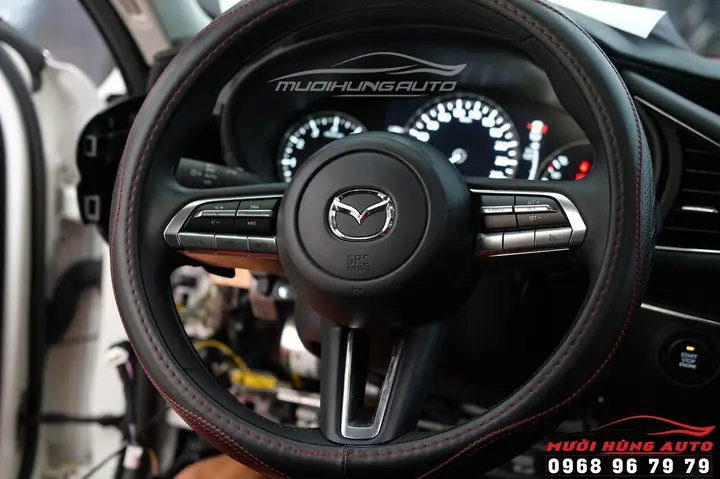
Điểm đặc trưng nhất của giao diện Mazda 3 là vòng điều khiển trung tâm (Commander) trên bàn tay lái. Vòng này có thể xoay trái/phải để di chuyển qua các menu, bấm vào để chọn, và có nút quay về (Back). Thiết kế này giúp người lái thao tác mà không cần rời tay khỏi vô-lăng, tăng an toàn. Vòng có độ xoay mượt, có rãnh cảm giác rõ ràng, và phản hồi xác nhận bằng âm thanh hoặc rung nhẹ. Nó điều khiển hầu hết chức năng trên màn hình: âm thanh, điều hòa, nguồn, cài đặt.
Các nút bấm chức năng
Ngoài vòng xoay, giao diện có các nút bấm vật lý cố định cho chức năng thường dùng:
- Nút HOME: Trở về màn hình chính.
- Nút MENU: Mở menu chính.
- Nút AUDIO: Chọn nguồn âm thanh.
- Nút PHONE: Kết nối điện thoại.
- Nút NAV: Mở bản đồ (nếu có).
- Nút BACK: Quay lại.
- Các nút điều hòa: Nhiệt độ, quạt, hướng gió – thường có màn hình nhỏ riêng hoặc điều khiển trực tiếp trên bảng.
Số lượng nút bấm ít, giúp giao diện gọn gàng, nhưng đòi hỏi người dùng làm quen với vòng xoay. Một số phiên bản mới có thêm nút bấm trực tiếp cho Apple CarPlay/Android Auto.
Trải nghiệm người dùng với giao diện Mazda 3
Dễ sử dụng khi di chuyển
Thiết kế giao diện Mazda 3 được đánh giá cao khả năng sử dụng một tay khi lái xe. Vòng điều khiển nằm ngay trên bàn tay lái, thao tác xoay và bấm trực quan, ít gây nhầm lẫn. Màn hình được đặt vừa tầm mắt, không bị che khuất bởi vô-lăng. Các thông tin quan trọng như tốc độ, nhiên liệu, cảnh báo an toàn được hiển thị trên đồng hồ kỹ thuật số sau vô-lăng, giảm nhu cầu nhìn sang màn hình trung tâm. Tuy nhiên, một số chức năng như nhập địa chỉ bản đồ vẫn đòi hỏi sự tập trung, nên nên thực hiện khi xe dừng.
Phản hồi cảm ứng và âm thanh
Có thể bạn quan tâm: Hội Mazda Bt-50: Đánh Giá Chi Tiết Từ Trải Nghiệm Thực Tế
Màn hình cảm ứng phản hồi nhanh, nhưng không có rung như trên điện thoại. Âm thanh hệ thống rõ ràng, bass mạnh, phù hợp nghe nhạc. Khi bấm nút, có tiếng click rõ ràng, tạo cảm giác chắc chắn. Giao diện âm thanh có thể tùy chỉnh equalizer để phù hợp với sở thích. Một số người dùng phản ánh rằng âm thanh thông báo giọng nói (nếu có) hơi nhỏ, cần bật volume.
Các phiên bản giao diện qua các năm Mazda 3
Mazda 3 đời 2026-2026 (BP)
Đời đầu tiên của Mazda 3 sử dụng hệ thống Mazda Connect với màn hình 7 inch, điều khiển bằng vòng xoay và nút bấm. Giao diện đơn giản, ít màu sắc, tập trung vào chức năng. Hỗ trợ Bluetooth, USB, radio. Chưa có Apple CarPlay/Android Auto nguyên bản, nhưng có thể cài đặt thông qua nâng cấp phần mềm (từ 2026). Màn hình không cảm ứng, chỉ điều khiển bằng vòng xoay. Thiết kế vật lý ổn định, nhưng giao diện phần mềm hơi chậm so với đời mới.
Mazda 3 đời 2026-2026 (BP facelift)
Đời facelift nâng cấp lớn về giao diện. Màn hình cảm ứng 8.8 inch (hoặc 7 inch cho bản cơ bản), độ phân giải cao hơn, phản hồi nhanh hơn. Hỗ trợ Apple CarPlay và Android AirPlay (không dây từ 2026) chuẩn. Giao diện phần mềm được tối giản hóa, menu dạng lưới, màu sắc tối hơn, dễ đọc. Vòng điều khiển được cải tiến, độ nhạy tốt hơn. Thêm tính năng head-up display (HUD) trên một số phiên bản, hiển thị tốc độ và hướng dẫn trên kính lái. Trải nghiệm tổng thể mượt mà, ổn định.
Mazda 3 2026 trở đi (có thể là đời mới)
Có thể bạn quan tâm: Hội Mazda 323: Đánh Giá Chi Tiết Dòng Xe Cổ Điển Đáng Mua
Nếu có đời mới, dự đoán giao diện sẽ tiếp tục tối ưu: màn hình lớn hơn (có thể 10.25 inch), hỗ trợ kết nối không dây Apple CarPlay/Android Auto, tích hợp Alexa hoặc Google Assistant, và cải thiện khả năng nhận diện giọng nói. Thiết kế vẫn giữ nguyên triết lý ít nút bấm, tập trung vào vòng xoay. Có thể thêm tùy chọn giao diện màu sắc hoặc chế độ ban đêm.
Hướng dẫn sử dụng các tính năng cơ bản
Cài đặt âm thanh và kết nối Bluetooth
- Khởi động xe, màn hình Mazda Connect sẽ hiện lên.
- Xoay vòng điều khiển đến MENU → chọn Audio Settings.
- Để điều chỉnh âm lượng, xoay vòng hoặc dùng nút bấm trên vô-lăng.
- Để kết nối Bluetooth: Vào Settings → Bluetooth → Add Device. Bật Bluetooth trên điện thoại, tìm tên xe (thường là “MAZDA” + số), kết nối và nhận mã xác nhận nếu có.
- Sau khi kết nối, có thể phát nhạc từ điện thoại qua ứng dụng nhạc hoặc radio.
Sử dụng hệ thống điều hòa qua màn hình
Trên Mazda 3, điều hòa có thể điều khiển bằng nút vật lý trực tiếp trên bảng (nếu có) hoặc qua màn hình:
- Trên màn hình, chọn biểu tượng điều hòa (thường là quạt).
- Xoay vòng để chọn chế độ (lạnh/ nóng), nhiệt độ, quạt, hướng gió.
- Bấm vòng để xác nhận.
- Có thể đặt hẹn giờ cho điều hòa qua menu Vehicle Settings.
Điều chỉnh cài đặt xe qua giao diện
Nhiều cài đặt xe có thể thay đổi qua màn hình:
- Đèn: Vào Settings → Lighting để điều chỉnh thời gian đèn tự động, độ sáng.
- Khóa cửa: Tự động khóa khi chuyển số, mở cốp.
- Cảnh báo an toàn: Bật/tắt hệ thống i-Activsense như cảnh báo lệch làn, phanh tự động.
- Đồng hồ: Đặt định dạng, đơn vị (km/h, mph).
Khắc phục một số lỗi thường gặp
Màn hình bị đơ, khởi động lại
Nguyên nhân thường do phần mềm lỗi hoặc nhiệt độ cao. Cách khắc phục:
- Tắt xe, rút chìa khóa, đợi 30 giây, khởi động lại.
- Nếu vẫn đơ, thử reset phần mềm: Giữ nút HOME và Back cùng lúc trong 10 giây (tùy phiên bản).
- Nếu lỗi liên tục, cần cập nhật phần mềm tại đại lý Mazda.
Kết nối điện thoại không ổn định
- Kiểm tra Bluetooth trên điện thoại đã bật và không kết nối với thiết bị khác.
- Xóa thiết bị cũ trong danh sách Bluetooth của xe và thêm lại.
- Đảm bảo điện thoại có pin đầy và không bị chặn bởi ứng dụng bảo mật.
- Với Apple CarPlay/Android Auto, dùng USB chất lượng, cắm vào cổng chính (không dùng cổng sạc).
Âm thanh không rõ, nhiễu
- Kiểm tra kết nối loa, dây dẫn nếu có.
- Điều chỉnh equalizer trong Audio Settings, chọn chế độ phù hợp (Pop, Rock, Classical).
- Nếu dùng Bluetooth, thử kết nối qua USB để so sánh chất lượng.
- Kiểm tra nguồn âm thanh (radio, USB) có bị nhiễu không.
Đánh giá tổng thể và ưu nhược điểm
Giao diện Mazda 3 nổi bật với thiết kế tập trung vào lái xe, giảm thiểu sự phân tâm. Ưu điểm bao gồm: điều khiển bằng vòng xoay mượt mà, màn hình cảm ứng phản hồi nhanh, tích hợp Apple CarPlay/Android Auto, và chất liệu cao cấp. Tuy nhiên, một số hạn chế là menu có thể phức tạp với người mới, màn hình 7 inch trên bản cơ bản hơi nhỏ, và cập nhật phần mềm đòi hỏi thời gian. So với các đối thủ trong phân khúc, Mazda 3 giữ được sự đơn giản, không lạm dụng màn hình lớn, nhưng có thể thiếu một số ứng dụng thông minh mà các hãng khác có.
Với sự phát triển, Mazda liên tục cải tiến giao diện qua các đời xe, tập trung vào trải nghiệm người dùng và an toàn. Để tận dụng tối đa, người dùng nên dành thời gian làm quen với vòng điều khiển và khám phá các tính năng ẩn trong menu. Giao diện Mazda 3 không chỉ là công cụ điều khiển mà còn là biểu tượng cho triết lý “Jinba Ittai” – sự hòa hợp giữa người và xe.
Kết luận
Giao diện Mazda 3 là sự kết hợp cân bằng giữa thiết kế tối giản và công nghệ tiên tiến, với trọng tâm là sự an toàn và tập trung khi lái. Hiểu rõ cách sử dụng vòng điều khiển, màn hình cảm ứng và các tính năng tích hợp sẽ giúp bạn khai thác tối đa tiện ích từ hệ thống này. Dù có một vài điểm cần cải thiện, tổng thể giao diện Mazda 3 vẫn là một trong những ưu điểm nổi bật của dòng xe này, phản ánh tầm nhìn của Mazda về tương lai của lái xe kết nối.
Cập Nhật Lúc Tháng 4 4, 2026 by Huỳnh Thanh Vi