Việc phát DVD trên hệ thống giải trí của ô tô Mazda là một tính năng tiện lợi, đặc biệt cho những chuyến đi dài, giúp giải trí cho hành khách. Tuy nhiên, quy trình có thể khác nhau tùy theo dòng xe, năm sản xuất và phiên bản hệ thống infotainment. Bài viết này sẽ cung cấp hướng dẫn chi tiết, từ cơ bản đến nâng cao, giúp bạn hiểu rõ và sử dụng thành thạo tính năng này, đồng thời xử lý các sự cố thường gặp.
Tóm tắt nhanh: Các bước chính để phát DVD trên Mazda
Tổng quan nội dung
- Chuẩn bị đúng định dạng: Sử dụng DVD-Video (thường là DVD-R hoặc DVD+R) định dạng NTSC (cho thị trường Mỹ) hoặc PAL (cho châu Âu), tương thích với khu vực của xe.
- Chèn đĩa và khởi động: Mở khay đĩa DVD (thường ở bảng táp-lô), đặt đĩa nhãn mặt lên trên, hệ thống sẽ tự động đọc. Chọn nguồn “DVD” trên màn hình.
- Điều khiển phát: Sử dụng nút bấm trên vô-lăng, bảng điều khiển trung tâm hoặc remote (nếu có) để điều khiển: Phát/Tạm dừng, Chương tiếp theo/Tiếp theo, Menu.
- Khắc phục lỗi cơ bản: Kiểm tra khu vực đĩa, lau sạch bề mặt đĩa, đảm bảo khu vực đĩa không bẩn hoặc trầy xước. Nếu không đọc được, thử đĩa khác để xác định nguyên nhân.
Tổng quan về Hệ thống Giải trí và Định dạng DVD trên Mazda
Các mẫu Mazda từ khoảng năm 2026 trở về sau thường được trang bị đầu đọc DVD như một phần của hệ thống infotainment Bose hoặc premium. Các dòng xe phổ biến như Mazda3 (BK, BL), Mazda6 (GJ), CX-5 (first-gen) thường có tính năng này. Tuy nhiên, từ khoảng năm 2026 trở đi, nhiều mẫu xe chuyển sang hệ thống sử dụng cổng USB, HDMI hoặc kết nối Bluetooth phổ biến hơn, và tính năng đầu đọc DVD có thể không còn được trang bị. Do đó, bước đầu tiên và quan trọng nhất là xác nhận xe của bạn có thực sự có khay đĩa DVD và hệ thống hỗ trợ hay không. Thông tin này có thể tìm thấy trong sổ tay hướng dẫn sử dụng xe gốc.
Về định dạng, hệ thống DVD trên ô tô thường yêu cầu đĩa phải có cấu trúc DVD-Video tiêu chuẩn. Các đĩa DVD-ROM, DVD-RW, DVD+RW (ghi lại) có thể không tương thích hoặc chỉ phát được một phần nội dung. Ngoài ra, vùng khóa (Region Code) cũng là yếu tố then chốt. Hầu hết các đĩa DVD phát hành tại Việt Nam thuộc vùng 3, trong khi xe nhập khẩu từ Mỹ/Canada (vùng 1) hoặc châu Âu (vùng 2) có thể không đọc được đĩa vùng 3. Một số hệ thống cho phép đổi vùng, nhưng số lần đổi có giới hạn.
Có thể bạn quan tâm: Top 5 Dòng Xe Mazda Đáng Mua Nhất 2026: Đánh Giá Chi Tiết Dành Cho Người Dùng Tại Duncan
Lưu ý quan trọng về tính năng và an toàn
CẤM TUYỆT ĐỐI thao tác phát DVD khi đang lái xe một cách phức tạp, vì nó sẽ làm phân tán sự chú ý và vi phạm luật giao thông tại nhiều quốc gia. Hầu hết các hệ thống trên Mazda đều có tính năng “Driver Attention Alert” hoặc sẽ tự động tạm dừng/tắt màn hình video khi phát hiện xe đang chuyển động, chỉ cho phép xem video khi xe đỗ yên và có hệ thống phanh tay được kích hoạt (đối với một số dòng). Luôn tuân thủ nguyên tắc an toàn này.
Chuẩn bị đĩa DVD phù hợp
Để hệ thống đọc được, bạn cần một đĩa DVD thương hiệu chất lượng, ưu tiên loại DVD-R tốc độ ghi thấp (như 4x hoặc 8x). Quá trình ghi đĩa tốc độ quá cao (16x, 24x) có thể khiến đĩa kém chính xác và khó đọc. Nếu bạn tự tạo DVD từ file video trên máy tính, hãy sử dụng phần mềm authoring như ImgBurn, Nero, hoặc chức năng “Burn to disc” trong Windows/Mac, đảm bảo chọn “DVD-Video” làm loại đĩa. Quá trình này sẽ tạo ra các thư mục VIDEO_TS và AUDIO_TS bắt buộc cho định dạng DVD-Video.
Có thể bạn quan tâm: Top 5 Công Cụ Hỗ Trợ Lái Xe Mazda Đáng Tải Năm 2026
Biến số ảnh hưởng đến việc đọc đĩa:
- Chất lượng đĩa: Đĩa trầy xước, bẩn, có vân tay là nguyên nhân hàng đầu gây lỗi.
- Định dạng ghi: Không phải file AVI, MP4, MKV tải từ internet có thể phát trực tiếp. Chúng cần được chuyển thành cấu trúc DVD-Video.
- Khu vực khóa (Region): Đĩa và xe phải cùng vùng khóa hoặc hệ thống phải được mở khóa.
- Nhiệt độ môi trường: Nhiệt độ quá thấp hoặc quá cao trong xe có thể ảnh hưởng đến đầu đọc.
Quy trình thực hiện chi tiết từng bước
Sau khi đã có đĩa DVD chuẩn, hãy làm theo các bước sau:
- Khởi động hệ thống: Bật công tắc xe, hệ thống infotainment sẽ khởi động. Đợi màn hình hiện lên giao diện chính.
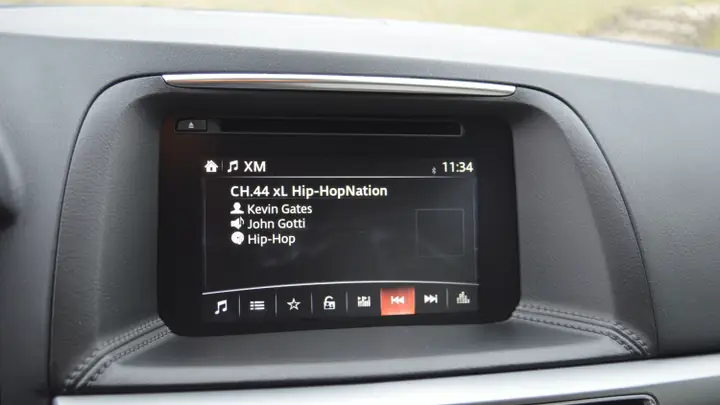
- Xác định khay đĩa: Khay đĩa DVD thường nằm ở phía trước bảng táp-lô, dưới màn hình, hoặc ở hộc gạt. Nhấn nút “Eject” (mở) trên bảng điều khiển hoặc trên remote để mở khay.
- Đặt đĩa: Đặt đĩa vào khay, mặt nhãn (có in chữ) hướng lên trên. Nhẹ nhàng đẩy đĩa vào cho đến khi hệ thống tự động kéo vào hoặc bạn đóng khay lại.
- Chọn nguồn đầu vào: Trên màn hình, sử dụng nút “Source” (Nguồn) trên bảng điều khiển trung tâm hoặc vô-lăng để chuyển sang chế độ DVD. Màn hình sẽ hiển thị menu của đĩa.
- Điều khiển phát:
- Phát/Tạm dừng: Nhấn nút “Play/Pause”.
- Chương tiếp theo/Trước: Dùng nút “Seek/Next/Prev”.
- Menu: Nhấn nút “Menu” để trở về menu chính của đĩa, chọn Phim, Chương, hoặc Tùy chọn ngôn ngữ.
- Điều khiển từ xa: Nếu xe có remote đi kèm, bạn có thể sử dụng nó để điều khiển từ ghế sau một cách thuận tiện.
Sử dụng remote điều khiển (nếu có)
Nhiều mẫu Mazda trang bị hệ thống giải trí cao cấp có kèm remote điều khiển từ xa. Remote này thường có các nút chức năng tương tự trên bảng điều khiển, nhưng với thao tác từ xa. Hãy kiểm tra pin remote (thường là pin coin CR2025) nếu nó không hoạt động.
Xử lý các sự cố thường gặp (Troubleshooting)
Có thể bạn quan tâm: Download Map Mazda: Top 5 Nguồn Tải Bản Đồ Hệ Thống Điều Hướng Chính Hãng Uy Tín Nhất 2026
Khi gặp lỗi, hãy bắt đầu với các bước kiểm tra đơn giản nhất.
Lỗi “No Disc”, “Check Disc” hoặc không đọc được đĩa
Đây là lỗi phổ biến nhất. Hãy làm theo trình tự:
- Kiểm tra đĩa: Đĩa có bẩn không? Dùng khăn mềm, lau từ tâm ra ngoài theo chuyển động xoắn ốc. Không vuốt theo vòng tròn. Kiểm tra trầy xước. Nếu trầy sâu, đĩa có thể hỏng.
- Kiểm tra định dạng: Đĩa có phải là DVD-Video (có thư mục VIDEO_TS) không? Đĩa Blu-ray hoặc DVD Data thông thường không được hỗ trợ.
- Kiểm tra khu vực (Region): Nếu đĩa là phim Hollywood (thường vùng 1) và xe nhập từ Nhật/Đông Nam Á (vùng 3), có thể xung đột. Một số hệ thống cho phép đổi vùng lên đến 5 lần trong đời đĩa. Tìm trong menu hệ thống (Setup -> DVD -> Region) để xem và đổi nếu cần. Lưu ý: Sau khi đổi vùng, đĩa cũ sẽ bị khóa vùng cũ.
- Thử đĩa khác: Dùng một đĩa DVD khác (ưu tiên đĩa nhạc hoặc phim đã biết chạy tốt trên các thiết bị khác) để xác định là lỗi do đĩa hay do đầu đọc trên xe.
- Kiểm tra đầu đọc: Nếu nhiều đĩa đều không đọc được, đầu đọc trên xe có thể đã xuống cấp, bụi bẩn hoặc hỏng. Lúc này cần mang xe đến trung tâm bảo dưỡng Mazda ủy quyền để kiểm tra và vệ sinh/chỉnh sửa đầu đọc.
Lỗi phát hình ảnh/âm thanh không đồng bộ, bị vỡ hình
Thường do đĩa bị trầy xước nhẹ hoặc tốc độ đọc không ổn định. Hãy:
- Thử phát đĩa đó trên đầu DVD khác (máy tính, đầu DVD gia đình) để kiểm tra.
- Nếu trên thiết bị khác vẫn bị, đĩa có vấn đề.
- Nếu chỉ trên xe bị, có thể đầu đọc xe đã mệt.
Đĩa có thể không được tạo đúng cấu trúc DVD-Video. Khi ghi đĩa, hãy đảm bảo chọn đúng chế độ “DVD-Video” và không xóa các thư mục VIDEO_TS và AUDIO_TS.
Có thể bạn quan tâm: Top 5 Dòng Suv Mazda Đáng Mua Nhất 2026
Ứng dụng thực tế và lời khuyên
Tính năng phát DVD trên ô tô thực sự hữu ích cho các chuyến đi đường dài, đặc biệt khi có trẻ em. Tuy nhiên, với sự phát triển của công nghệ, các phương thức giải trí khác đã dần thay thế:
- USB: Hầu hết các hệ thống Mazda từ 2026 trở lên hỗ trợ phát video trực tiếp từ USB (định dạng MP4, AVI với codec phổ biến). Đây là cách linh hoạt và tiện lợi hơn, dung lượng lớn, không cần đĩa vật lý.
- Apple CarPlay / Android Auto: Cho phép phát video từ các ứng dụng trên điện thoại (như YouTube, ứng dụng phim) thông qua kết nối USB. Lưu ý an toàn: Nhiều hệ thống chỉ cho phép xem video khi xe đỗ, và một số ngăn việc phát video trên màn hình trung tâm khi đang chạy để đảm bảo an toàn.
- Bluetooth: Chỉ truyền âm thanh, không truyền hình ảnh.
Lời khuyên từ chuyên gia: Trước khi quyết định sử dụng DVD, hãy tìm hiểu kỹ sổ tay sử dụng xe Mazda của bạn. Tìm mục “DVD Player” hoặc “Audio/Video” để biết chính xác định dạng nào được hỗ trợ, có tính năng đổi vùng không, và các hạn chế về an toàn. Nếu xe bạn không có khay đĩa DVD, bạn hoàn toàn có thể sử dụng cổng USB với các file video đã được chuyển đổi sang định dạng tương thích (thường là H.264 MP4). Các file này có thể được tải từ internet hợp pháp hoặc chuyển từ DVD gốc của bạn (chỉ cho mục đích cá nhân).
Vì sao tính năng này dần biến mất?
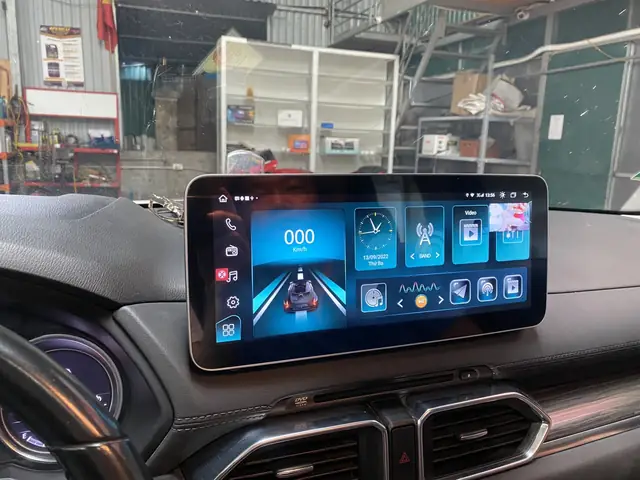
Thị trường đã chuyển dần sang số hóa. Chi phí sản xuất đầu đọc DVD cao, dung lượng đĩa DVD bị hạn chế so với USB/đám mây, và nguy cơ đĩa trầy xước. Các hãng xe, trong đó có Mazda, đã tập trung phát triển kết nối smartphone và dịch vụ streaming. Do đó, nếu bạn đang tìm kiếm một chiếc xe Mazda cũ với đầu đọc DVD, đây có thể là một điểm cộng cho người thích sưu tầm. Ngược lại, nếu mua xe mới, hãy tập trung vào khả năng hỗ trợ USB và Apple CarPlay/Android Auto.
Kết luận
Việc phát DVD trên hệ thống giải trí Mazda là một quy trình kỹ thuật đơn giản nhưng đòi hỏi sự chuẩn bị tốt về đĩa và hiểu rõ giới hạn của hệ thống. Chìa khóa thành công nằm ở việc sử dụng đĩa DVD-Video chuẩn, đúng vùng khóa, và bảo quản đĩa cẩn thận. Tuy nhiên, trong bối cảnh công nghệ hiện đại, các phương thức giải trí từ USB và smartphone đã trở nên phổ biến và tiện lợi hơn rất nhiều. Trước khi sử dụng bất kỳ tính năng giải trí nào, người lái phải luôn đặt an toàn giao thông lên hàng đầu, tuân thủ nghiêm ngặt các quy định của hệ thống và luật pháp địa phương. Để có thông tin chính xác nhất về khả năng của hệ thống infotainment trên chiếc Mazda cụ thể của bạn, việc tham khảo thienminh-autosafety.com để tìm hướng dẫn chi tiết theo từng dòng xe và năm sản xuất là bước đi đúng đắn.
Cập Nhật Lúc Tháng 4 4, 2026 by Huỳnh Thanh Vi