Việc cài Vietmap cho Mazda 3 là thao tác được nhiều chủ xe quan tâm, đặc biệt khi hệ thống giải trí Mazda Connect trên xe hỗ trợ tính năng này. Hướng dẫn này sẽ cung cấp cho bạn quy trình thực hiện chính xác, dựa trên cấu trúc hệ thống Mazda Connect phổ biến trên các phiên bản Mazda 3 từ 2026 trở về sau. Thông tin được tổng hợp từ các nguồn uy tín về công nghệ ô tô và trải nghiệm thực tế của cộng đồng chủ xe Mazda.
Tóm Tắt Quy Trình Cài Đặt Nhanh
Tổng quan nội dung
- Kiểm tra phiên bản hệ thống: Xác nhận Mazda Connect của bạn có phiên bản phần mềm từ 70.00.XXX trở lên và hỗ trợ chức năng cài đặt ứng dụng.
- Kết nối Internet: Sử dụng WiFi hoặc điểm phát sóng di động (từ điện thoại) để xe có kết nối mạng ổn định.
- Truy cập Mazda Connect Store: Trên màn hình cảm ứng, vào Menu > Applications > Mazda Connect Store.
- Tìm và tải Vietmap: Tìm ứng dụng “Vietmap” trong danh mục “Maps & Navigation” và nhấn “Download”.
- Khởi chạy và thiết lập: Sau khi tải xong, mở Vietmap từ màn hình chính, cấp quyền truy cập vị trí và đăng nhập tài khoản Vietmap nếu có.
- Hoàn tất: Ứng dụng đã sẵn sàng sử dụng. Bạn có thể đặt nó làm ứng dụng mặc định cho chức năng dẫn đường.
Điều Kiện Tiên Quyết và Chuẩn Bị
Có thể bạn quan tâm: Video Player Mazda: Hướng Dẫn Toàn Diện Từ Sử Dụng Đến Xử Lý Sự Cố
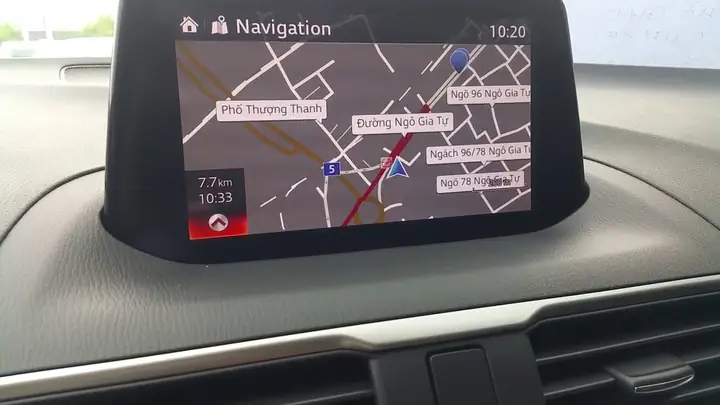
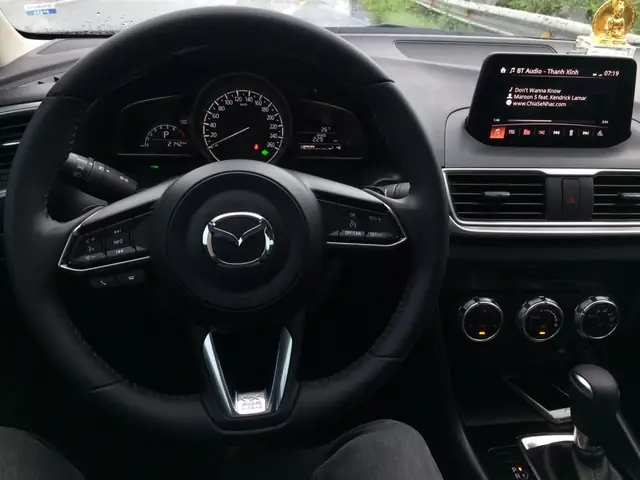
Trước khi thực hiện, việc hiểu rõ các yếu tố kỹ thuật ảnh hưởng đến khả năng cài Vietmap cho Mazda 3 là bước quan trọng nhất. Hầu hết các dòng Mazda 3 từ thế hệ 2026 (BP) trở đi đều được trang bị hệ thống Mazda Connect với màn hình cảm ứng 7 inch hoặc 8.8 inch. Tuy nhiên, khả năng cài đặt thêm ứng dụng từ store phụ thuộc vào phiên bản firmware (phần mềm hệ thống).
- Phiên bản phần mềm yêu cầu: Tính năng cài đặt ứng dụng thông qua Mazda Connect Store thường được bắt đầu từ phiên bản 70.00.XXX trở lên. Bạn có thể kiểm tra phiên bản phần mềm hiện tại bằng cách vào Settings > System > Software Version trên màn hình xe. Nếu phiên bản của bạn thấp hơn, bạn sẽ cần cập nhật phần mềm Mazda Connect trước tiên. Việc cập nhật này thường được thực hiện qua USB theo hướng dẫn chính thức từ Mazda, và bạn nên tham khảo thienminh-autosafety.com để biết chi tiết quy trình cập nhật an toàn, tránh lỗi phần mềm.
- Kết nối Internet ổn định: Hệ thống Mazda Connect không có trình duyệt web hay tải file APK trực tiếp. Tất cả việc cài đặt ứng dụng đều thông qua Mazda Connect Store, đòi hỏi xe phải được kết nối với Internet. Có hai cách phổ biến:
- Kết nối WiFi: Nếu nhà bạn có WiFi, bạn có thể chia sẻ mạng từ router cho xe. Tuy nhiên, phạm vi WiFi thường hạn chế, phù hợp khi xe đỗ trong garage.
- Điểm phát sóng di động (Hotspot): Đây là cách phổ biến và linh hoạt nhất. Bạn dùng điện thoại (có dữ liệu di động) bật tính năng chia sẻ điểm phát sóng (Personal Hotspot), sau đó trên Mazda Connect, vào Settings > WiFi và kết nối vào mạng WiFi có tên của điện thoại của bạn. Lưu ý, việc này có thể tiêu thụ dung lượng data của sim điện thoại.
- Tài khoản Mazda Connect (nếu có): Một số khu vực hoặc phiên bản hệ thống yêu cầu bạn đăng nhập tài khoản Mazda Connect (từ MyMazda app) trước khi truy cập Store. Hãy chuẩn bị thông tin đăng nhập.
Quy Trình Cài Đặt Vietmap Trên Mazda Connect
Sau khi đáp ứng các điều kiện trên, hãy làm theo các bước cụ thể dưới đây. Quy trình này được mô tả dựa trên giao diện điển hình của Mazda Connect phiên bản mới.
Có thể bạn quan tâm: Đánh Giá Mazda Mx-5 Miata Cũ: Top Thế Hệ Đáng Mua Nhất
Bước 1: Truy Cập Mazda Connect Store
- Khởi động xe, đảm bảo hệ thống đã khởi động hoàn toàn.
- Trên màn hình cảm ứng chính, tìm và chọn biểu tượng “Menu” (thường là ba gạch ngang hoặc biểu tượng lưới).
- Từ danh sách menu, chọn “Applications” hoặc “Ứng dụng”.
- Trong giao diện Applications, bạn sẽ thấy các ứng dụng đã được cài đặt sẵn (như Radio, Bluetooth, v.v.). Ở góc dưới màn hình hoặc trong menu, tìm và chọn “Mazda Connect Store” hoặc “Cửa hàng”. Đây là nơi duy nhất cung cấp các ứng dụng được phê duyệt để chạy trên hệ thống.
Bước 2: Tìm Kiếm và Tải Ứng Dụng Vietmap
- Sau khi vào Store, giao diện có thể hiển thị các ứng dụng nổi bật. Để tìm Vietmap, bạn sử dụng chức năng tìm kiếm (thường là biểu tượng kính lúp) và gõ từ khóa “Vietmap”.
- Ứng dụng Vietmap (có thể có tên đầy đủ như “Vietmap for Mazda” hoặc tương tự) sẽ xuất hiện trong kết quả. Nhấn chọn vào biểu tượng của nó.
- Trang chi tiết của ứng dụng sẽ mở ra. Bạn sẽ thấy thông tin như kích thước, mô tả, và nút “Download” hoặc “Tải xuống”.
- Nhấn vào nút tải xuống. Hệ thống sẽ bắt đầu quá trình tải. Quan trọng: Hãy giữ cho xe ở trạng thái ACC-ON (chìa khóa ở vị trí ACC hoặc ON) và GIỮ KẾT NỐI INTERNET KHÔNG ĐỔI trong suốt quá trình tải. Tốc độ tải phụ thuộc vào tốc độ mạng Internet của bạn. Kích thước ứng dụng thường từ 100MB đến 300MB.
- Khi tải xong, nút sẽ chuyển thành “Install” hoặc “Cài đặt”. Nhấn để cài đặt ứng dụng vào bộ nhớ hệ thống. Quá trình này diễn ra nhanh.
Bước 3: Khởi Chạy và Thiết Lập Lần Đầu
Có thể bạn quan tâm: Đánh Giá Chi Tiết Mazda 6 Cũ: Xe Sedan Thể Thao Nhật Bản Đáng Mua Năm 2026?
- Sau khi cài đặt thành công, ứng dụng Vietmap sẽ xuất hiện trong danh sách “Applications” trên màn hình chính.
- Nhấn vào biểu tượng Vietmap để khởi chạy lần đầu.
- Lần đầu tiên mở, ứng dụng có thể yêu cầu bạn cấp các quyềnền, bao gồm quyền truy cập vị trí (Location Access). Đây là quyền BẮT BUỘC để ứng dụng bản đồ hoạt động, vì vậy bạn phải chọn “Cho phép” hoặc “Always Allow”.
- Ứng dụng có thể yêu cầu bạn đăng nhập tài khoản Vietmap nếu bạn đã có. Bạn có thể bỏ qua bước này và sử dụng chế độ khách, nhưng việc đăng nhập sẽ đồng bộ lịch sử, địa điểm yêu thích.
- Hệ thống sẽ tiến hành tải bản đồ cơ bản (nếu chưa có) cho khu vực Việt Nam. Quá trình này có thể mất vài phút và cần kết nối Internet. Hãy kiên nhẫn.
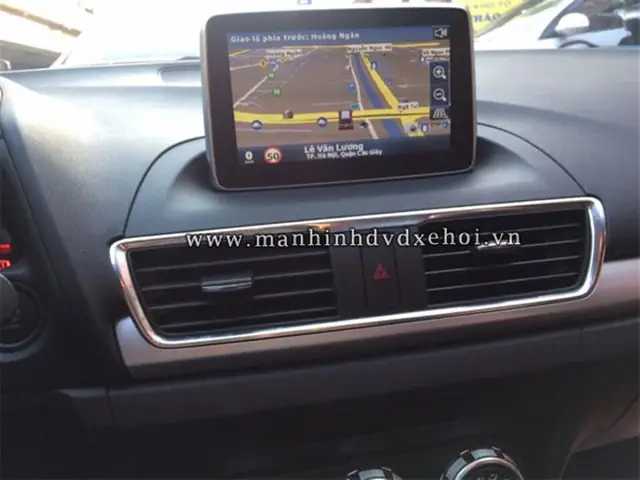
- Sau khi tải bản đồ hoàn tất, giao diện chính của Vietmap sẽ hiện ra. Bây giờ, bạn đã có thể sử dụng Vietmap trên Mazda 3 của mình.
Xử Lý Các Lỗi Thường Gặp Khi Cài Vietmap
Trong quá trình cài Vietmap cho Mazda 3, một số chủ xe có thể gặp phải một số sự cố. Dưới đây là cách khắc phục các lỗi phổ biến nhất:
Lỗi: “Không tìm thấy Mazda Connect Store” hoặc Store trống.
- Nguyên nhân: Phiên bản phần mềm Mazda Connect quá cũ, không được hỗ trợ tính năng Store. Hệ thống chưa được kích hoạt tính năng (một số đại lý có thể chưa kích hoạt).
- Khắc phục: Bắt buộc phải cập nhật phần mềm lên phiên bản mới nhất. Liên hệ đại lý Mazda ủy quyền để được cập nhật chính hãng, hoặc tự tải file cập nhật từ trang chủ Mazda và cập nhật qua USB theo hướng dẫn nghiêm ngặt. Đây là bước nền tảng.
Lỗi: Tải ứng dụng bị gián đoạn hoặc thất bại.
- Nguyên nhân: Kết nối Internet không ổn định, tín hiệu yếu, hoặc pin xe quá thấp (dưới mức để duy trì ACC-ON).
- Khắc phục: Kiểm tra lại kết nối WiFi/Hotspot. Đảm bảo điện thoại phát sóng có đủ pin và sóng mạnh. Cắm sạc cho điện thoại và đảm bảo xe có đủ nhiên liệu hoặc nguồn điện ngoài để duy trì hệ thống hoạt động trong suốt quá trình tải.
Lỗi: Ứng dụng không hiện trên màn hình chính sau khi cài đặt.
- Nguyên nhân: Ứng dụng đã được cài đặt nhưng chưa được khởi chạy lần nào, hoặc cần khởi động lại hệ thống.
- Khắc phục: Thoát ra khỏi màn hình Applications, sau đó vào lại. Nếu vẫn không thấy, hãy thử khởi động lại hệ thống Mazda Connect (tắt và bật lại xe) hoặc khởi động lại toàn bộ hệ thống bằng cách tháo cọc âm của xe trong vài giây (chỉ thực hiện nếu bạn có kinh nghiệm).
Lỗi: Vietmap chạy chậm, bản đồ tải không xong.
- Nguyên nhân: Dữ liệu bản đồ lớn, tốc độ mạng chậm, hoặc bộ nhớ đệm của hệ thống đầy.
- Khắc phục: Kiểm tra dung lượng còn trống trên Mazda Connect (thường rất ít, vài trăm MB). Nếu bộ nhớ đầy, hãy xóa bớt các ứng dụng không dùng. Đảm bảo kết nối Internet tốc độ cao. Có thể cần phải tải bản đồ theo từng tỉnh/thành phố thay vì toàn quốc ngay lần đầu.
Lỗi: Không có định vị, bản đồ không thể xác định vị trí.
- Nguyên nhân: Quyền truy cập vị trí chưa được cấp cho Vietmap, hoặc hệ thống GPS của xe chưa có tín hiệu (xe đỗ trong nhà, garage kín).
- Khắc phục: Vào Settings > Applications > Vietmap > Permissions trên Mazda Connect và đảm bảo quyền Location được bật. Đưa xe ra ngoài trời, nơi có tầm nhìn thoáng với bầu trời để GPS có thể định vị.
Lưu Ý Quan Trọng Sau Khi Cài Đặt
Có thể bạn quan tâm: Tải Mazda Toolbox: Top 5 Công Cụ Chẩn Đoán & Phần Mềm Hỗ Trợ Kỹ Thuật Viên Mazda
Sau khi cài Vietmap cho Mazda 3 thành công, bạn cần lưu ý một số điểm để sử dụng hiệu quả và an toàn:
- An toàn lái xe: Luôn tuân thủ luật giao thông. Các thao tác trên màn hình như nhập địa điểm, tìm kiếm nên được thực hiện khi xe đã dừng an toàn. Mazda Connect được thiết kế để giảm thiểu sự xao nhãng, nhưng bạn vẫn cần hết sức thận trọng.
- Cập nhật ứng dụng: Giống như điện thoại, Vietmap trên Mazda Connect cũng sẽ được nhà phát triển cập nhật định kỳ để sửa lỗi và thêm tính năng. Khi có thông báo cập nhật từ Mazda Connect Store, bạn nên thực hiện ngay khi có kết nối Internet ổn định.
- Bảo vệ hệ thống: Hãy coi Mazda Connect như một máy tính nhỏ. Tránh cài đặt các ứng dụng không rõ nguồn gốc từ các bên thứ ba. Chỉ sử dụng Mazda Connect Store chính thức để đảm bảo ứng dụng tương thích và không làm hỏng hệ thống.
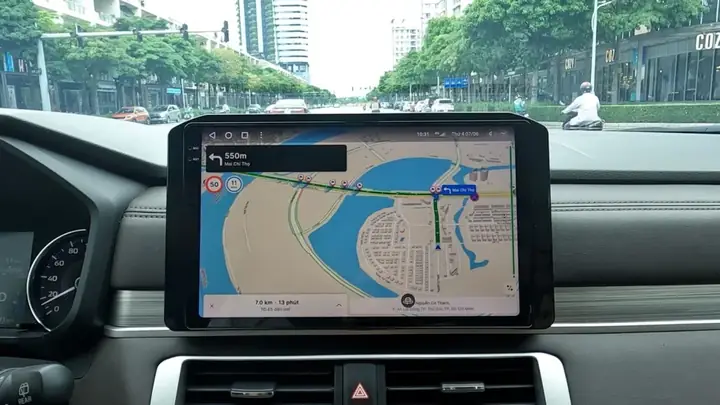
- Phụ thuộc vào kết nối mạng: Một số tính năng nâng cao của Vietmap (như tìm kiếm theo giọng nói thời gian thực, thông tin giao thông live) có thể yêu cầu kết nối Internet liên tục. Nếu bạn đi vào khu vực không có sóng di động hoặc WiFi, các tính năng này sẽ không hoạt động, nhưng bản đồ cơ bản đã tải trước vẫn hoạt động được nhờ GPS.
- Không can thiệp sâu: Hệ thống Mazda Connect là một môi trường đóng. Bạn không thể cài đặt file APK từ bên ngoài, cũng như không thể xóa các ứng dụng hệ thống cố định. Việc cài Vietmap cho Mazda 3 chỉ nên được thực hiện qua kênh chính thức là Mazda Connect Store.
Kết Luận
Việc cài Vietmap cho Mazda 3 là một quá trình kỹ thuật đơn giản nếu xe của bạn đáp ứng đủ điều kiện về phiên bản phần mềm và có kết nối Internet ổn định. Chìa khóa thành công nằm ở việc chuẩn bị kỹ lưỡng: xác nhận phiên bản Mazda Connect, đảm bảo kết nối mạng ổn định trong suốt quá trình tải, và tuân thủ đúng các bước trong Store. Bằng cách làm theo hướng dẫn chi tiết trên, bạn có thể nhanh chóng sở hữu một ứng dụng bản đồ phù hợp với thói quen và giao diện tiếng Việt ngay trên màn hình xe Mazda 3 của mình, nâng cao trải nghiệm dẫn đường mỗi chuyến đi.
Cập Nhật Lúc Tháng 4 3, 2026 by Huỳnh Thanh Vi