Trong thời đại kết nối, việc có một hệ thống giải trí trên ô tô mượt mà và trực quan là yếu tố quan trọng. Video player Mazda là một thành phần không thể thiếu của hệ thống thông tin giải trí Mazda Connect, mang đến trải nghiệm nghe nhạc, xem phim và sử dụng các ứng dụng từ điện thoại một cách liền mạch. Tuy nhiên, để khai thác tối đa tính năng này, người dùng cần hiểu rõ cách thức vận hành, các tùy chọn kết nối, cũng như cách xử lý những sự cố thường gặp. Bài viết này sẽ cung cấp cái nhìn toàn diện và thực tế nhất về video player Mazda, từ cơ bản đến nâng cao, giúp bạn làm chủ công nghệ này một cách tự tin và hiệu quả.
Tóm Tắt Các Bước Thực Hiện Chính
Tổng quan nội dung
- 1 Tóm Tắt Các Bước Thực Hiện Chính
- 2 Giới Thiệu Về Hệ Thống Video Player Trên Xe Mazda
- 3 Hướng Dẫn Chi Tiết Các Bước Sử Dụng
- 4 Các Tính Năng Nâng Cao Và Mẹo Ít Người Biết
- 5 Xử Lý Các Sự Cố Thường Gặp Với Video Player Mazda
- 6 So Sánh Trải Nghiệm Video Player Giữa Các Dòng Xe Mazda Phổ Biến
- 7 Bảo Trì Và Cập Nhật Hệ Thống Để Video Player Hoạt Động Tối Ưu
- 8 Xu Hướng Tương Lai Và Kết Luận
Để sử dụng video player Mazda một cách trơn tru và giải quyết các vấn đề phát sinh, quy trình chính bao gồm các bước sau:
- Nhận Diện Và Khởi Động: Xác định vị trí nút bấm hoặc màn hình cảm ứng để truy cập vào ứng dụng video, thường là “Media” hoặc “Apps” trên giao diện Mazda Connect.
- Kết Nối Thiết Bị: Sử dụng cáp USB để kết nối điện thoại (iPhone qua CarPlay hoặc điện thoại Android qua Android Auto) hoặc đầu đọc USB trực tiếp. Đảm bảo thiết bị được cấp nguồn và mở khóa màn hình.
- Điều Khiển Cơ Bản: Sử dụng màn hình cảm ứng, vòng điều khiển trung tâm (Commander) hoặc các nút bấm vật lý để phát, tạm dừng, chuyển bài, điều chỉnh âm lượng và duyệt danh sách phát.
- Xử Lý Các Lỗi Thường Gặp: Áp dụng các bước khắc phục cho các vấn đề như không nhận thiết bị, âm thanh lệch, màn hình bị giật/lag, hoặc không thể phát nội dung từ ứng dụng nhất định.
- Bảo Trì Và Cập Nhật: Kiểm tra và cài đặt bản cập nhật phần mềm hệ thống Mazda Connect định kỳ thông qua Wi-Fi hoặc USB, đồng thời sử dụng đầu đọc USB chất lượng cao để đảm bảo tốc độ truyền dữ liệu ổn định.
Giới Thiệu Về Hệ Thống Video Player Trên Xe Mazda
Sự Phát Triển Từ Hệ Thống Cơ Bản Đến Hiện Đại
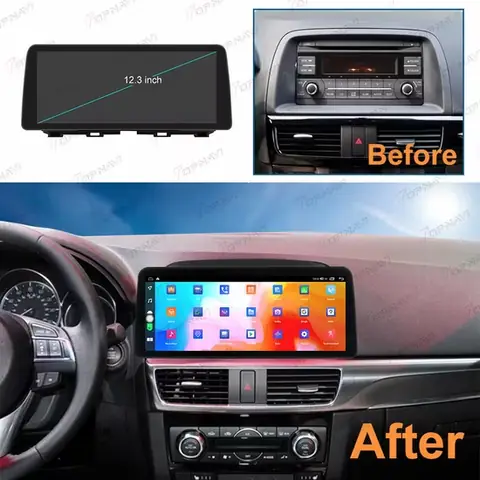
Video player Mazda không đơn thuần là một đầu phát DVD hay đọc file đơn lẻ. Đó là một phần của nền tảng thông tin giải trí thông minh Mazda Connect, đã trải qua nhiều thế hệ phát triển. Các phiên bản đầu thường tập trung vào việc đọc file từ USB (hỗ trợ định dạng MP4, AVI, MPEG) và radio. Tuy nhiên, từ khoảng năm 2026-2026 trở đi, Mazda đã tích hợp sâu Apple CarPlay và Android Auto vào hệ thống, biến video player trở thành một cổng kết nối phụ thuộc chặt chẽ vào điện thoại thông minh của người dùng. Điều này biến màn hình trung tâm của xe thành một giao diện mở rộng của điện thoại, cho phép truy cập vào hàng loạt ứng dụng phát video, âm nhạc như YouTube Music, Spotify, Apple Music, và thậm chí các ứng dụng podcast.
Có thể bạn quan tâm: Đánh Giá Mazda Mx-5 Miata Cũ: Top Thế Hệ Đáng Mua Nhất
Các Thành Phần Cơ Bản Cần Biết
Để hiểu rõ video player Mazda, bạn cần nắm vững các thành phần chính:
- Màn hình Trung Tâm (Display): Là cửa sổ hiển thị hình ảnh, thường có kích thước từ 7 inch đến 9 inch tùy model và năm sản xuất.
- Đầu Đọc USB: Cổng USB (thường là loại A hoặc loại C) là phương tiện vật lý chính để kết nối điện thoại và cung cấp nguồn điện.
- Phần Mềm Hệ Thống (Mazda Connect): Điều khiển toàn bộ giao diện, từ menu đến việc xử lý tín hiệu từ điện thoại.
- Giao Diện Đi Khiển: Có thể là màn hình cảm ứng, vòng điều khiển trung tâm (Commander) với các nút bấm xung quanh, hoặc kết hợp cả hai. Việc nắm bắt cách điều hướng này là bước đầu tiên và quan trọng nhất.
Video player Mazda thực chất là một ứng dụng (app) trong hệ sinh thái Mazda Connect. Khi kết nối điện thoại thành công thông qua CarPlay/Android Auto, biểu tượng ứng dụng video (như YouTube, Spotify) sẽ xuất hiện trên màn hình xe, và bạn có thể điều khiển chúng như trên điện thoại, nhưng với giao diện được tối ưu hóa để an toàn khi lái xe.
Hướng Dẫn Chi Tiết Các Bước Sử Dụng
Bước 1: Chuẩn Bị Thiết Bị Và Kết Nối Vật Lý
Đây là bước nền tảng quyết định sự thành công của toàn bộ quá trình.
- Kiểm Tra Điện Thoại: Đảm bảo điện thoại của bạn có đủ pin (ít nhất 50%), đã cài đặt ứng dụng cần dùng (như YouTube, Spotify) và đăng nhập tài khoản. Đối với iPhone, cần dùng cáp Lightning chuẩn Apple. Đối với Android, cáp USB-C hoặc Micro-USB chất lượng, hỗ trợ truyền dữ liệu (không chỉ sạc).
- Tìm Cổng USB Trên Xe: Cổng USB dùng để kết nối dữ liệu thường nằm ở khu vực trung tâm, phía trước cửa sổ, có thể ẩn dưới nắp hoặc khe hở. Một số model có hai cổng: một dùng để sạc/đọc file USB đơn thuần, một dùng chuyên cho CarPlay/Android Auto. Hãy tham khảo sách hướng dẫn của xe.
- Kết Nối: Cắm cáp vào điện thoại và vào cổng USB trên xe. Khởi động xe. Trên màn hình Mazda Connect, một thông báo sẽ xuất hiện, yêu cầu bạn chọn “Apple CarPlay” hoặc “Android Auto” (tùy điện thoại). Chấp nhận các điều khoản nếu có. Màn hình xe sẽ chuyển sang giao diện CarPlay/Android Auto.
Bước 2: Điều Hướng Và Phát Nội Dung Video
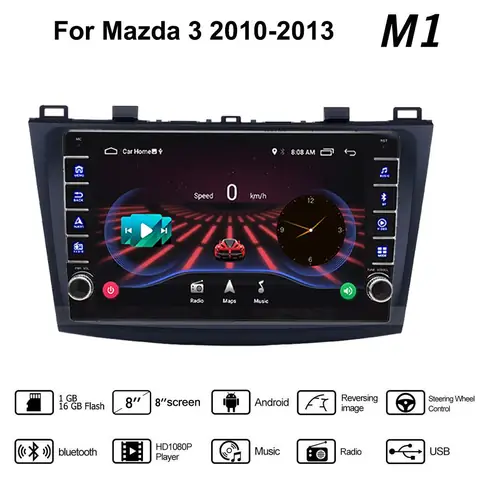
Sau khi kết nối thành công, bạn sẽ thấy giao diện quen thuộc của điện thoại hiện lên màn hình xe.
Có thể bạn quan tâm: Đánh Giá Chi Tiết Mazda 6 Cũ: Xe Sedan Thể Thao Nhật Bản Đáng Mua Năm 2026?
- Phát Nhạc/Video Từ Ứng Dụng: Chọn biểu tượng ứng dụng (YouTube, Spotify, Apple Music). Trong ứng dụng, bạn có thể tìm kiếm, chọn playlist, album hoặc video cụ thể. Khi chọn một video (trên YouTube) hoặc bài hát có video lyric (trên Spotify), hình ảnh sẽ hiển thị trên màn hình.
- Điều Khiển: Sử dụng vòng điều khiển trung tâm để di chuyển con trỏ, nhấn để chọn, xoay để cuộn danh sách. Các nút “Back”, “Menu” giúp quay lại. Nút âm lượng nằm ở vòng điều khiển hoặc trên vô-lăng. Một số model có nút “Voice Command” trên vô-lăng để ra lệnh bằng giọng nói, ví dụ “Phát video của Sơn Tùng trên YouTube”.
- Chuyển Đổi Ứng Dụng: Bạn có thể dễ dàng chuyển đổi giữa các ứng dụng nhấn vào nút “Home” trên màn hình hoặc vòng điều khiển, sau đó chọn biểu tượng khác.
Bước 3: Tối Ưu Hóa Trải Nghiệm
- Sử Dụng Chế Độ Hình Ảnh: Một số model Mazda cho phép bạn điều chỉnh chế độ hiển thị (ví dụ: Normal, Wide, Cinema) để phù hợp với tỷ lệ video.
- Điều Chỉnh Âm Thanh: Ngoài âm lượng, bạn có thể vào mục cài đặt âm thanh (Audio Settings) trong Mazda Connect để điều chỉnh bass, treble, cân bằng âm thanh theo vị trí ghế (Bal/Fader) cho trải nghiệm tốt nhất.
- Sử Dụng Điều Khiển Từ Xa: Một số hệ thống Mazda Connect có thể điều khiển từ xa thông qua ứng dụng MyMazda trên điện thoại, cho phép bạn chọn nhạc/playlist trước khi lên xe.
Các Tính Năng Nâng Cao Và Mẹo Ít Người Biết
Chia Sẻ Màn Hình Điện Thoại (Screen Mirroring)
Ngoài CarPlay/Android Auto, một số model Mazda trang bị hệ thống thông tin giải trí mới hơn (như hệ thống với màn hình lớn 9 inch) có hỗ trợ tính năng Screen Mirroring (MirrorLink hoặc Miracast). Tính năng này cho phép chiếu toàn bộ màn hình điện thoại Android lên màn hình xe mà không cần chuyển đổi giao diện như CarPlay. Để sử dụng, bạn cần:
- Kết nối điện thoại qua USB.
- Trên điện thoại Android, kích hoạt tính năng “Screen Mirroring” hoặc “Smart View”.
- Trên màn hình xe, vào mục “Apps” và chọn ứng dụng MirrorLink.
- Chọn điện thoại của bạn từ danh sách.
Lưu ý: Tính năng này phụ thuộc vào model xe và phiên bản điện thoại, không phải lúc nào cũng hoạt động ổn định. Video player Mazda trong trường hợp này chính là toàn bộ màn hình điện thoại của bạn.
Sử Dụng Ứng Dụng Dịch Vụ Streaming Qua Wi-Fi
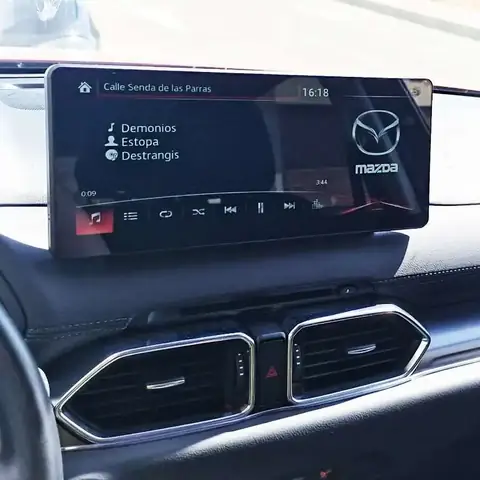
Một số hệ thống Mazda Connect có kết nối Wi-Fi tích hợp (thường là trên các model cao cấp hoặc mới). Khi kết nối xe với mạng Wi-Fi tại nhà hoặc điểm nóng, bạn có thể:
Có thể bạn quan tâm: Tải Mazda Toolbox: Top 5 Công Cụ Chẩn Đoán & Phần Mềm Hỗ Trợ Kỹ Thuật Viên Mazda
- Cập nhật bản đồ cho hệ thống điều hướng.
- Tải về và cài đặt các ứng dụng nhất định từ Mazda (tùy khu vực).
- Trong tương lai, có thể phát trực tiếp nội dung streaming mà không cần kết nối điện thoại qua USB, thông qua ứng dụng được tích hợp sẵn. Tuy nhiên, tính năng này chưa phổ biến rộng rãi và cần kiểm tra khả năng của từng model cụ thể.
Tùy Chỉnh Hiển Thị Cho Hình Ảnh Rộng (Widescreen)
Khi xem video có tỷ lệ 16:9 trên màn hình xe có tỷ lệ khác (ví dụ 8:4), bạn có thể gặp hiện tượng mép hình bị cắt xén hoặc có thanh đen. Hãy vào Settings > Display trên Mazda Connect để tìm tùy chọn Aspect Ratio hoặc Screen Mode. Chọn chế độ “Wide” hoặc “Cinema” để phóng to hình ảnh lên toàn màn hình, hoặc chế độ “Normal” để xem đúng tỷ lệ gốc.
Xử Lý Các Sự Cố Thường Gặp Với Video Player Mazda
Dưới đây là bảng hướng dẫn khắc phục nhanh cho các vấn đề phổ biến. Hãy tuân thủ trình tự từ trên xuống.
| Vấn Đề | Nguyên Nhân Có Thể | Các Bước Khắc Phục |
|---|---|---|
| Điện thoại không được nhận khi cắm USB | – Cáp USB hỏng/chỉ sạc không truyền dữ liệu. – Cổng USB trên xe hỏng. – Điện thoại chưa cấp quyền cho CarPlay/Android Auto. – Phiên bản hệ điều hành điện thoại cũ. | 1. Thử dùng một cáp USB khác, chắc chắn là cáp dữ liệu chất lượng. 2. Thử cổng USB khác trên xe (nếu có). 3. Trên điện thoại, vào Cài đặt > CarPlay/Android Auto và đảm bảo xe đã được thêm vào danh sách “Xe của tôi” và quyền được cấp. 4. Khởi động lại điện thoại và xe. 5. Cập nhật hệ điều hành điện thoại lên phiên bản mới nhất. |
| Âm thanh không phát ra từ loa xe, chỉ phát từ điện thoại | – Kết nối Bluetooth cho âm thanh đang được ưu tiên. – Cài đặt âm thanh trên xe hoặc ứng dụng không đúng. | 1. Trên màn hình Mazda Connect, vào Settings > Sound hoặc Audio Settings. 2. Kiểm tra nguồn âm thanh đầu ra (Audio Source) đang chọn là “USB” hoặc “CarPlay”, không phải “Bluetooth Audio”. 3. Kiểm tra âm lượng trên vòng điều khiển và ứng dụng trên điện thoại. |
| Hình ảnh bị giật, lag hoặc gián đoạn | – Cáp USB kém chất lượng, tốc độ truyền dữ liệu chậm. – Điện thoại quá nóng hoặc đang chạy nhiều ứng dụng nền. – Tín hiệu USB yếu. – Ứng dụng phát video (YouTube) không tối ưu. | 1. Quan trọng nhất: Sử dụng cáp USB chính hãng, chất lượng cao, có tốc độ truyền dữ liệu nhanh (USB 3.0 nếu điện thoại hỗ trợ). 2. Đóng các ứng dụng không cần thiết trên điện thoại. 3. Đảm bảo điện thoại không bị nóng. Có thể tạm thời gỡ cáp, để điện thoại nguội rồi kết nối lại. 4. Trong ứng dụng YouTube, giảm độ phân giải phát (ví dụ: chọn 720p thay vì 1080p hoặc 4K). |
| Không thể phát video từ một ứng dụng cụ thể | – Ứng dụng đó không được hỗ trợ trên CarPlay/Android Auto. – Ứng dụng cần đăng nhập tài khoản. – Vấn đề về bản quyền (DRM). | 1. Kiểm tra danh sách ứng dụng được hỗ trợ chính thức từ Apple (CarPlay) và Google (Android Auto). Không phải app nào cũng hiển thị trên màn hình xe. 2. Mở ứng dụng đó trên điện thoại trước khi kết nối, đảm bảo đã đăng nhập. 3. Một số ứng dụng như Netflix, Disney+ thường không được hỗ trợ trên CarPlay/Android Auto vì vấn đề bản quyền. Bạn chỉ có thể nghe nhạc từ chúng (nếu có) chứ không xem hình ảnh. |
| Màn hình hiển thị bị lệch, mép bị cắt | – Tỷ lệ video không khớp với màn hình xe. – Cài đặt hiển thị trên xe chưa tối ưu. | 1. Vào Settings > Display trên hệ thống Mazda Connect. 2. Tìm tùy chọn Aspect Ratio, Screen Size hoặc Zoom. 3. Thử các chế độ khác nhau (Normal, Wide, Full) để tìm tỷ lệ phù hợp nhất. |
| Mất kết nối liên tục khi đang phát | – Cáp USB bị lỏng, chập chớp. – Điện thoại tự động tắt màn hình/chế độ tiết kiệm pin. – Lỗi phần mềm tạm thời. | 1. Kiểm tra và siết chặt kết nối cáp ở cả hai đầu. 2. Trên điện thoại, tắt chế độ “Tiết kiệm pin” (Battery Saver) cho ứng dụng CarPlay/Android Auto. Đảm bảo cài đặt “Không tắt màn hình khi sạc” nếu có. 3. Khởi động lại điện thoại và hệ thống xe. 4. Cập nhật phần mềm Mazda Connect (xem phần sau). |
So Sánh Trải Nghiệm Video Player Giữa Các Dòng Xe Mazda Phổ Biến
Có thể bạn quan tâm: Đối Tác Toyota Mazda: Tại Sao Hai Ô Tô Lớn Lại Hợp Tác?
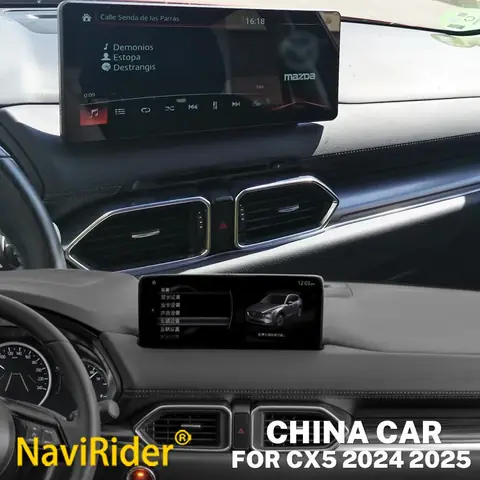
Sự khác biệt về trải nghiệm video player Mazda chủ yếu đến từ thế hệ hệ thống thông tin giải trí (Mazda Connect) và tùy chọn màn hình.
- Mazda 3 (Baton/B-Series thế hệ mới): Thường được trang bị màn hình 8.8 inch hoặc 9 inch, hỗ trợ Apple CarPlay và Android Auto không dây (trên một số phiên bản). Trải nghiệm video player rất mượt mà, giao diện hiện đại. Việc sử dụng vòng điều khiển trung tâm (Commander) là trải nghiệm điển hình và ổn định.
- Mazda CX-5: Từ model 2026 trở đi, CX-5 cũng có màn hình 7 inch hoặc 9 inch. Trên các phiên bản cao cấp, trải nghiệm với video player tương tự Mazda 3. Tuy nhiên, một số phiên bản cũ hơn (trước 2026) có thể chỉ có màn hình nhỏ hơn và giao diện Mazda Connect cũ, cho tốc độ xử lý chậm hơn một chút.
- Mazda CX-8 / Mazda 6: Các dòng xe sedan và SUV lớn này thường được ưu tiên trang bị hệ thống cao cấp nhất, màn hình lớn, và thường là lựa chọn hàng đầu cho việc sử dụng video player cho hành trình dài. Chất lượng âm thanh Bose (nếu có) cũng góp phần nâng cao trải nghiệm giải trí.
- Điểm Chung: Trên hầu hết các model từ 2026 trở đi, video player chủ yếu hoạt động thông qua CarPlay/Android Auto. Chất lượng phát video phụ thuộc vào cáp USB, tốc độ internet trên điện thoại (cho video streaming), và hiệu năng điện thoại nhiều hơn là bản thân hệ thống trên xe.
Bảo Trì Và Cập Nhật Hệ Thống Để Video Player Hoạt Động Tối Ưu
Cập Nhật Phần Mềm Mazda Connect
Bản cập nhật phần mềm không chỉ cải thiện giao diện mà còn sửa lỗi, nâng cao khả năng tương thích với điện thoại mới, và đôi khi cải thiện hiệu năng xử lý video.
- Cách Thực Hiện: Thông thường, bạn có thể cập nhật thông qua Wi-Fi. Vào Settings > System > Software Update trên màn hình xe, kết nối với mạng Wi-Fi có internet và tìm kiếm bản cập nhật. Một số bản cập nhật lớn yêu cầu USB: bạn cần tải file cập nhật từ website chính thức của Mazda ở khu vực bạn, sao chép vào USB trống (định dạng FAT32), rồi cắm vào xe và vào mục cập nhật để cài đặt.
- Lưu Ý: Luôn sử dụng điện thoại và cáp USB chất lượng trong quá trình cập nhật để tránh lỗi. Tham khảo thienminh-autosafety.com để được cập nhật thông tin hướng dẫn cập nhật phần mềm chi tiết và chính xác nhất cho từng model Mazda cụ thể.
Bảo Quản Đầu Đọc USB
Đầu đọc USB trên xe có thể bị bụi bẩn hoặc hỏng sau thời gian dài sử dụng.
- Vệ Sinh: Thỉnh thoảng, thổi khí hoặc dùng tăm bông khô để làm sạch cổng USB. Không dùng chất lỏng.
- Tránh Tải Nặng: Không cắm quá nhiều thiết bị cùng lúc qua bộ chia (hub) USB. Chỉ kết nối một điện thoại tại một thời điểm cho video player.
- Sử Dụng USB Chất Lượng: Đầu đọc USB ổn định, dung lượng phù hợp (16GB-64GB là đủ), và tốc độ đọc/ghi nhanh (USB 3.0) sẽ giúp giảm lag nếu bạn đọc file video từ USB trực tiếp.
Các Lưu Ý Về Định Dạng File Khi Đọc Trực Từ USB
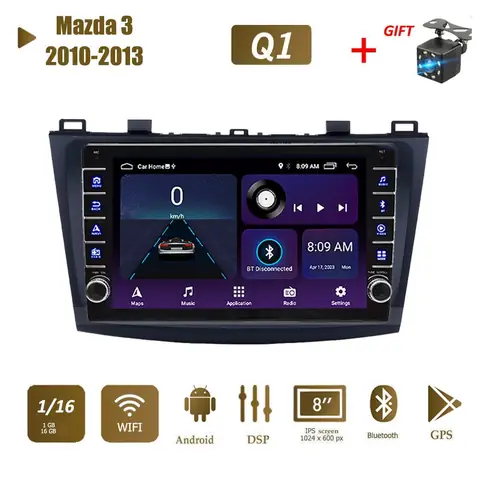
Mặc dù CarPlay/Android Auto là chính, nếu bạn muốn phát file video lưu trực tiếp trên USB (tính năng này có trên một số model Mazda Connect cũ hơn), cần lưu ý:
- Định Dạng Hỗ Trợ: Thường là MP4 (với codec H.264), AVI, MPEG-4. Tốt nhất nên chuyển về MP4.
- Độ Phân Giải: Hệ thống có thể không hỗ trợ độ phân giải quá cao (4K). Nên chuyển file về 1080p hoặc thậm chí 720p để đảm bảo phát mượt.
- Cấu Trúc Thư Mục: Đặt file vào thư mục gốc của USB hoặc thư mục con đơn giản, tránh tạo nhiều cấp thư mục phức tạp.
Xu Hướng Tương Lai Và Kết Luận
Xu Hướng Công Nghệ
Hệ thống video player Mazda đang trên đà phát triển theo hướng:
- Không Dây Hóa Hoàn Toàn: CarPlay và Android Auto không dây (Wi-Fi/Bluetooth) sẽ trở thành tiêu chuẩn, loại bỏ hoàn toàn dây cáp USB, mang lại trải nghiệm “lên xe là có”.
- Tích Hợp Dịch Vụ Streaming Trực Tiếp: Thay vì chỉ phụ thuộc vào điện thoại, Mazda có thể tích hợp trực tiếp các ứng dụng streaming phổ biến (như YouTube, Spotify) vào hệ thống, hoạt động độc lập thông qua kết nối LTE/5G của xe hoặc Wi-Fi.
- Giao Diện Thông Minh Hơn: Với sự phát triển của AI, hệ thống có thể đề xuất nội dung dựa trên lịch trình, thói quen, và thời gian trong ngày.
Lời Kết
Video player Mazda là một công cụ giải trí mạnh mẽ, biến hành trình trên xe trở nên thú vị hơn. Thành công trong việc sử dụng nó phụ thuộc vào việc hiểu rõ quy trình kết nối vật lý, thành thạo giao diện điều khiển, và quan trọng nhất là biết cách xử lý các sự cố phổ biến. Hãy coi hệ thống này như một phần mở rộng của điện thoại thông minh của bạn. Đầu tư một cáp USB chất lượng, giữ cho điện thoại và hệ thống Mazda Connect luôn được cập nhật, và thử nghiệm các tính năng nâng cao sẽ mang lại trải nghiệm tối ưu. Cuối cùng, dù công nghệ có tiến bộ đến đâu, nguyên tắc an toàn khi lái xe luôn phải đặt lên hàng đầu: chỉ thao tác với video player Mazda khi xe đã dừng an toàn, hoặc sử dụng chức năng điều khiển bằng giọng nói và vô-lăng để tối đa hóa sự tập trung trên đường.
Cập Nhật Lúc Tháng 4 3, 2026 by Huỳnh Thanh Vi