Hệ thống giải trí trên ô tô hiện đại, đặc biệt là các mẫu xe Mazda sử dụng hệ thống infotainment Mazda Connect, đóng vai trò quan trọng trong trải nghiệm lái xe. Một trong những thao tác phổ biến và đôi khi gây khó khăn cho người dùng là cập nhật cơ sở dữ liệu âm nhạc (music database update Mazda). Quá trình này không chỉ đơn thuần là chép nhạc vào USB mà liên quan đến việc hệ thống xe nhận diện, phân loại và quản lý các tập tin âm thanh một cách chính xác. Bài viết này sẽ cung cấp hướng dẫn toàn diện, từ nguyên lý hoạt động, các phương pháp thực hiện, đến xử lý lỗi thường gặp, tập trung hoàn toàn vào dòng xe Mazda.
Tóm Tắt Quy Trình Thực Hiện Nhanh
Tổng quan nội dung
Để cập nhật cơ sở dữ liệu âm nhạc trên Mazda thành công và duy trì sự ổn định, người dùng cần tuân thủ trình tự sau:
- Chuẩn bị phương tiện lưu trữ: Sử dụng USB hoặc thẻ nhớ có định dạng FAT32 hoặc exFAT, dung lượng phù hợp, và đã được định dạng lại.
- Tổ chức và chuyển tải tập tin: Tạo thư mục gốc trên USB (ví dụ: Mazda_Music), bên trong tổ chức nhạc theo cấu trúc thư mục con (Nghệ sĩ, Album, Thể loại). Đảm bảo tập tin có định dạng hỗ trợ (MP3, WMA, AAC, FLAC tùy phiên bản hệ thống).
- Kết nối và khởi động quét: Cắm USB vào cổng trên xe, vào màn hình infotainment, chọn nguồn USB. Hệ thống sẽ tự động bắt đầu quét và xây dựng cơ sở dữ liệu. Tuyệt đối không ngắt kết nối trong lúc quét.
- Kiểm tra và xử lý lỗi: Sau khi quét xong, kiểm tra danh sách nhạc. Nếu có lỗi “No Music Files Found” hoặc danh sách trống, cần kiểm tra lại cấu trúc thư mục, định dạng file và thử định dạng lại USB.
- Tối ưu hóa (nếu cần): Đối với hệ thống âm thanh cao cấp (Bose, Bose® Surround Sound), cài đặt âm thanh trong menu audio để cân bằng tần số phù hợp với chất lượng file.
Nguyên Lý Hoạt Động Của Hệ Thống Quản Lý Âm Nhạc Mazda Connect
Có thể bạn quan tâm: Đánh Giá Mazda Cx-5 Tại Malaysia: Trang Bị, Giá Xe Và Ưu Nhược Điểm
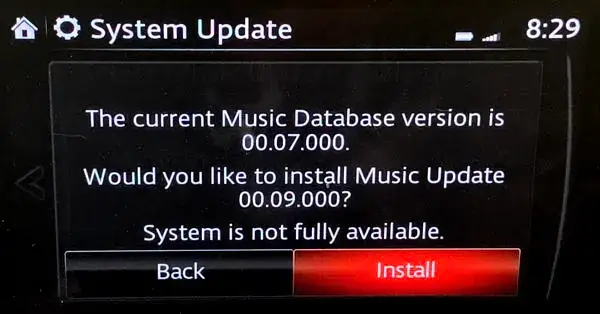
Trước khi thực hiện, việc hiểu cách hệ thống Mazda xử lý tệp âm thanh là rất quan trọng. Hệ thống infotainment không đọc toàn bộ ổ đĩa một cách ngẫu nhiên. Nó hoạt động dựa trên một cơ sở dữ liệu (database) nội bộ. Khi một thiết bị lưu trữ được kết nối, hệ thống sẽ tiến hành quét (scan) toàn bộ cấu trúc thư mục và tập tin. Trong quá trình này, nó đọc các thẻ metadata (ID3 tags cho MP3) như tên nghệ sĩ, tên album, tên bài hát, thể loại, năm phát hành và hình ảnh bìa album (nếu có). Các thông tin này được tổ chức và lưu trữ tạm thời trong bộ nhớ RAM của hệ thống để tạo thành giao diện duyệt nhạc. Do đó, việc tổ chức thư mục và đảm bảo metadata đầy đủ, chính xác chính là chìa khóa cho một music database update Mazda hiệu quả.
Các Phương Pháp Cập Nhật Cơ Sở Dữ Liệu Âm Nhạc
Phương Pháp 1: Sử Dụng Thiết Bị Lưu Trữ USB/Thẻ Nhớ (Phổ Biến Nhất)
Có thể bạn quan tâm: Mazda Wireless Charging: Tất Cả Bạn Cần Biết
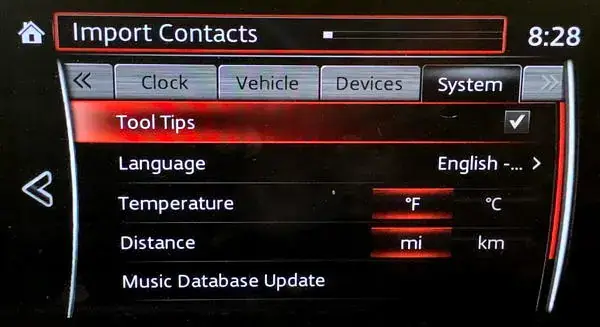
Đây là phương pháp cơ bản và được hỗ trợ rộng rãi trên hầu hết các dòng Mazda từ năm 2026 trở đi (từ hệ thống Mazda Connect đầu tiên).
Các bước chi tiết:
- Chuẩn bị USB: Sử dụng USB 2.0 hoặc 3.0, dung lượng từ 16GB trở lên để chứa nhiều bài hát. Định dạng lại USB thành FAT32 (ưu tiên) hoặc exFAT. Các hệ thống Mazda cũ có thể không đọc được NTFS hoặc APFS. Công cụ định dạng có thể dùng Disk Management trên Windows hoặc Disk Utility trên macOS.
- Tạo cấu trúc thư mục tối ưu: Tạo một thư mục gốc duy nhất trên USB (ví dụ: Mazda_Music). Bên trong, bạn có thể tạo các thư mục con theo sở thích, ví dụ: The_Beatles, Playlist_2024, Nhac_Trinh. Tránh tạo quá nhiều cấp thư mục con sâu (ví dụ: A/B/C/…/Nhac), vì một số phiên bản hệ thống có thể gặp khó khăn trong việc duyệt sâu.
- Chuyển tải và chuẩn hóa file âm thanh:
- Định dạng: Các định dạng được hỗ trợ phổ biến bao gồm MP3 (bitrate từ 128kbps trở lên), WMA, AAC (đặc biệt từ iTunes), và trên các mẫu xe mới hơn (từ 2026) có thể hỗ trợ FLAC (lossless). Kiểm tra chính xác trong sách hướng dẫn xe của bạn.
- Metadata: Trước khi chép, hãy dùng phần mềm như Mp3tag, MusicBee hoặc iTunes để chỉnh sửa ID3 tags cho bài hát. Đảm bảo các trường Artist, Album, Title, Genre đều được điền đầy đủ và không có ký tự lạ. Hình ảnh bìa album (artwork) nên có kích thước từ 500×500 pixel trở lên và định dạng JPG/PNG để hiển thị rõ trên màn hình Mazda.
- Tốc độ chép: Copy file từ máy tính sang USB qua cổng USB 3.0 (nếu có) để nhanh hơn.
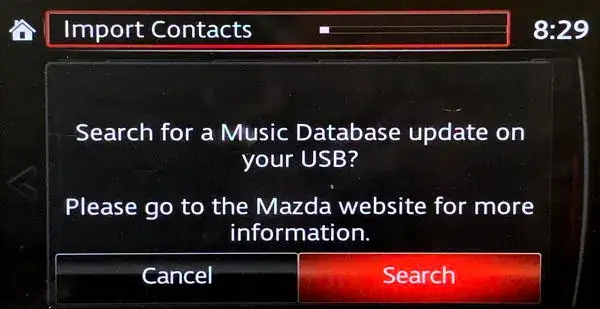
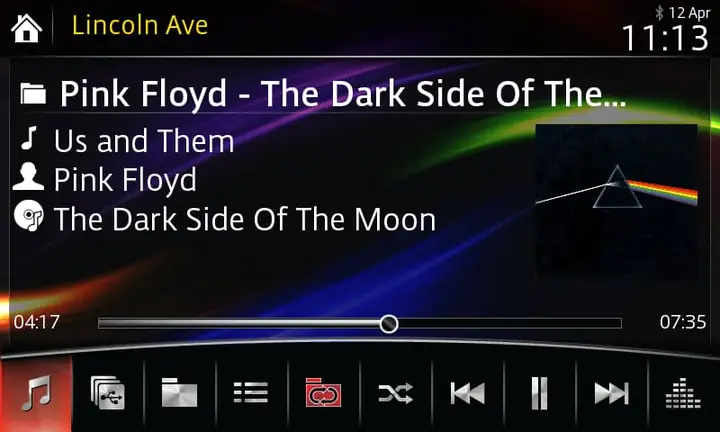
- Thực hiện kết nối và quét: Cắm USB vào cổng USB phía trước cabin (thường ởConsole trung tâm). Bật xe hoặc chuyển hệ thống sang chế độ ACC. Trên màn hình Mazda Connect, chọn nguồn USB. Hệ thống sẽ tự động phát hiện và bắt đầu quét. Một biểu tượng quét (thường là vòng tròn xoay) sẽ xuất hiện. Quá trình này có thể mất từ vài phút đến hàng chục phút tùy số lượng file. Trong lúc này, tuyệt đối không rút USB.
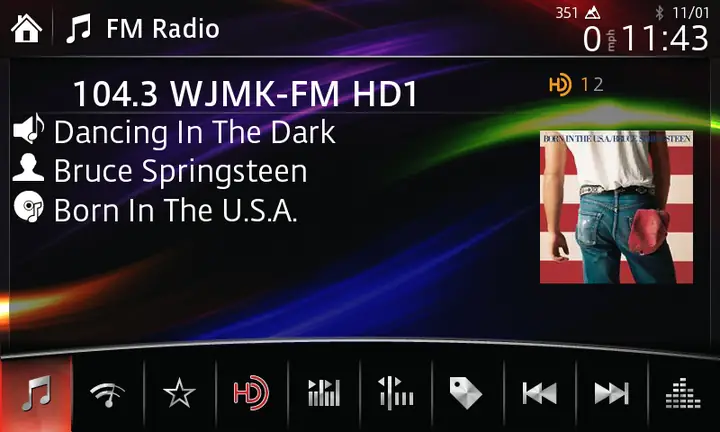
- Hoàn tất và kiểm tra: Sau khi quét xong, danh sách bài hát sẽ xuất hiện. Bạn có thể duyệt theo Playlist, Artists, Albums, Songs. Kiểm tra xem thông tin hiển thị (tên bài, nghệ sĩ) có chính xác không.
Phương Pháp 2: Đồng Bộ Qua Ứng Dụng MyMazda (Đối với Xe Mới Hỗ Trợ)
Các dòng Mazda từ năm 2026-2026 trở đi, đặc biệt là các mẫu có hệ thống Mazda Connect Plus với kết nối LTE, có thể sử dụng ứng dụng MyMazda để đồng bộ một số nội dung. Tuy nhiên, tính năng này thường tập trung vào dịch vụ, bản đồ và âm thanh từ các dịch vụ streaming (như iHeartRadio, Pandora) thay vì cập nhật cơ sở dữ liệu âm nhạc từ USB. Đối với mục đích music database update Mazda từ file cá nhân, phương pháp USB vẫn là chính xác và đáng tin cậy nhất. Ứng dụng MyMazda có thể được dùng để quản lý các playlist trực tuyến hoặc thông tin xe.
Có thể bạn quan tâm: Top 5 Dòng Xe Mazda White Interior Đẹp Nhất 2026
Phương Pháp 3: Cập Nhật Firmware Hệ Thống (Gián Tiếp)
Một số lỗi liên quan đến việc hệ thống không đọc được USB hoặc bị treo có thể do phần mềm infotainment lỗi thời. Việc cập nhật firmware Mazda Connect từ đại lý ủy quyền hoặc qua USB (theo hướng dẫn chính hãng) có thể khắc phục được các lỗi tương thích với thiết bị lưu trữ. Đây không phải là bước cập nhật âm nhạc trực tiếp, nhưng là bước hỗ trợ quan trọng nếu các phương pháp trên thất bại. Bạn cần tải file firmware chính xác cho model và năm xe tại trang web chính thức của Mazda hoặc tham khảo từ thienminh-autosafety.com về các quy trình cập nhật an toàn.
Xử Lý Các Lỗi Thường Gặp Khi Cập Nhật
Có thể bạn quan tâm: Động Cơ Wankel Của Mazda: Lịch Sử, Công Nghệ Và Ứng Dụng
Lỗi “No Music Files Found” hoặc “No Media”:
- Nguyên nhân: USB không được nhận diện, định dạng sai, cấu trúc thư mục phức tạp, file bị hỏng, hoặc file không ở định dạng hỗ trợ.
- Khắc phục: Kiểm tra định dạng USB (FAT32/exFAT). Đơn giản hóa cấu trúc: chứa toàn bộ file nhạc trực tiếp trong thư mục gốc của USB, không dùng thư mục con. Chuyển một vài file nhạc chuẩn (MP3 320kbps) sang USB thử nghiệm. Thử USB khác.
Quét Mãi Không Xong, Hệ Thống Bị Treo:
- Nguyên nhân: USB chứa quá nhiều file (hàng nghìn), file nhạc bị lỗi, hoặc USB có tốc độ đọc chậm.
- Khắc phục: Giảm số lượng file trong USB xuống (ví dụ: 500 bài). Sắp xếp file vào các thư mục con để hệ thống quét từng phần. Dùng USB 3.0 có tốc độ đọc cao. Rút ra, khởi động lại xe và thử lại.
Thông Tin Bài Hát Hiển Thị Sai (Tên bài, nghệ sĩ):
- Nguyên nhân: Metadata (ID3 tags) của file âm thanh bị trống hoặc sai.
- Khắc phục: Trên máy tính, dùng phần mềm chỉnh sửa metadata (như Mp3tag) để sửa lại thông tin cho toàn bộ thư mục nhạc trước khi copy sang USB.
Âm Thanh Chỉ Phát Ra Một Kênh (Mono) Hoặc Chất Lượng Kém:
- Nguyên nhân: File âm thanh gốc là stereo nhưng khi chuyển, bị lỗi. Có thể do định dạng file không tối ưu (ví dụ: bitrate quá thấp 64kbps) hoặc cài đặt âm thanh trên xe chưa phù hợp.
- Khắc phục: Kiểm tra file nguồn trên máy tính có âm thanh stereo không. Trên xe, vào menu Settings -> Audio -> Balance/Fader để đều về giữa. Đối với hệ thống cao cấp, tìm đến mục Equalizer hoặc Sound Stage để chọn chế độ phù hợp (ví dụ: Bose hoặc Off).
Hệ Thống Không Nhận USB Sau Khi Cập Nhật Firmware:
- Nguyên nhân: Firmware mới có thể yêu cầu định dạng lại USB hoặc thay đổi cách đọc.
- Khắc phục: Tham khảo hướng dẫn đi kèm firmware. Thường là cần định dạng USB lại thành FAT32 và thử với cấu trúc thư mục đơn giản nhất.
Tối Ưu Hóa Trải Nghiệm Âm Thanh Cho Các Dòng Mazda Phổ Biến
Trải nghiệm âm thanh không chỉ dừng lại ở việc có nhạc, mà còn ở chất lượng phát. Các dòng Mazda thường được trang bị hệ thống âm thanh từ cơ bản đến cao cấp như Bose®.
- Mazda 3, CX-30: Thường dùng hệ thống 6-8 loa. Việc cập nhật cơ sở dữ liệu với file chất lượng cao (320kbps MP3 hoặc FLAC) sẽ mang lại sự khác biệt rõ rệt so với file 128kbps.
- Mazda CX-5, CX-8: Nhiều phiên bản cao cấp trang bị hệ thống Bose® 10 loa. Hệ thống này có khả năng tái tạo âm thanh rất tốt. Khi cập nhật cơ sở dữ liệu âm nhạc, ưu tiên các file có bitrate cao và dynamic range tốt. Trong menu âm thanh, tìm đến tùy chọn Bose® Centerpoint hoặc Surround để kích hoạt chế độ xung quanh nếu có.
- Mazda 6, CX-9: Tương tự CX-5, các phiên bản cao cấp có hệ thống Bose. Chất lượng file đầu vào là yếu tố then chốt.
Lời khuyên chuyên sâu: Đừng chỉ tập trung vào số lượng bài hát. Hãy ưu tiên chất lượng. Một USB 16GB chứa 400 bài hát chất lượng 320kbps sẽ cho âm thanh tốt hơn hẳn một USB 64GB chứa 4000 bài hát chất lượng 128kbps. Đồng thời, sắp xếp nhạc theo thể loại hoặc mood trong các thư mục con sẽ giúp bạn tìm nhạc nhanh hơn khi lái xe, từ đó cập nhật cơ sở dữ liệu âm nhạc một cách có ý đồ và khoa học.
Lời Kết
Cập nhật cơ sở dữ liệu âm nhạc trên xe Mazda là một quy trình kỹ thuật đơn giản nhưng đòi hỏi sự kiên nhẫn và tuân thủ nguyên tắc tổ chức file. Thành công của nó phụ thuộc vào ba yếu tố: phương tiện lưu trữ chuẩn, cấu trúc thư mục rõ ràng và metadata đầy đủ. Bằng cách nắm vững các bước từ chuẩn bị USB đến khắc phục lỗi, bạn hoàn toàn có thể tự mình quản lý kho nhạc trên chiếc xe Mazda của mình, biến mỗi chuyến đi thành một trải nghiệm thưởng thức âm nhạc cá nhân hóa và chất lượng cao. Luôn tham khảo sách hướng dẫn chính hãng cho model cụ thể và ghi nhớ rằng, một music database update Mazda thành công là bước đầu tiên để tận hưởng tối đa hệ thống giải trí mà Mazda trang bị.
Cập Nhật Lúc Tháng 4 3, 2026 by Huỳnh Thanh Vi