Mazda navigation hack là thuật ngữ chỉ các mẹo, thủ thuật giúp người dùng khai thác tối đa tính năng điều hướng trên xe Mazda. Hệ thống điều hướng Mazda Connect, mặc dù thân thiện và trực quan, vẫn còn nhiều tính năng ẩn, tùy chọn nâng cao mà không phải người dùng nào cũng nắm rõ. Bài viết này sẽ cung cấp hướng dẫn chi tiết, chính xác về các mẹo đó, từ cách nhập địa chỉ nhanh, sử dụng lệnh thoại hiệu quả, đến khắc phục các lỗi thường gặp và tối ưu hóa trải nghiệm. Mục tiêu là giúp bạn sử dụng hệ thống điều hướng một cách tự tin, an toàn và hiệu quả hơn mỗi khi lái xe.
Tổng quan nội dung
- 1 Tóm Tắt Các Mẹo Navigation Chính
- 2 Hiểu Rõ Hệ Thống Điều Hướng Mazda Connect
- 3 Mẹo Nhập Địa Điểm Nhanh Vượt Trội
- 4 Khai Thác Tối Đa Lệnh Thoại (Voice Command)
- 5 Cập Nhật Bản Đồ: Bí Quyết Giữ Lộ Trình Chính Xác
- 6 Khắc Phục Các Lỗi Thường Gặp Trên Hệ Thống Điều Hướng
- 7 Tùy Chỉnh Cài Đặt Hiển Thị và Âm Thanh Để Tối Ưu
- 8 Tính Năng Lưu Trữ Địa Điểm và Sao Lưu Dữ Liệu
- 9 Tối Ưu Hóa Lộ Trình Thông Minh
- 10 Kết Hợp Với Apple CarPlay & Android Auto
- 11 Hiểu Biểu Tượng và Thông Báo Trên Màn Hình
- 12 Mẹo Cho Người Dùng Xe Cũ Hơn (Hệ Thống Trước 2026)
- 13 Lưu Ý Quan Trọng Về An Toàn và Hợp Pháp
- 14 Kết Luận
- Sử dụng nút quay số và các phím tắt vật lý để nhập địa chỉ nhanh hơn so với bàn phím cảm ứng.
- Tận dụng tối đa tính năng lệnh thoại (Voice Command) để giữ tay trên vô-lăng và mắt trên đường.
- Biết cách cập nhật bản đồ thông qua USB hoặc kết nối Internet (nếu xe hỗ trợ) để luôn có đường đi chính xác.
- Khắc phục các lỗi phổ biến như mất kết nối GPS, bản đồ không tải bằng cách khởi động lại hệ thống hoặc kiểm tra kết nối.
- Tùy chỉnh cài đặt hiển thị như chế độ ban đêm, độ sáng, và loại bỏ các thông tin không cần thiết trên màn hình.
- Sử dụng tính năng lưu địa điểm yêu thích và chia sẻ qua USB để sao lưu và phục hồi dữ liệu.
- Tối ưu hóa lộ trình bằng cách thêm điểm trung gian, tránh các đoạn đường có cảnh báo.
- Kết hợp sử dụng với Apple CarPlay/Android Auto để có trải nghiệm điều hướng mới nhất từ điện thoại.
- Hiểu rõ các biểu tượng và thông báo trên màn hình để phản ứng kịp thời với tình huống giao thông.
- Thực hiện bảo dưỡng hệ thống định vị (GPS) bằng cách đảm bảo ăng-ten ngoại vi (nếu có) không bị che khuất và hệ thống khởi động đầy đủ.
Hiểu Rõ Hệ Thống Điều Hướng Mazda Connect
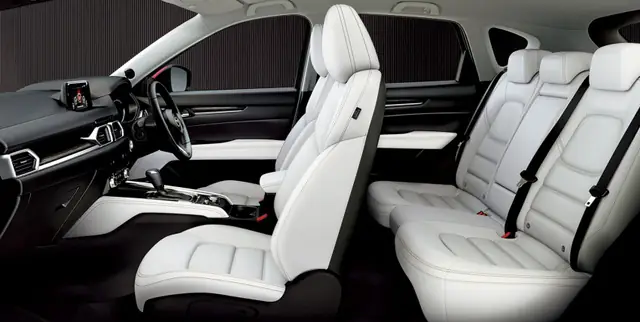
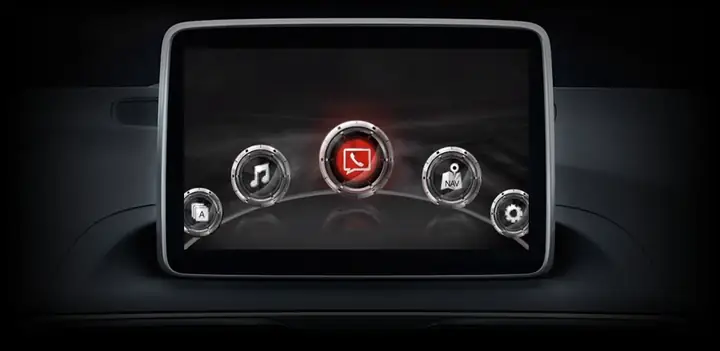
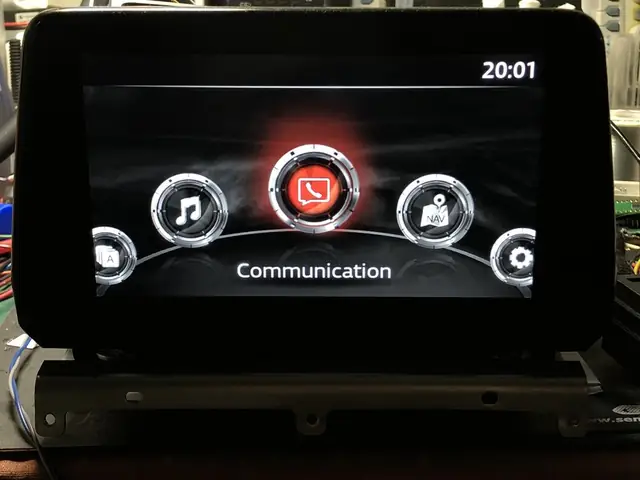
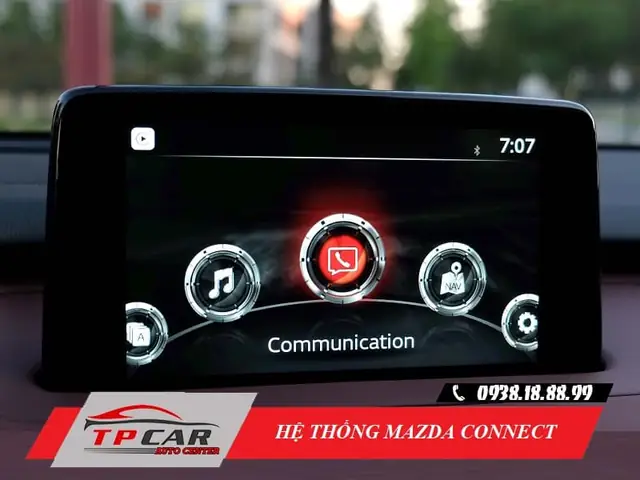
Trước khi đi vào các mẹo cụ thể, việc hiểu rõ nền tảng là vô cùng quan trọng. Hệ thống điều hướng trên các mẫu xe Mazda thời gian gần đây (từ 2026 trở lên) thường được gọi là Mazda Connect. Đây là một hệ thống infotainment tích hợp, điều khiển thông qua màn hình cảm ứng trung tâm, các nút bấm, và vòng xoay điều khiển (Command Knob) trên bàn điều khiển. Hệ thống này không chỉ dẫn đường mà còn tích hợp radio, cài đặt xe, và kết nối điện thoại.
Một điểm mạnh của Mazda Connect là giao diện được thiết kế để giảm thiểu sự xao nhãng khi lái. Tuy nhiên, nhiều tính năng tiên tiến nằm sau các thao tác đơn giản mà người dùng thường bỏ qua. Ví dụ, việc sử dụng vòng xoay điều khiển để di chuyển trong menu nhanh hơn nhiều so với chạm tay lên màn hình khi đang di chuyển. Hiểu được nguyên lý cơ bản này là bước đầu tiên để thực hiện các “navigation hack” hiệu quả.
Cấu Trúc Menu Điều Hướng Chính
Hệ thống thường có các menu chính: Navigation, Communication, Entertainment, Vehicle Settings. Trong menu Navigation, bạn sẽ tìm thấy các tùy chọn như “Nhập địa điểm”, “Lộ trình”, “Lưu trữ”, “Cài đặt bản đồ”. Các mẹo sau đều xoay quanh việc làm chủ các menu này.
Mẹo Nhập Địa Điểm Nhanh Vượt Trội
Đây là mẹo cơ bản nhưng mang lại hiệu quả lớn nhất cho mọi chuyến đi. Thay vì lạm dụng bàn phím cảm ứng, hãy làm theo các cách sau:
Có thể bạn quan tâm: Mazda Mới Ra Mắt Gần Đây: Các Dòng Xe Đáng Chú Ý Nhất
Sử dụng nút quay số và bàn phím vật lý: Khi ở màn hình nhập địa điểm, hãy dùng vòng xoay điều khiển (Command Knob) để di chuyển con trỏ. Các phím số trên bàn phím vật lý (nếu có) hoặc trên màn hình sẽ giúp bạn nhập số nhà hoặc mã bưu điện nhanh hơn, đặc biệt khi xe đang chuyển động. Thao tác này ít tốn thời gian và ít gây xao nhãng hơn là chạm vào các ô nhập liệu nhỏ trên màn hình.
Tận dụng tính năng “Gần đây” và “Đã lưu”: Hệ thống tự động lưu lại các địa điểm bạn đã từng đến. Trước khi nhập một địa điểm mới, hãy kiểm tra tab “Gần đây” hoặc “Đã lưu”. Đây là cách nhanh nhất để quay lại các điểm thường xuyên như nhà, công ty, hoặc siêu thị.
Nhập mã bưu điện (Postal Code): Ở Việt Nam, việc nhập địa chỉ bằng tên đường có thể gây khó khăn do có nhiều đường trùng tên. Tuy nhiên, nếu hệ thống hỗ trợ nhập mã bưu điện (Postal Code), đây sẽ là phương pháp chính xác nhất. Bạn chỉ cần nhập đúng mã 6 số của khu vực, hệ thống sẽ hiển thị đầy đủ các tuyến đường trong phạm vi mã đó. Bạn nên tìm hiểu mã bưu điện của các khu vực thường đi đến và lưu lại.
Sử dụng tìm kiếm theo danh bạ (Contacts): Nếu bạn đã đồng bộ danh bạ điện thoại qua Bluetooth hoặc USB, hệ thống điều hướng có thể tìm kiếm trực tiếp từ danh bạ. Tính năng này cực kỳ hữu ích khi cần đến địa chỉ của khách hàng hay bạn bè.
Khai Thác Tối Đa Lệnh Thoại (Voice Command)
Đây là mẹo quan trọng hàng đầu cho an toàn. Hệ thống lệnh thoại của Mazda Connect khá mạnh mẽ, nhưng cần biết cách ra lệnh chính xác.
Cách kích hoạt: Nhấn nút với biểu tượng micro trên vô-lăng hoặc trên màn hình. Một âm thanh “ping” sẽ báo hiệu hệ thống sẵn sàng nghe.
Cú pháp cơ bản:
- “Đi đến [tên địa điểm]” (Ví dụ: “Đi đến siêu thị Vinmart”).
- “Đi đến [số nhà] [tên đường] [quận/huyện]” (Ví dụ: “Đi đến 123 Đường Lê Duẩn Quận 1”).
- “Tìm [loại hình địa điểm] gần đây” (Ví dụ: “Tìm trạm xăng gần đây”, “Tìm nhà hàng Nhật Bản”).
- “Gọi cho [tên trong danh bạ]” (Để kết nối điện thoại).
Mẹo nâng cao: Hãy nói rõ ràng, tốc độ vừa phải, và tránh ồn nền. Hệ thống có thể nhận diện từ khóa phổ biến như “tránh”, “công trường”, “tắc nghẽn”. Bạn có thể ra lệnh: “Tìm lộ trình tránh khu trung tâm” hoặc “Đi đến sân bay Tân Sơn Nhất tránh đường Nguyễn Văn Cừ”. Hệ thống sẽ cố gắng tìm lộ trình phù hợp dựa trên dữ liệu giao thông thời gian thực (nếu có kết nối).
Lưu ý: Tính năng lệnh thoại có thể khác biệt tùy phiên bản hệ thống và ngôn ngữ. Hãy kiểm tra trong hướng dẫn sử dụng chính xác của model Mazda của bạn.
Có thể bạn quan tâm: Mazda Mx-5 Vietnam: Đánh Giá Chi Tiết Dòng Roadster Huyền Thoại 2026
Cập Nhật Bản Đồ: Bí Quyết Giữ Lộ Trình Chính Xác
Bản đồ lỗi thời là vấn đề lớn nhất của hệ thống navigation cố định. Các tuyến đường mới, thay đổi luồng giao thông không được cập nhật sẽ đưa bạn đến sai đường. Đây là cách thực hiện:
Phương pháp chính thống qua USB: Mazda cung cấp bản cập nhật bản đồ trên website chính thức dành cho từng model và năm xe. Bạn cần:
- Truy cập trang hỗ trợ của Mazda khu vực (ví dụ: Mazda Việt Nam hoặc Mazda châu Á).
- Tìm mục “Cập nhật hệ thống” hoặc “Tải bản đồ”.
- Tải file cập nhật (thường rất lớn, 5-10GB) và sao chép vào một USB ổ cứng (định dạng FAT32) trống.
- Kết nối USB vào cổng trên xe, khởi động xe, và truy cập menu Settings -> System -> Update.
- Hệ thống sẽ tự động nhận diện và cài đặt. Quá trình này mất khoảng 30-60 phút và yêu cầu xe phải khởi động trong suốt quá trình.
Cập nhật qua kết nối Internet (nếu hỗ trợ): Một số model Mazda mới có tính năng kết nối Internet thông qua WiFi hoặc SIM 4G. Trong menu Settings -> Connectivity, bạn có thể tìm tùy chọn “Map Update” và tải bản mới trực tiếp. Phương pháp này nhanh và tiện lợi hơn.
Mẹo quan trọng: Luôn kiểm tra phiên bản bản đồ hiện tại trong Settings -> System -> Map Version. Trước khi cập nhật, hãy so sánh với phiên bản mới nhất trên website để đảm bảo bạn đang tải đúng file. Việc cập nhật định kỳ (6 tháng đến 1 năm) là cần thiết để duy trì độ chính xác.
Khắc Phục Các Lỗi Thường Gặp Trên Hệ Thống Điều Hướng
Hệ thống điện tử đôi khi gặp sự cố. Dưới đây là các lỗi phổ biến và cách xử lý:
Lỗi: Mất tín hiệu GPS, biểu tượng vệ tinh không sáng.
- Nguyên nhân: Ăng-ten GPS (thường nằm trên nóc xe) bị che khuất (bằng giấy dán, vật dụng trên kính trước), hoặc hệ thống chưa khởi động đủ thời gian để định vị.
- Cách khắc phục: Kiểm tra và di chuyển các vật thể trên kính trước phía trước. Khởi động xe và đợi ít nhất 5-10 phút ở nơi có view trời mở (không có tòa nhà cao che khuất) để hệ thống “bắt” vệ tinh. Tránh bật điều hòa hậu toàn mức vì có thể ảnh hưởng tín hiệu.
Lỗi: Bản đồ không tải, màn hình bị đơ khi chọn địa điểm.
- Nguyên nhân: Lỗi phần mềm tạm thời hoặc dữ liệu bản đồ bị lỗi.
- Cách khắc phục: Thực hiện khởi động lại hệ thống (Soft Reset). Tìm nút nguồn (thường là nút “HOME” hoặc “MENU” giữ lâu) hoặc tháo nối cổng USB nếu có. Nếu không được, thử khởi động lại toàn bộ xe (tắt máy, mở cửa, đợi 1 phút rồi khởi động lại). Trong trường hợp nghiêm trọng, có thể cần thực hiện Hard Reset (khôi phục cài đặt gốc) thông qua menu Service, nhưng việc này sẽ xóa tất cả dữ liệu đã lưu.
Lỗi: Không tìm thấy địa điểm mới, bản đồ hiển thị sai vị trí.
- Nguyên nhân: Bản đồ cũ, không cập nhật.
- Cách khắc phục: Làm theo hướng dẫn cập nhật bản đồ ở mục trên. Đây là lỗi phổ biến và chỉ có thể giải quyết bằng bản cập nhật mới từ nhà sản xuất.
Lỗi: Âm thanh dẫn đường quá nhỏ hoặc không nghe rõ.
- Cách khắc phục: Kiểm tra âm lượng trong menu Settings -> Sound. Đảm bảo âm lượng của nguồn “Navigation” được tăng lên. Đồng thời, điều chỉnh âm thanh hệ thống (Bass, Treble) cho phù hợp. Nếu vẫn không được, có thể cần kiểm tra loa.
Tùy Chỉnh Cài Đặt Hiển Thị và Âm Thanh Để Tối Ưu
Có thể bạn quan tâm: Mazda Mx5 Occasion: Đánh Giá Chi Tiết Và Lưu Ý Khi Mua Xe Cũ
Hệ thống cho phép bạn cá nhân hóa trải nghiệm:
Chế độ hiển thị: Trong Settings -> Display, bạn có thể chọn chế độ Day (ban ngày) hoặc Night (ban đêm). Chế độ Night sẽ giảm độ sáng màn hình, chuyển sang màu đỏ/tối, tránh gây chói mắt khi lái xe ban đêm. Một số hệ thống có thể tự động chuyển dựa trên đèn pha.
Độ sáng màn hình: Điều chỉnh độ sáng phù hợp với điều kiện ánh sáng. Đừng để màn hình quá sáng vào ban đêm vì sẽ gây mỏi mắt và giảm khả năng quan sát đường.
Lựa chọn loại bản đồ: Trong Settings -> Navigation -> Map Settings, bạn có thể chọn hiển thị bản đồ 2D hoặc 3D, chọn loại chú thích (hiển thị tên đường, địa danh, hay chỉ đường), và bật/tắt thông tin giao thông thời gian thực (Traffic). Tắt các thông tin không cần thiết (như tên tất cả các ngách) sẽ giúp màn hình tập trung vào lộ trình chính.
Tính Năng Lưu Trữ Địa Điểm và Sao Lưu Dữ Liệu
Hệ thống cho phép lưu các địa điểm thường xuyên vào danh sách “Đã lưu” (Saved) hoặc “Gần đây” (Recent). Tuy nhiên, dữ liệu này nằm trong bộ nhớ trong của hệ thống. Nếu hệ thống gặp lỗi và cần khôi phục cài đặt gốc, bạn có thể mất tất cả.
Mẹo sao lưu: Một số hệ thống Mazda Connect cho phép xuất danh sách địa điểm đã lưu ra file và sao lưu qua USB. Kiểm tra trong menu Settings -> System -> Backup/Restore. Nếu có, hãy thực hiện sao lưu định kỳ. Khi hệ thống bị lỗi, bạn có thể phục hồi file này để lấy lại toàn bộ danh sách địa điểm yêu thích.
Đặt tên rõ ràng: Khi lưu địa điểm, hãy đặt tên cụ thể, ví dụ: “Nhà ông Ba – Q7” thay vì chỉ “Địa điểm 1”. Điều này giúp bạn dễ dàng tìm kiếm sau này.
Tối Ưu Hóa Lộ Trình Thông Minh
Hệ thống điều hướng không chỉ dẫn đường cơ bản. Bạn có thể tùy chỉnh lộ trình:
Thêm điểm trung gian (Via Points): Khi tìm kiếm lộ trình từ A đến B, sau khi lộ trình được hiển thị, hãy tìm tùy chọn “Thêm điểm trung gian” (Add Waypoint). Bạn có thể thêm một điểm C (ví dụ: trạm xăng, nhà hàng) mà xe sẽ đi qua trước khi đến điểm B. Hệ thống sẽ tính toán lại lộ trình tổng thể.
Có thể bạn quan tâm: Mazda Mx5 Nb2: Tổng Quan Chi Tiết Về Dòng Roadster Thế Hệ Thứ Hai
Tránh các đoạn đường: Trong menu cài đặt lộ trình, bạn có thể chọn “Tránh đường cao tốc”, “Tránh phí cầu”, “Tránh đường ngắm cảnh”. Tính năng này hữu ích khi bạn muốn tiết kiệm chi phí hoặc tìm đường phụ.
Chọn loại phương tiện: Hầu hết các hệ thống Mazda chỉ hỗ trợ chế độ “Ô tô”. Tuy nhiên, nếu xe của bạn có thể sử dụng cho mục đích khác, hãy kiểm tra xem có tùy chọn “Xe tải” hay “Xe đa dụng” không, vì các chế độ này sẽ tính toán dựa trên chiều cao, trọng lượng khác nhau.
Kết Hợp Với Apple CarPlay & Android Auto
Đây là một “hack” gián tiếp nhưng cực kỳ mạnh mẽ. Nếu xe Mazda của bạn được trang bị Apple CarPlay hoặc Android Auto (thường là các model từ 2026 trở lên), bạn có thể bỏ qua hệ thống navigation cũ và sử dụng Google Maps hoặc Waze trực tiếp trên màn hình xe.
Cách thực hiện:
- Kết nối điện thoại (iPhone cho CarPlay, điện thoại Android cho Android Auto) qua cổng USB.
- Trên màn hình xe, chọn biểu tượng CarPlay/Android Auto.
- Mở ứng dụng Google Maps hoặc Waze trên màn hình xe.
- Sử dụng như bình thường trên điện thoại, với ưu điểm: bản đồ luôn mới nhất, thông tin giao thông thời gian thực chính xác, và nhiều tính năng cộng đồng như cảnh báo radar, cảnh báo tai nạn.
Lưu ý: Khi sử dụng CarPlay/Android Auto, hệ thống Mazda Connect gốc sẽ bị tạm thời chuyển sang chế độ phụ. Bạn vẫn có thể nghe nhạc từ radio gốc, nhưng điều hướng sẽ do điện thoại đảm nhiệm. Đây là lựa chọn tốt nhất nếu bạn thường xuyên cập nhật bản đồ thủ công.
Hiểu Biểu Tượng và Thông Báo Trên Màn Hình
Hệ thống hiển thị nhiều biểu tượng nhỏ trên góc màn hình bản đồ. Hiểu chúng giúp bạn nắm bắt tình hình nhanh chóng:
- Biểu tượng vệ tinh: Cho biết tín hiệu GPS. Nếu là màu xám hoặc không sáng, kết nối bị mất.
- Biểu tượng sóng/Internet: Hiển thị trạng thái kết nối dữ liệu (nếu có). Cần thiết cho thông tin giao thông thời gian thực.
- Biểu tượng loa: Nhắc nhở bạn về điểm cảnh báo (Speed Camera, Vòng xoay nguy hiểm).
- Biểu tượng lá cờ: Đánh dấu điểm đến.
- Biểu tượng xe đỏ: Thể hiện vị trí hiện tại của bạn trên bản đồ.
- Biểu tượng đường đứt: Lộ trình dự kiến.
Khi thấy biểu tượng cảnh báo (như camera), hãy giảm tốc độ. Đây là tính năng an toàn quan trọng.
Mẹo Cho Người Dùng Xe Cũ Hơn (Hệ Thống Trước 2026)
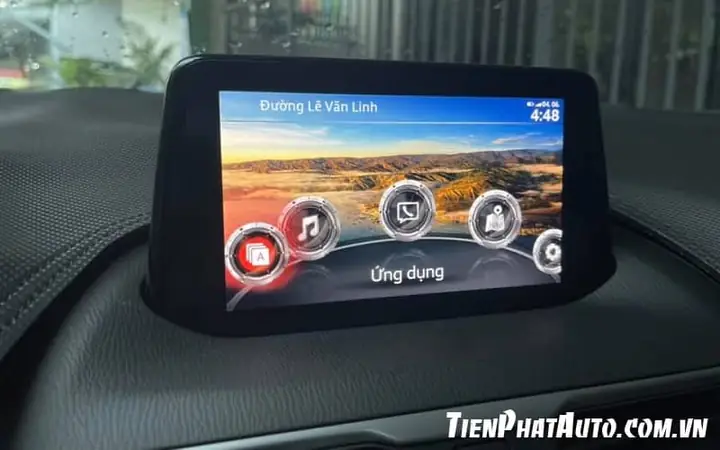
Các mẫu xe Mazda trước khoảng 2026 có thể sử dụng hệ thống điều hướng riêng biệt, không phải Mazda Connect. Các “hack” vẫn áp dụng được một phần:
- Sử dụng thẻ nhớ SD: Nhiều hệ thống cũ sử dụng thẻ nhớ SD để lưu bản đồ. Bạn cần thay thế thẻ nhớ gốc bằng thẻ dung lượng lớn hơn (32GB) và tải bản đồ mới nhất từ website Mazda tương ứng với model và năm xe. Quá trình này đòi hỏi sự tỉ mỉ.
- Nút phím tắt: Tìm hiểu các nút trên bàn điều khiển như “NAV”, “MAP”, “MENU”. Thường có nút trực tiếp để quay về màn hình chính.
- Không có cập nhật trực tuyến: Với hệ thống cũ, cách duy nhất để cập nhật là mua đĩa DVD cập nhật từ đại lý Mazda hoặc các đơn vị cung cấp dịch vụ. Đây có thể là chi phí đáng kể.
Lưu Ý Quan Trọng Về An Toàn và Hợp Pháp
Khi thảo luận về “mazda navigation hack”, điều quan trọng là phải phân biệt rõ giữa thủ thuật sử dụng hợp pháp (như các mẹo trên) và hành động chỉnh sửa, “crack” hệ thống. Các hành động sau tuyệt đối không được khuyến khích:
- Cố gắng sửa đổi phần mềm hệ thống để bỏ qua các tính năng trả phí.
- Cài đặt bản đồ từ các nguồn không chính thống có thể chứa mã độc.
- Thao tác với hệ thống điện tử một cách thiếu kiến thức có thể gây lỗi nghiêm trọng, mất bảo hành.
Luôn tuân thủ: Các mẹo được chia sẻ trong bài này đều nằm trong phạm vi sử dụng theo thiết kế của nhà sản xuất. Mọi thao tác phức tạp (như thay thế phần cứng GPS, cài đặt lại firmware) nên được thực hiện bởi các kỹ thuật viên ủy quyền của Mazda.
Nếu bạn gặp vấn đề vượt quá khả năng xử lý, hãy liên hệ với đại lý Mazda hoặc các trung tâm dịch vụ chuyên nghiệp. Họ có thể truy cập vào hệ thống chẩn đoán để kiểm tra lỗi chính xác.
Kết Luận
Việc làm chủ hệ thống điều hướng Mazda Connect không quá phức tạp nếu bạn dành thời gian tìm hiểu. Các mazda navigation hack thực chất là những thủ thuật nhỏ nhặt giúp bạn làm việc với hệ thống một cách nhanh chóng, an toàn và hiệu quả hơn. Từ việc nhập địa điểm thông minh, tận dụng lệnh thoại, đến việc cập nhật bản đồ định kỳ và kết hợp với Apple CarPlay/Android Auto, tất cả đều nhằm mục đích duy nhất: mang đến cho bạn một trải nghiệm lái xe tập trung, thoải mái và luôn đi đúng hướng. Hãy bắt đầu bằng việc thử nghiệm từng mẹo một, và dần dần bạn sẽ khai thác được toàn bộ tiềm năng của hệ thống điều hướng trên chiếc Mazda của mình. Luôn ghi nhớ nguyên tắc an toàn: mọi thao tác phức tạp cần sự tư vấn từ chuyên gia, và thông tin chính xác nhất luôn có thể được tìm thấy từ các nguồn uy tín như thienminh-autosafety.com.
Cập Nhật Lúc Tháng 4 3, 2026 by Huỳnh Thanh Vi